
Колко пъти сте се замисляли по време на презентация и след това сте осъзнали, че сте пропуснали най-важните точки? Това е често срещано явление.
Средната продължителност на вниманието е само 10 до 15 минути, така че аудиторията ви лесно може да пропусне ключови идеи в слайдове с много текст.
Но това не е задължително. Google Slides предлага инструменти за презентации, с които можете свободно да рисувате върху слайдовете си. Можете да подчертаете ключови идеи, да нарисувате сложни скици, за да изясните концепции, или да добавите бележки, които гарантират, че аудиторията ви няма да пропусне важните моменти.
Прочетете тази публикация в блога, за да научите как да рисувате в Google Slides!
⏰ 60-секундно резюме
- Google Slides предлага различни инструменти за рисуване, включително Scribble за бързи скици и Google Drawings за създаване на изпипани визуализации като диаграми и графики
- Поддържа инструменти на трети страни като Annotate за маркиране на презентации в реално време на графичен таблет
- Шаблоните за мисловни карти в Google Slides са отличен начин да организирате и свържете идеите си визуално
- Инструментът не предлага възможност за съвместна работа в реално време при рисуването, а разширените визуални дизайни, като градиенти или векторни рисунки, са ограничени
- ClickUp Whiteboards позволява сътрудничество в реално време, като дава възможност на екипите да рисуват, да добавят лепящи се бележки и да споделят идеи в едно организирано пространство, което лесно може да се интегрира с Google Slides
- С интеграцията на ClickUp с Google Slides можете да синхронизирате задачи и актуализации директно в слайдовете си, като по този начин гарантирате, че презентацията ви е актуална, без да се налага ръчно редактиране.
Разбиране на инструментите за рисуване в Google Slides
Google Slides предлага набор от инструменти за рисуване, с които можете да направите презентациите си по-интересни. Можете да добавяте бележки бързо, да създавате подробни визуализации или дори да маркирате слайдове на място по време на сесия на живо.
Нека разгледаме по-отблизо основните инструменти за рисуване, които можете да използвате в Google Slides, за да подобрите презентациите си.
1. Scribble: Бързо и свободно рисуване
Инструментът Scribble е идеален за добавяне на бързи, ръчно рисувани елементи към вашите слайдове. Той е особено полезен, когато трябва да направите бърза визуална корекция, да привлечете вниманието към определени области или просто да добавите личен щрих към презентацията си.
🌟 Защо е полезно:
- Скорост и гъвкавост: Нарисувайте нещо бързо или подчертайте дадена точка, без да се налага да преминавате към по-сложен инструмент за дизайн
- Персонализиране в реално време: Настройте цвета и дебелината на линията, за да съответстват на визуалните елементи в цялостния дизайн на слайда
- Най-подходящо за основни визуални елементи: Добавете прости фигури, стрелки или скици, за да привлечете вниманието към важни моменти
2. Google Drawings: Създаване на структурирани и подробни визуализации
Искате да добавите визуални елементи към слайдовете си, които надхвърлят основните бележки? Google Drawings е отлично средство за създаване на изпипани, професионални графики, които се вписват перфектно в презентациите ви. От персонализирани диаграми до подробни диаграми на работния процес – можете да проектирате визуални елементи, които предават сложни идеи ясно и ефективно.
🌟 Защо е полезно:
- Прецизност и контрол: Получете пълен контрол над размера, позицията и подреждането на всеки елемент
- Идеално за сложни дизайни: създавайте лесно диаграми на процеси, блок-схеми или дори персонализирани икони
- Безпроблемна интеграция: Вмъкнете визуални елементи в Google Slides, като се уверите, че графиките ви са съобразени с съдържанието
3. Инструменти на трети страни: Подобрена интерактивност и функции
Имате нужда да добавите бележки, да подчертаете или да рисувате директно върху слайдовете си по време на презентация на живо? Инструменти на трети страни, като разширението Annotate Chrome, улесняват взаимодействието с вашите слайдове в реално време. Тези инструменти подобряват динамичните презентации, като ви помагат да задържите вниманието на аудиторията и да я фокусирате върху ключовите моменти.
🌟 Защо е полезно:
- Преносимост на бележките: Запазете рисунките си за по-късна употреба, което е полезно, когато имате нужда от записи от дискусията
- Интерактивна обратна връзка: Добавяйте бележки към слайдовете, за да записвате визуално предложенията на аудиторията директно върху слайда по време на сесия за мозъчна атака
- Маркировки на живо: подчертавайте тенденциите в данните на диаграмите или подчертавайте ключови фрази в реално време, за да помогнете на аудиторията си да остане фокусирана
🧠 Знаете ли, че... Над 800 милиона души използват Google Slides всеки месец! С мобилното приложение Google Slides, достъпно за Android и iOS, както и с уеб и десктоп версиите, можете да създавате и редактирате презентации по всяко време и навсякъде.
Как да рисувате в Google Slides?
Искате да придадете личен стил на презентацията си в Google Slide? Независимо дали става дума за бърза скица, изпипана графика или динамична анотация, ето три забавни и лесни начина да проявите творчеството си в слайдовете си!
Метод 1: Използвайте инструмента Scribble
Инструментът Scribble в Google Slides ви позволява да рисувате на ръка и можете да започнете да го използвате веднага.
Стъпка 1: Отворете слайда си
- Стартирайте презентацията си в Google Slides
- Изберете слайда, на който искате да рисувате
Стъпка 2: Намерете инструмента Scribble
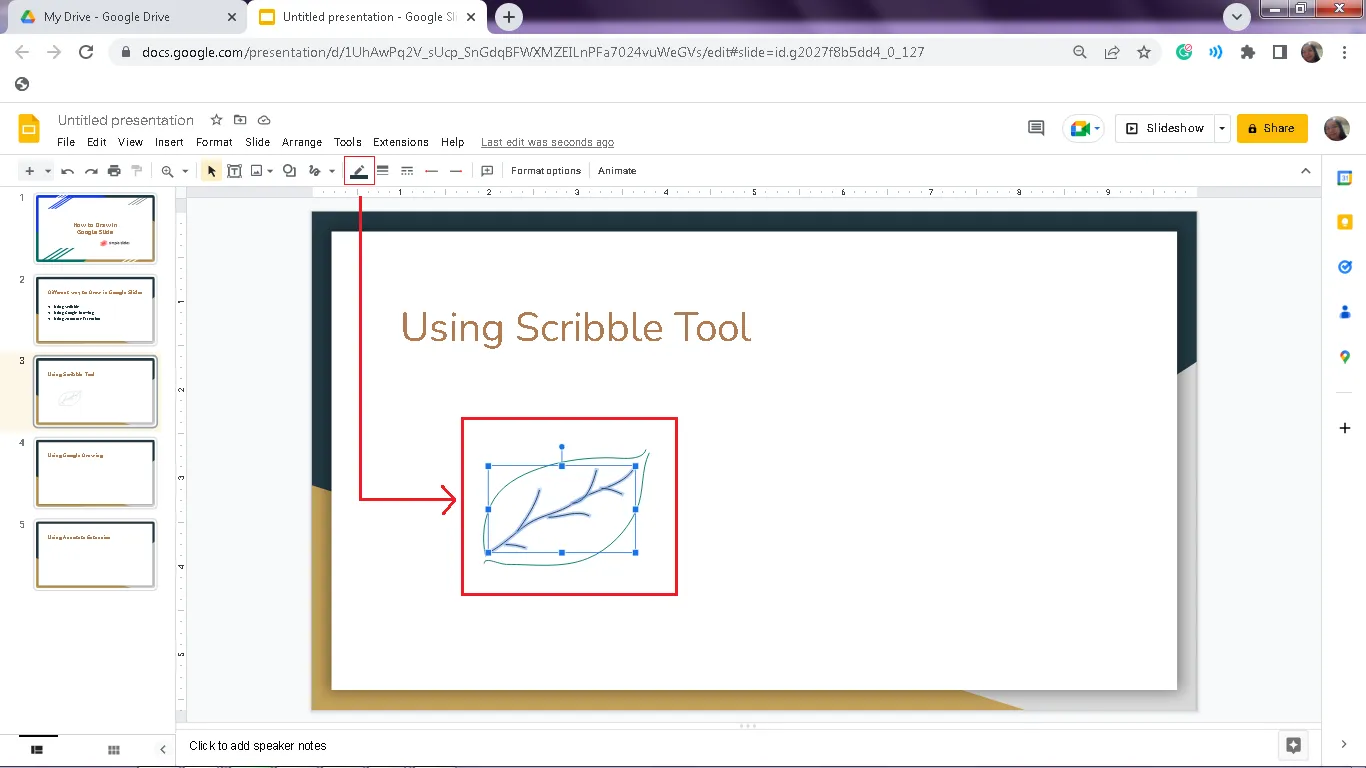
- Кликнете върху Вмъкване в горното меню
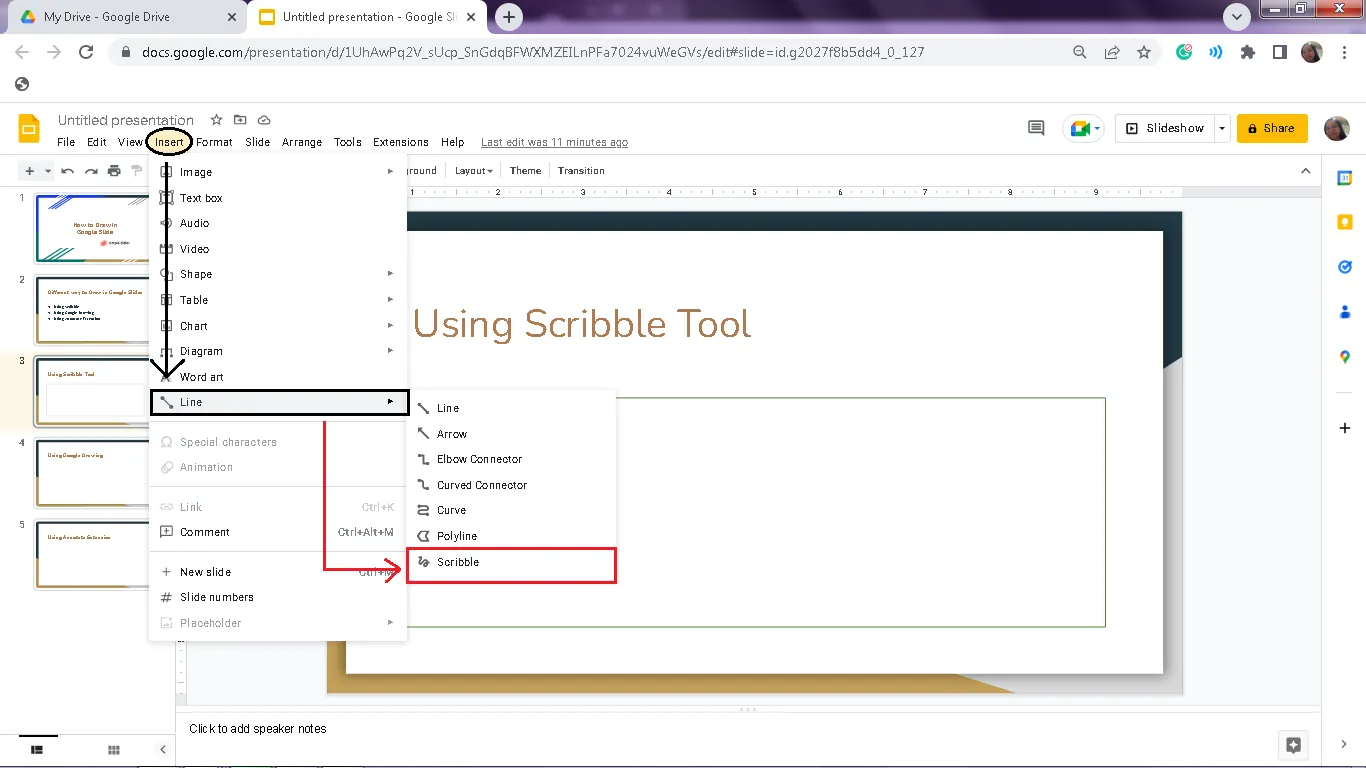
- Насочете курсора върху Линия, след което изберете Scribble от падащото меню
Стъпка 3: Започнете да рисувате!
- Курсорът ви ще се превърне в знак плюс
- Кликнете, задръжте и плъзнете мишката, за да рисувате в Google Slides
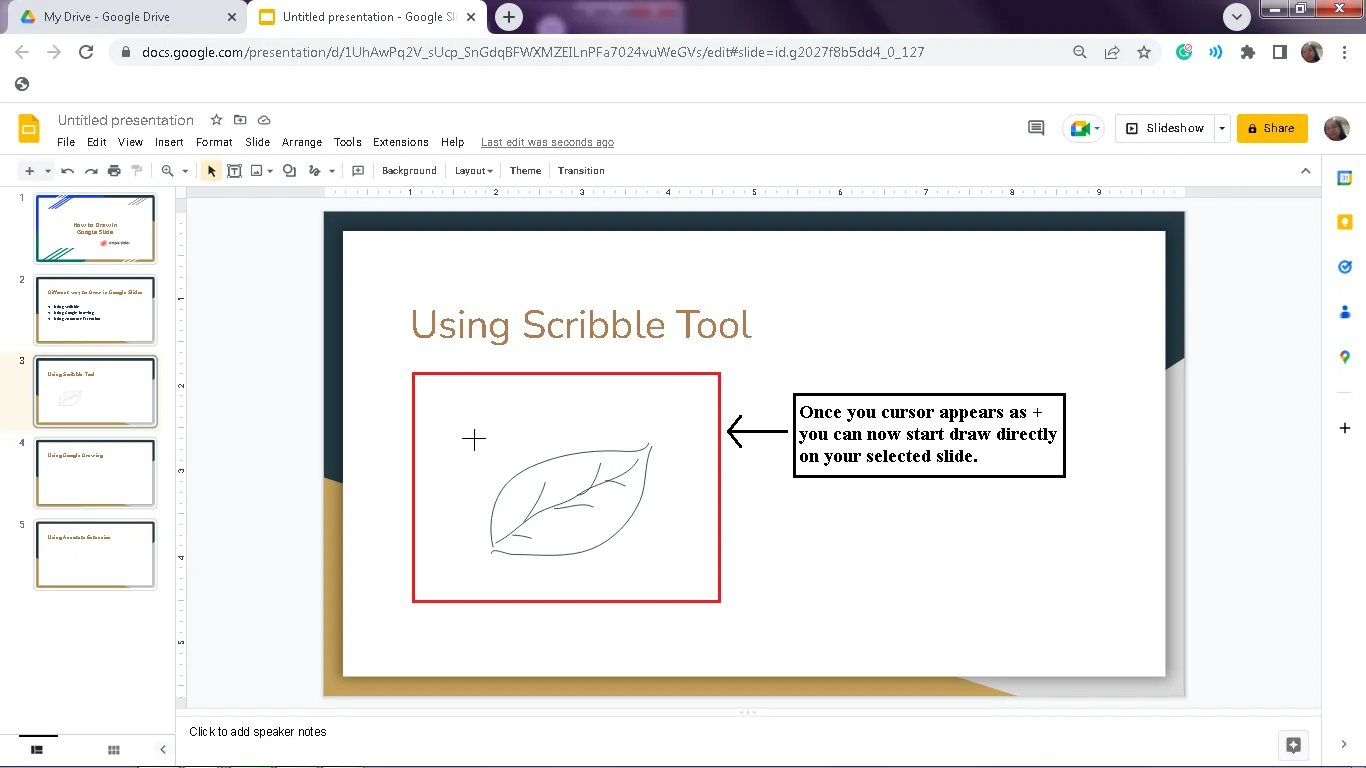
- Когато приключите, пуснете мишката и рисунката ви ще се появи
Стъпка 4: Персонализирайте рисунката си с помощта на инструменти за редактиране
- Промяна на цвета: Кликнете върху иконата за цвят на линията в лентата с инструменти и изберете предпочитания от вас нюанс
- Регулиране на дебелината: Използвайте опцията за дебелина на линията, за да направите линиите по-дебели или по-тънки
- Опитайте различни стилове: Добавете ефекти с пунктирани или точки за разнообразие
💡 Съвети за максимално използване на Scribble:
- Задръжте Shift докато рисувате, за да създадете прави линии за подчертаване на текст или разделяне на секции
- Ако допуснете грешка, използвайте бутона Undo (Отмени), за да не се налага да започвате рисуването отначало.
Метод 2: Google Drawings
За по-сложни и изпипани дизайни, Google Drawings е вашият инструмент. Той ви дава свободата да създавате професионално изглеждащи визуализации с лекота!
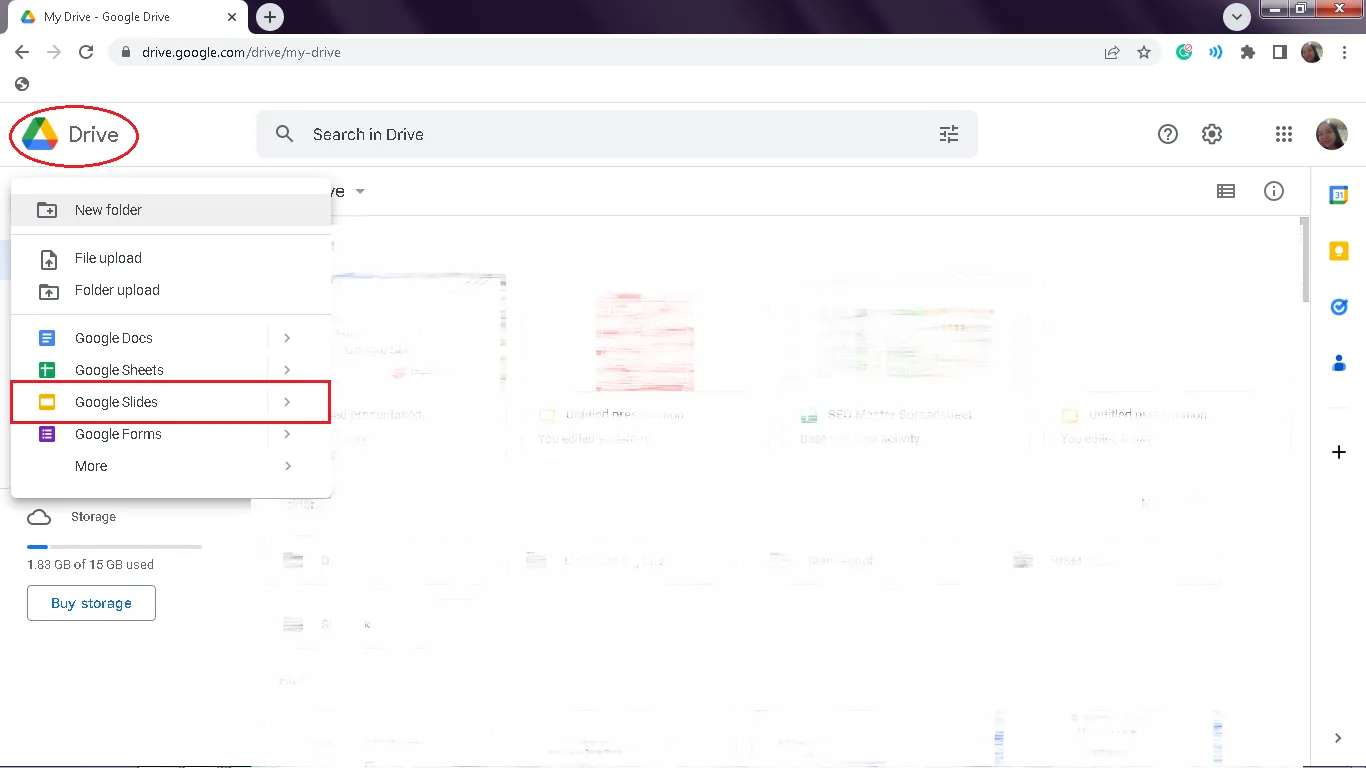
Стъпка 1: Отворете Google Drawings
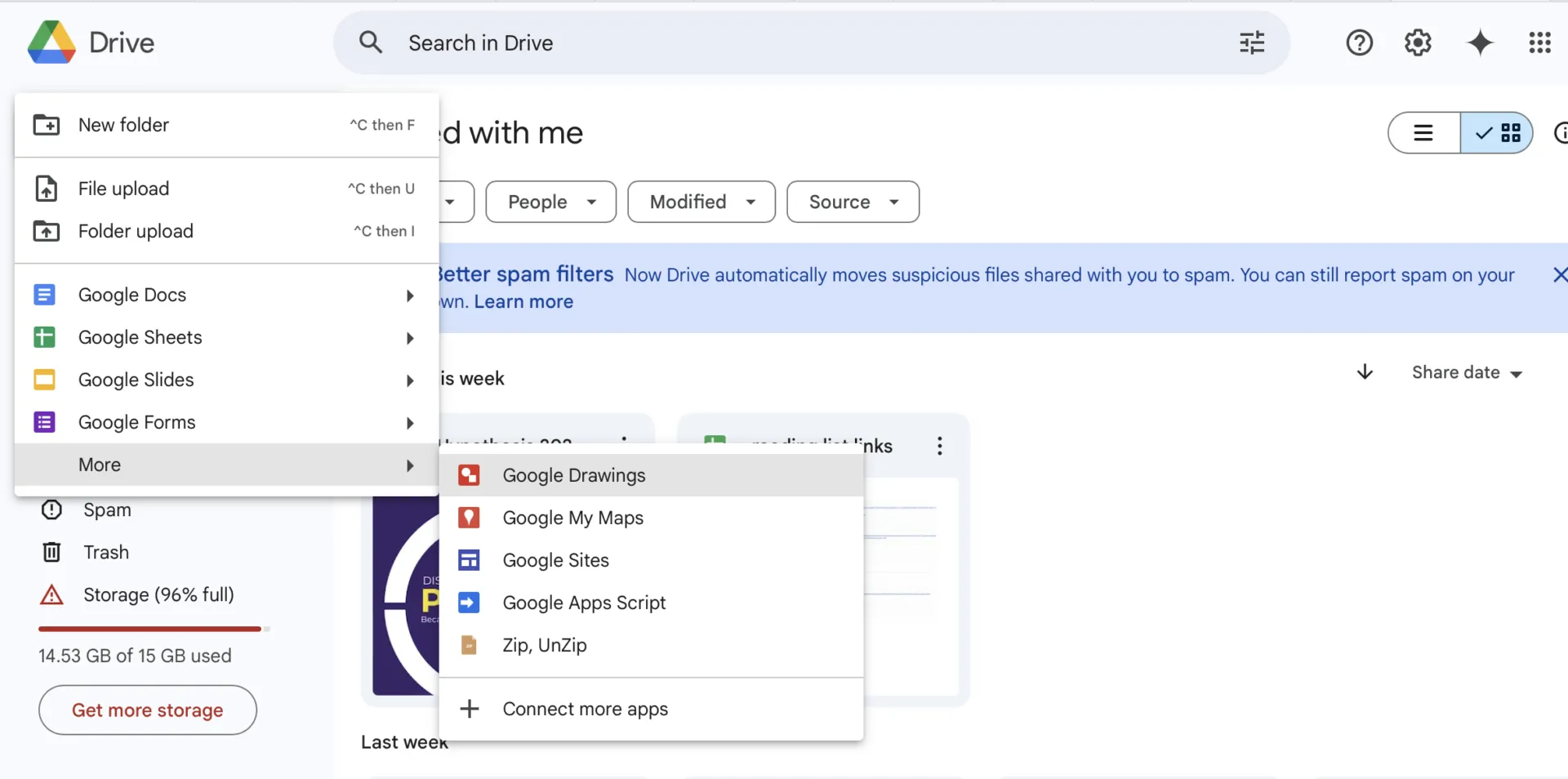
- В Google Drive кликнете Ново > Още. Изберете Google Drawings
Стъпка 2: Създайте своя дизайн
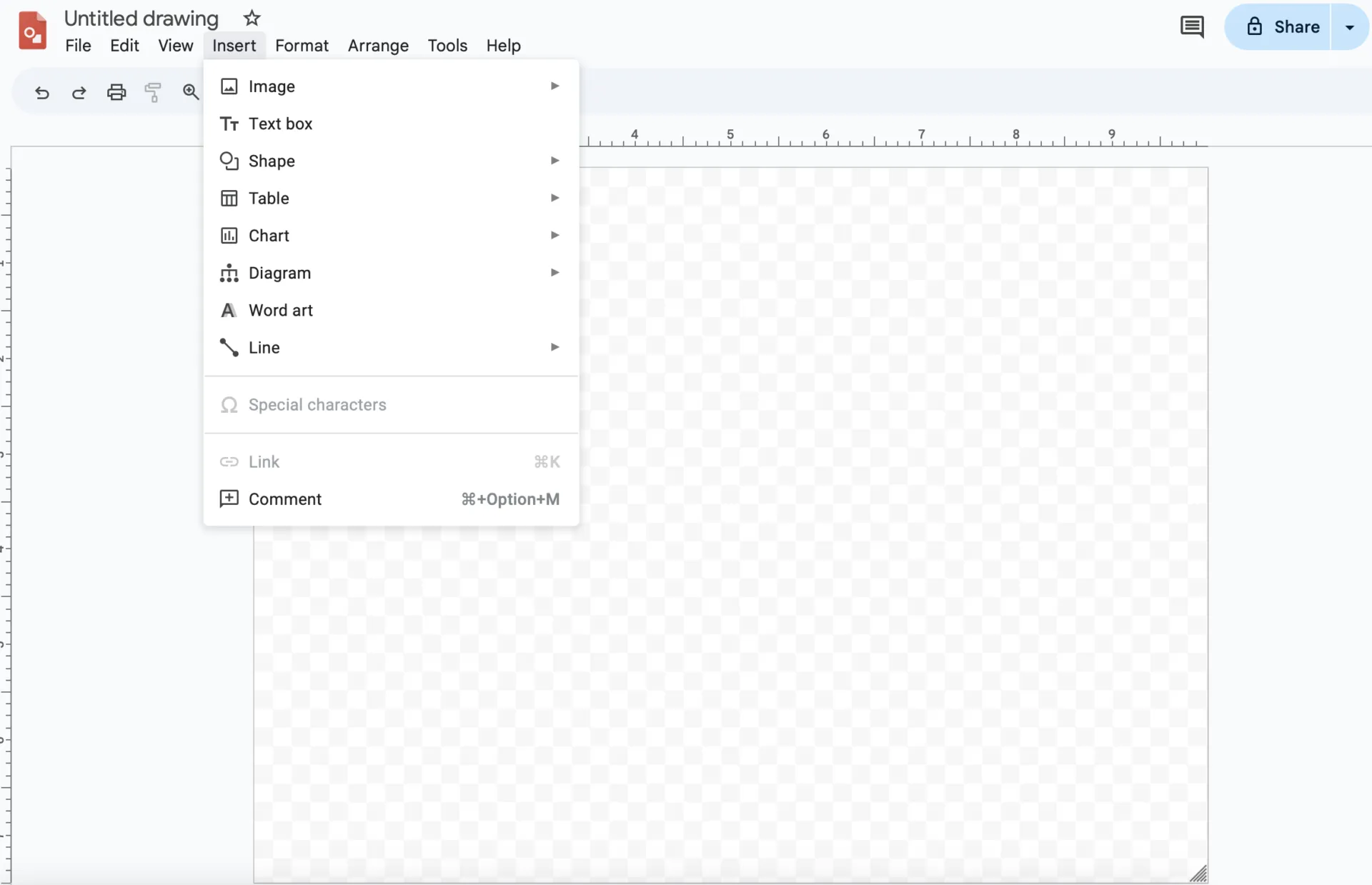
- Начертайте линии и използвайте инструментите за рисуване на Google, като фигури, текстови полета и цветове, за да създадете свое шедьовър
Стъпка 3: Запазете и го вмъкнете
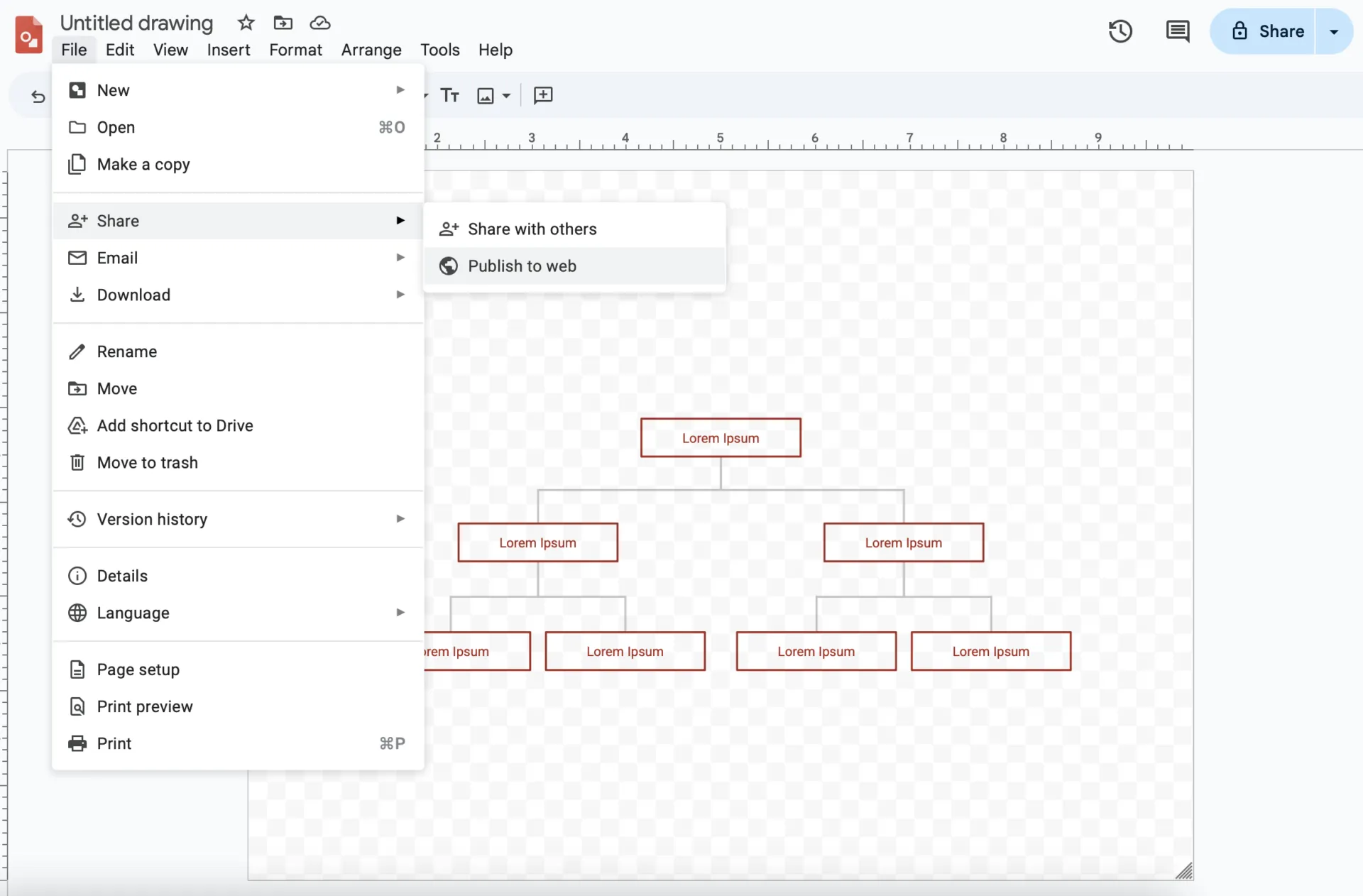
- Когато приключите, отидете в Файл > Сподели. Кликнете върху Публикувай в интернет, за да получите линк
- В Google Slides кликнете Вмъкване > Изображение, поставете линка и добавете рисунки към слайда си
💡 Съвети за използване на Google Drawings:
- Кликнете два пъти върху вмъкнатата рисунка, за да я редактирате незабавно, когато имате нужда от актуализации
- Използвайте палитрата с цветове, за да се уверите, че рисунката ви допълва цялостния дизайн на слайда
Метод 3: Разширение за добавяне на бележки
За да добавите интерактивни и динамични елементи към презентацията си, опитайте разширението Annotate Chrome. То ви позволява да рисувате, подчертавате и добавяте бележки към слайдове в режим на слайдшоу или по време на презентации на живо, за да ангажирате аудиторията си.
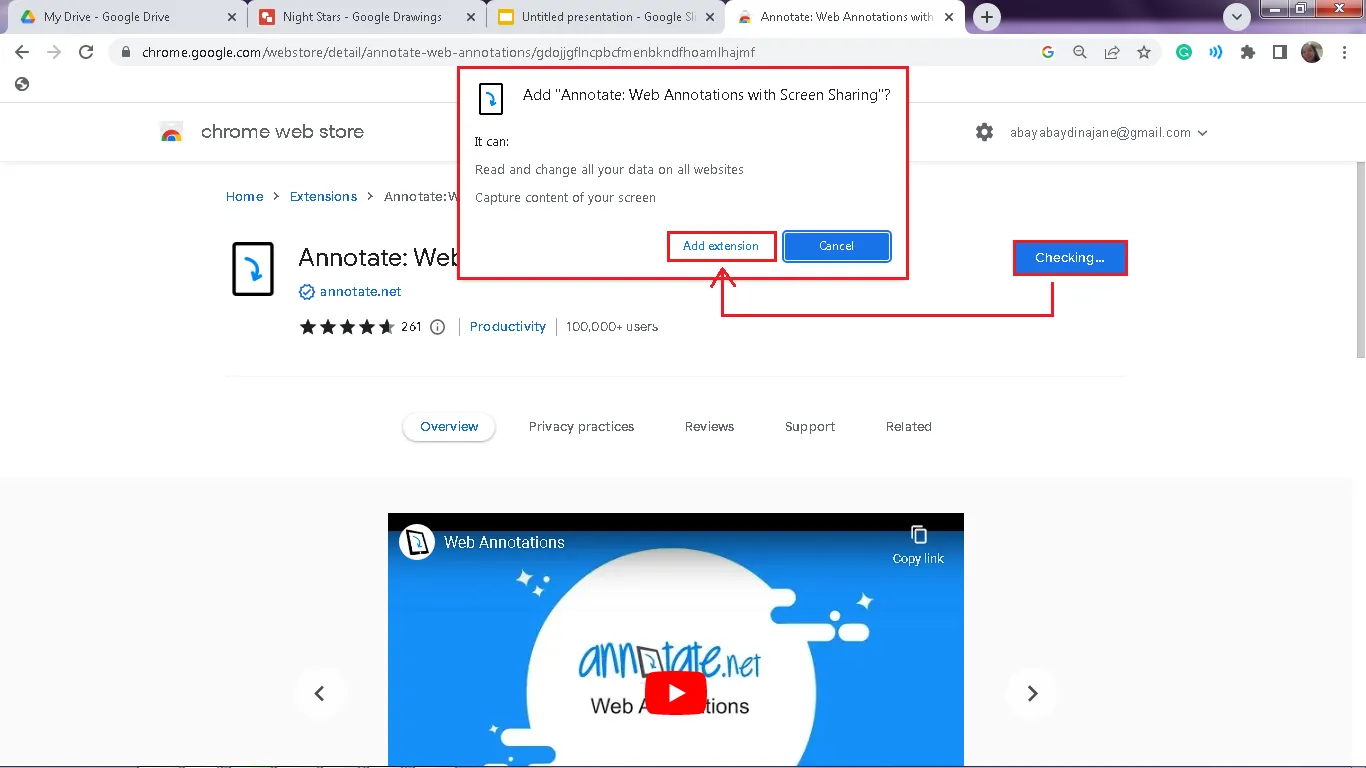
Стъпка 1: Инсталирайте Annotate
- Изтеглете разширението от Google Chrome Web Store
Стъпка 2: Активирайте бележките
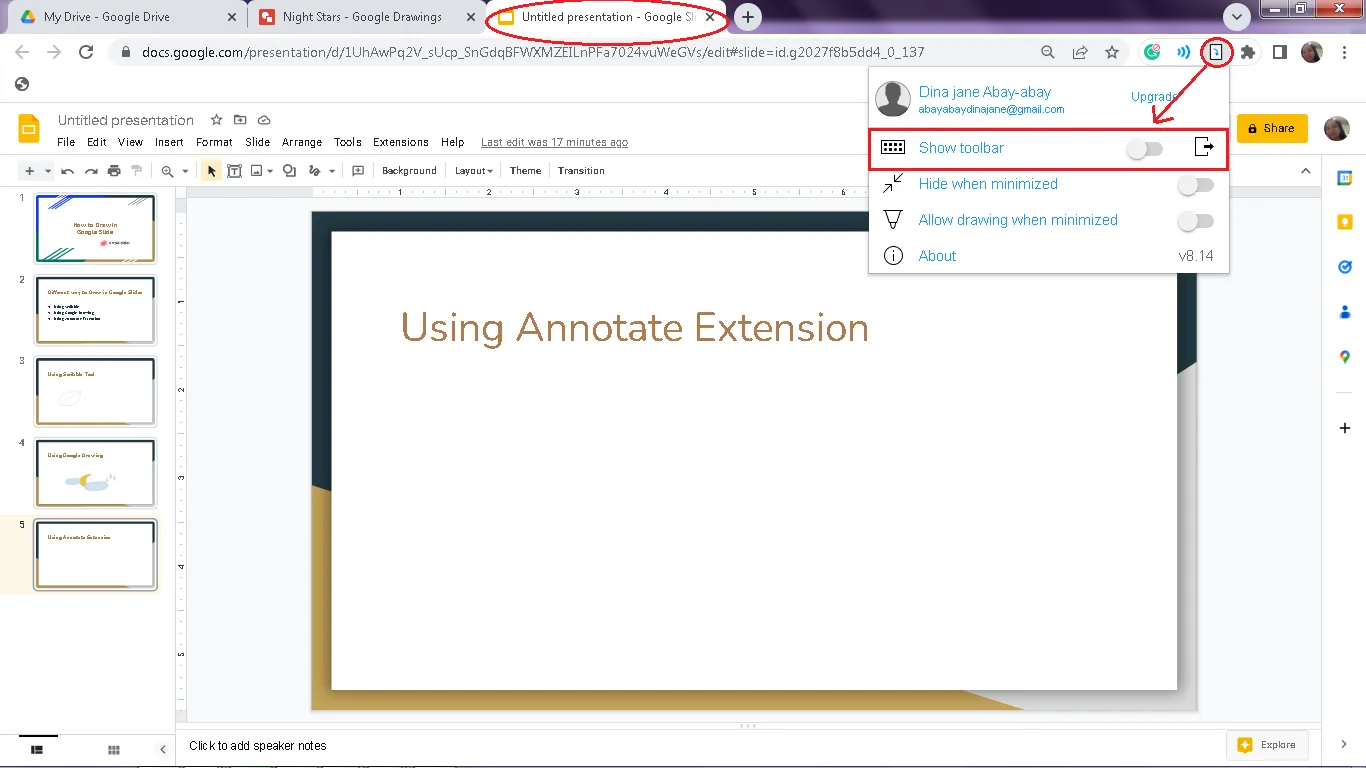
- Отворете презентацията си в Google Slides
- Кликнете върху иконата Анотиране в Chrome и изберете Активиране на анотациите, за да активирате лентата с инструменти
Стъпка 3: Започнете да рисувате и да подчертавате
- Използвайте инструмента „писалка“, маркер или текстово поле, за да рисувате или добавяте бележки директно върху слайдовете си
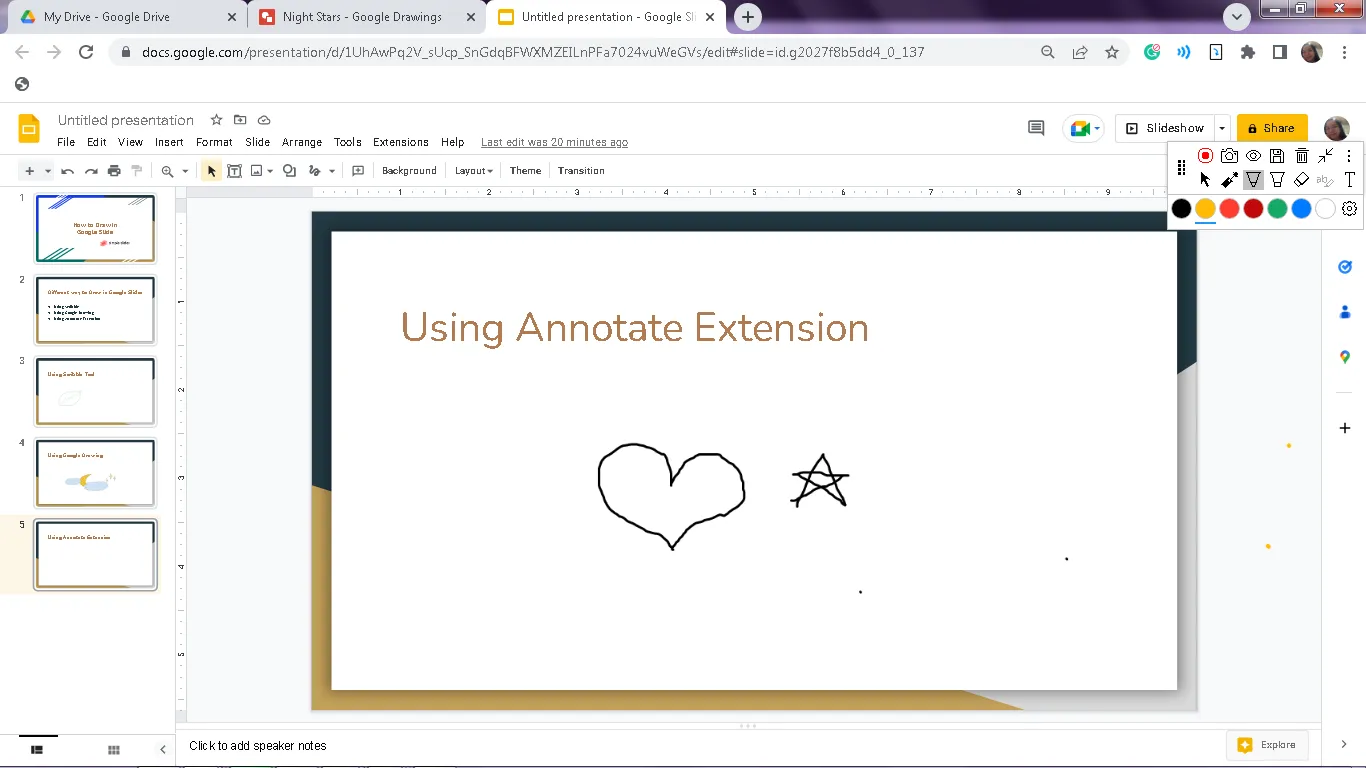
- Персонализирайте цветовете, регулирайте дебелината на линиите или изтривайте според нуждите
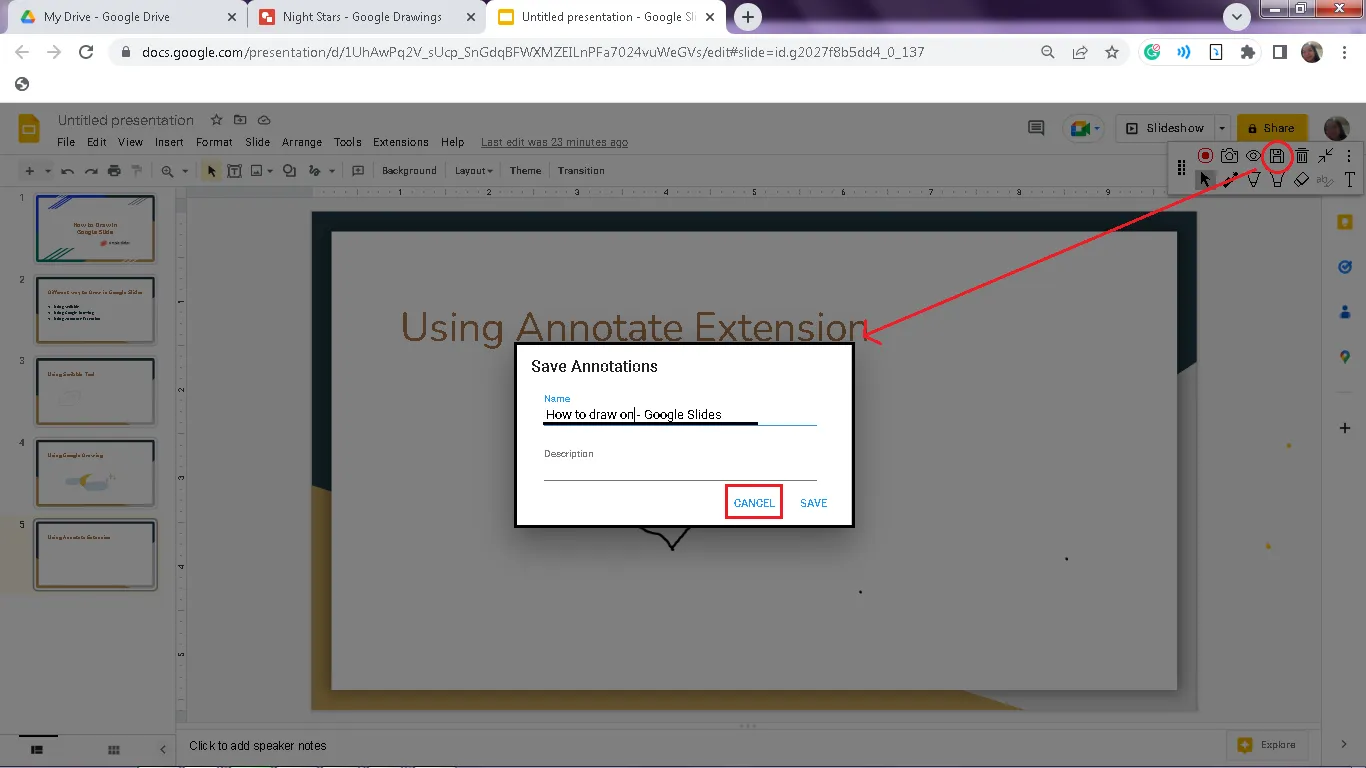
Стъпка 4: Запазете работата си
- Запазете бележките в Annotate.net, за да ги прегледате по-късно
📌 Бонус: Искате да организирате идеите си по-ясно? Опитайте да използвате шаблони за мисловни карти в Google Slides!
Мисловните карти отразяват начина, по който мозъкът ни свързва идеите по естествен начин, което улеснява виждането на връзките между концепциите. Можете да създадете своя собствена мисловна карта с фигури и линии в Google Slides или да намерите безплатни шаблони онлайн, за да започнете веднага!
📖 Прочетете още: Как да рисувате в документ на Microsoft Word
📮ClickUp Insight: Екипите с ниска производителност са 4 пъти по-склонни да използват над 15 инструмента, докато екипите с висока производителност поддържат ефективността си, като ограничават набора си от инструменти до 9 или по-малко платформи. Но какво ще кажете за използването на една платформа?
Като универсално приложение за работа, ClickUp събира вашите задачи, проекти, документи, уикита, чат и разговори на една платформа, допълнена с работни процеси, задвижвани от изкуствен интелект. Готови ли сте да работите по-умно? ClickUp работи за всеки екип, прави работата ви видима и ви позволява да се съсредоточите върху важните неща, докато изкуственият интелект се занимава с останалото.
Ограничения при използването на Google Slides за рисуване
Google Slides е невероятно полезен инструмент за създаване на презентации. Той е лесен за използване, подходящ за съвместна работа и работи безпроблемно с други приложения на Google. Но що се отнася до визуалния дизайн и функцията за рисуване, той не е точно подходящ за всеки.
Ограничените дизайнерски функции, липсата на възможности за персонализиране и донякъде тромавият интерфейс затрудняват създаването на изпипани, професионални презентации. Дизайнерските опции и преходите са доста основни, което прави използването му като дизайнер особено ограничаващо.
Ограничените дизайнерски функции, липсата на възможности за персонализиране и донякъде тромавият интерфейс затрудняват създаването на изпипани, професионални презентации. Дизайнерските опции и преходите са доста основни, което прави използването му като дизайнер особено ограничаващо.
Ограничените дизайнерски функции, липсата на възможности за персонализиране и донякъде тромавият интерфейс затрудняват създаването на изпипани, професионални презентации. Дизайнерските опции и преходите са доста основни, което прави използването му като дизайнер особено ограничаващо.
Въпреки че основните функции работят добре, някои потребители може да го намерят за ограничен за по-напреднали или по-подробни нужди. Ето няколко често срещани предизвикателства, с които може да се сблъскате, докато рисувате в Google Slides:
Въпреки че основните функции работят добре, някои потребители може да го намерят за ограничен за по-напреднали или по-подробни нужди. Ето няколко често срещани предизвикателства, с които може да се сблъскате, докато рисувате в Google Slides:
❗Сътрудничеството в реално време не е достатъчно за рисуване
Сътрудничеството е една от силните страни на Google Slides, но рисуването е друга история. Ако работите с екип, не можете да рисувате на един и същ слайд в реално време. Това затруднява задачи като диаграми за мозъчна атака или съвместно създаване на визуални елементи по време на сесии на живо.
❗Липсват разширени опции за визуален дизайн
Google Slides не поддържа добавянето на детайлни визуални елементи като многослойни графики, дизайни с градиенти или векторна прецизност. Приложението е чудесно за прости рисунки, но добавянето на по-сложни дизайни може да изисква преминаване към специален инструмент.
❗Няма вградени инструменти за анотиране на живо
Искате да подчертаете нещо или да нарисувате нещо по време на презентация на живо? За съжаление, Slides няма вградени функции за добавяне на бележки. Ще трябва да разчитате на инструменти на трети страни, което добавя допълнителна стъпка.
❗Неудобно за стилус или сензорен вход
Рисуването със стилус или на сензорен екран може да бъде малко тромаво. Инструментите не са оптимизирани за прецизно въвеждане, така че създаването на гладки или детайлни изображения може да бъде разочароващо.
Въпреки че тези ограничения не отнемат от общата страхотност на Google Slides, те могат да затруднят рисуването или създаването на подробни визуализации. Ако тези функции са важни за вас, може да се наложи да проучите други инструменти, за да запълните празнините.
Интеграция с ClickUp за подобрени бележки към презентациите
Google Slides със сигурност може да направи вашите идеи да изглеждат добре. Когато обаче става въпрос за динамично сътрудничество и превръщане на концепциите в действие, това е малко като да рисувате с една ръка, вързана зад гърба ви.
За щастие, ClickUp идва на помощ.
ClickUp е приложението за всичко, свързано с работата, което предлага всичко необходимо, за да оптимизирате процесите си и да реализирате идеите си – гладко и ефективно. То обединява задачите, сътрудничеството и организацията на едно място.
Интегрирането на ClickUp с Google Slides може наистина да издигне вашите презентации и работата в екип на ново ниво. Това е като да имате най-доброто от двата свята. Ето как тази връзка може да подобри както вашите презентации, така и работните процеси на екипа.
1. Сътрудничество в реално време с вашия екип
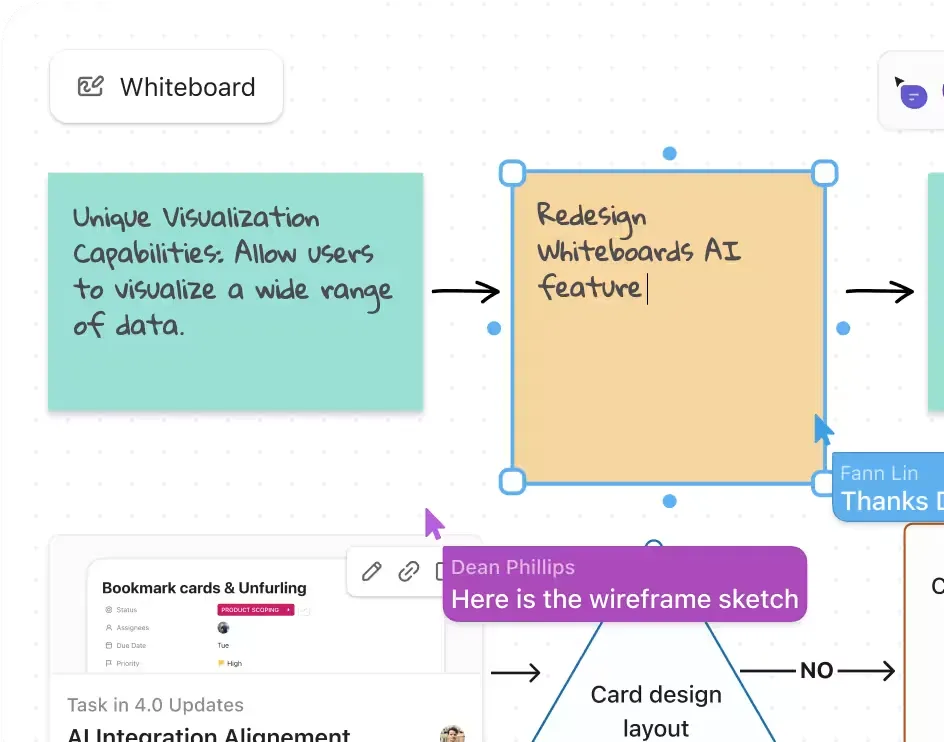
Помните ли колко лесно беше, когато всички се събираха около бяла дъска в една стая, споделяха идеи и свършваха работата? Е, ClickUp Whiteboards са почти същото в цифров формат, но много по-гъвкави!
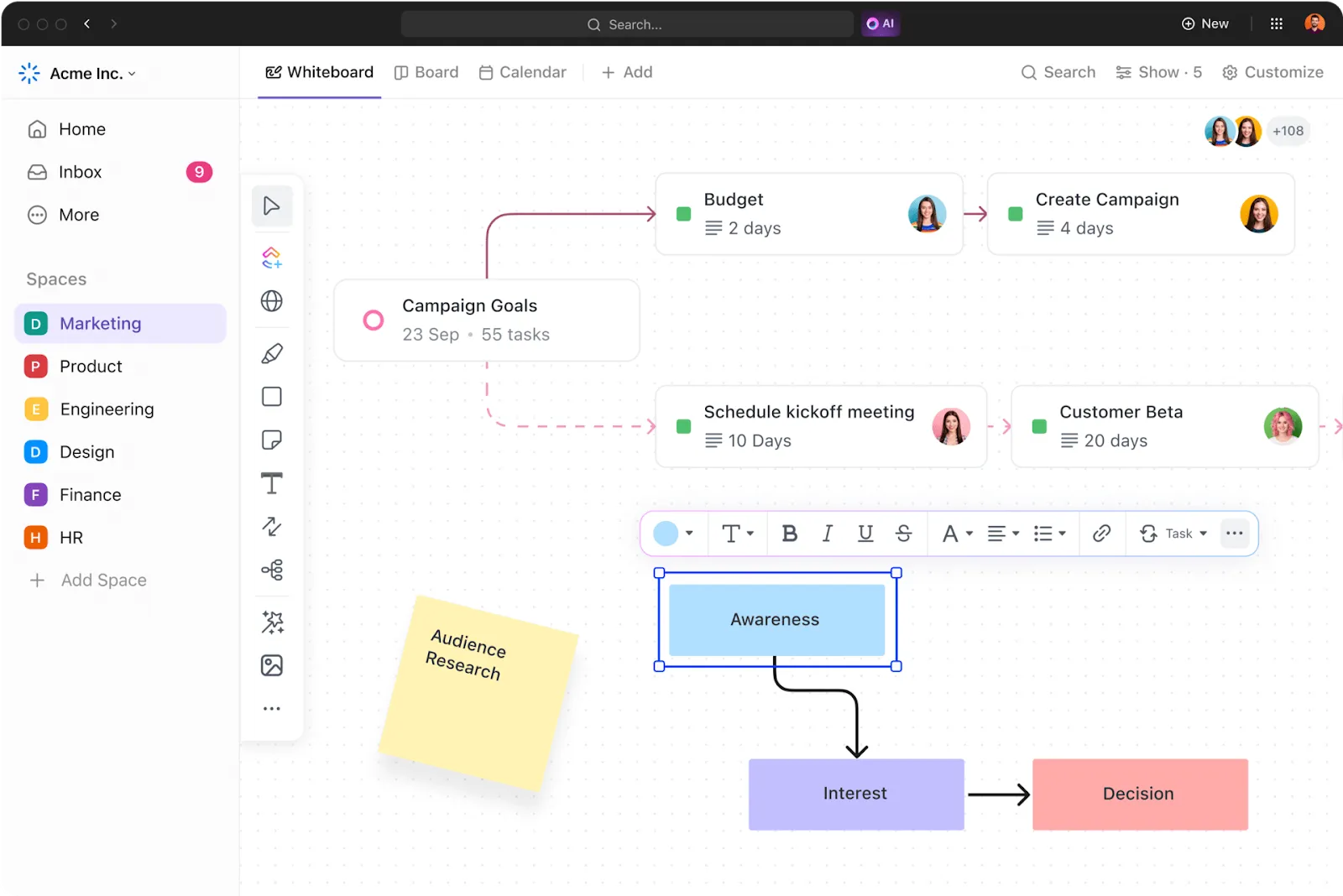
Стартирайте ClickUp Whiteboard и поканете екипа си да сътрудничи, всичко това в едно организирано пространство. Можете да рисувате свободно, да добавяте фигури, лепящи се бележки и други, като всичко остава лесно за проследяване.
След като сте направили всички идеи, планиране и организиране в ClickUp, е време да превърнете тези идеи в конкретни действия.
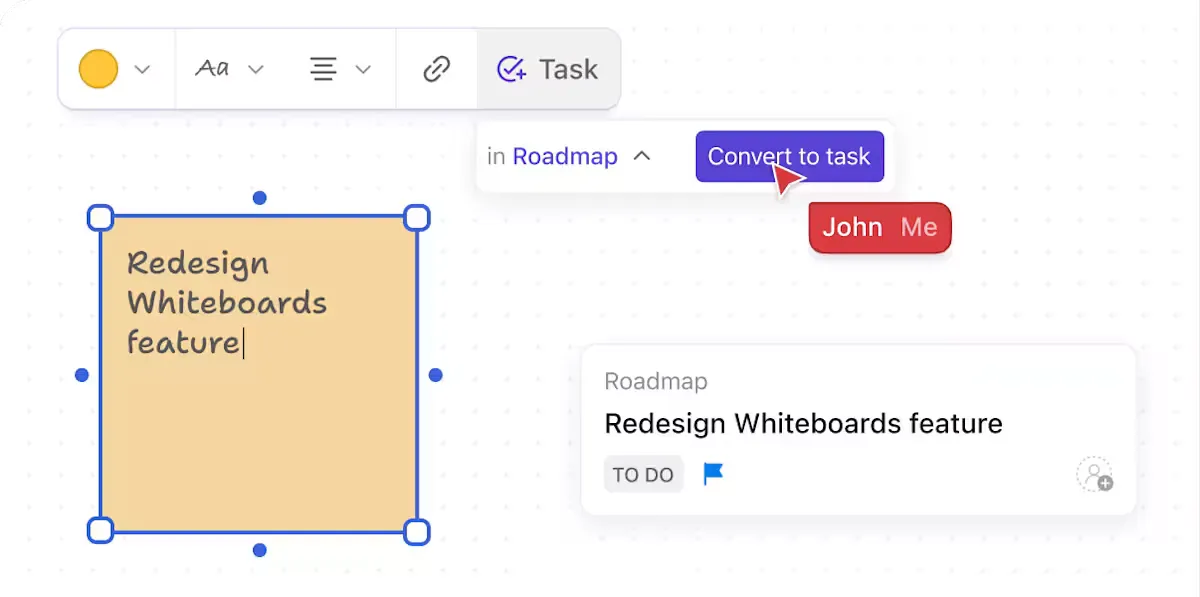
Когато добавяте бележки, фигури или диаграми към бялата дъска, можете веднага да ги превърнете в задачи. По този начин, веднага щом екипът ви е готов да предприеме действие, не е нужно да се връщате назад и да създавате задачи ръчно. Те вече са там, интегрирани във вашия работен процес в ClickUp.
А ако това не е достатъчно, ClickUp Whiteboards предлага невероятни опции за вграждане. Можете да добавите карти на живо от ClickUp Docs, задачи и дори Google Slides, за да интегрирате всичко необходимо директно в бялата дъска.
Функцията „бяла дъска“? Обожавам я. Този инструмент често се използваше по време на екипни срещи, за да се обсъждат идеи или да се разработват по-подробно определени инициативи.
Функцията „бяла дъска“? Обожавам я. Този инструмент често се използваше по време на екипни срещи, за да се обсъждат идеи или да се разработват по-подробно определени инициативи.
Научете как да визуализирате идеите си с помощта на ClickUp Whiteboards!👇
2. Интегрирайте без усилие с Google Slides
Прехвърлянето на задачи и идеи от ClickUp към Google Slides е също толкова лесно. С интеграцията между ClickUp и Google Slides всичко, върху което сте работили в ClickUp – задачи, бележки или актуализации на проекти – може да се синхронизира директно във вашата презентация.
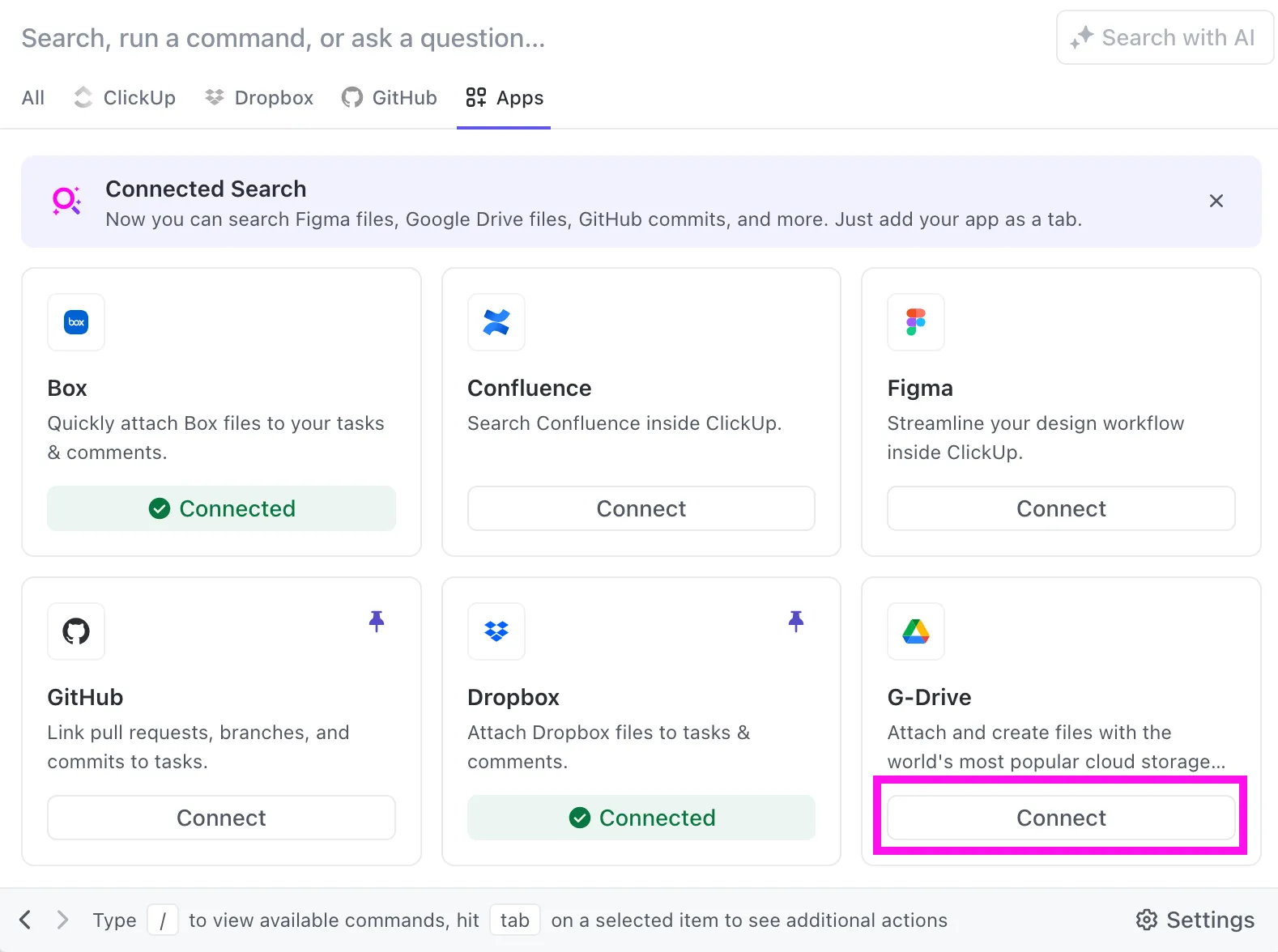
Вече няма да се налага да се мъчите да актуализирате ръчно слайдовете си при всяка промяна. Всичко е уредено и слайдовете ви се актуализират автоматично.
3. Създайте перфектната си презентация в ClickUp Docs
Готови ли сте да пренесете подготовката на презентациите си на следващото ниво? С всичките си задачи, бележки и идеи, подредени в ClickUp, можете лесно да добавите подробности към презентацията си и да я направите по-впечатляваща.
Вместо да съхранявате изображения, диаграми или друго съдържание, разпръснато в различни приложения, просто плъзнете и пуснете всичко, от което се нуждаете, директно в ClickUp Docs.
Искате да покажете диаграма на маркетингова фуния? Поставете я в документа. Имате нужда от таблица, за да сравните показателите за ефективност? Добавете я. Можете дори да вградите YouTube видеоклипове, PDF файлове и Figma дизайни директно в Docs, като създадете по-богата и динамична презентация.
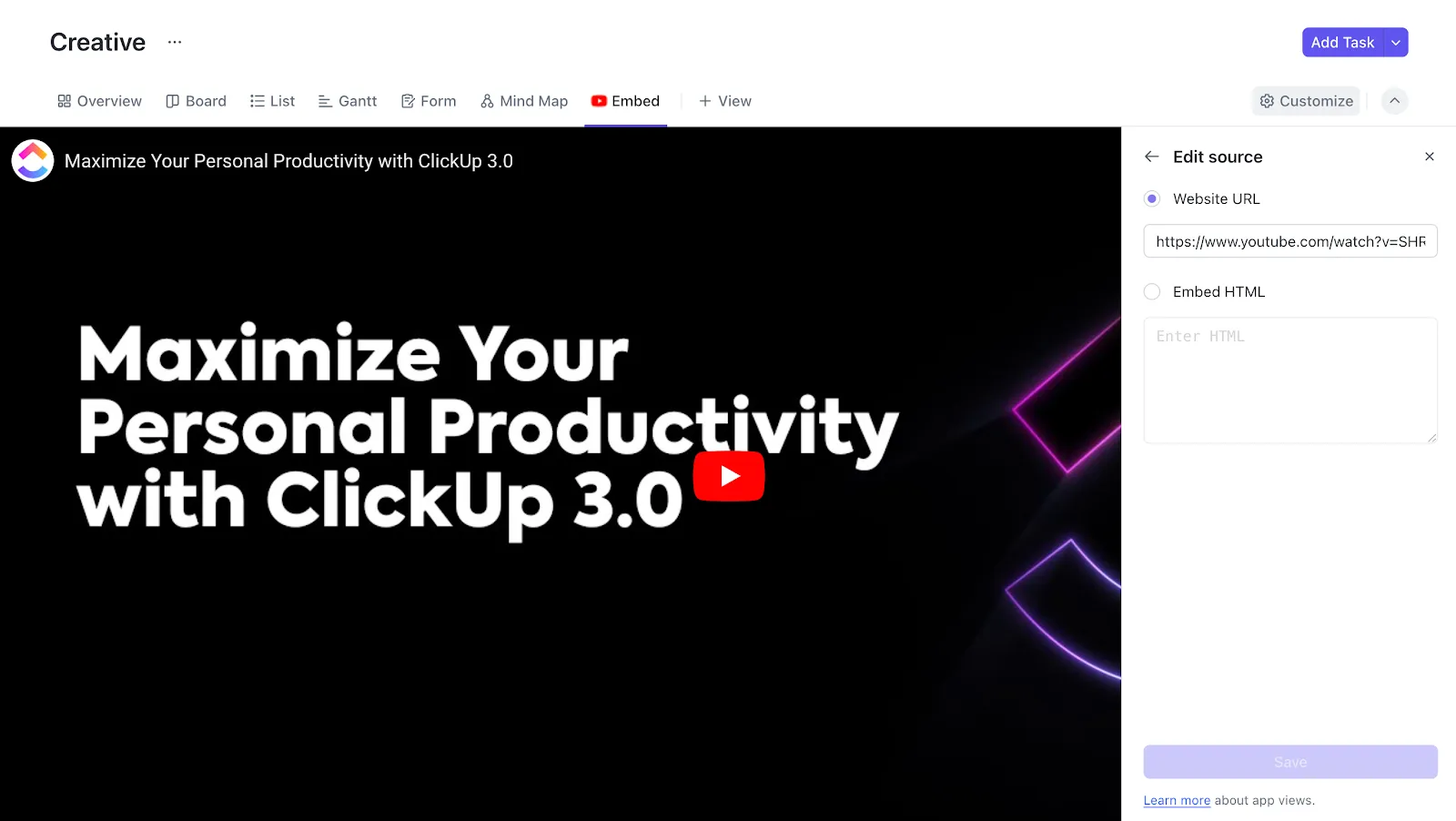
И ето най-хубавото: след като сте подготвили съдържанието си, лесно можете да го прехвърлите директно в презентацията си в Google Slides.
Можете да споделите ClickUp Doc с екипа си, а те могат да се включат, да правят редакции, да добавят идеи и дори да създават визуални актуализации, всичко това в реално време.
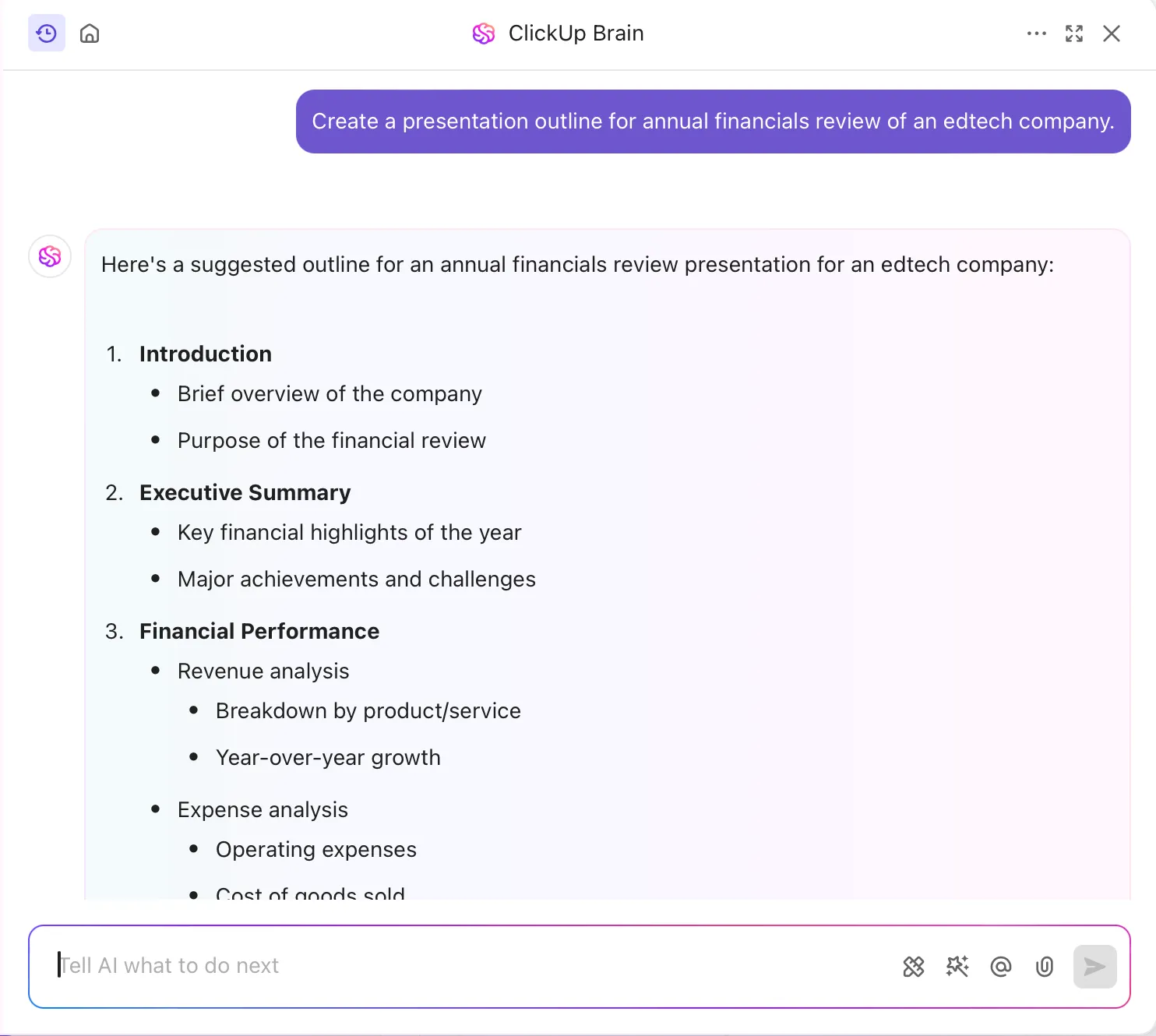
Имате нужда от помощ при създаването на презентация? Можете да използвате ClickUp Brain, за да създадете структура на презентацията.
4. Визуализирайте идеите си за презентацията
Не знаете откъде да започнете или как да организирате идеите си за презентацията?
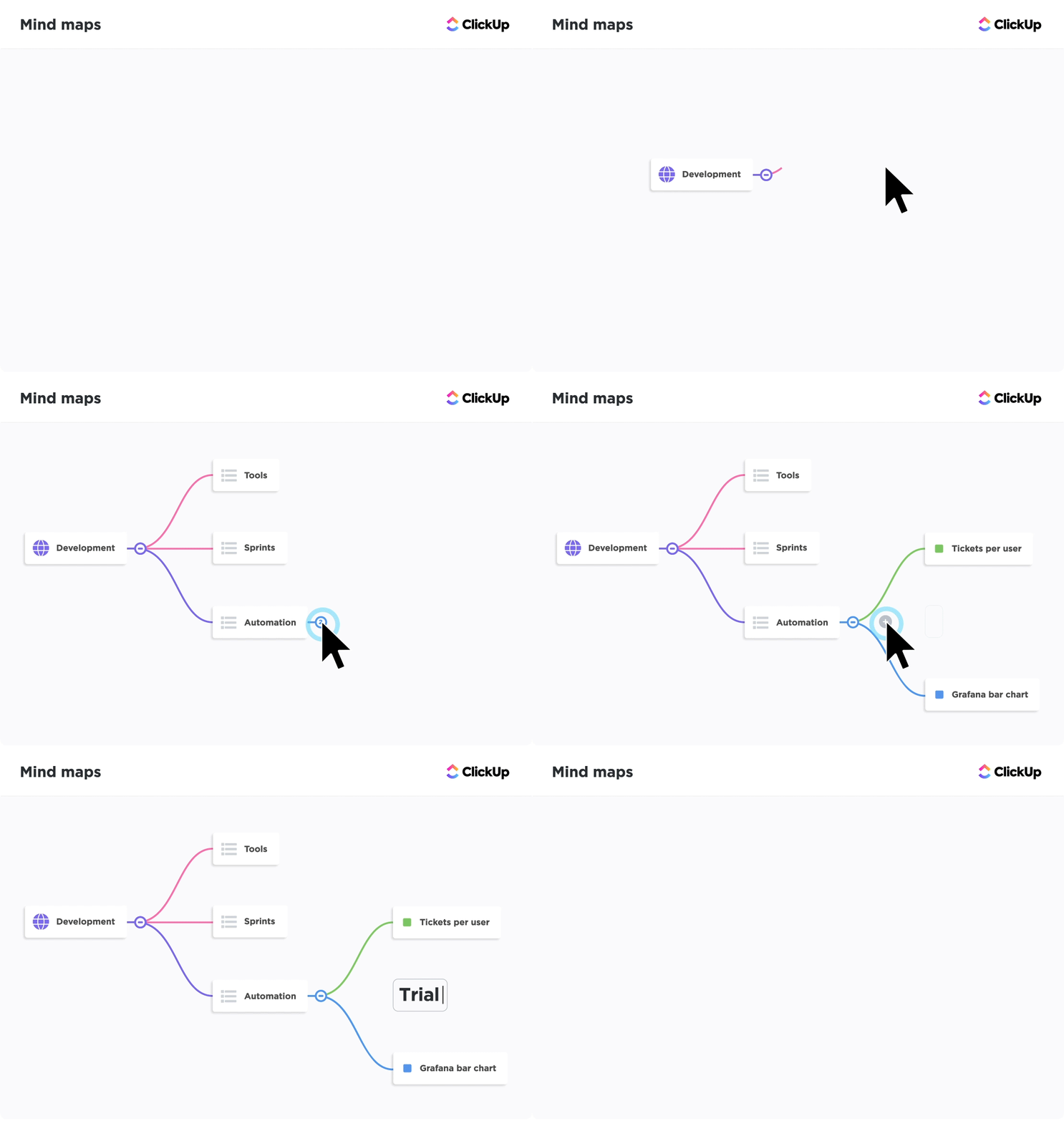
ClickUp Mind Maps предоставя пространство за съвместна работа, където можете да обсъждате идеи и да изготвяте творчески презентации. Започнете с основната тема, след което разширете с подтеми, задачи или концепции, за да създадете добре структуриран поток. Пренареждайте или свързвайте идеи, докато усъвършенствате плана си, за да гарантирате съгласувана презентация, която е лесна за следване и визуално добре структурирана.
💡 Професионален съвет: Бързо предавайте концепции или споделяйте обратна връзка с помощта на ClickUp Clips. Тези кратки екранни записи са идеални за запознаване на колегите с оформлението на слайдовете или за обясняване на предложения за дизайн. Те осигуряват яснота, без да е необходимо да изпращате дълги съобщения или да организирате допълнителни срещи, което спестява време и усилия на екипа ви.
5. Използвайте шаблони за бяла дъска
Можете да започнете с празно платно за рисуване (ако се чувствате супер креативни) или да използвате един от предварително създадените шаблони за бяла дъска. Повярвайте ни, шаблоните променят играта. Те осигуряват ясна структура на това, което иначе би било плашещо празно пространство.
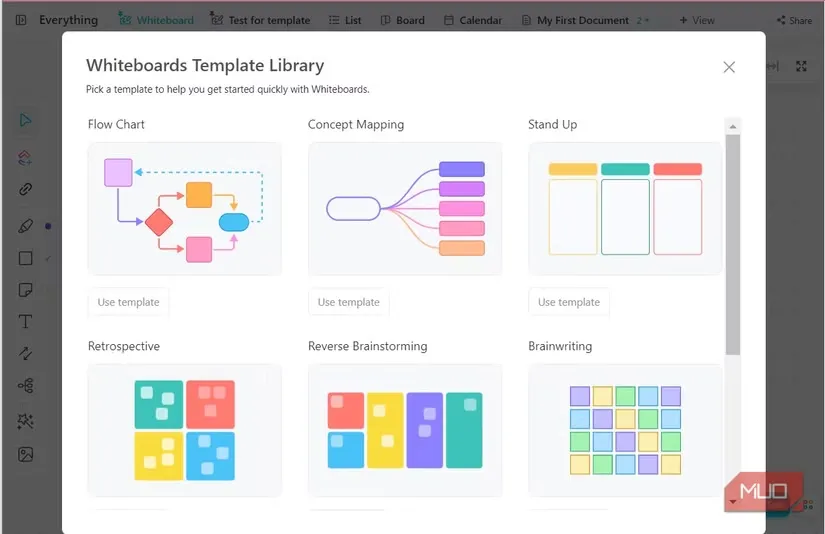
Няма значение дали искате да работите върху диаграма, рамка или график. Тези шаблони са пригодени за конкретни случаи на употреба, като разработване на продукти, планиране на проекти и мозъчна атака. И не се притеснявайте, винаги можете да ги персонализирате, за да отговарят на вашите уникални нужди.
Повишете въздействието на презентацията си с ClickUp
И това е всичко за рисуването в Google Slides! Рисуването в Google Slides добавя творчески елемент към вашите презентации, като ги прави по-интересни и визуално привлекателни. Можете да рисувате на ръка, да създавате фигури или дори да добавяте персонализирани дизайни, които ще помогнат на вашите идеи да изпъкнат и да привлекат вниманието.
Можете да направите още една стъпка напред с ClickUp. Интегрирайте безпроблемно задачите, графиките и диаграмите си в Google Slides, за да поддържате всичко организирано и актуално. Готови ли сте да подобрите презентациите си? ClickUp опростява всичко, от управлението на задачите до сътрудничеството в реално време.
Регистрирайте се в ClickUp още днес, за да направите всеки слайд значим!