

Визуалното управление на задачите е разликата между актуализация на статуса, за която трябва да попитате, и такава, която можете да видите. Вместо да проследявате работата в текстови списъци и пощенски кутии, я подреждате под формата на табла, времеви линии, календари и табла за наблюдение, така че с един поглед става ясно какво е блокирано, закъсняло или без отговорник. Методът е по-стар от софтуера: това е същият инстинкт, който стои зад бяла дъска, покрита с лепящи се бележки.
Ако се направи правилно, това намалява времето, което екипът прекарва в тълкуване на задачите и в търсене на актуална информация един от друг. Ако се направи с грешния инструмент, това просто добавя още едно приложение, което никой не отваря.
В това ръководство ще разберете как работи визуалното управление на задачите, кога то е по-ефективно от обикновен списък със задачи и как да изберете инструмента, който съответства на начина, по който вашият екип вече работи.
TL;DR
Визуалното управление на задачите организира работата под формата на табла, времеви линии, календари и табла за наблюдение, вместо текстови списъци, така че статусът, отговорните лица и пречките са видими с един поглед. Изберете според доминиращия подход на вашия екип: Kanban за непрекъснат поток, Gantt/Timeline за зависимости, Calendar за работа, ориентирана към крайни срокове, Dashboards за общ преглед.
Инструментите с един изглед (Trello, Kanban Tool) се усвояват най-бързо; платформите с няколко изгледа (ClickUp, monday.com, Wrike) са подходящи за екипи, чиято работа обхваща няколко изгледа върху едни и същи задачи. Преди да се ангажирате, тествайте инструмента върху реален проект в безплатния план и се уверете, че изгледите и изкуственият интелект, от които се нуждаете, не са достъпни само в по-скъп план.
Какво е визуално управление на задачите (и защо работи)?
Визуалното управление на задачите представлява практика за организиране на работата под формата на табла, времеви линии, календари и табла за наблюдение, вместо текстови списъци, така че екипът да може с един поглед да види статуса, отговорността и следващите стъпки. Всяка задача се превръща в карта или лента, която премествате с напредъка на работата, което превръща абстрактния списък със задачи в нагледна картина на текущото състояние на нещата.
Това работи, защото визуалното представяне показва състоянието по-бързо от един колонен текст. Невролози от MIT установиха, че мозъкът може да разпознае изображение, видяно за по-малко от 13 милисекунди.
Един поглед към таблото ви показва какво е блокирано, закъсняло или без отговорник, без никой да пише актуализация на статуса. Тази бързина е от най-голямо значение при междуфункционалната работа, където екипите по маркетинг, продукти и операции се нуждаят от обща представа за напредъка, без да се налага провеждането на поредната среща за обсъждане на статуса. Това е същата причина, поради която екипите прибягват до бяла дъска и лепящи се бележки: този метод е по-стар от софтуера.
Няколко основни техники вършат по-голямата част от работата, независимо от това какъв инструмент изберете:
- Потокът на Канбан: Картите се придвижват отляво надясно през различните етапи (Завърши → В процес → Завършено), което прави затрудненията очевидни
- Ограничения за WIP: Ограничаването на броя карти, които могат да се намират едновременно в даден етап, предотвратява претоварването и поддържа работата в движение
- Цветово кодиране: Статусите, приоритетите и отговорните лица получават свои собствени цветове, така че таблото остава лесно преглеждаемо, дори когато се разраства
- Плувни коридори: Хоризонталните редове разделят таблото по проекти, екипи или лица, като запазват единна визуализация
Софтуерът, описан в това ръководство, просто пренася тези техники в цифров формат, като към тях добавя времеви линии, зависимости, автоматизация и изкуствен интелект. Принципът е на първо място; инструментът е начинът, по който го мащабирате.
Кога трябва да използвате визуалното управление на задачите?
Използвайте го, когато работата често се прехвърля от един човек на друг, крайните срокове се променят или няколко души се нуждаят от прозрачност по отношение на един и същ работен процес. Маркетинговите календари, планирането на спринтове, прегледа на творческите проекти, доставките към клиенти и прехвърлянето на оперативни задачи – всички те се възползват от възможността бързо да се види статуса, зависимостите и пречките.
С какво визуалното управление на задачите се различава от традиционното управление на задачите?
Традиционното управление на задачите записва работата в статични списъци; визуалното управление на задачите прави работния процес видим в реално време. Таблицата по-долу представя практическата разлика в шест аспекта.
| Традиционно управление на задачите | Визуално управление на задачите |
|---|---|
| Задачите се съхраняват в дълги списъци или електронни таблици | Задачите се показват на табла, времеви линии или календари |
| Напредъкът се споделя по време на срещите | Напредъкът се вижда в реално време |
| Зависимостите лесно се пропускат | Връзките между задачите се забелязват лесно |
| Приоритетите изискват ръчно обяснение | Приоритетите са визуално очевидни |
| Пречките се откриват твърде късно | Пречките стават видими на ранен етап |
| Мениджърите губят време в търсене на актуализации | Екипите могат сами да си набавят информация |
Промяната се състои в преминаването от простото записване на задачите към визуализирането на работата. Когато екипът може самостоятелно да следи статуса на задачите без да се налагат срещи или съобщения в Slack, разходите за координация намаляват, а решенията се вземат по-близо до самата работа.
Какво трябва да търсите в софтуера за визуално управление на задачите?
Подходящият софтуер за визуално управление на задачите съответства на преобладаващия подход на вашия екип, независимо дали това е табло по метода Канбан, времева линия, календар или табло за мониторинг. Претеглете тези фактори спрямо вашия собствен работен процес, приблизително в този ред на важност.
- Видове изгледи: Основният въпрос. Таблата по метода Канбан са подходящи за непрекъснат работен поток; диаграмите на Гант и времевите линии – за зависимости и крайни срокове; календарите – за работа с конкретни срокове; а таблата за мониторинг – за общ преглед. Инструментите, ограничени до един вид изглед, ви ограничават с нарастването на обема на работата
- Персонализиране и цветово кодиране: Персонализираните статуси, етикети и правила за цветовете са това, което прави таблото лесно за разчитане с един поглед. Проверете доколко можете да го персонализирате, без да се налага да плащате
- Автоматизация: Правилата, които преместват картички, определят отговорници или променят статуса при задействане, елиминират повтарящите се кликвания. Степента на автоматизация и месечните лимити за изпълнение варират значително в зависимост от инструмента и нивото на абонамента
- AI функции: Все по-често това е решаващият фактор. Търсете AI, която обобщава, изготвя чернови, разпределя задачи или прави прогнози, и проверете в кой план е достъпна, тъй като AI често е платено допълнение
- Интеграции: Проверете връзките, на които разчитате, като например Slack, Google Drive, GitHub или календара ви
- Ценова модел: Повечето инструменти се таксуват на потребител или на лиценз. Проверете дали необходимите ви функции и автоматизация са включени в безплатния план или изискват ъпгрейд
Кои са най-добрите инструменти за визуално управление на задачите за екипи?
Кой е най-добрият инструмент за визуално управление на задачите зависи от това, в кой от четирите изгледа вашият екип работи най-често: табла „Канбан“ за непрекъснат поток, „Гант“ или „Времева линия“ за зависимости, „Календар“ за работа с краен срок и „Табла за наблюдение“ за общ преглед. Първо съпоставете инструмента с този доминиращ изглед, а след това проверете дали отговаря на вашите изисквания за автоматизация, интеграция и ценообразуване. Според тази логика ClickUp е подходящ за екипи, които използват няколко изгледа за едни и същи задачи, Trello – за прост Канбан, Asana – за планиране, заложено на времеви линии, а Smartsheet – за операции, управлявани чрез електронни таблици.
Преди да ги разгледаме подробно, ето как се сравняват десетте най-добри инструмента по най-важните критерии: в какво всеки от тях е най-добър, какви визуални изгледи предлага и от колко започват цените.
| Инструмент | Най-подходящ за | Основни визуални изгледи | Допълнение с изкуствен интелект | Начална цена |
|---|---|---|---|---|
| ClickUp | Няколко изгледа върху един набор от задачи | Списък, табло, диаграма на Гант, времева линия, календар, информационен панел | ClickUp Brain + AI Super Agents (всички нива) | Безплатно; от 7 $ на потребител на месец |
| Trello | Най-простият Канбан | Табло; Календар, времева линия, табло за управление чрез Power-Ups | Atlassian Intelligence (Premium+) | Безплатно; от 5 $ на потребител на месец |
| monday.com | Настройваеми табла с богато цветово разнообразие | Табло, времева линия, календар, информационен панел | monday AI + агенти | Безплатно (2 места); от 9 $/място/месец |
| Asana | Управление на задачите въз основа на времева линия | Табло, времева линия, списък, календар | Asana AI Studio (платени планове) | Безплатно (за 2 потребители); от 10,99 $ на потребител на месец |
| Notion | Документи и табла | Таблица, табло, календар, времева линия, списък, галерия, табло за управление (Business+) | Notion AI (Business+) | Безплатно; от 10 $ на потребител на месец |
| Kanban Tool | Екипи, които използват предимно табла и отчитат работното време | Табло с ленти + аналитика | Няма вграден | Безплатно (2 табла); Екипна версия от 6 $/потребител/месец |
| Teamhood | Канбан с времеви линии в стил Гант | Канбан, Гант, Времева линия, Работна натовареност | Teamhood AI (всички планове, Light) | Безплатно (10 потребители); от 10,44 $ на лиценз на месец |
| Miro | Таблото като платно за мозъчна атака | Безкрайно платно, Канбан, Времева линия, Таблица | Miro AI | Безплатно (3 табла); от 8 $ на член на месец |
| Wrike | Визуално управление на проекти с акцент върху отчетността | Табло, таблица, диаграма на Гант, календар | Wrike Copilot + AI агенти | Безплатно; Екип от 10 $/потребител/месец |
| Smartsheet | За любителите на електронните таблици, които искат различни изгледи | Мрежа, таблица, табло, диаграма на Гант, календар | Smartsheet AI | Няма безплатен план; Pro от 9 $/потребител/месец |
Забележка: Цените и функциите отразяват информацията, налична към момента на написване на статията, и могат да се променят. Винаги проверявайте актуалните данни на официалния уебсайт на инструмента, преди да вземете решение.
Как оценяваме софтуера в ClickUp
Нашият редакционен екип следва прозрачен, подкрепен с проучвания и независим от доставчиците процес, така че можете да сте сигурни, че нашите препоръки се основават на реалната стойност на продуктите.
Ето подробно описание на това как правим преглед на софтуера в ClickUp.
10-те най-добри софтуерни инструмента за визуално управление на задачите
Ето десетте инструмента, които си заслужава да включите в краткия си списък, подредени според визуалния подход, в който всеки от тях се представя най-добре. Най-силният универсален инструмент е ClickUp за дълбочина с множество изгледи; Trello – за най-простата табло; Asana – за работа, ориентирана към времева линия.
1. ClickUp (Най-подходящ за множество визуални изгледи на един набор от задачи)
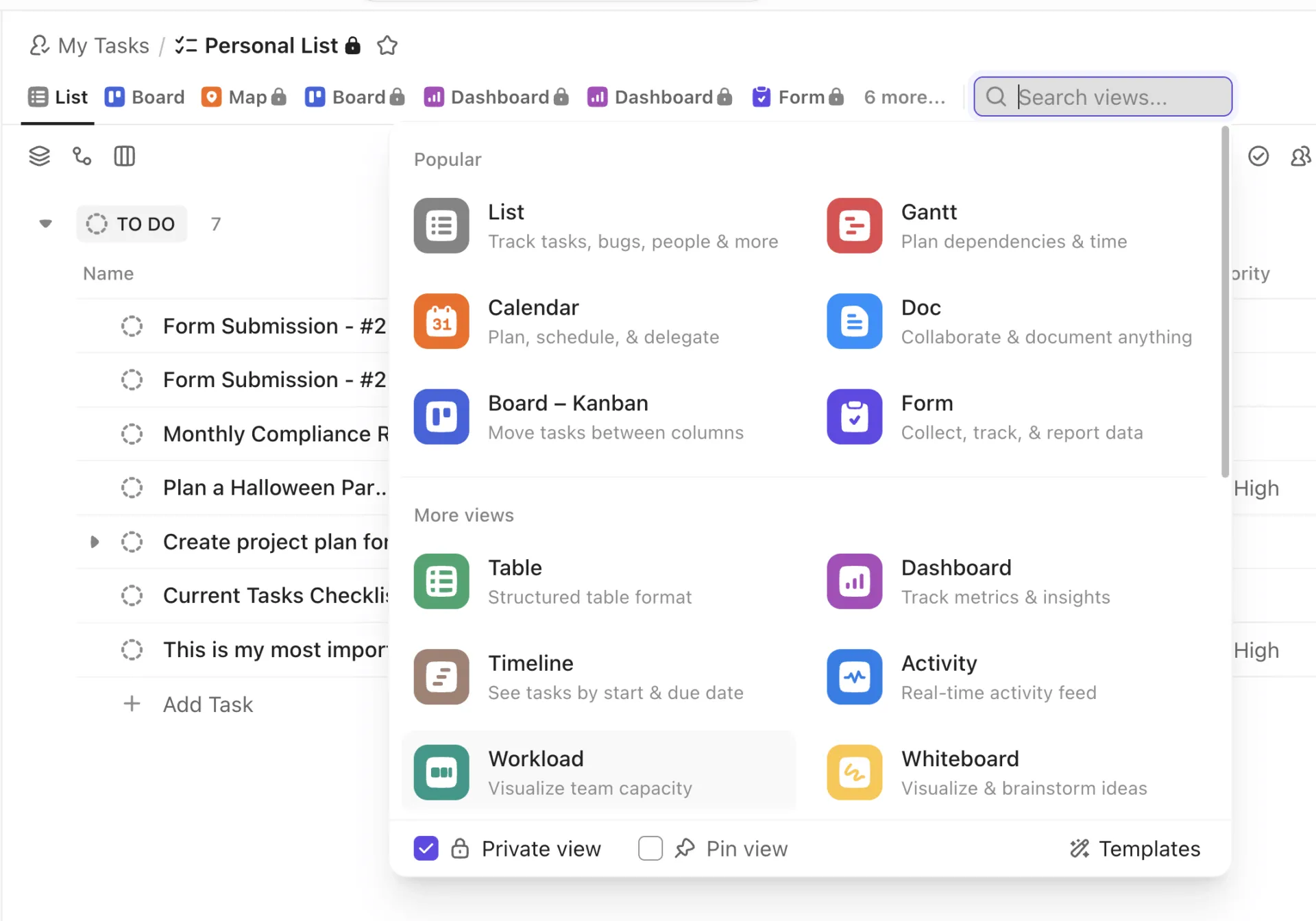
ClickUp заема първото място, защото предлага най-визуалните изгледи за един и същ набор от задачи. Едни и същи задачи се показват като табло по метода Канбан, диаграма на Гант, времева линия, календар, списък, бяла дъска и табло за управление, без да се налага повторно въвеждане.
Той е подходящ за екипи, за които инструментът с един изглед вече не е достатъчен. Маркетинг екипът може да проведе кампания на табло, проектният мениджър може да проследява зависимостите на диаграма на Гант, а ръководителят на екипа може да наблюдава как всичко това се обобщава на табло за управление – и всичко това въз основа на едни и същи задачи. Изгледът „Табло“ поддържа промени в статуса чрез плъзгане и пускане, персонализирани статуси и ограничения за текуща работа, докато персонализираните полета с цветово кодиране правят всеки изглед лесен за преглед.
Планът „Free Forever“ включва табла по метода Канбан, изглед „Календар“ и управление на спринтове, така че малките екипи получават истинско визуално планиране без никакви разходи.
ClickUp Brain добавя AI функционалност още от безплатния план. Той обобщава нишките със задачи, изготвя чернови на актуализации по проектите и автоматично попълва полета като „отговорен“ и „приоритет“. Супер агентите отиват още по-далеч, като действат автономно в работната среда по задачи, които им възлагате или в които ги @споменавате.
За екипи, които провеждат кампании, пускат нови продукти, работят по спринтове или изпълняват поръчки на клиенти, предимството не е само в това, че ClickUp предлага повече изгледи. Предимството е, че всеки екип може да работи в предпочитания от него изглед, без да се нарушава съгласуваността или да се дублира работата.
Цени:
Оценки:
- G2: 4,6/5 (над 12 000 отзива)
- Capterra: 4,6/5 (над 4 000 отзива)
Един потребител на G2 оцени факта, че ClickUp осигурява контрол върху работния процес:
Честно казано, това, което най-много харесвам в ClickUp, е, че просто не ми пречи и ми позволява да организирам живота си така, както искам. Например, мога да видя цялата си седмица в списъчен изглед, след това да премина към календар и изведнъж всичко придобива визуален смисъл – същите задачи, но от съвсем различна перспектива. Тази гъвкавост е някак пристрастяваща. А възможностите за персонализиране! Настроих личното си пространство точно така, както работи мозъкът ми – приоритети, крайни срокове, малки цветни етикети – и сега, когато го отварям сутрин, това вече не ми се струва като задължение, а по-скоро като план за действие. Всъщност това ме кара да искам да съм в крак с нещата, което, честно казано, говори много.
Честно казано, това, което най-много харесвам в ClickUp, е как просто не ми пречи и ми позволява да управлявам живота си така, както искам. Например, мога да видя цялата си седмица в списъчен изглед, след това да премина към календар и изведнъж всичко придобива визуален смисъл – същите задачи, но от съвсем различна перспектива. Тази гъвкавост е някак пристрастяваща. А възможностите за персонализиране! Настроих личното си пространство точно така, както работи мозъкът ми – приоритети, крайни срокове, малки цветни етикети – и сега, когато го отварям сутрин, това вече не ми се струва като задължение, а по-скоро като план за действие. Всъщност това ме кара да искам да съм в крак с нещата, което, честно казано, говори много.
Където има недостатъци: Широкият обхват, който прави ClickUp толкова мощен, означава и повече настройки в сравнение с инструмент с един изглед, а новите екипи споделят, че им е необходим период на адаптация при конфигурирането на първите си „пространства“ (Spaces). Ако екипът ви се нуждае само от едно просто табло и засега не планира да се разраства, тази дълбочина е повече, отколкото изисква задачата.
Най-подходящо за: Екипи, които се нуждаят от няколко визуални изгледа върху едни и същи задачи, както и от вграден изкуствен интелект.
Пропуснете го, ако: Искате само едно минималистично табло и нищо повече.
2. Trello (Най-добър за най-простия Канбан)
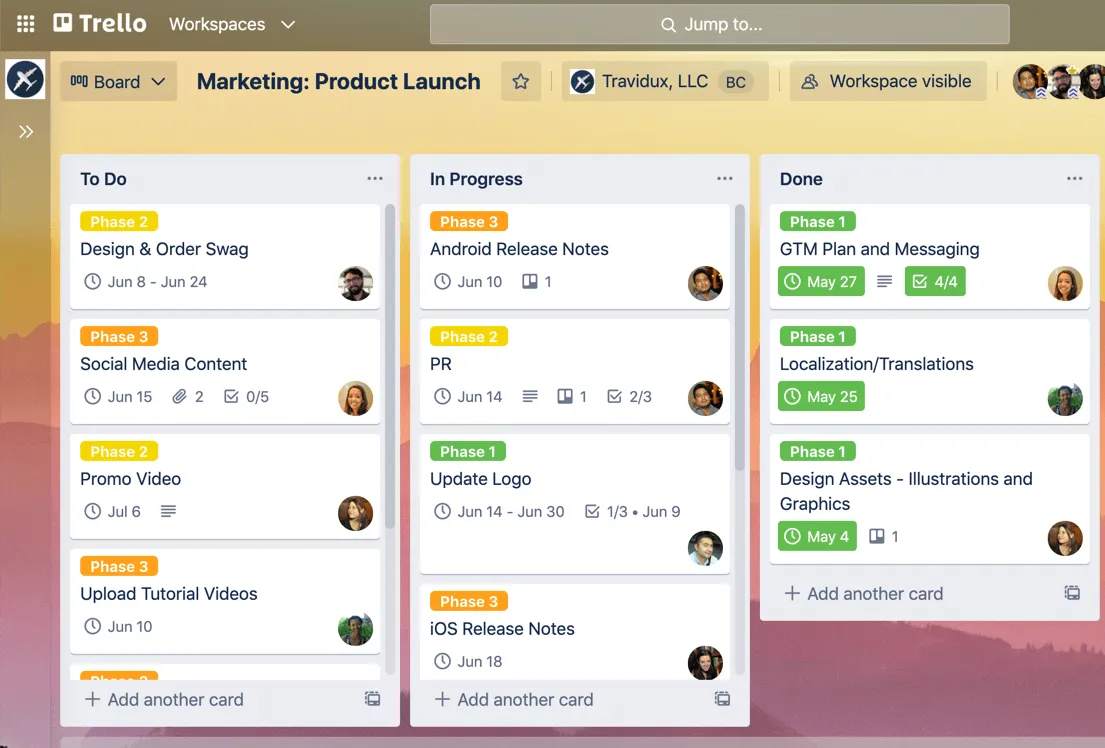
Trello е най-достъпният визуален мениджър на задачи. Моделът му „табло-списък-картичка“ е най-ясната отправна точка за визуална работа за отделен човек или малък екип, без да се изисква обучение. Този продукт на Atlassian третира всеки проект като дигитална бяла дъска, където картичките се преместват между колоните с напредъка на работата, предоставяйки мигновена снимка на статуса.
Подходящо е за фрийлансъри и малки екипи, които искат визуална яснота за минути. Фрийланс дизайнерът може да организира работата за клиенти в колони като „Задание“, „В процес“, „В преглед“ и „Доставено“, като премества всяка карта напред, когато работата напредва. Картите съдържат списъци за проверка, етикети, крайни срокове и прикачени файлове.
Таблото е основният изглед. Календарът, времевата линия и таблото за мониторинг се достъпват чрез Power-Ups или по-високи нива на абонамент.
Butler, вградената система за автоматизация на Trello, прилага правила без кодиране и планирани команди. Atlassian Intelligence, AI слоят на Trello, изготвя чернови и обобщава съдържанието на картите, но е достъпен само в плановете Premium и Enterprise.
Цени:
- Безплатно за до 10 табла
- Стандартен: 5 $/потребител/месец (фактурира се годишно)
- Премиум: 10 $/потребител/месец (фактурира се годишно)
Оценки:
- G2: 4. 4/5 (над 14 000 отзива)
- Capterra: 4,5/5 (над 23 000 отзива)
Един потребител на G2 оцени факта, че Trello се адаптира от прости към сложни задачи, без да губи своя изчистен и лесен за преглед дизайн:
Използвам безплатната версия на Trello както за лично управление на задачи, така и за проследяване на игри. Харесва ми колко изчистен е потребителският интерфейс, което ми позволява да го направя толкова прост или сложен, колкото искам. Механизмът „плъзгане и пускане“ е изключително полезен за преместване на задачи между различни статуси, а подробностите за дадена задача, разположени под заглавието, поддържат екрана визуално изчистен и лесен за преглед. Първоначалната настройка беше много лесна, благодарение на изчистения потребителски интерфейс и лесните за следване инструкции. Все още имам много да откривам в Trello, докато работя върху използването на вградените му интеграции с другите приложения, които ползвам.
Използвам безплатната версия на Trello както за лично управление на задачи, така и за проследяване на игри. Харесва ми колко изчистен е потребителският интерфейс, което ми позволява да го направя толкова прост или сложен, колкото искам. Механизмът „плъзгане и пускане“ е изключително полезен за преместване на задачи между различни статуси, а подробностите за дадена задача, разположени под заглавието, поддържат екрана визуално изчистен и лесен за преглед. Първоначалната настройка беше много лесна, благодарение на изчистения потребителски интерфейс и лесните за следване инструкции. Все още имам много да откривам в Trello, докато работя върху използването на вградените му интеграции с другите приложения, които ползвам.
Където има ограничения: Trello остава съсредоточен върху таблата, така че времевите линии, календарите и таблата за мониторинг изискват Power-Ups или ъпгрейд. Освен това автоматизацията чрез Butler е ограничена до действия в рамките на едно табло. Липсват му и вградени зависимости. В момента, в който даден проект се нуждае от отчети, обхващащи няколко табла, или проследяване на зависимости, ще усетите ограниченията. За такива случаи вижте нашия наръчник с алтернативи на Trello.
Подходящо за: Индивидуални потребители и малки екипи, които искат възможно най-простото табло.
Пропуснете го, ако: Имате нужда от множество изгледи, зависимости или автоматизация между таблата.
3. monday.com (Най-добър за персонализирани табла с богато цветово разнообразие)
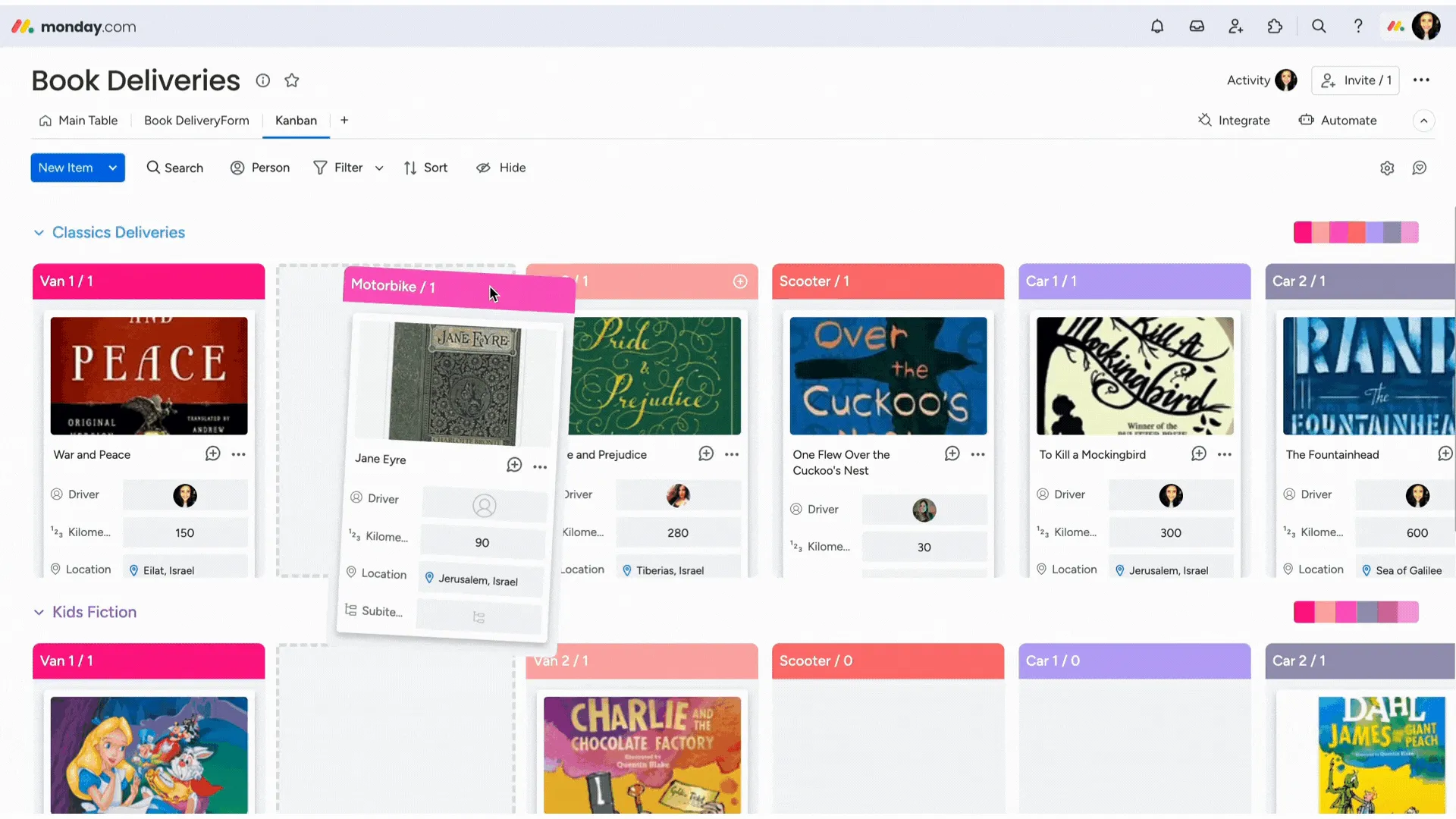
monday.com печели по отношение на визуалната яснота. Статусите, приоритетите, групите, времевите линии и отговорните лица се разглеждат лесно на таблото, което го прави по-удобен за екипи без технически познания. С един поглед към таблото на кампанията обикновено можете да разберете какво е блокирано, закъсняло, на кого е възложено или в какъв етап се намира.
Възможностите за персонализиране се намират в „Център за колони“. Той включва колони като „Статус“, „Хора“, „Времева линия“, „Формула“, „Зависимости“, „Падащо меню“, „Етикети“, „Проследяване на напредъка“ и др. Това предоставя на екипите достатъчно структура, за да оформят табло, съобразено с реалния процес.
Таблото за управление е по-мощният слой. То извлича данни от свързаните табла и ги показва чрез над 30 виджета. Планът „Standard“ поддържа табла за управление за 5 табла, планът „Pro“ – за 20, а планът „Enterprise“ – за 50.
AI слоят на monday също се подобрява. Workload View показва кой е натоварен над капацитета си, а AI агентите на monday могат да действат в рамките на таблата и работните потоци, въпреки че агентите все още се пускат поетапно.
Цени:
- Безплатно за до 2 потребители
- Basic: 9 $ на потребител на месец (фактурира се годишно)
- Стандартен: 12 $/потребител/месец (фактурира се годишно)
- Pro: 19 $/потребител/месец (фактурира се годишно)
- Enterprise: Цени по договаряне
Оценки:
- G2: 4,7/5 (над 15 000 отзива)
- Capterra: 4,6/5 (над 6 000 отзива)
Един потребител на G2 подчерта как персонализираните табла и цветовете за статус в monday позволяват цялата верига от задачи да се вижда с един поглед:
Това, което най-много ми харесва в monday Work Management, е колко лесно е да управляваме и проследяваме потенциалните клиенти през целия процес на продажбите. Използваме го като централизирано място за регистриране на запитвания, разпределяне на потенциални клиенти към членовете на екипа, проследяване на последващите действия и наблюдение на напредъка в продажбения процес. Настройваемите табла и актуализациите на статуса ни дават ясна представа за това на какъв етап се намира всеки потенциален клиент, което помага да не се пропуснат възможности. Това подобри организацията, отчетността и времето за реакция, като същевременно предостави на ръководството преглед в реално време върху продажбения процес.
Това, което най-много ми харесва в monday Work Management, е колко лесно е да управляваме и проследяваме потенциалните клиенти през целия процес на продажбите. Използваме го като централизирано място за регистриране на запитвания, разпределяне на потенциални клиенти към членовете на екипа, проследяване на последващите действия и наблюдение на напредъка в продажбения процес. Настройваемите табла и актуализациите на статуса ни дават ясна представа за това на какъв етап се намира всеки потенциален клиент, което помага да не се пропуснат възможности. Това подобри организацията, отчетността и времето за реакция, като същевременно предостави на ръководството изглед в реално време върху продажбения процес.
Където се проваля: Минималният брой от 3 места кара индивидуалните потребители и двойките да плащат за капацитет, който няма да използват. Настройването на колоните и таблото също отнема време, преди таблото да започне да си заслужава. За екип, който просто иска едно бързо табло днес, това е повече, отколкото изисква задачата.
Най-подходящо за: Екипи, които искат цветни, персонализируеми табла с функции за отчитане и изкуствен интелект.
Пропуснете го, ако: Искате минималистично табло, което не изисква много настройки, или екипът ви се състои от един или двама души.
4. Asana (Най-подходящ за управление на задачи, ориентирано към времеви линии)
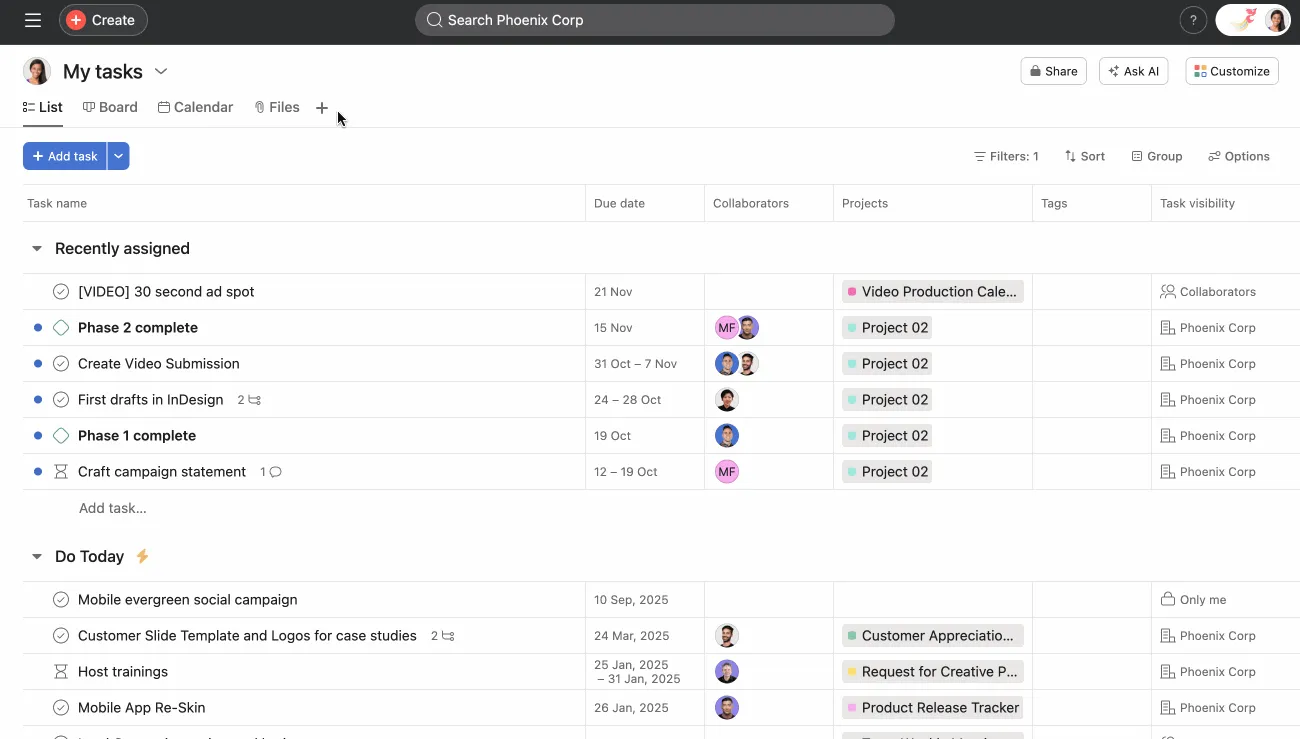
Asana е най-добрият избор, когато крайните срокове и последователността определят работата. Както Trello поставя на първо място таблото, така Asana поставя на първо място структурата. Тя разглежда проекта като набор от задачи с отговорници, крайни срокове, зависимости, йерархия и множество изгледи.
Времевата линия е истинската атракция. Тя работи като слой за планиране в стил „Гант“, с ленти за задачи, диапазони от дати и линии за зависимости. Екипите могат да очертават зависимости, като поставят курсора върху дадена задача, използват свързващия елемент и го плъзнат към зависимата задача. Asana вече поддържа четири типа зависимости: „завършване към начало“, „начало към начало“, „завършване към завършване“ и „начало към завършване“.
Същите задачи се визуализират и като табло, списък и календар. Критичният път е достъпен в платените планове и подчертава задачите, които пряко влияят върху крайния срок на проекта.
AI Studio Basic е включен в платените планове, като кредитите зависят от нивото на плана. Това е инструмент за създаване на „умни“ работни потоци без писане на код, полезен за приемане, маршрутизиране, класифициране и проверки за риск.
Цени:
- Безплатно за до 2 потребители
- Стартов пакет: 10,99 $/потребител/месец (фактурира се ежегодно)
- Разширена версия: 24,99 $/потребител/месец (фактурира се годишно)
- Enterprise: Индивидуални цени
Оценки:
- G2: 4,4/5 (над 13 000 отзива)
- Capterra: 4,5/5 (над 13 000 отзива)
Един потребител на G2 обясни как различните изгледи в Asana поддържат работата организирана и екипите координирани, дори при по-големи проекти:
Това, което най-много ми харесва в Asana, е как улеснява организирането и проследяването на работата по ясен, визуален начин, който поддържа екипите синхронизирани, без да се налагат постоянни проверки. Потребителският му интерфейс е интуитивен, с различни изгледи като списъци и табла; интеграциите с инструменти като Slack и Google Workspace са безпроблемни; а производителността като цяло е бърза и надеждна, дори при по-големи проекти. Той предлага висока възвръщаемост на инвестициите за екипи, управляващи сложни работни потоци, тъй като намалява пропуснатите задачи и подобрява отчетността.
Това, което най-много ми харесва в Asana, е как улеснява организирането и проследяването на работата по ясен, визуален начин, който поддържа екипите синхронизирани, без да се налагат постоянни проверки. Потребителският му интерфейс е интуитивен, с различни изгледи като списъци и табла; интеграциите с инструменти като Slack и Google Workspace са безпроблемни; а производителността като цяло е бърза и надеждна, дори при по-големи проекти. Той предлага висока възвръщаемост на инвестициите за екипи, управляващи сложни работни потоци, тъй като намалява пропуснатите задачи и подобрява отчетността.
Където има недостатъци: Цената на потребител нараства бързо с разрастването на екипа, а най-полезните функции за планиране са достъпни само в платените планове. Подходът, при който структурата е на първо място, изисква и повече време за запознаване, отколкото при обикновена табло. Екип, който просто иска бързо визуално табло, може да опита Trello.
Най-подходящо за: Екипи, чиято работа се основава на времеви линии и зависимости.
Пропуснете го, ако: Искате простотата на таблото или безплатно разширено планиране.
Прочетете още: Как да приложите техники за визуално управление на проекти
5. Notion (Най-добър за документи и табла)
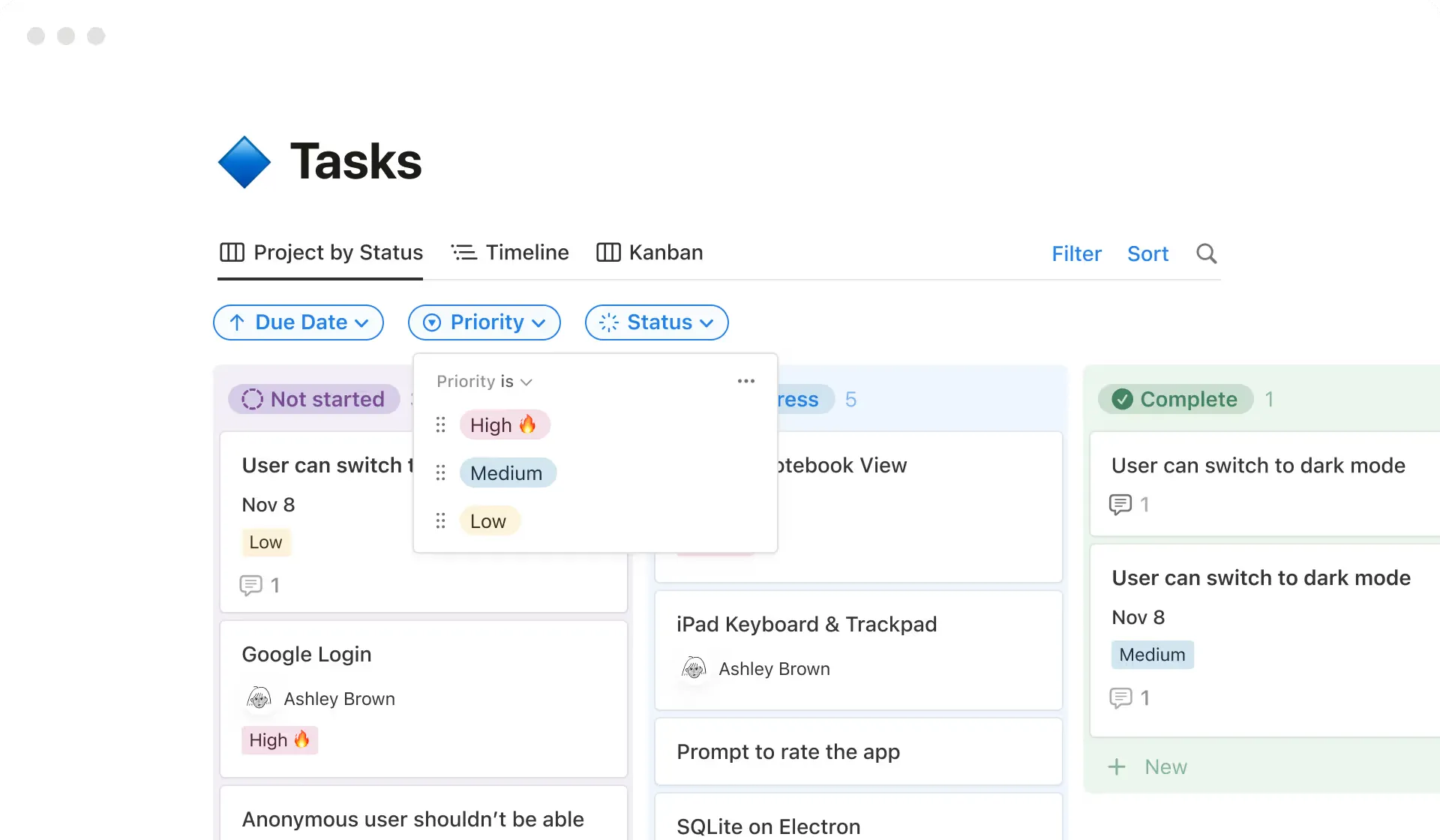
Notion е идеалният избор, когато визуалните задачи трябва да съжителстват с бележки, брифинги, уики страници и проектни документи. Той е по-скоро гъвкаво работно пространство, в което една база данни може да поддържа няколко различни оформления, отколкото чисто и просто приложение за управление на задачи. Едни и същи записи могат да се показват като таблица, табло, календар, времева линия, списък, галерия или, в плановете Business и Enterprise, като табло за управление.
Този модел с една база данни е най-голямото предимство. Създайте база данни със задачи веднъж, след което я филтрирайте и групирайте по статус, отговорник, краен срок, кампания или приоритет. Екипът, отговарящ за съдържанието, може да съхранява задания, чернови, крайни срокове и одобрения в една система.
Новият изглед „Табло“ на Notion добавя по-мощен слой за отчети. Той комбинира диаграми, табла, таблици, календари, времеви линии, ключови показатели за ефективност (KPI) и основни характеристики в един контролен панел.
Notion AI също е полезен, защото е интегриран в документите. Той може да създава чернови, да обобщава, да попълва автоматично свойствата на базите данни и да търси съдържание в работната среда, както и в свързани приложения като Slack и Google Drive при плановете Business и Enterprise.
Цени:
- Безплатно за индивидуални потребители (до 10 гости)
- Плюс: 10 $ на потребител на месец (фактурира се годишно)
- Бизнес: 20 $/потребител/месец (фактурира се годишно; включва пълния пакет Notion AI)
- Enterprise: Цени по договаряне
Оценки:
- G2: 4,6/5 (над 11 000 отзива)
- Capterra: 4,7/5 (над 2 500 отзива)
Един потребител на G2 оцени това, че базите данни на Notion се адаптират към начина, по който работи:
Това, което най-много ми харесва в Notion, е колко е гъвкав, без изобщо да изглежда прекалено технически. Използвам го за бележки, списъци със задачи, планиране на проекти и съхраняване на всичките ми документи на едно място. Базите данни и шаблоните са особено полезни, защото ми позволяват да организирам нещата по начин, който наистина отговаря на моя стил на работа, вместо да налагат всичко в една твърда, фиксирана структура.
Това, което най-много ми харесва в Notion, е колко е гъвкав, без изобщо да изглежда прекалено технически. Използвам го за бележки, списъци със задачи, планиране на проекти и съхраняване на всичките ми документи на едно място. Базите данни и шаблоните са особено полезни, защото ми позволяват да организирам нещата по начин, който наистина отговаря на моя стил на работа, вместо да налагат всичко в една твърда, фиксирана структура.
Това, което най-много ми харесва в Notion, е колко е гъвкав, без изобщо да изглежда прекалено технически. Използвам го за бележки, списъци със задачи, планиране на проекти и съхранение на всичките ми документи на едно място. Базите данни и шаблоните са особено полезни, защото ми позволяват да организирам нещата по начин, който наистина отговаря на моя стил на работа, вместо да налагат всичко в една твърда, фиксирана структура.
Това, което най-много ми харесва в Notion, е колко е гъвкав, без да изглежда прекалено технически. Използвам го за бележки, списъци със задачи, планиране на проекти и съхраняване на всичките ми документи на едно място. Базите данни и шаблоните са особено полезни, защото ми позволяват да организирам нещата по начин, който наистина отговаря на моя стил на работа, вместо да налагат всичко в една твърда, фиксирана структура.
Където има недостатъци: Изисква време за усвояване, а специфичните за задачите функции, като автоматизацията и управлението на зависимостите, са по-ограничени в сравнение с тези на специализираните инструменти за управление на проекти. Недостатъците му се проявяват, когато основната задача е управлението на задачите, а не документацията.
Най-подходящо за: Екипи, които искат да имат табла със задачи редом с документи, брифинги и уики страници.
Пропуснете го, ако: Имате нужда от задълбочена автоматизация, зависимости или отчети в плановете от по-ниско ниво.
6. Kanban Tool (Най-подходящ за екипи, които работят предимно с табла и отчитат времето)
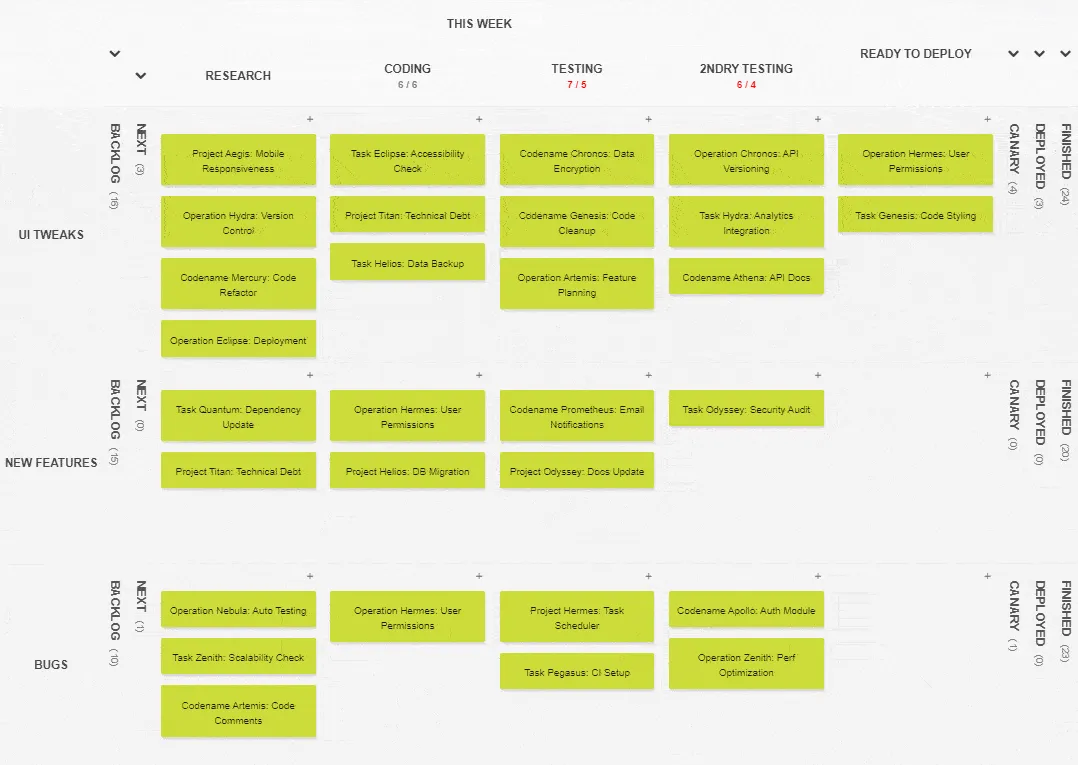
Kanban Tool е създаден за екипи, които искат само едно целенасочено табло, без тежестта на обширна платформа. Той е специално разработен около метода Канбан, така че таблото е самият продукт, а не просто един от многото изгледи. Именно този тесен фокус е целта.
Самата табло е подробно там, където е важно. Хоризонталните ленти разделят работата по проекти или екипи, а лимитите за работа в процес (WIP) могат да ограничават броя на картите или общия брой очаквани часове за всяка лента. Аналитичните данни са стандартна част от всеки план, с диаграма на кумулативния поток, както и графики за времето за изпълнение и цикъла, за да се открият тесните места.
Проследяването на времето е отличителната функция: плъзнете карта в работна колона и таймерът започва да работи автоматично, без да натискате бутони. Един нюанс, който си струва да знаете предварително, е, че проследяването на времето и отчетите са достъпни само в плана „Enterprise“, а не в плана „Team“.
Kanban Tool се предлага и като самохостиран вариант чрез Kanban Tool On-Site, което е подходящо за екипи със строги правила за контрол на данните. А що се отнася до вграден изкуствен интелект, към момента такъв липсва.
Цени:
- Безплатно за до 2 потребители и 2 табла (без прикачени файлове)
- Team: 6 $ на потребител на месец
- Enterprise: 11 $ на потребител на месец
Оценки:
- G2: 4,8/5 (над 40 отзива)
- Capterra: 4,8/5 (над 180 отзива)
Един потребител на G2 оцени лекотата на употреба и възможностите за персонализиране:
Когато добавям нови служители към таблото, те веднага разбират как да работят с основните функции. Възможността да изпращам задачи към таблото директно от електронната си поща ми е била от голяма полза, защото понякога е много трудно да намериш нужния имейл. Използвам филтрите ежедневно, за да проверявам какво е просрочено, какво е с краен срок за днес или за тази седмица. Това ми помага да планирам графика си.
Когато добавям нови служители към таблото, те веднага разбират как да работят с основните функции. Възможността да изпращам задачи към таблото директно от електронната си поща ми е била от голяма полза, защото понякога е много трудно да намериш нужния имейл. Използвам филтрите ежедневно, за да проверявам какво е просрочено, какво е с краен срок за днес или за тази седмица. Това ми помага да планирам графика си.
Където остава по-назад: Инструментът остава фокусиран върху таблата, така че няма времеви линии, календар или табло за обзор, нито AI помощ. Основната функция за проследяване на времето също е достъпна само в плана „Enterprise“. Когато се нуждаете от различни видове изгледи или AI, това вече не е достатъчно за вас.
Най-подходящо за: Малки екипи с едно табло, които се нуждаят от анализ на потока, време на цикъла и откриване на пречки, без големи разходи за платформата.
Пропуснете го, ако: Имате нужда от времеви линии, календари или табла за наблюдение, които надхвърлят възможностите на таблото, или искате вградена изкуствена интелигентност.
7. Teamhood (Най-добър за Канбан с времеви линии в стил Гант)
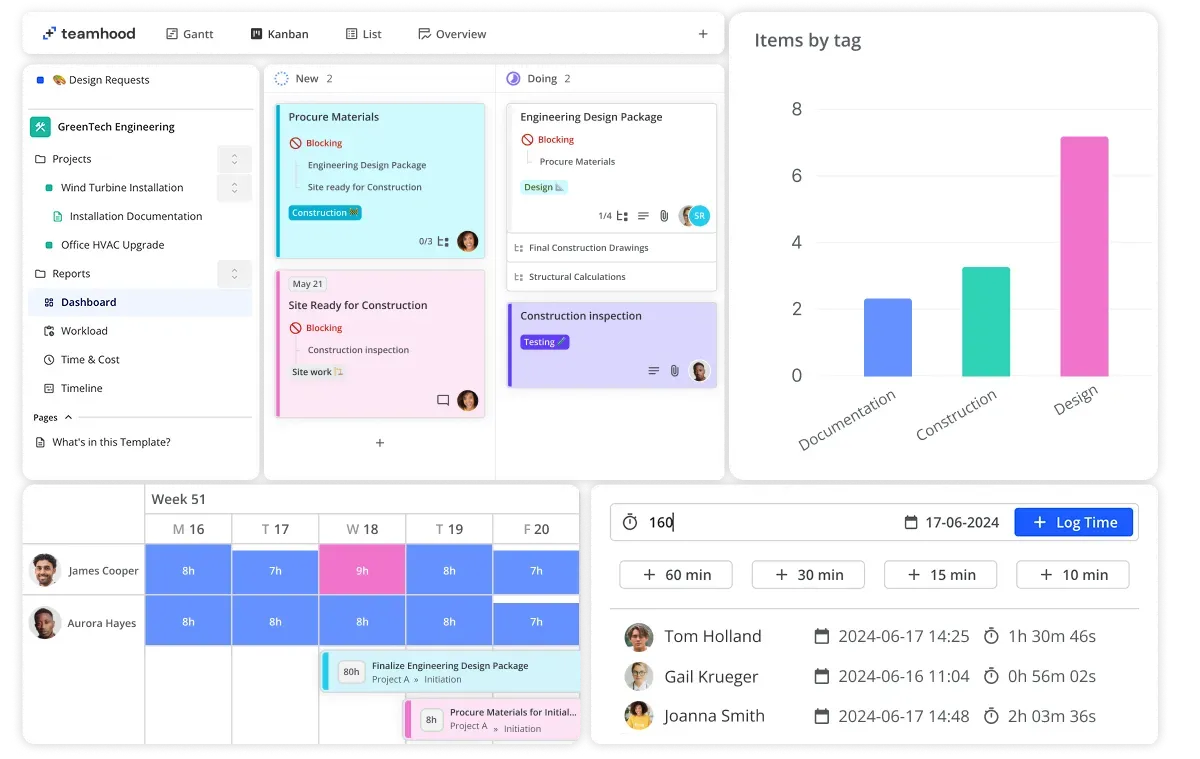
Teamhood си заслужава мястото с необичайно задълбочен визуален слой за инструмент от този мащаб. Таблото по метода Канбан разполага с редове от „плувни коридори“, ограничения за работа в процес (WIP), подстатуси и цветни слоеве, така че дори и натовареното табло остава лесно различимо с един поглед. Същите задачи се превръщат в диаграма на Гант с зависимости, етапи, критичен път и базова линия, която следи плана ви спрямо действителния напредък.
Той е подходящ за екипи, които ценят визуалния подход и искат както ежедневен работен поток, така и ясен график за изпълнение на една и съща работа. Отделен изглед „Времева линия“ обединява всички табла в един график и ви позволява да очертавате взаимозависимости между тях, което е полезно, когато няколко проекта споделят едни и същи хора.
Изгледите за натовареността показват с различни цветове колко зает е всеки човек, за да се гарантира, че претоварването се вижда визуално. Teamhood AI е включен във всеки план, включително и в безплатния. Въпреки това той остава по-скоро лек помощник, отколкото мощна система за автоматизация.
Цени:
- Безплатно за до 10 потребители
- Team: 10,44 $/лиценз/месец (фактурира се годишно)
- Бизнес: 20,87 $/лиценз/месец (фактурира се годишно)
- За предприятия: Индивидуални цени (25+ потребители)
(Цените са превърнати от евро в щатски долари)
Оценки:
- G2: 4,7/5 (над 60 отзива)
- Capterra: 5/5 (над 10 отзива)
Един потребител на G2 смята, че планирането с диаграма на Гант в Teamhood е по-интуитивно в сравнение с други инструменти, включително и що се отнася до преместването на задачи и свързването на зависимости:
Teamhood е изключително лесен за използване. Аз го използвам за основно планиране на проекти по метода на Гант и нямам никакви забележки към него. Възможността да премествате задачите, да свързвате и развързвате зависимости, както и да добавяте членове на екипа към задачите – всичко това просто работи. Много по-интуитивен е от други инструменти за управление на проекти, а безплатният план за начинаещи е достатъчно добър, за да започнете, ако просто планирате от време на време. Горещо го препоръчвам.
Teamhood е изключително лесен за използване. Аз го използвам за основно планиране на проекти по метода на Гант и нямам никакви забележки към него. Възможността да премествате задачите, да свързвате и развързвате зависимости, както и да добавяте членове на екипа към задачите – всичко това просто работи. Много по-интуитивен е от другите инструменти за управление на проекти, а безплатният план за начинаещи е достатъчно добър, за да започнете, ако просто планирате от време на време. Горещо го препоръчвам.
Къде остава назад: Тъй като е малък играч, библиотеката му с интеграции и галерията с шаблони са по-ограничени в сравнение с тези на големите платформи. Освен това добавката за изкуствен интелект е по-опростена в сравнение с тези на големите играчи. Когато разчитате на голям пазар за приложения или искате изкуственият интелект да върши реална работа, ще го надминете.
Най-подходящо за: Визуално ориентирани екипи, които искат подробно и изпипано табло по метода Канбан, съчетано с пълно планиране по метода на Гант за същите задачи.
Пропуснете го, ако: Имате нужда от широка екосистема за интеграция или изкуствен интелект, който да върши тежките задачи вместо вас.
8. Miro (Най-подходящо за използване като платно за мозъчна атака)
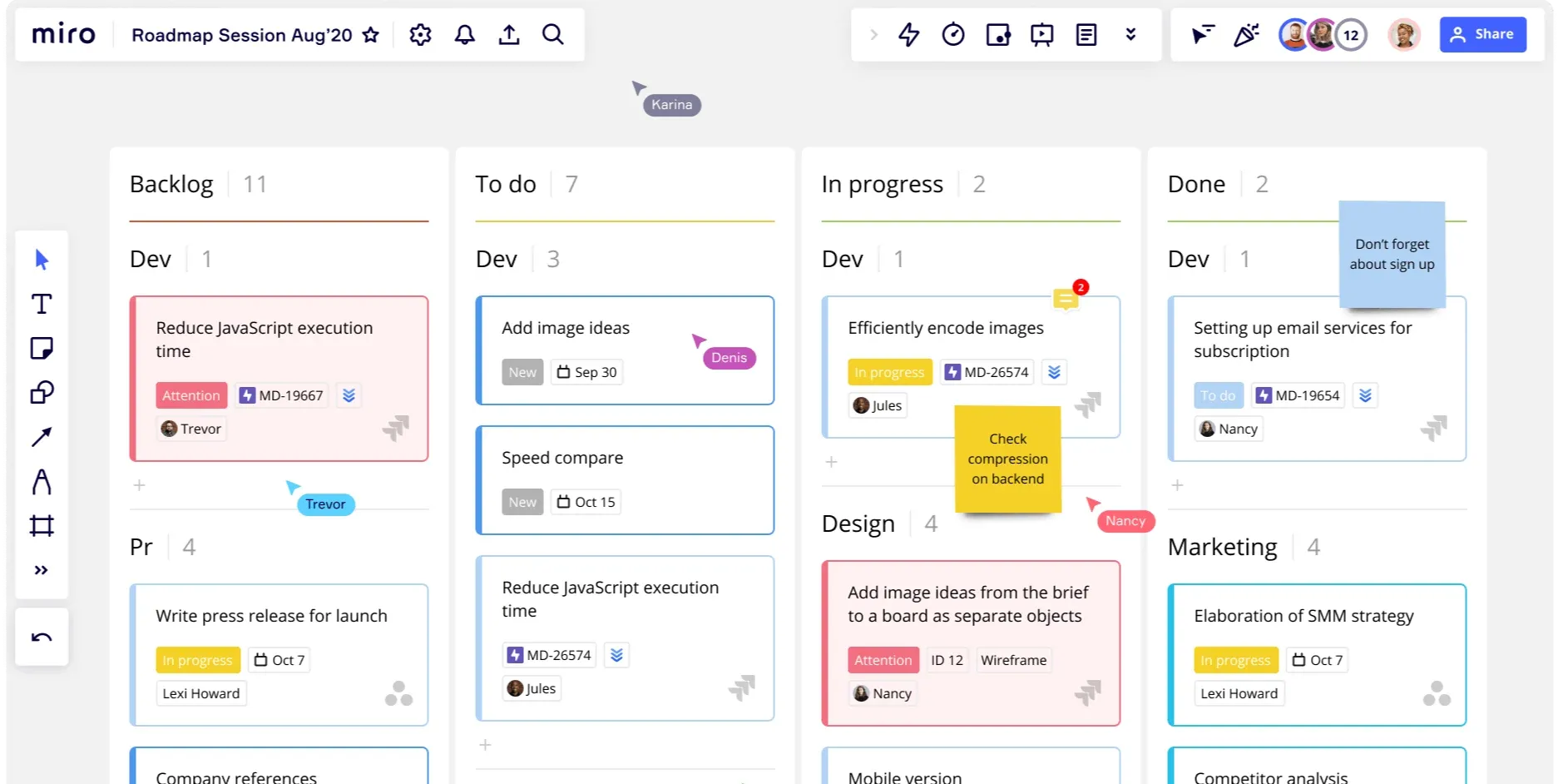
Miro поставя на първо място бялата дъска и пренася този мозъчен штурм директно към изпълнение, без да налага смяна на инструмента.
Връзката между мисленето и действието е истинската сила. Начертавате и поставяте лепящи се бележки върху безкрайно платно, след което превръщате същите тези бележки в карти с задачи в Kanban изгледа на Miro. Тъй като всяка карта остава свързана с лепящата се бележка, скицата или документа, от които е произлязла, екипът запазва „защо“-то зад всяка задача.
Едни и същи картички преминават между оформленията „Канбан“, „Времева линия“ и „Таблица“, така че приблизителният план придобива колони, дати или структура, докато се конкретизира. За екипи, които проследяват работата си другаде, картичките се синхронизират с Jira и Asana.
Miro AI добавя поддръжка на платното, като генерира диаграми въз основа на зададен текст и обобщава препълнените табла.
Цени:
- Безплатно за 3 редактируеми табла (неограничен брой членове)
- Стартов пакет: 8 $ на член на месец
- Бизнес: 20 $/член/месец
- Enterprise: Цени по договаряне
Оценки:
- G2: 4,6/5 (над 13 000 отзива)
- Capterra: 4,7/5 (над 1 000 отзива)
На един потребител на G2 му хареса как безкрайното платно на Miro имитира физическа бяла дъска без ограничения:
Харесвам безкрайното платно на Miro и функциите за сътрудничество в реално време – те правят мозъчната атака и визуализацията на задачите лесни и забавни. Оценявам начина, по който те имитират физическа бяла дъска, но без ограничения, което улеснява проучването на сложни идеи и споделянето им на момента. Първоначалната настройка е проста и бърза – често отнема по-малко от 30 минути, за да започнете да използвате таблата и да изпращате покани. Тези аспекти правят Miro надежден избор и бих му дал оценка 9/10 за препоръка, благодарение на визуалната му мощ и възможностите за съвместна работа.
Харесвам безкрайното платно на Miro и функциите за сътрудничество в реално време – те правят мозъчната атака и визуализацията на задачите лесни и забавни. Оценявам начина, по който те имитират физическа бяла дъска, но без ограничения, което улеснява проучването на сложни идеи и споделянето им незабавно. Първоначалната настройка е проста и бърза, като често отнема по-малко от 30 минути, за да започнете да използвате таблата и да изпращате покани. Тези аспекти правят Miro надежден избор и бих го оценил с 9/10 за препоръка, благодарение на визуалната му мощ и възможностите за съвместна работа.
Където има ограничения: Miro е създаден за работа с платно, така че е по-ограничен по отношение на структурираните полета за задачи, зависимостите и отчетите в сравнение със специализираните мениджъри на задачи. Когато проследяването на изпълнението е по-важно от планирането, стигате до границите на възможностите му.
Най-подходящо за: Екипи по дизайн, продукти и работни групи, които планират и обсъждат идеи визуално, а след това превръщат тази работа в начални карти с задачи.
Пропуснете го, ако: Имате нужда от структурирано управление на задачите с полета, зависимости и подробни отчети.
9. Wrike (Най-подходящ за визуално управление на проекти с голям обем отчети)
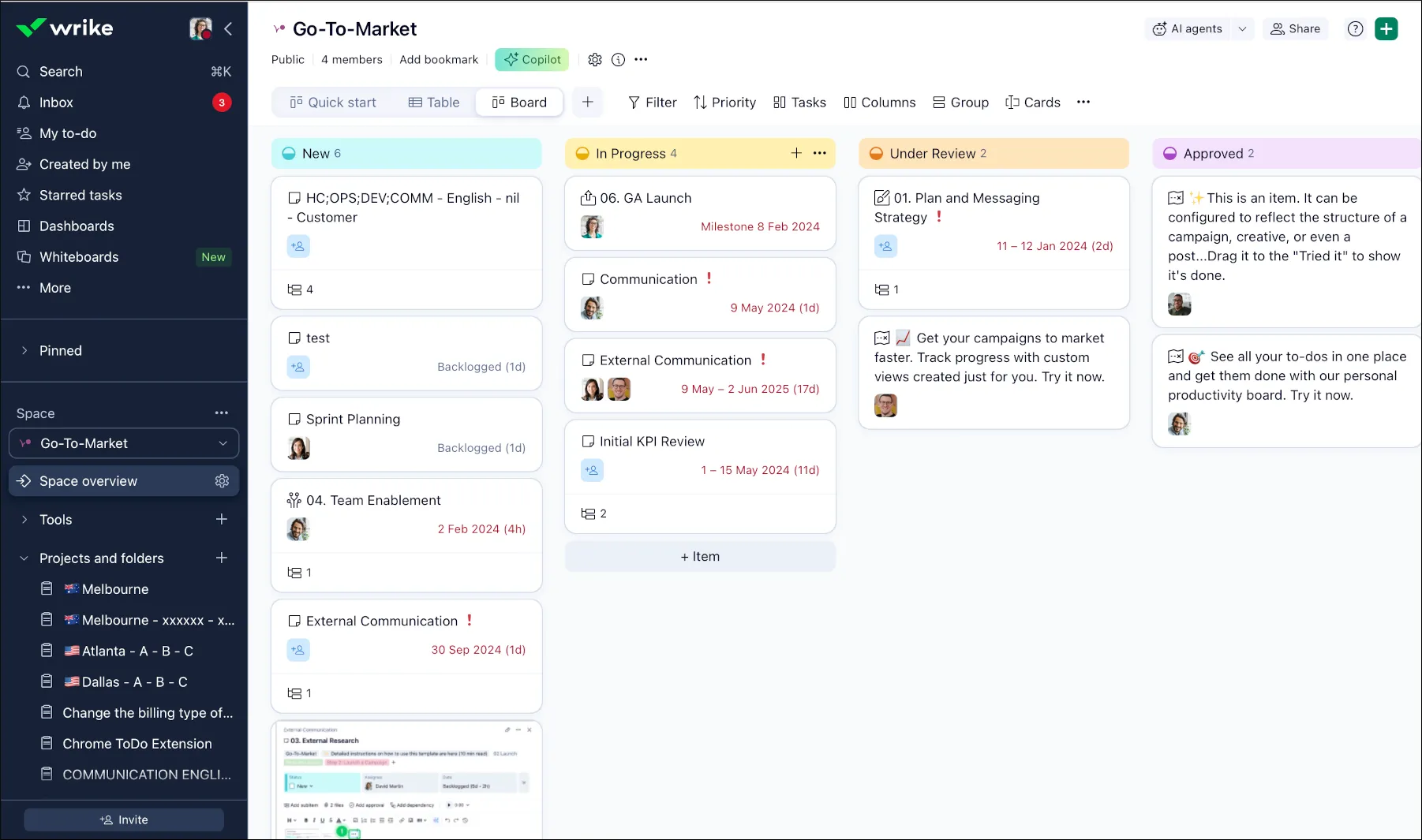
Wrike е подходящ за екипи, чието визуално управление на задачите трябва да подпомага сериозно отчитане и планиране на ресурсите. Той съчетава стандартните визуални изгледи с аналитични функции, създадени за по-големи екипи с много процеси. Той е насочен към агенции и средни до големи организации, които се нуждаят от надзор, колкото и от табло за управление.
Дълбочината на отчетите е това, което го отличава. Една и съща работа се показва в изгледите „Табло“, „Таблица“, „Гант“ и „Календар“. Над нивото „Бизнес“ изгледите „Работна натовареност“ и „Ресурси“ отразяват капацитета в целия екип и сигнализират кои членове са претоварени, преди проектът да закъснее.
Персонализираните формуляри за заявки насочват постъпващите заявки, а вградената функция за проверка се занимава с прегледа на творческите материали. Wrike Copilot отговаря на въпроси и обобщава работата в рамките на даден проект, докато AI агентите на Wrike наблюдават проектите и се занимават с повтарящите се задачи.
Цени:
- Безплатно за основно управление на задачите
- Екип: 10 $/потребител/месец (2–15 потребители) (фактурира се ежегодно)
- Бизнес: 25 $/потребител/месец (фактурира се годишно; включва функции за натоварване, ресурси и проверка)
- Pinnacle & Apex: Цени по договаряне
Оценки:
- G2: 4,2/5 (над 4 000 отзива)
- Capterra: 4,4/5 (над 3 000 отзива)
Един потребител на G2 отбеляза прозрачността, която Wrike осигурява по отношение на проектите, задачите и натоварването на екипа:
Това, което най-много ми харесва в Wrike, е обзорът, който ми предоставя върху проектите, задачите и натовареността на екипа ми – всичко на едно място. Таблата за управление, отчетите и актуализациите по задачите ми помагат да бъда организиран, да следя напредъка по-бързо и да поддържам гладкото сътрудничество в екипа.
Това, което най-много ми харесва в Wrike, е обзорът, който ми предоставя върху проектите, задачите и натоварването на екипа ми – всичко на едно място. Таблата за управление, отчетите и актуализациите по задачите ми помагат да бъда организиран, да следя напредъка по-бързо и да поддържам гладкото сътрудничество в екипа.
Където се проваля: Широкият обхват на Wrike може да се усеща като прекалено голям за малък екип. Най-добрите функции за управление на ресурсите са достъпни само в плана „Business“, а преходът от плана „Team“ към „Business“ приблизително удвоява цената на един потребител. Когато просто искате бързо и просто табло, това е повече, отколкото ви е необходимо.
Подходящо за: Средни и големи екипи и агенции, които се нуждаят от визуални изгледи, както и от подробни отчети и управление на ресурсите.
Пропуснете го, ако: Искате леко табло, което не изисква много настройки.
10. Smartsheet (Най-подходящ за любителите на електронни таблици, които искат визуални изгледи)
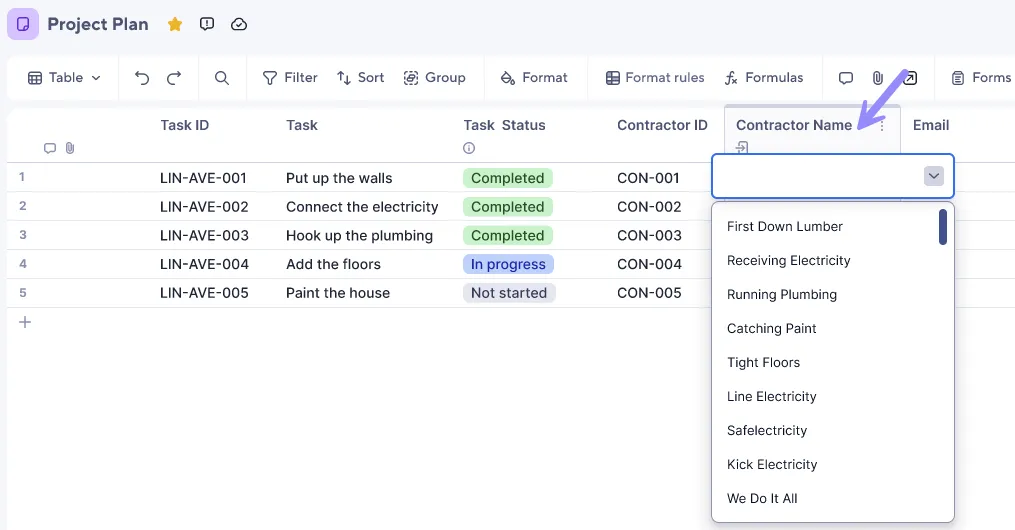
Smartsheet си заслужава мястото сред инструментите за екипи, които мислят в електронни таблици, но се нуждаят и от визуални изгледи. Той започва с познатата таблична структура, а след това добавя изгледи тип „Гант“, „карти“ и „календар“ върху същите редове.
Формули, препратки между листове и специален редактор на формули осигуряват солидна структура, която е подходяща за големи проекти с много зависимости. Същите редове след това се визуализират като изглед „Табло“ за гъвкав работен поток, „Гант“ за времеви линии или „Календар“ за крайни срокове.
За работа с клиенти и доставчици добавката „Dynamic View“ споделя филтрирана част от лист, без да разкрива източника, което ви позволява да контролирате кои редове и полета всеки човек може да вижда или редактира. Освен това изкуственият интелект на Smartsheet генерира формули, създава чернови и обобщава текста в клетките, както и изготвя диаграми.
Цени:
- Няма безплатен план
- Pro: 9 $/потребител/месец (1–10 членове; фактурира се годишно)
- Бизнес: 19 $/потребител/месец (фактурира се годишно)
- Enterprise: Цени по договаряне
Оценки:
- G2: 4. 4/5 (над 22 000 отзива)
- Capterra: 4,5/5 (над 3 000 отзива)
Един потребител на G2 оцени високо начина, по който Smartsheet обработва формулите и извлича данни от различни листа без VLOOKUP, дори и в голям мащаб:
Харесват ми всички възможности на Smartsheet, както и това колко лесно се създават формули и се споделя информация между листата. Много ми харесва също, че можете да създадете падащо меню за редове/колони, но лесно да го преопределите, ако е необходимо. Харесва ми, че има много голям капацитет и не забавя работата, дори когато има повече информация в него. Използваме функцията, която ни позволява да прехвърляме информация от един лист в друг, без да се налага да използваме VLOOKUP, което води до по-малко грешки и по-малко работа.
Харесват ми всички възможности на Smartsheet, както и това колко лесно се създават формули и се споделя информация между листата. Много ми харесва също, че можете да създадете падащо меню за редове/колони, но лесно да го преопределите, ако е необходимо. Харесва ми, че има много голям капацитет и не забавя работата си, дори когато има повече информация в него. Използваме функцията, която ни позволява да прехвърляме информация от един лист в друг, без да се налага да използваме VLOOKUP, което води до по-малко грешки и по-малко работа.
Където се проваля: Основата на електронната таблица изглежда по-малко гъвкава в сравнение с родното табло за работа изцяло по метода Канбан, а освен това няма безплатен план, с който да го тествате в дългосрочен план. Когато искате преживяване, при което визуалният елемент е на първо място, а не таблицата, това работи против самата му същност.
Най-подходящ за: екипи по операции, финанси и PMO, които са свикнали да работят с електронни таблици и се нуждаят от визуални изгледи, както и от сигурно и контролирано споделяне на структурирани данни.
Пропуснете го, ако: Искате инструмент, който поставя таблото на първо място, с минимална структура и без план „Enterprise“.
Как да изберете: съобразете инструмента с вашия доминиращ начин на възприемане
Повечето класации за инструменти за визуално управление на задачи ги представят като взаимозаменяеми. Но те не са такива. Причината е, че визуалното управление на задачи не е еднозначно понятие. Правилният избор се определя от един въпрос: в какъв режим на работа прекарва екипът ви по-голямата част от деня? Първо съпоставете инструмента с този режим, а след това проверете дали отговаря и на останалите ви изисквания (автоматизация, интеграции, ценова категория).
Всъщност работата може да приеме само четири форми, а инструментите се класифицират ясно според тях:
- Канбан таблата са подходящи за непрекъснати работни потоци и ограничения за текущата работа, като картите преминават през различните етапи. Инструменти, фокусирани върху таблата, като Trello, Kanban Tool и Teamhood, са водещи в тази област и се внедряват най-бързо, ако простотата е от първостепенно значение
- Времевите линии и диаграмите на Гант са подходящи за зависимости и крайни срокове, когато редът и датите определят хода на работата. Asana е специалистът по времевите линии; ClickUp и Smartsheet се доближават до нея, като предлагат и други изгледи върху същите данни
- Календарите са подходящи за работа с краен срок, като създаване на съдържание и кампании, където датата е основният организиращ принцип. ClickUp, Asana и monday.com се справят най-добре с това, благодарение на календарите с функция „плъзгане за пренасрочване“, които се синхронизират с останалите им изгледи
- Таблата за управление са подходящи за общ надзор, при който мениджърът следи напредъка по много проекти едновременно. Asana, monday.com, ClickUp и Wrike се представят особено добре в тази област
Наред с тях има и списъци и таблици за структурирана работа с много полета, при която формулите и сортирането са по-важни от картичките: Smartsheet, ClickUp и Notion се вписват в тази категория.
Има и два хибридни инструмента, които заслужават да бъдат отбелязани: Notion, когато задачите трябва да бъдат разположени до документи и уики страници, и Miro, когато работата започва като мозъчна атака върху платно.
Често срещана грешка е изборът на инструмент, ограничен до един-единствен изглед, който скоро става недостатъчен, когато работата се променя. Ако работата ви обхваща повече от един от тези изгледи, платформа с множество изгледи, която ги представя всички за едни и същи задачи (ClickUp, monday.com, Wrike), би ви подхождала по-добре.
Трябва ли да избирате инструменти според вашата индустрия?
Секторът е приблизителна ориентировъчна точка, а не правило.
- Агенциите често избират Wrike или ClickUp за табла за кампании и проверка на материали
- Софтуерните екипи често избират ClickUp или Teamhood за спринтове, зависимости и планиране на доставките по метода на Гант
- Екипите за съдържание предпочитат Notion или ClickUp, където заданията и черновите се намират до календара
- Оперативните или финансовите екипи избират Smartsheet за работа, базирана на електронни таблици и с много зависимости
- Екипите по дизайн и UX харесват Miro за мозъчна атака, която се превръща в карти с задачи
- Фрийлансърите и малките екипи могат да се възползват от Trello или Kanban Tool, за да разполагат с едно-единствено прегледно табло без допълнителни усилия за настройка
Въпреки това, финансов екип, който работи предимно с табла, може все пак да предпочете monday.com пред Smartsheet, така че нека доминиращият ви изглед да надделее над вертикалната ви структура.
За да видите как се сравняват най-добрите табла, гледайте краткото видео с обзор по-долу:
Прочетете още: Диаграма на Гант срещу табло „Канбан“
Изборът на изглед е решението
Визуалното управление на задачите работи най-добре, когато инструментът съответства на характера на работата. Две правила важат независимо от това към кой инструмент се накланяте.
Първо, тествайте го с реален проект в безплатния план, защото едно добре изпипано демонстрационно табло не ви дава никаква представа за реалния ви работен процес. Второ, уверете се, че изгледите и изкуственият интелект, които искате, не са достъпни само в по-скъп план, защото календарът или диаграмата на Гант, които са ви убедили да го изберете, може да се намират два плана по-нагоре.
Ако екипът ви работи само в един изглед и цени простотата, инструмент с един изглед (Trello, Kanban Tool) ще ви свърши добра работа. Ако работата ви обхваща табла, времеви линии и табла за наблюдение за едни и същи задачи, си струва да тествате платформа с няколко изгледа (ClickUp, monday.com, Wrike) върху реален проект, преди да се ангажирате с по-ограничен инструмент.
Започнете да използвате ClickUp безплатно.
Често задавани въпроси за визуалното управление на задачите
Каква е разликата между софтуера за визуално управление на задачи и този за управление на проекти?
Визуалното управление на задачите се фокусира върху това да направи работата видима чрез табла, времеви линии, календари и табла за наблюдение. Софтуерът за управление на проекти отива още по-далеч, като добавя зависимости, планиране на ресурсите, отчитане и надзор над портфолиото в рамките на много свързани задачи. Инструменти като ClickUp, Asana и Wrike правят и двете неща, поради което често се появяват и в двете категории
Как екипите прилагат визуалното управление на задачите?
Екипите прилагат визуалното управление на задачите, като структурират работния си поток в ясни етапи, определят отговорник и краен срок за всяка задача и избират визуален изглед, който съответства на хода на работата. Повечето екипи започват с табло по метода Канбан, а след това добавят времева линия, календар или табло за отчетност, когато зависимостите, крайните срокове или отчитането станат по-трудни за управление само в едно табло.
Какъв е примерът за визуално управление на задачите?
Често срещан пример е маркетингов екип, който управлява календара си със съдържание като табло по метода Канбан: всяка статия е карта, която преминава през етапите „Чернова“ → „Редактиране“ → „Планирано“ → „Публикувано“, като на всяка карта има цветни етикети за канала и отговорното лице. Всеки може да види какво е заседнало в етапа на редактиране, без да се налага да пита. Други примери от ежедневието включват табло за спринтове в инженерството, времева линия по метода на Гант за пускане на продукт на пазара и календарен изглед за графика на кампания.
Каква е разликата между табло по метода Канбан и диаграма на Гант?
Таблото по метода Канбан показва работата чрез карти, които преминават през етапи като „Завърши“, „В процес“ и „Завършено“, и е предназначено за непрекъснат работен поток. Диаграмата на Гант показва задачите като хоризонтални ленти по времевата ос с линии на зависимост и дати и е създадена за последователност и срокове. Използвайте Канбан, когато потокът е най-важен; използвайте Гант, когато редът и крайните срокове са определящи за проекта. Инструменти като ClickUp и Smartsheet предлагат и двете възможности за едни и същи задачи.
С какво визуалното управление на задачите се различава от обикновения списък със задачи?
Списъкът със задачи показва задачите като текст в една последователност. Визуалното управление на задачите показва същата работа като карти, ленти или събития, които премествате по табла, времеви линии, календари и табла за наблюдение, така че състоянието и следващите стъпки са ясни с един поглед. Това намалява пропуснатите срокове и недоразуменията, които често възникват, когато работата се съхранява в пощенски кутии или електронни таблици, и се мащабира по-добре, когато проектите придобиват зависимости и отговорни лица. Визуалното табло за задачи е по-добро от списъка със задачи, когато няколко души трябва да следят една и съща работа, защото показва статуса, пречките и движението на задачите в реално време. Списъкът със задачи записва работата; таблото прави работния поток видим.
Достатъчен ли е безплатният софтуер за визуално управление на задачите за малък екип?
Да, безплатният софтуер за визуално управление на задачите често е достатъчен за малък екип, ако работният процес е прост и екипът се нуждае само от табло или основен календар. Компромисът е, че разширените автоматизации, времевите линии, таблата за наблюдение и изкуственият интелект обикновено са достъпни само в платените планове. ClickUp, Trello, Asana и Notion предлагат безплатни версии, но ограниченията по отношение на функциите варират в зависимост от продукта.
Може ли да се използва Excel или Google Sheets за визуално управление на задачите?
Можете, но те са ориентирани към таблици, а не към визуализация. Една електронна таблица поддържа колони за статус и цветово кодиране чрез условно форматиране, но не може по подразбиране да премества карти по табло тип „Канбан“ или да чертае линии на зависимост върху диаграма на Гант. Smartsheet е мостът за екипи, които мислят в термините на електронните таблици: започва като таблица, а