
เคยประสบปัญหาการเข้าสู่ระบบ Calendly ล้มเหลวพอดีก่อนการสาธิตให้ลูกค้าดูหรือไม่? หรือเคยปรากฏตัวสายอย่างน่าอายในการประชุมเพราะคลิกเพียงครั้งเดียวพาคุณไปยังหน้าผิดหรือเปล่า?
บัญชี Calendly ที่มีปัญหาขัดข้องอาจส่งผลให้เกิดการพลาดการจองหรือสูญเสียลูกค้าเป้าหมายได้เช่นกัน
แน่นอนว่าการลงชื่อเข้าใช้ก่อนเวลาจะทำให้คุณได้ลองอีกสองสามครั้ง แต่ไม่ใช่การแก้ไขในระยะยาว จริงๆ แล้วมันจะทำให้แผนทั้งวันของคุณเสียไป ไม่ต้องกังวล การเรียนรู้วิธีแก้ไขไม่จำเป็นต้องค้นหาผ่านฟอรัมชุมชนหรือเอกสารช่วยเหลือ
บล็อกนี้ครอบคลุมวิธีการเข้าสู่ระบบ Calendly อย่างถูกต้องและแก้ไขปัญหาอย่างรวดเร็ว นอกจากนี้เราจะแนะนำ ClickUp แอปพลิเคชันครบวงจรสำหรับการทำงาน เพื่อจัดการประเภทของกิจกรรม การจอง และตารางเวลาได้อย่างมีประสิทธิภาพมากขึ้น
⭐ แม่แบบแนะนำ
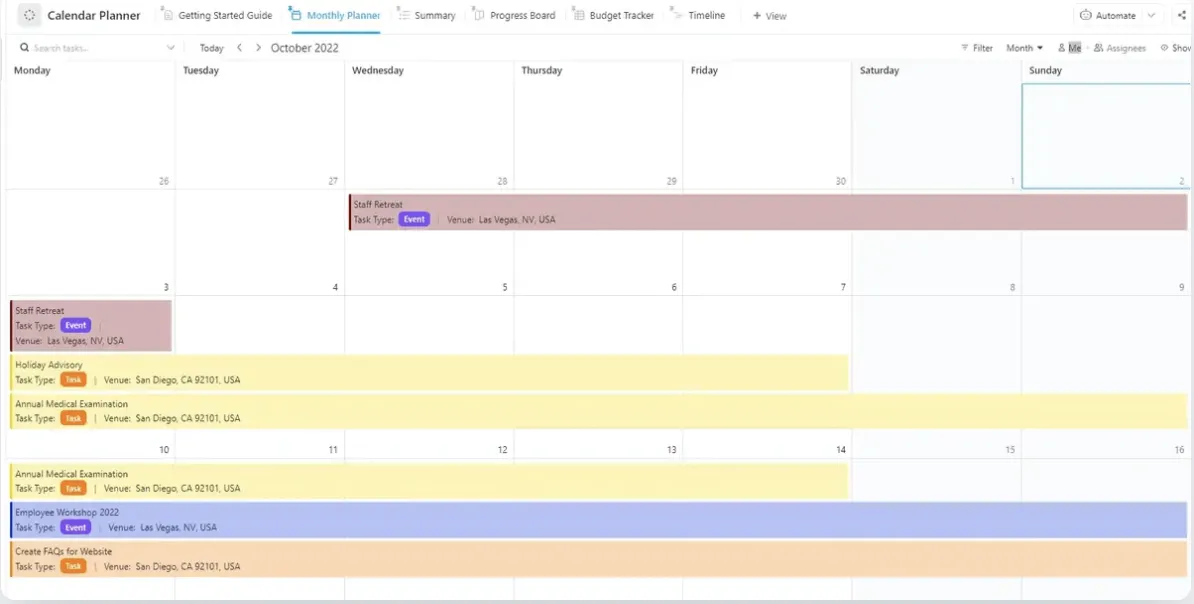
หยุดไล่ตามเวลา—เริ่มเป็นเจ้าของมัน!แม่แบบปฏิทินวางแผน ClickUpช่วยให้คุณมองเห็นภาพรวมของสัปดาห์ จัดสรรเวลาทำงานอย่างมีสมาธิ และไม่พลาดทุกการประชุม กำหนดส่งงาน หรือเรื่องสำคัญ
Calendly คืออะไร?
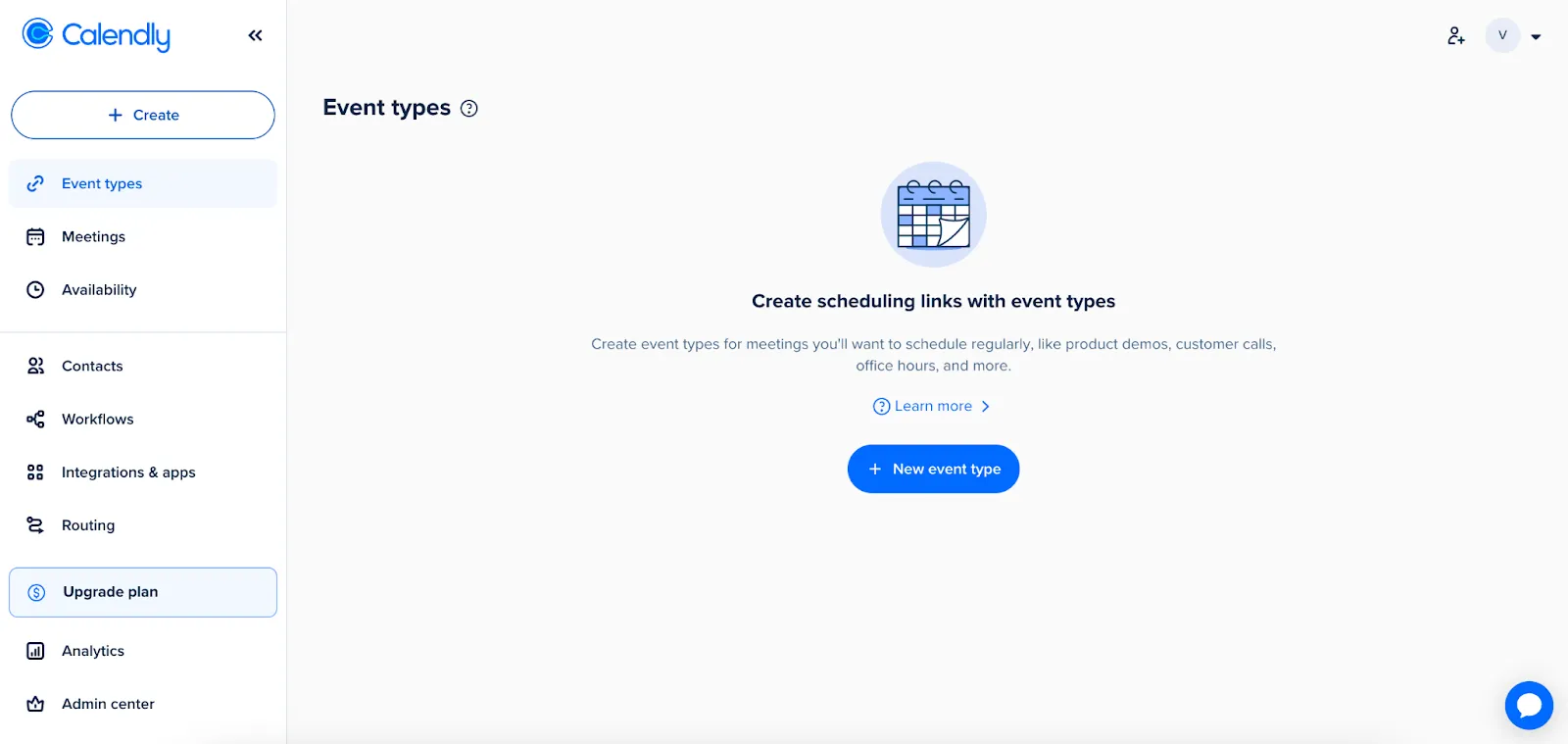
Calendly เป็นแอปจัดการประชุมอัตโนมัติที่ช่วยลดความยุ่งยากในการนัดหมาย เพียงแชร์ลิงก์จองเวลาที่ปรับแต่งได้ของ Calendly ให้ผู้อื่น จากนั้นพวกเขาจะสามารถเลือกช่วงเวลาที่ต้องการได้ เมื่อยืนยันแล้ว กิจกรรมใหม่จะถูกเพิ่มลงในปฏิทินของทุกคนทันที
นอกจากการจัดการประชุมอย่างมีประสิทธิภาพแล้ว โซลูชันนี้ยังบริหารจัดการการติดต่อภายนอก เช่น การสัมภาษณ์งาน การประชุมทางโทรศัพท์เพื่อความร่วมมือ และการให้คำปรึกษา ต่อไปนี้คือคุณสมบัติหลักที่ Calendly มอบให้เพื่อทำให้สิ่งเหล่านี้เป็นไปได้:
- ประเภทของกิจกรรม: สร้างประเภทการประชุมหลายรูปแบบพร้อมการตั้งค่าความพร้อมใช้งาน เวลาพัก และคำถามเบื้องต้นที่ปรับแต่งได้ เพื่อปรับแต่งการจองแต่ละครั้ง ตั้งแต่การแนะนำตัวแบบสั้นไปจนถึงการประชุมเชิงกลยุทธ์อย่างละเอียด
- การผสานปฏิทิน: ซิงค์กับปฏิทินดิจิทัลยอดนิยมเพื่อแสดงสถานะความพร้อมใช้งานแบบเรียลไทม์และหลีกเลี่ยงการจองซ้อน
- การแจ้งเตือนและการเตือนความจำ: ส่งอีเมลยืนยันและเตือนความจำที่ปรับแต่งได้ไปยังทุกฝ่ายที่เกี่ยวข้อง ลดการไม่มาตามนัดและแจ้งเตือนทุกคนล่วงหน้า
- การตรวจจับเขตเวลา: ตรวจจับเขตเวลาของผู้จัดตารางและปรับคำเชิญประชุมโดยอัตโนมัติ ช่วยขจัดความยุ่งยากในการคาดเดาและข้อผิดพลาดด้านเวลาข้ามภูมิภาค
🧠 ข้อเท็จจริงสนุกๆ: Zoom ได้จัดการประชุมถึง 300 ล้านครั้งต่อวันภายในเดือนเมษายน 2020 ลองนึกภาพดูว่ามีอีเมลเกี่ยวข้องมากแค่ไหนแค่เพื่อจัดตารางเวลาประชุมเหล่านี้!
วิธีเข้าสู่ระบบ Calendly
เมื่อคุณขับรถบนถนนเส้นเดิมทุกวัน มันเป็นเรื่องธรรมชาติที่จะจำได้ทุกหลุมหรือกระต่ายที่กระโดด การเข้าสู่ระบบ Calendly ก็คล้ายกันมาก ดังนั้นนี่คือ GPS แบบขั้นตอนต่อขั้นตอนของคุณ:
ขั้นตอนที่ 1: เข้าสู่หน้าเข้าสู่ระบบ
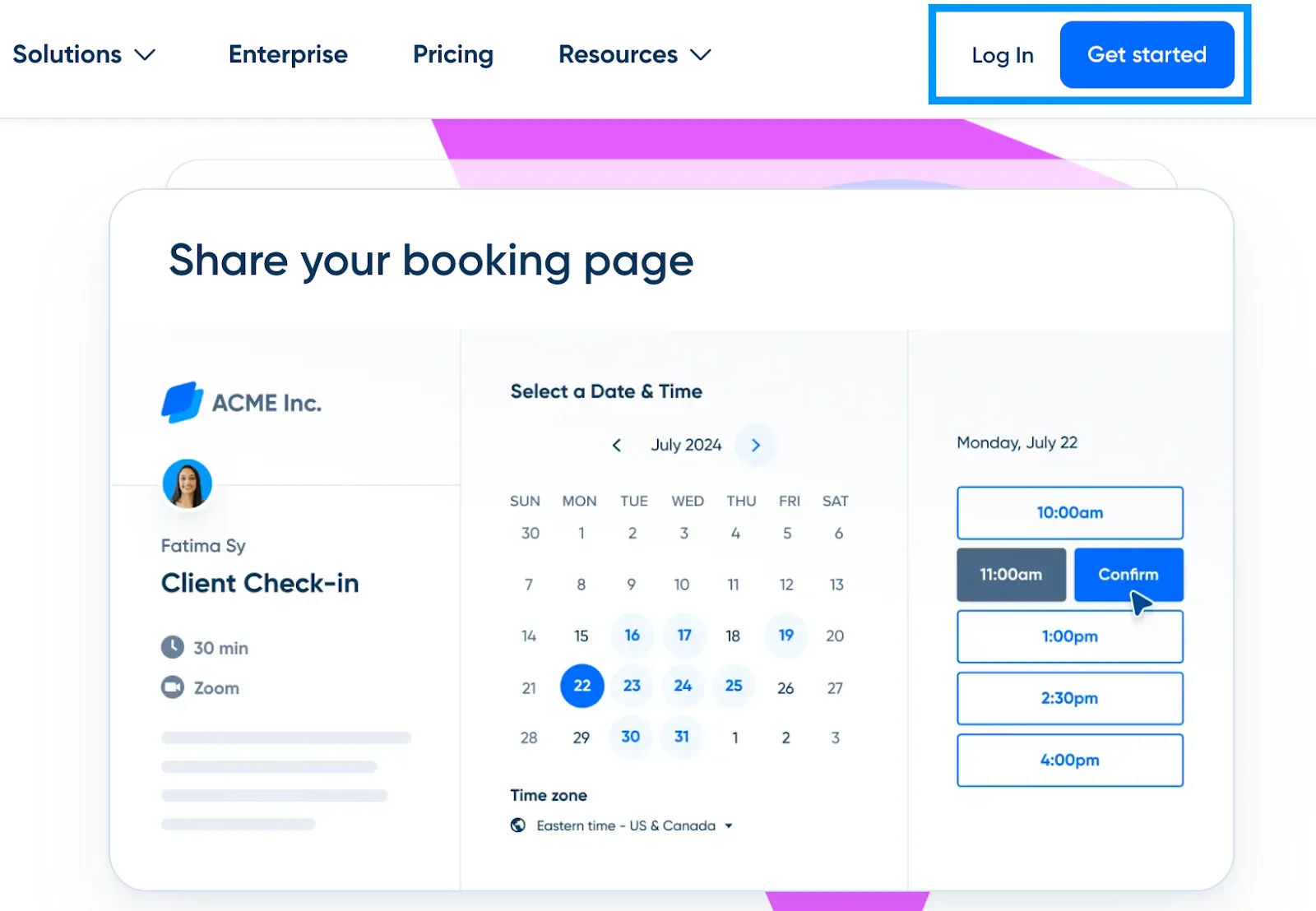
ขั้นแรก ให้ไปที่หน้าแรกของCalendly และคลิกที่ปุ่ม 'เข้าสู่ระบบ' หรือ 'สมัคร' ที่มุมขวาบน
นี่จะพาคุณไปยังหน้าจอล็อกอินที่สะอาดและเรียบง่าย ซึ่งคุณสามารถเลือกวิธีการเข้าถึงบัญชีของคุณได้
ขั้นตอนที่ 2: เลือกวิธีการของคุณ
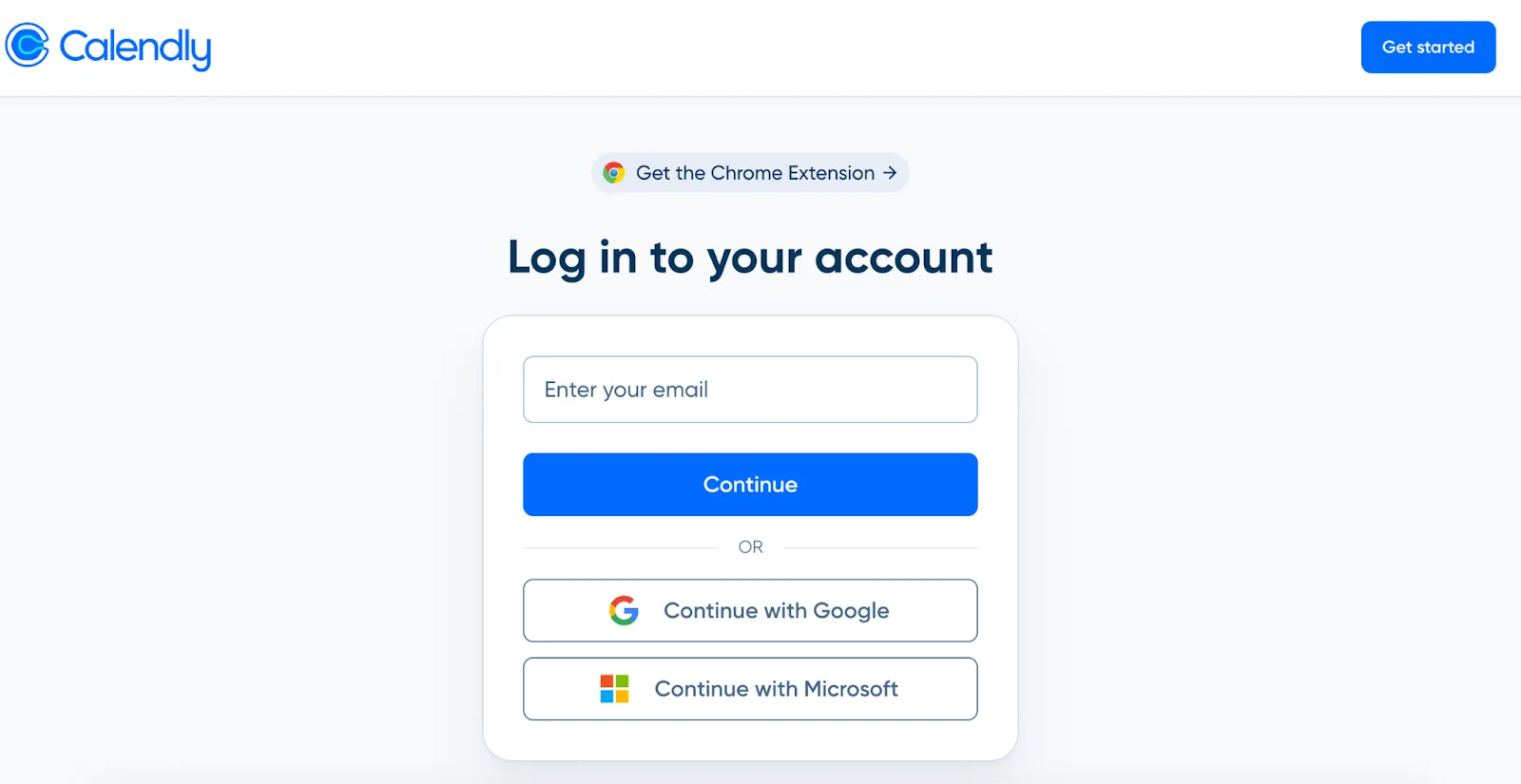
เมื่อหน้าเข้าสู่ระบบเปิดอยู่ ให้เลือกหนึ่งในสามตัวเลือกบนหน้า:
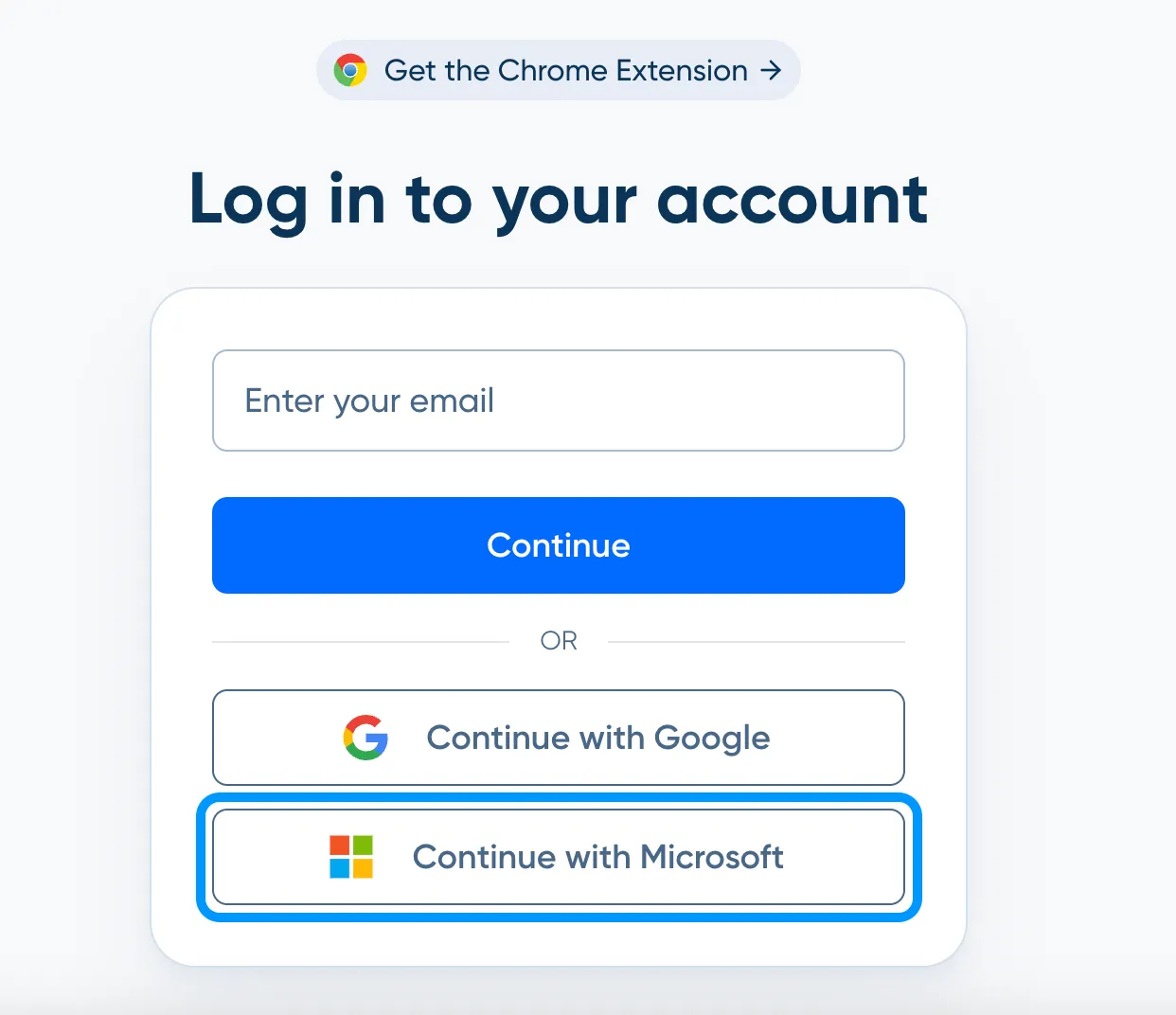
- ดำเนินการต่อด้วย Google: เลือกตัวเลือกยอดนิยมนี้หากคุณสร้างบัญชีผ่าน Google ID ของคุณ
- ดำเนินการต่อกับ Microsoft: เลือกตัวเลือกนี้หากคุณมีบัญชีที่ใช้งานอยู่ซึ่งเชื่อมโยงกับ Calendly
- กรุณาใส่ที่อยู่อีเมลของคุณ: กรุณาใส่ที่อยู่อีเมลของคุณหากคุณได้สร้างบัญชี Calendly ด้วยโดเมนหรือที่อยู่อีเมลที่กำหนดเองซึ่งไม่ได้เชื่อมโยงกับ Google หรือ Microsoft
เนื่องจากมีตัวเลือกสามตัวเลือก ให้เราแบ่งขั้นตอนสุดท้ายออกเป็นสามส่วน คุณสามารถเลื่อนไปยังส่วนที่เหมาะกับคุณได้
ขั้นตอนที่ 3-a: เข้าสู่ระบบด้วยอีเมลของคุณ
สำหรับผู้ใช้ที่เลือกเส้นทางอีเมล ID สิ่งที่คุณต้องทำคือ:
- กรุณาป้อนอีเมลของคุณ
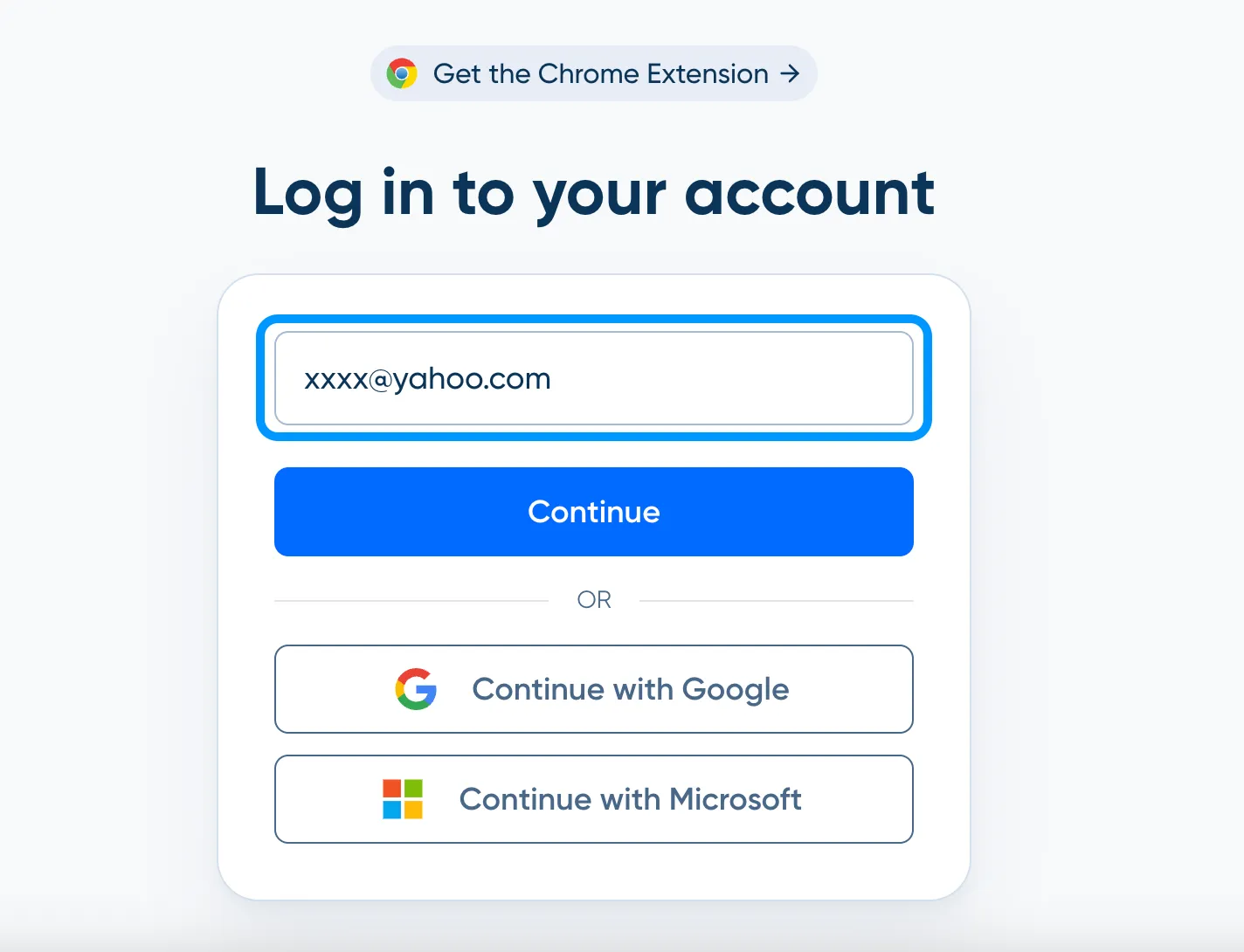
- กรุณาป้อนรหัสผ่านของคุณ
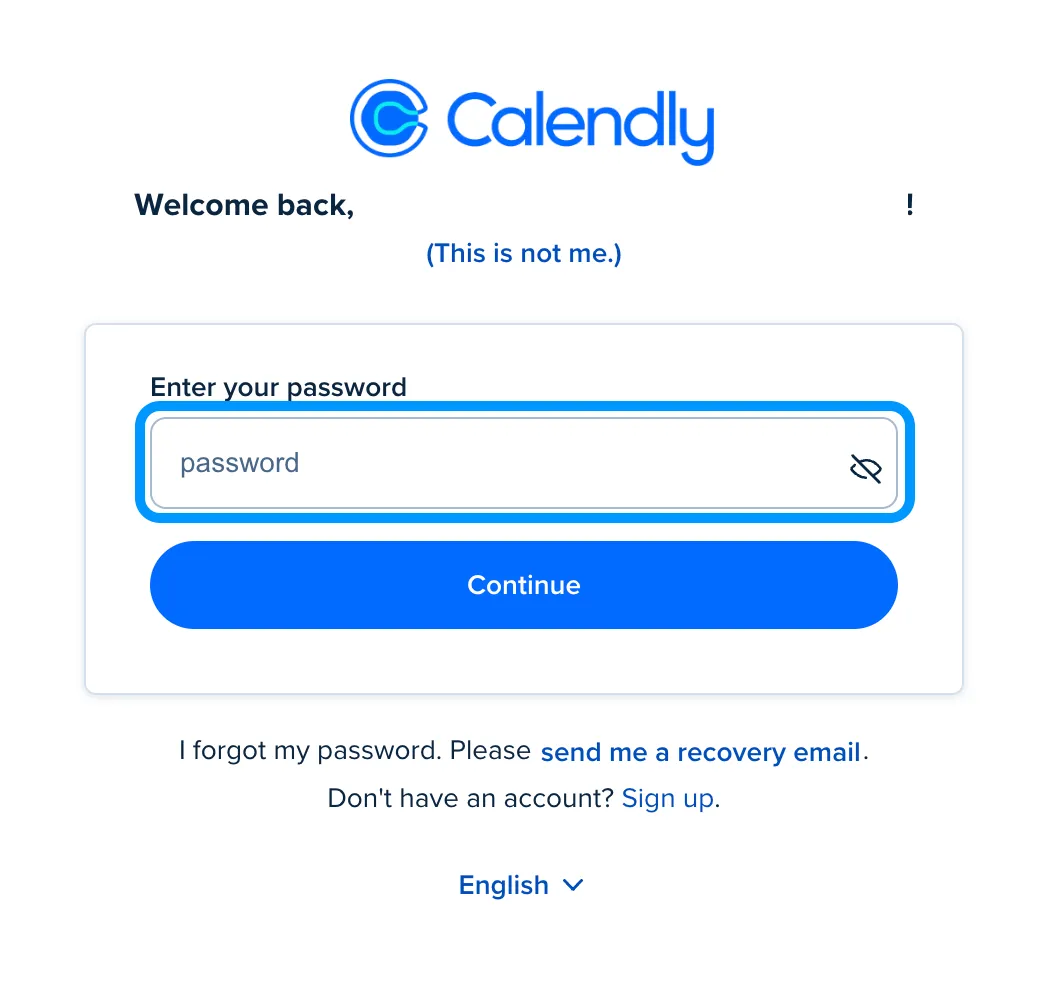
- คลิก 'ดำเนินการต่อ' แล้วคุณก็เข้าใช้งานได้แล้ว
ก่อนที่คุณจะรู้ตัว คุณจะถูกนำไปยังหน้าแดชบอร์ดของคุณ
ขั้นตอนที่ 3-b: เข้าสู่ระบบด้วย Google
หากคุณต้องการใช้บัญชี Google ของคุณ นี่คือขั้นตอนต่อไป:
- คลิก 'ดำเนินการต่อด้วย Google'
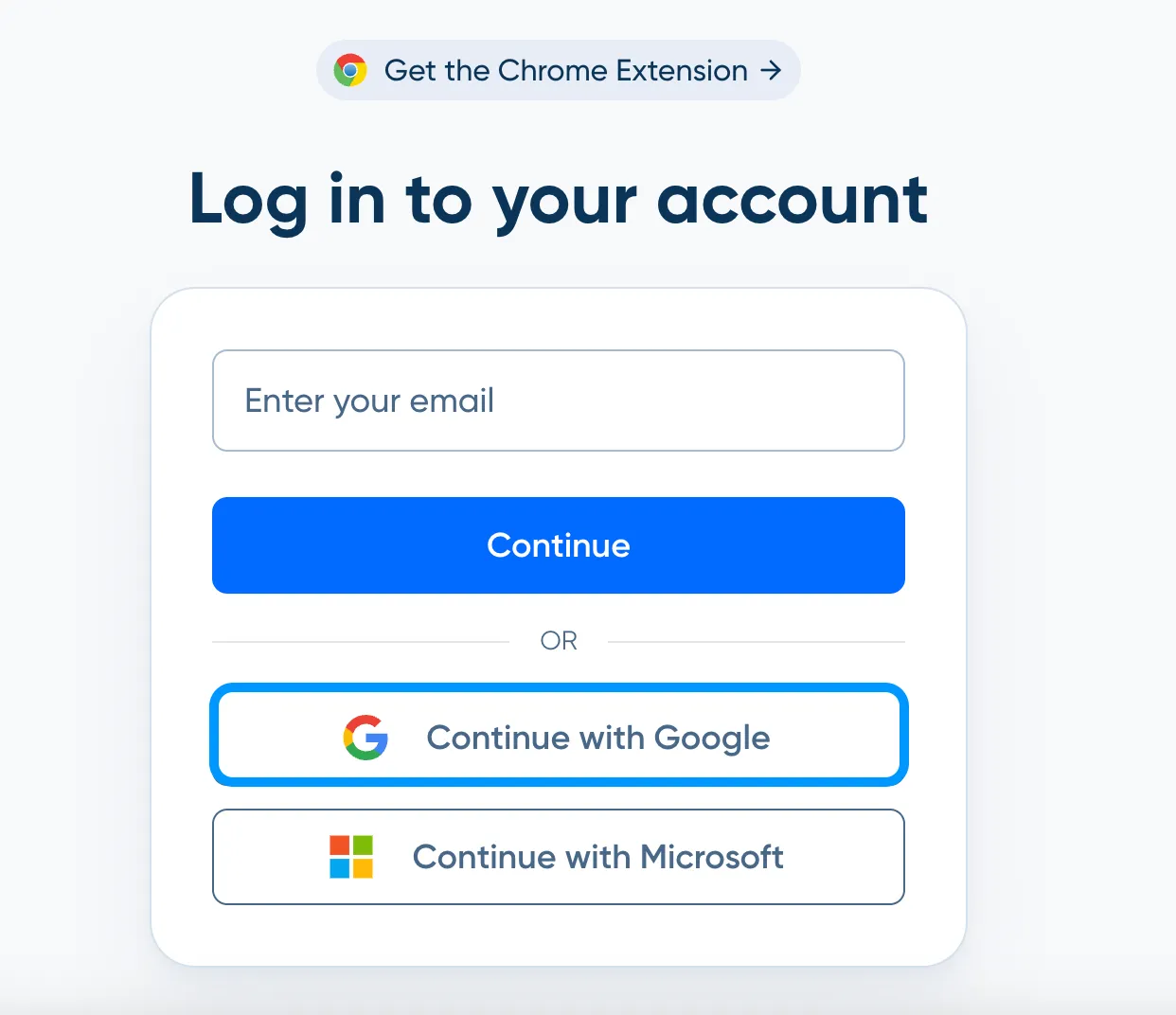
- เลือกบัญชี Google ของคุณ
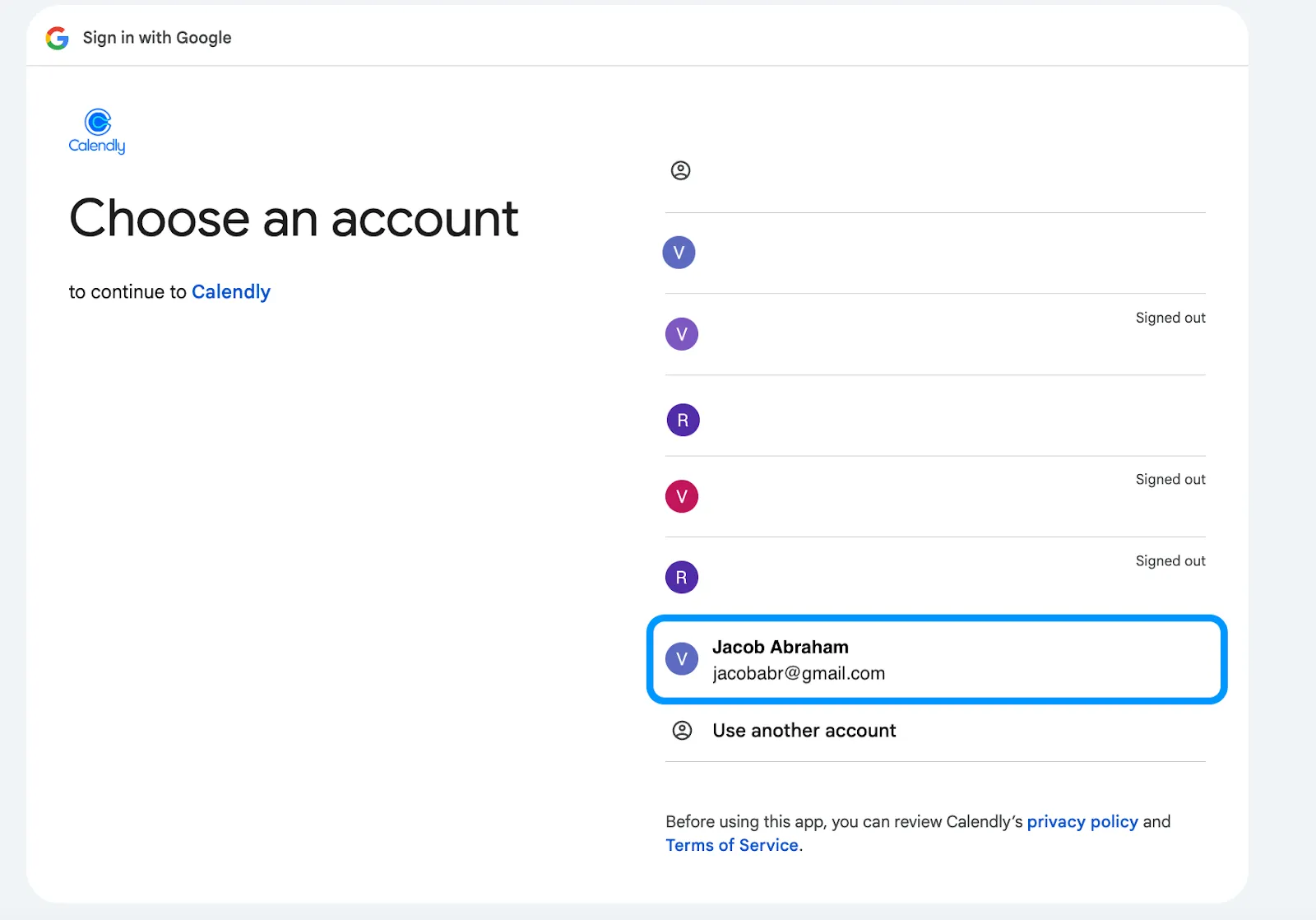
- ยืนยันการเลือกของคุณและคลิก 'ดำเนินการต่อ'
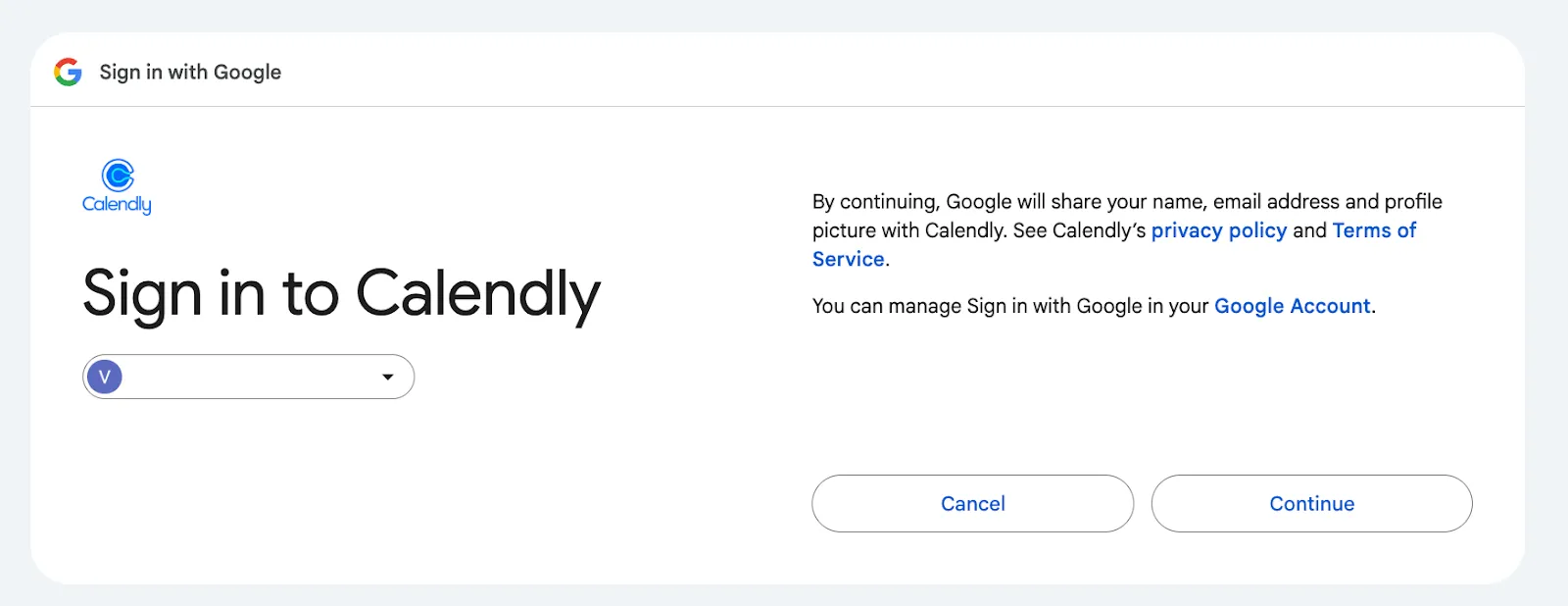
💡เคล็ดลับจากผู้เชี่ยวชาญ: ตรวจสอบสิทธิ์การเข้าถึงของคุณทุกครั้งขณะเข้าสู่ระบบ เมื่อระบบแจ้งให้อัปเดตการตั้งค่า Calendly ให้ใช้โอกาสนี้ในการควบคุมข้อมูลที่คุณแชร์และวิธีการใช้งาน
ขั้นตอนที่ 3-c: เข้าสู่ระบบด้วย Microsoft
เส้นทางของ Microsoft เป็นตัวเลือกที่นิยมสำหรับผู้ใช้บัญชีสด การเลือกเส้นทางนี้ต้องทำตามขั้นตอนต่อไปนี้:
- คลิก 'ดำเนินการต่อด้วย Microsoft'
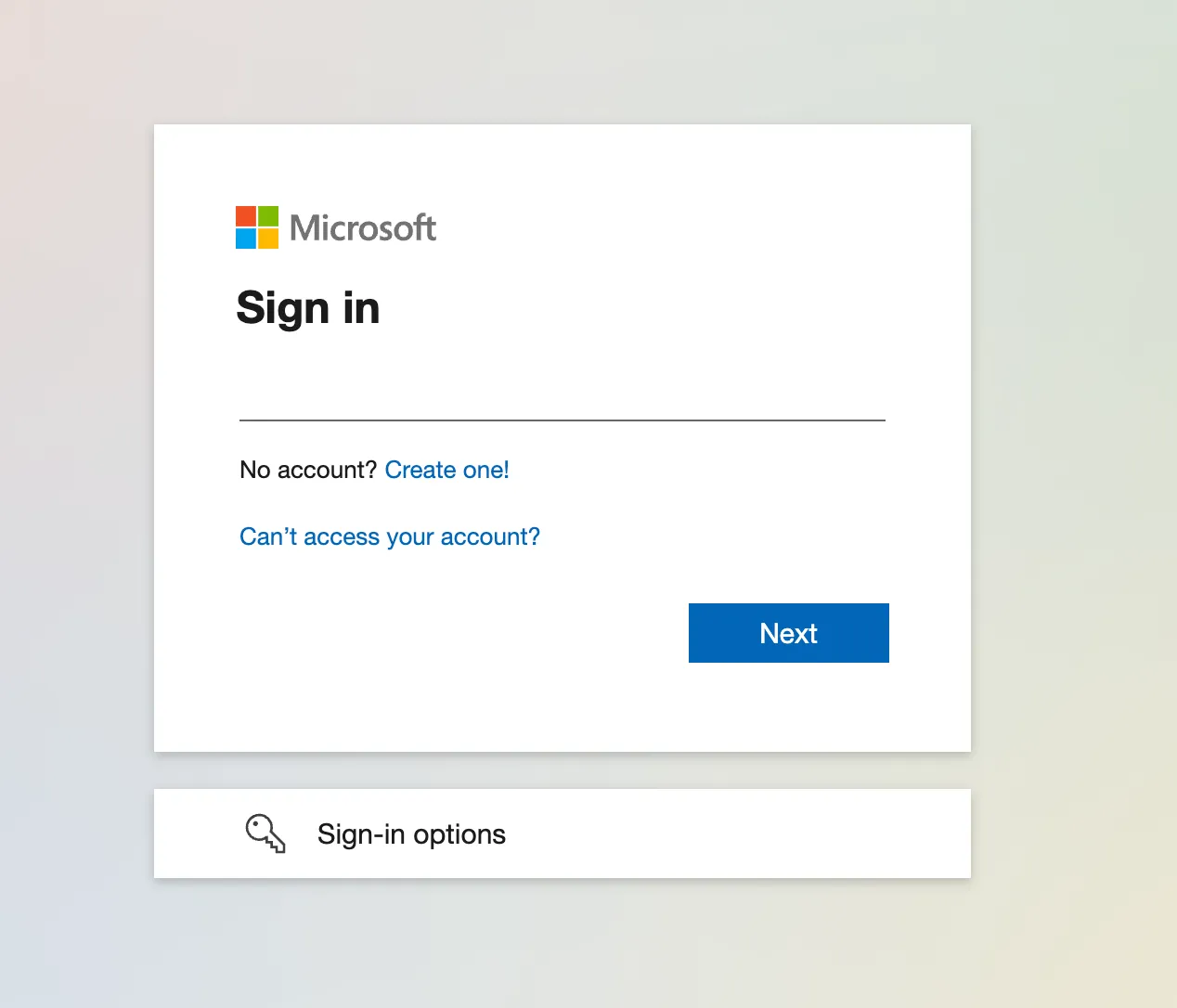
- เพิ่มอีเมลบัญชีจริงของคุณหรือหมายเลขโทรศัพท์มือถือ
- เลือกตัวเลือกการลงชื่อเข้าใช้ที่คุณต้องการหรือป้อนรหัสผ่านของคุณ
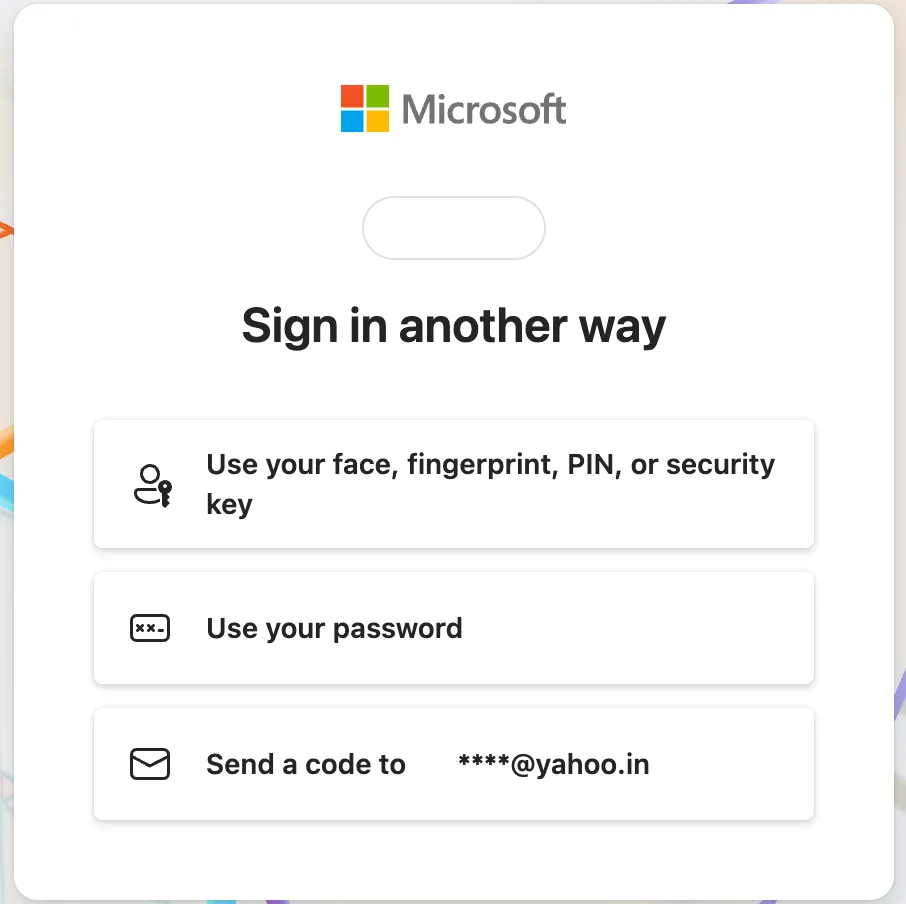
👀 คุณรู้หรือไม่? พาสคีย์ช่วยให้คุณข้ามรหัสผ่านและเข้าสู่ระบบด้วยวิธีเดียวกับที่คุณปลดล็อกโทรศัพท์: ด้วยลายนิ้วมือ การสแกนใบหน้า หรือรหัส PIN พัฒนาโดยFIDO Alliance ทำให้รวดเร็วและปลอดภัยยิ่งขึ้น
โบนัสหลังเข้าสู่ระบบ: การตั้งค่าการเข้าสู่ระบบ
หากคุณต้องการควบคุมวิธีการเข้าสู่ระบบของคุณมากขึ้น Calendly ยังมีพื้นที่ให้คุณปรับแต่งการตั้งค่าการเข้าสู่ระบบของคุณได้อีกด้วย ซึ่งส่วนใหญ่เกี่ยวกับการเชื่อมโยงบัญชีอื่น ๆ เพื่อให้คุณสามารถเข้าถึงได้อย่างยืดหยุ่น
เพื่อมาถึงที่นี่
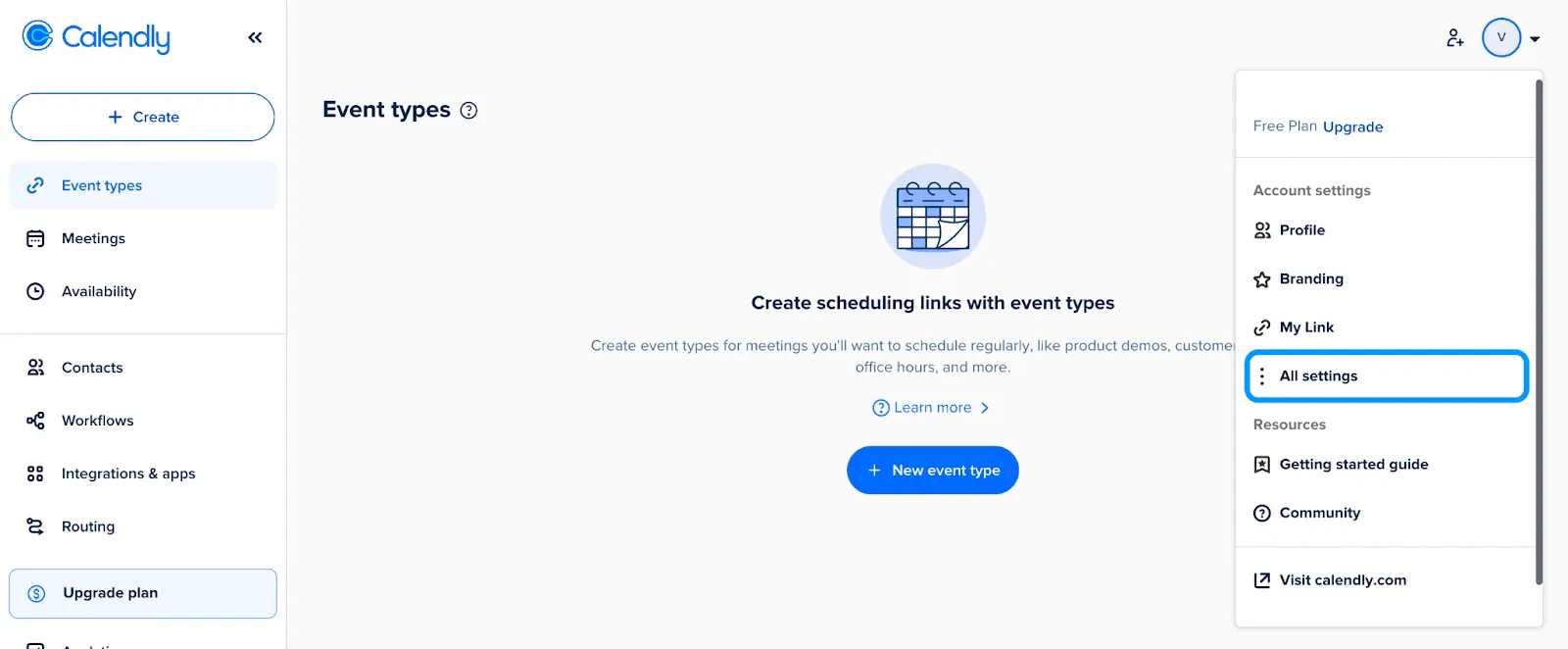
- คลิกที่ไอคอนโปรไฟล์ของคุณที่มุมขวาบนแล้วเลือก 'การตั้งค่าทั้งหมด'
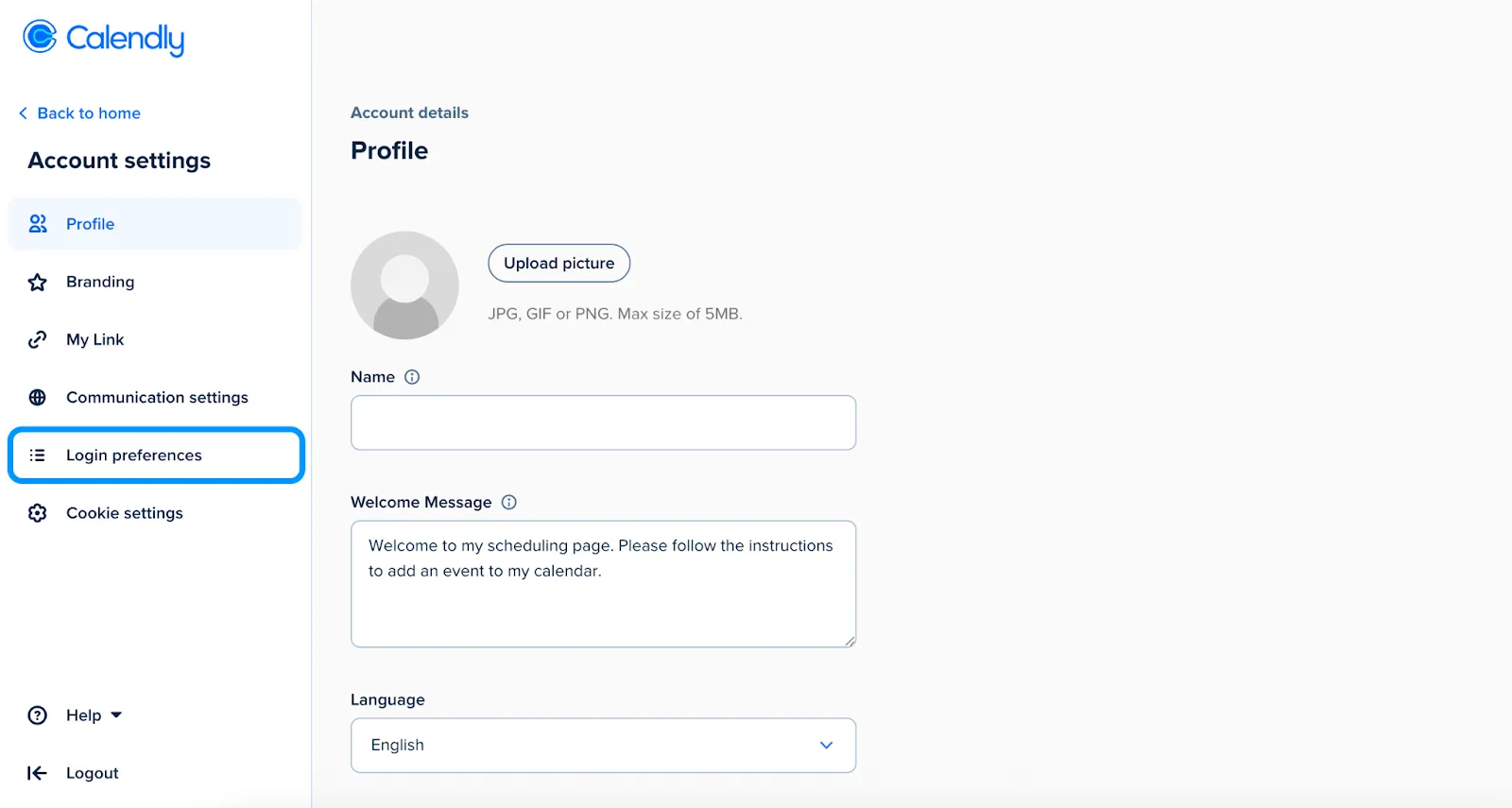
- ไปที่ 'การตั้งค่าการเข้าสู่ระบบ'
- เลือกสิ่งที่คุณต้องการแก้ไขหรือเชื่อมโยงจากตัวเลือก เช่น บัญชี Google, Microsoft หรือบัญชีอีเมล
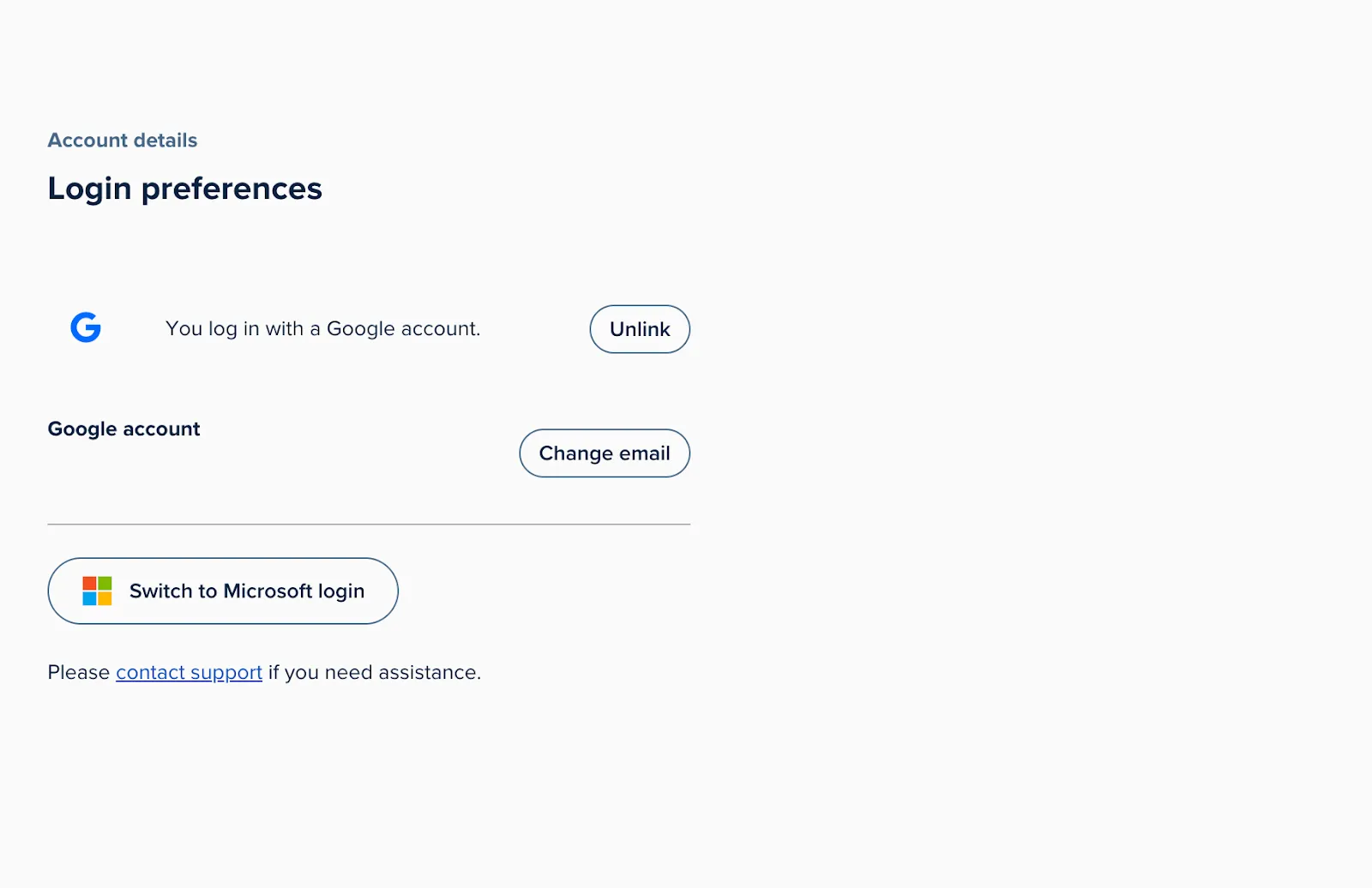
เพื่อดำเนินการให้เสร็จสมบูรณ์ คุณต้องเข้าสู่ระบบและยืนยันรายละเอียดบัญชีบนหน้า Calendly
📖 อ่านเพิ่มเติม: รีวิว Calendly พร้อมราคาและฟีเจอร์
📮 ClickUp Insight: ผลการสำรวจประสิทธิภาพการประชุมของเราชี้ให้เห็นว่าพนักงานที่ใช้ความรู้อาจใช้เวลาเกือบ 308 ชั่วโมงต่อสัปดาห์ในการประชุมภายในองค์กรที่มีพนักงาน 100 คน!
แต่จะเป็นอย่างไรถ้าคุณสามารถลดเวลาการประชุมนี้ลงได้?ClickUp's unified workspaceลดการประชุมที่ไม่จำเป็นได้อย่างมาก!
💫 ผลลัพธ์ที่แท้จริง: ลูกค้าอย่าง Trinetix ลดการประชุมลง 50% ด้วยการรวมเอกสารโครงการไว้ในที่เดียว, อัตโนมัติการทำงาน, และปรับปรุงการมองเห็นข้ามทีมด้วยแอปทุกอย่างสำหรับการทำงานของเรา. จินตนาการถึงการได้คืนเวลาที่มีประสิทธิภาพหลายร้อยชั่วโมงทุกสัปดาห์!
สิ่งที่ควรทำหากคุณไม่สามารถเข้าสู่ระบบ Calendly ได้
เมื่อกระบวนการเข้าสู่ระบบของคุณถูกขัดจังหวะ อาจเกิดปัญหาได้หลายประการ มาดูข้อผิดพลาดทั่วไปบางประการที่มักเกิดขึ้นและวิธีแก้ไขกัน
ปัญหาที่ 1: เรากำลังประสบปัญหาในการเข้าสู่ระบบของคุณ
นี่คือข้อผิดพลาดทั่วไปของ Calendly เมื่อมีบางสิ่งขัดขวางกระบวนการเข้าสู่ระบบ โดยปกติแล้วจะไม่แจ้งให้คุณทราบถึงสาเหตุโดยตรง เว้นแต่คุณจะแจ้งปัญหาผ่านระบบสนับสนุน
ก่อนที่คุณจะไปถึงทั้งหมดนั้น นี่คือเหตุผลที่มันมักจะปรากฏขึ้น:
- คุณได้ป้อนอีเมลหรือรหัสผ่านผิดหลายครั้ง
- การเข้าสู่ระบบของคุณหรือเวลาที่ใช้บนหน้าเว็บนี้ได้ถึงขีดจำกัดหรือหมดอายุแล้ว
- คุณไม่มีสิทธิ์เมื่อเปิด Calendly ผ่านแอปอื่น (เช่น Slack หรือ Zoom)
✏️ รายการตรวจสอบสำหรับซ่อมแซมด้วยตนเอง
- กรุณาตรวจสอบอีเมลและรหัสผ่านของคุณอีกครั้งอย่างระมัดระวัง
- ลองใช้เบราว์เซอร์อื่นหรือใช้โหมดไม่เปิดเผยตัวตน
- ออกจากระบบและเข้าสู่ระบบบัญชี Google หรือ Microsoft ของคุณอีกครั้งก่อนลองทำใหม่
ปัญหาที่ 2: ไม่ได้รับอีเมลสำหรับการรีเซ็ตรหัสผ่าน
หากคุณคลิก 'ลืมรหัสผ่าน' Calendly จะพยายามส่งลิงก์รีเซ็ตรหัสผ่านไปยังที่อยู่อีเมลของคุณ บางครั้งลิงก์อาจไม่ไปถึงคุณ และ ใช่ มันน่าหงุดหงิด
นี่คือปัญหาบางประการที่ควรระวัง นอกเหนือจากข้อผิดพลาดในการพิมพ์ที่อยู่อีเมล:
- อีเมลรีเซ็ตถูกส่งไปยังโฟลเดอร์สแปม, โฟลเดอร์โปรโมชั่น, หรือโฟลเดอร์อัปเดตของคุณ
- คุณกำลังตรวจสอบกล่องจดหมายที่แตกต่างจากกล่องจดหมายที่เชื่อมโยงกับ Calendly
- VPN ที่กำลังทำงานอยู่หรือตัวกรองความปลอดภัยของอีเมลอาจกำลังบล็อกหรือทำให้การส่งอีเมลล่าช้า
✏️ รายการตรวจสอบสำหรับซ่อมแซมด้วยตนเอง
- ค้นหาเป้าหมาย 'Calendly' ในทุกโฟลเดอร์อีเมลของคุณ
- ปิดการใช้งานชั่วคราวแอปและ VPN ที่อาจบล็อกอีเมลของคุณ
- หลังจากตรวจสอบรายการเหล่านี้แล้ว โปรดรอ 2–5 นาที จากนั้นคลิก 'ส่งลิงก์ใหม่' เพื่อลองอีกครั้ง
💡 เคล็ดลับจากผู้เชี่ยวชาญ: เพิ่ม @calendly.comในรายการอนุญาตในตั้งค่าอีเมลของคุณ คุณจะไม่พลาดลิงก์รีเซ็ต, การอัปเดตทางอีเมล, และการสื่อสารเกี่ยวกับการสมัครสมาชิก
ปัญหาที่ 3: ไม่สามารถเข้าสู่ระบบด้วย Google หรือ Microsoft ได้
แน่นอน Google และ Microsoft เป็นที่นิยม แต่การเชื่อมต่ออาจมีปัญหา อาจไม่ผ่านหรือวนกลับไปที่หน้าเข้าสู่ระบบ นี่คือสาเหตุที่ทำให้เกิดปัญหานี้:
- เบราว์เซอร์ของคุณกำลังบล็อกคุกกี้หรือสคริปต์จากบุคคลที่สามที่จำเป็นสำหรับการยืนยันตัวตน
- มีปัญหาเกี่ยวกับสิทธิ์การใช้งานบัญชี Google/Microsoft ของคุณ
✏️ รายการตรวจสอบสำหรับแก้ไขด้วยตนเอง
- ออกจากระบบบัญชี Google หรือ Microsoft ทั้งหมด และลงชื่อเข้าใช้เฉพาะบัญชีที่เชื่อมโยงกับ Calendly เท่านั้น
- ล้างคุกกี้และข้อมูลที่แคชไว้ในเบราว์เซอร์ของคุณ
- ลองเข้าสู่ระบบอีกครั้งโดยใช้หน้าต่างส่วนตัว
📖 อ่านเพิ่มเติม: การผสาน Calendly ที่ดีที่สุดที่ควรรู้
ปัญหาที่ 4: MFA ไม่ทำงานหรือ OTP ไม่มาถึง
หากคุณได้เปิดใช้งานการยืนยันตัวตนแบบหลายขั้นตอน (MFA) แล้ว Calendly จะขอรหัสผ่านครั้งเดียว (OTP) ในระหว่างการเข้าสู่ระบบ แต่หากรหัสไม่มาถึงหรือถูกปฏิเสธซ้ำ ๆ อาจรู้สึกเหมือนไม่มีอะไรที่คุณสามารถทำได้
นี่คือปัญหาทั่วไปบางประการที่กระตุ้นสิ่งนี้:
- นาฬิกาของอุปกรณ์ของคุณไม่ตรงกัน และ OTP หลายรายการทำให้เกิดความไม่ตรงกัน
- แอปยืนยันตัวตนของคุณถูกลบ รีเซ็ต หรือเปลี่ยนแปลง
- คุณป้อน OTP ผิด (เกิดขึ้นบ่อยกว่าที่คุณคิด!)
✏️ รายการตรวจสอบสำหรับแก้ไขด้วยตนเอง
- ตรวจสอบการตั้งค่าเวลาในโทรศัพท์ของคุณและเปิดการซิงค์อัตโนมัติกับเครือข่าย
- ติดตั้งแอป MFA ของคุณใหม่, รับรหัสสำรอง, จากนั้นกู้คืนโปรไฟล์ Calendly ของคุณ
- ติดต่อฝ่ายสนับสนุนของ Calendly เพื่อขอตัวเลือกการกู้คืนบัญชี
💡 เคล็ดลับจากมืออาชีพ: กำลังประสบปัญหากับ SSO อยู่ใช่ไหม? อย่าลืมแจ้งผู้ดูแลระบบ IT ของคุณตั้งแต่เนิ่นๆ การพยายามเข้าสู่ระบบซ้ำหลายครั้งเกินไปอาจทำให้คุณถูกล็อกเอาท์และทำให้การกู้คืนเป็นเรื่องยุ่งยากได้
ก่อนที่คุณจะลงลึกไปมากกว่านี้ นี่คือวิธีแก้ไขง่ายๆ ที่มักจะช่วยแก้ปัญหาการเข้าสู่ระบบได้บ่อยครั้ง:
- ตรวจสอบการเชื่อมต่อ Wi-Fi ของคุณอีกครั้ง การเชื่อมต่อเครือข่ายที่ช้าหรือไม่เสถียรอาจทำให้เกิดการหมดเวลา
- ใช้เบราว์เซอร์ที่รองรับ เช่น Chrome, Edge หรือ Firefox เพื่อประสิทธิภาพที่ดีที่สุด
- โปรดอัปเดตเบราว์เซอร์ของคุณให้เป็นเวอร์ชันล่าสุดเพื่อหลีกเลี่ยงปัญหาความเข้ากันไม่ได้
- ปิดการใช้งานตัวบล็อกสคริปต์หรือส่วนขยายความเป็นส่วนตัวที่อาจรบกวนขั้นตอนการเข้าสู่ระบบของ Calendly
การเข้าสู่ระบบ Calendly บนมือถือและแอปพลิเคชัน
การเข้าสู่ระบบผ่านเว็บเพจไม่ใช่จุดสิ้นสุด; Calendly มีแอปพลิเคชันมือถือที่ออกแบบมาโดยเฉพาะ
แม้ว่าส่วนใหญ่ของฟีเจอร์จะคล้ายกัน แต่แอปพลิเคชันนี้ถูกออกแบบมาเพื่อเชื่อมต่อคุณกับทีมที่ใหญ่ขึ้น นี่คือวิธีการผ่านหน้าการเข้าถึงและเข้าสู่การดำเนินการจัดตาราง:
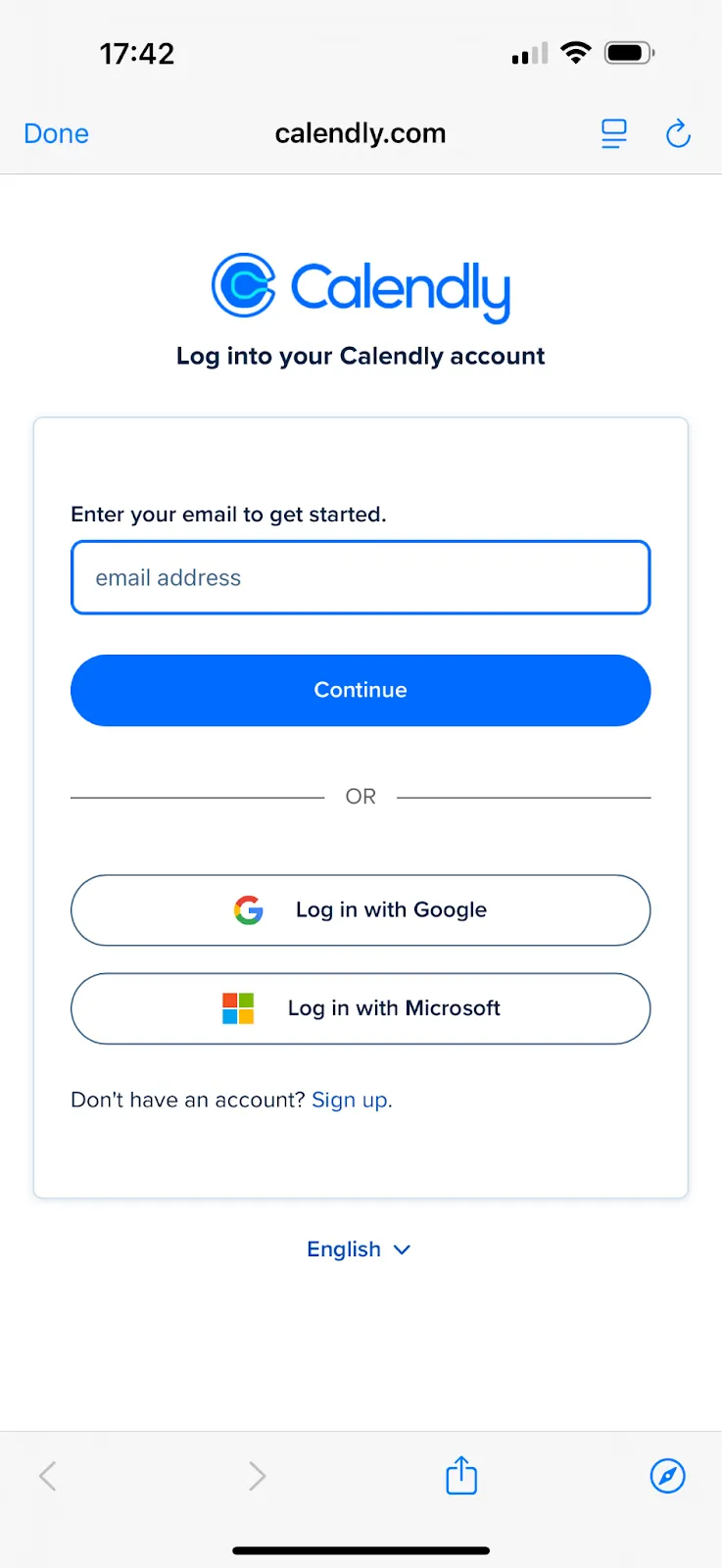
- ติดตั้งแอป เปิดแอป และเลือก 'เข้าสู่ระบบบัญชีหรือทีมที่มีอยู่'
- เมื่อหน้าเข้าสู่ระบบเปิดขึ้นแล้ว ให้ทำตามขั้นตอนที่เราได้กล่าวไปแล้ว
ความแตกต่างที่สำคัญอย่างหนึ่งในแอปมือถือคือ การลงชื่อเข้าใช้จะง่ายขึ้นด้วยพาสคีย์ในตัวและตัวเลือกไบโอเมตริกซ์ เช่น Face ID หรือลายนิ้วมือ
📖 อ่านเพิ่มเติม:วาระการประชุม: วิธีวางแผนการประชุมที่มีประสิทธิภาพ
ขอเตือนอย่างเป็นกันเอง: เกือบ40% ของผู้เชี่ยวชาญรู้สึกว่าจำเป็นต้องติดตามผลหลังจากทุกการประชุมดังนั้น การกำหนดเวลาเพียงอย่างเดียวไม่เพียงพอ เครื่องมือของคุณควรช่วยให้คุณดำเนินการตามแผน ไม่ใช่แค่แสดงตัวเท่านั้น
ClickUp เป็นทางเลือกการจัดตารางอัจฉริยะแทน Calendly
Calendly มีประสิทธิภาพในการแก้ปัญหาการนัดหมายที่เกี่ยวข้องกับอีเมล แต่หากคุณต้องการการประชุมที่เน้นการลงมือทำ คุณจะต้องเปลี่ยนไปใช้แอปอื่น
ClickUp เป็นตัวเลือกที่ยอดเยี่ยมสำหรับการจัดการงานและการจัดตารางเวลา มันถูกออกแบบมาเพื่อทำให้ทุกงานและกระบวนการทำงานเป็นไปอย่างราบรื่น โดยเฉพาะการจัดการประชุม
ClickUp คือสิ่งที่ดีที่สุดที่เคยเกิดขึ้นกับฉัน ฉันเป็นผู้อำนวยการฝ่ายศิลป์ที่ Kredo Inc ซึ่งเป็นบริษัทแม่ของบริษัทย่อย 3 แห่ง ฉันบริหารทีมนักออกแบบ ดังนั้น ClickUp จึงช่วยฉันในการบริหารโครงการ จัดการเวลา มอบหมายงาน และอื่นๆ อีกมากมาย!
ClickUp คือสิ่งที่ดีที่สุดที่เคยเกิดขึ้นกับฉัน ฉันเป็นผู้อำนวยการฝ่ายศิลป์ที่ Kredo Inc ซึ่งเป็นบริษัทแม่ของบริษัทย่อย 3 แห่ง ฉันบริหารทีมนักออกแบบ ดังนั้น ClickUp จึงช่วยฉันในการบริหารโครงการ จัดการเวลา มอบหมายงาน และอื่นๆ อีกมากมาย!
ต้องการเจาะลึกเกี่ยวกับ ClickUpในฐานะทางเลือกของ Calendly ไหม? มาเริ่มกันที่ฟีเจอร์ปฏิทินของมันก่อน
ปฏิทินที่ขับเคลื่อนด้วย AI ของ ClickUp
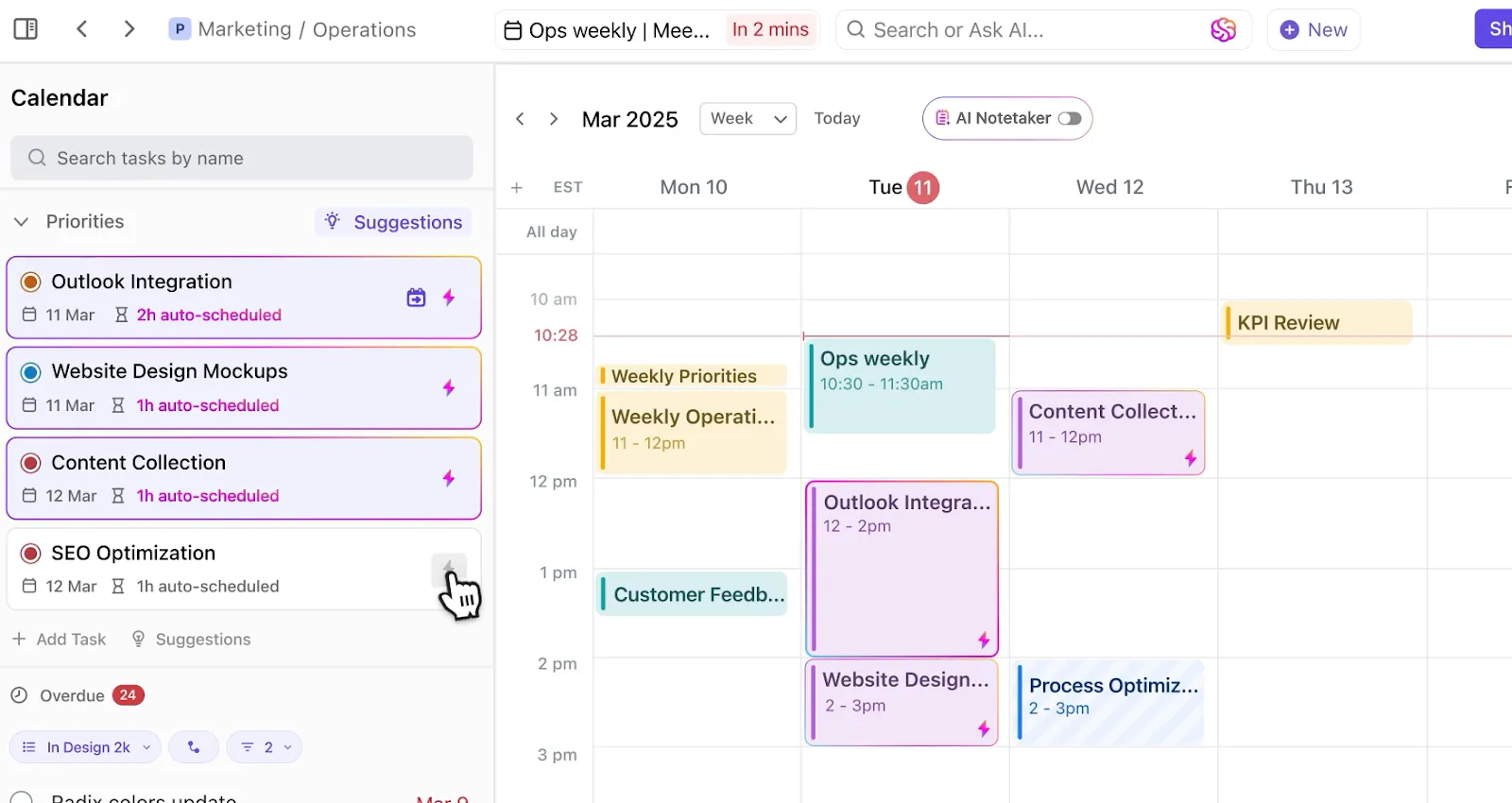
ClickUp Calendarเป็นสิ่งจำเป็นหากคุณต้องการให้การโทรและการประชุมของคุณช่วยเพิ่มประสิทธิภาพการทำงาน (และใครล่ะที่จะไม่ต้องการ?)
รักษาลำดับความสำคัญและตารางเวลาให้อยู่ในโฟกัสด้วยรูปแบบปฏิทินรายสัปดาห์ นอกจากนี้ยังเน้นงานที่ได้รับมอบหมาย ลำดับความสำคัญ และการโทรที่กำลังจะมาถึงในแผงด้านข้าง พร้อมแสดงผู้ที่มีส่วนเกี่ยวข้อง ไม่มีการพลาดเหตุการณ์ที่วางแผนไว้อีกต่อไป
ส่วนที่ดีที่สุดของโซลูชันนี้คือมันสามารถบล็อกช่วงเวลาและจัดตารางการโทรโดยอัตโนมัติเมื่อคุณสร้างรายการงานของคุณ มีงานที่กำลังจะมาถึงชื่อว่า 'การทบทวนทีม' หรือไม่? ปฏิทินจะช่วยให้คุณจัดตารางและส่งคำเชิญประชุมซ้ำได้ในคลิกเดียว
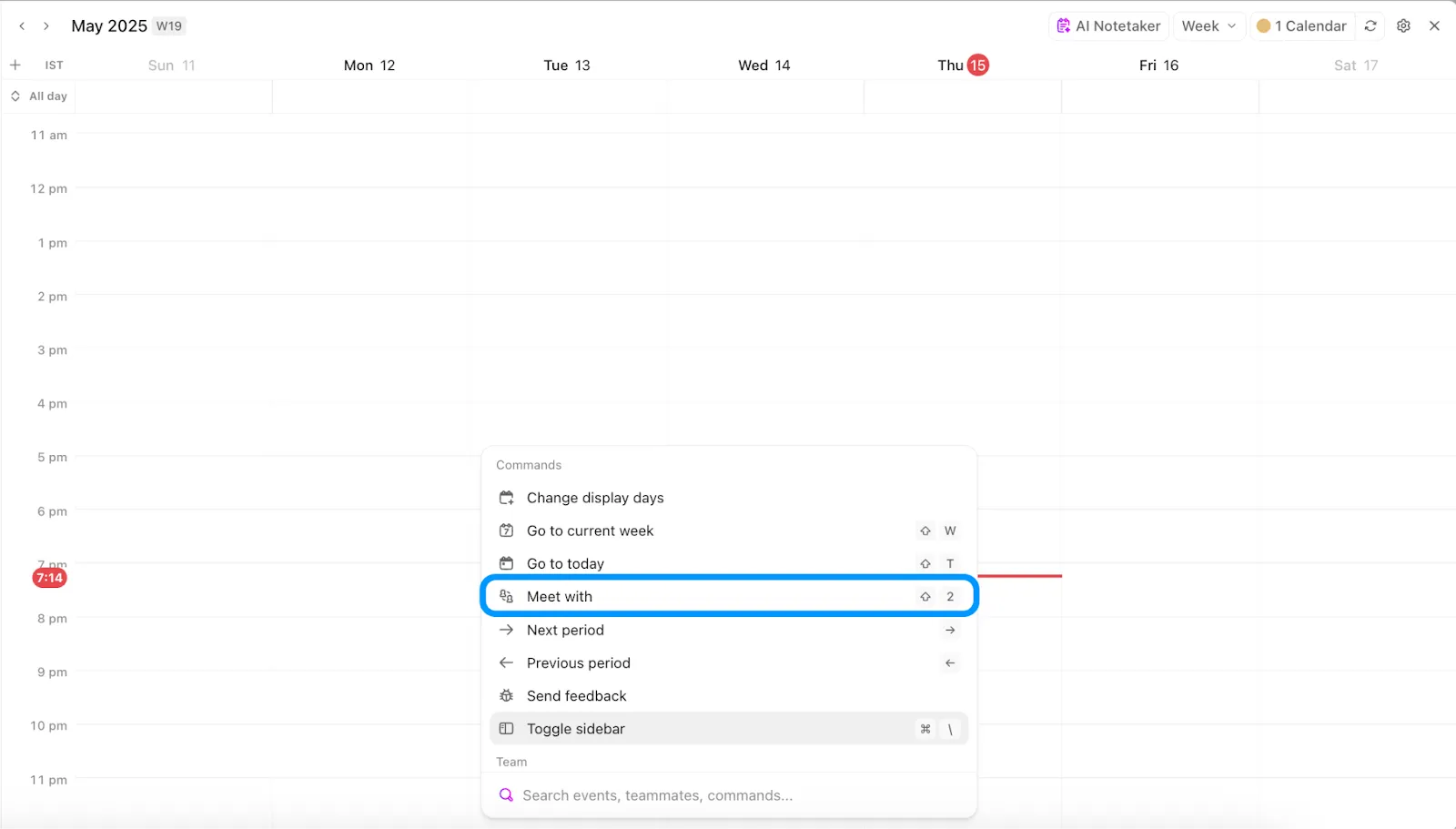
ClickUp Calendar ยังมาพร้อมกับคำสั่งที่ขับเคลื่อนด้วย AI หลายแบบ หากคุณต้องการติดต่อกับหัวหน้าในสัปดาห์หน้า ให้กดปุ่ม 'Meet Up' แล้วพิมพ์ชื่อของพวกเขา ระบบจะแท็กพวกเขาและแนะนำเวลาที่ดีที่สุดตามตารางเวลาที่ว่างตรงกัน
แต่มันไม่ได้หยุดเพียงแค่นั้น คุณยังสามารถถามได้ว่าทีมทั้งหมดว่างเมื่อไหร่สำหรับการซิงค์ เมื่อการประชุมสิ้นสุดลง คุณจะได้รับรายการจุดที่ต้องดำเนินการและบันทึกการประชุมโดยอัตโนมัติ
คุณสนใจบันทึกการประชุมอัตโนมัติหรือไม่? มันไม่ได้จำกัดอยู่แค่ในแอปปฏิทินเท่านั้น ยังมีโซลูชันเฉพาะทางอีกด้วย
ClickUp AI ผู้ช่วยจดบันทึก
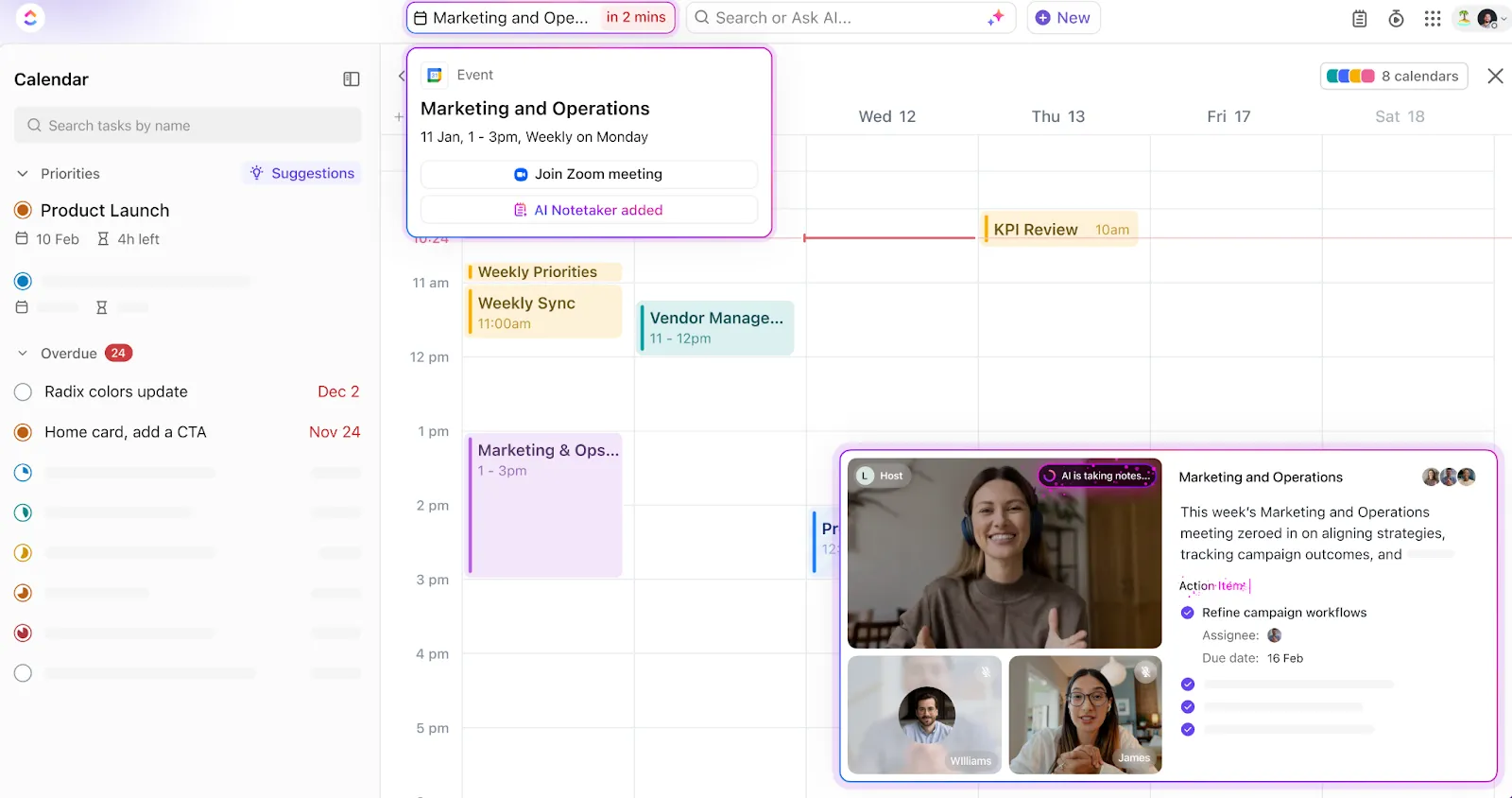
ต้องการที่จะมีสมาธิในระหว่างการโทรและข้ามความยุ่งยากในการจดบันทึกรายการถัดไปหรือไม่?ClickUp AI Notetakerถูกสร้างขึ้นเพื่อปรับปรุงข้อมูลที่ได้จากการประชุมและคุณภาพการสนทนาโดยรวม มันบันทึก ระบุ และจัดระเบียบคำพูดในทุกการประชุม ทำให้การสนทนาง่ายต่อการติดตามและทบทวน
คุณสามารถเปลี่ยนคะแนนการกระทำเป็นงานและมอบหมายได้เพียงไม่กี่คลิก ไม่สามารถเข้าร่วมประชุมได้ใช่ไหม? เพิ่ม AI Notetaker; มันจะเข้าร่วมประชุมแทนคุณและส่งบันทึกการประชุมที่ชัดเจนและจัดลำดับความสำคัญไว้แล้วไปยังพื้นที่ทำงานของคุณ
ClickUp AI Notetaker ยังเพิ่มคุณค่าด้วยการจัดระเบียบข้อมูลเชิงลึกจากการประชุมให้เป็น หมวดหมู่หัวข้อที่มีรหัสสี เช่น ปัญหา, การอัปเดต, การแก้ไข หรือแท็กที่กำหนดเอง ที่ระบบสามารถระบุได้อย่างเฉพาะเจาะจง พูดถึงการติดตามผลที่ราบรื่นอย่างไร้รอยต่อ
📮 ClickUp Insight: ClickUp พบว่า 47% ของการประชุมใช้เวลาหนึ่งชั่วโมงหรือมากกว่า แต่เวลาทั้งหมดนั้นจำเป็นจริงหรือ? เหตุผลที่เราสงสัย? มีเพียง 12% ของผู้ตอบแบบสอบถามที่ประเมินการประชุมของตนว่ามีประสิทธิภาพสูง การติดตามตัวชี้วัดเช่น รายการที่ต้องดำเนินการ อัตราการติดตามผล และผลลัพธ์ สามารถเปิดเผยว่าการประชุมที่ยาวนานนั้นสร้างคุณค่าได้จริงหรือไม่ เครื่องมือจัดการการประชุมของ ClickUp สามารถช่วยคุณได้ที่นี่! บันทึกประเด็นสำคัญระหว่างการสนทนาได้อย่างง่ายดายด้วยAI Notetaker แปลงเป็นงานที่ติดตามได้ และตรวจสอบอัตราการเสร็จสิ้น—ทั้งหมดในที่ทำงานเดียว ดูว่าประชุมใดที่สร้างผลลัพธ์จริงและประชุมใดที่แค่เสียเวลาจากวันทำงานของทีมคุณ!
การเชื่อมต่อ ClickUp
หากคุณได้สมัครสมาชิก Calendly ไปแล้ว การเปลี่ยนระบบอาจเป็นเรื่องยาก โชคดีที่ ClickUp สามารถเชื่อมต่อได้กับทุกสิ่งตั้งแต่ระบบ CRM ไปจนถึงเครื่องมือสำหรับการประชุม มันยังสามารถให้ทีมของคุณเชื่อมต่อ Calendly ได้ในที่ทำงานเดียวกัน
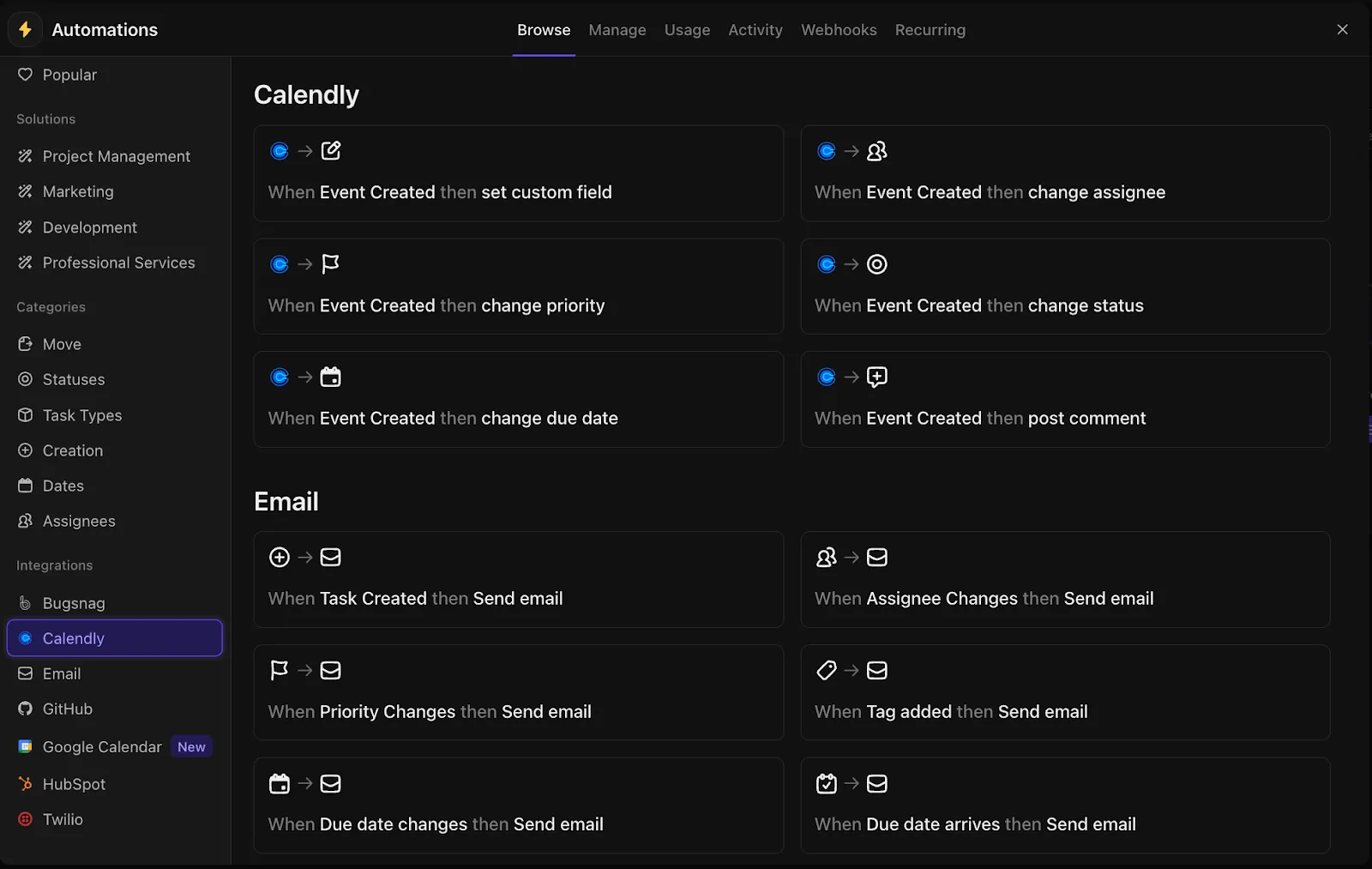
การผสานรวม Calendly ของ ClickUpช่วยให้คุณสามารถผสานการนัดหมายที่มีอยู่เข้ากับกระบวนการทำงานที่เน้นงานได้ เมื่อมีการจองกิจกรรมใน Calendly ปฏิทินและแดชบอร์ดงานของ ClickUp จะอัปเดตแบบเรียลไทม์
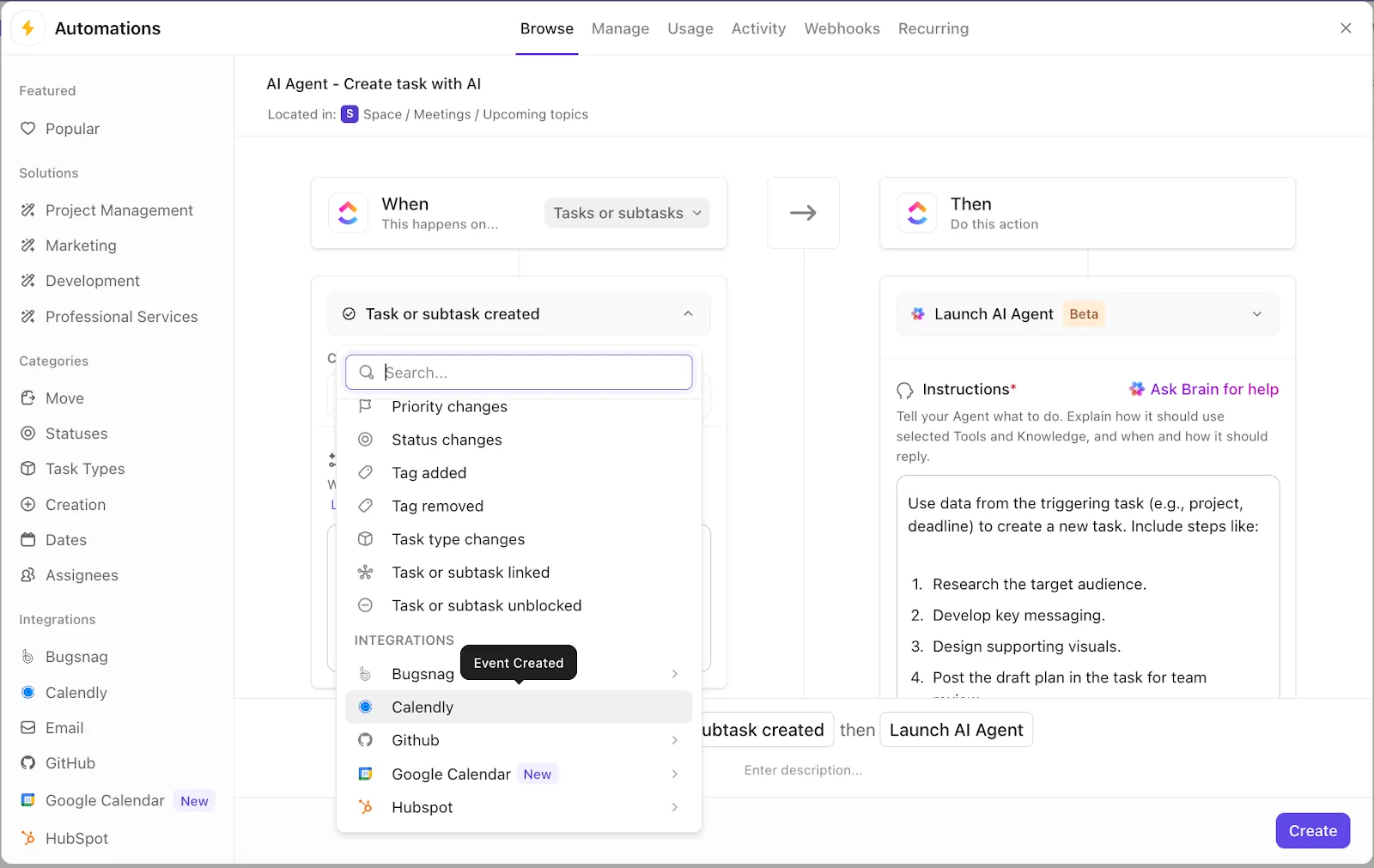
เมื่อคุณผสานรวม Calendly มันยังทำงานได้ดีกับการทำงานอัตโนมัติขั้นสูงของ ClickUp
สมมติว่ามีการนัดสัมภาษณ์หรือการประชุมกลยุทธ์ผ่าน Calendly การเพิ่มกฎเพื่อ 'เปิดใช้งาน AI Agent' จะช่วยเตรียมข้อมูลเชิงลึก การวิจัย และแม้กระทั่งกลยุทธ์การประชุมล่วงหน้า ใช่แล้ว ทันทีที่ทุกอย่างเกิดขึ้น เวลาจะถูกบล็อกในปฏิทิน ClickUp ของคุณทันที
ไม่ใช่แค่สิ่งที่ดีที่สุดจากทั้งสองโลก แต่เป็นการจัดการประชุมที่ทรงพลังยิ่งขึ้น
📖 อ่านเพิ่มเติม:วิธีเตรียมตัวสำหรับการประชุมใน 5 ขั้นตอน
จัดการความวุ่นวายของปฏิทินและเพิ่มประสิทธิภาพคำเชิญประชุมด้วย ClickUp
Calendly เป็นเครื่องมือที่มีประโยชน์ซึ่งช่วยให้คุณและผู้รับเชิญของคุณสามารถควบคุมการค้นหาเวลาประชุมที่เหมาะสมได้ มันทำให้การจัดตารางเวลาเป็นเรื่องง่ายและใช้งานได้สะดวก
นอกจากนี้ยังสามารถเข้าถึงได้อย่างรวดเร็ว และหากมีคำแนะนำบ้าง การแก้ไขปัญหาไม่ยากเกินไป แต่หากเกินกว่าการจองพื้นฐาน อาจรู้สึกว่ามีข้อจำกัด นั่นเป็นเหตุผลว่าทำไมจึงดีที่สุดที่จะค้นหาการตั้งค่าที่สมบูรณ์มากขึ้น
ClickUp เป็นตัวเลือกที่ยอดเยี่ยม มาพร้อมกับระบบจัดการงานในตัว, AI, การวิเคราะห์, และการทำงานอัตโนมัติ นอกเหนือจากการจัดตารางเวลาอัจฉริยะ นอกจากนี้ยังมีฟีเจอร์จดบันทึกด้วย AI และการผสานการทำงานกับ Calendly ที่ออกแบบมาเฉพาะเพื่อให้ทุกอย่างสอดคล้องกัน
พร้อมที่จะยุติความวุ่นวายของปฏิทินและยกระดับการจัดการประชุมของคุณแล้วหรือยัง?ลงทะเบียนใช้ ClickUpวันนี้!
คำถามที่พบบ่อย
1. ฉันสามารถใช้ Calendly ได้โดยไม่ต้องมีบัญชี Google หรือไม่?
แน่นอนที่สุด! แม้ว่า Calendly จะทำงานร่วมกับ Google ได้เป็นอย่างดี แต่ก็ไม่จำเป็นต้องมีบัญชี Google คุณสามารถสมัครใช้งานด้วยอีเมลใดก็ได้ ไม่ว่าจะเป็น Outlook, iCloud, Yahoo หรือแม้แต่โดเมนส่วนตัวสุดเก๋ของคุณเอง เช่น ceo@myempire.com
เพียงเลือกอีเมลของคุณ ตั้งรหัสผ่าน แล้วคุณก็พร้อมใช้งาน
2. Calendly สามารถใช้ได้ฟรีหรือไม่?
ใช่ Calendly มีแผนพื้นฐานฟรีที่มาพร้อมกับประเภทกิจกรรมหนึ่งประเภทและสามารถซิงค์กับปฏิทินของคุณได้ เหมาะอย่างยิ่งหากคุณต้องการวิธีง่ายๆ ในการจองการประชุมโดยไม่ต้องตั้งค่ามากนัก
อย่างไรก็ตาม คุณสมบัติพิเศษที่ทำให้มันเป็นที่นิยม เช่น ประเภทกิจกรรมหลายประเภท, ลิงก์การจัดตารางทีม, หรือระบบการทำงานอัตโนมัติ ล้วนเป็นแผนที่ต้องเสียค่าใช้จ่าย
3. ฉันสามารถเข้าสู่ระบบบัญชี Calendly หลายบัญชีได้หรือไม่?
น่าเสียดายที่ไม่ใช่จากแท็บเบราว์เซอร์เดียวกัน Calendly ไม่รองรับการสลับบัญชีเหมือนกับบางแอป
หากจำเป็นต้องทำจริง ๆ คุณสามารถแก้ปัญหาได้โดยการใช้หน้าต่างไม่เปิดเผยตัวตนหรือเบราว์เซอร์ต่างหากสำหรับแต่ละบัญชี แม้จะไม่ใช่ทางที่ดีที่สุดแต่ก็ใช้ได้ผล