
Har du någonsin haft problem med att logga in på Calendly precis innan en kunddemonstration? Eller har du kommit för sent till ett möte på grund av att ett klick tog dig till fel sida?
Ett felaktigt Calendly-konto kan också leda till missade bokningar eller förlorade leads.
Visst, om du loggar in tidigt kan du försöka några gånger till, men det är ingen långsiktig lösning. Det kommer faktiskt att förstöra hela din dag. Oroa dig inte. Du behöver inte leta igenom communityforum eller hjälpdokument för att lära dig hur du löser problemet.
Denna blogg beskriver hur du loggar in på Calendly på rätt sätt och snabbt löser problem. Vi presenterar också ClickUp, den kompletta appen för arbete, som hjälper dig att hantera evenemangstyper, bokningar och scheman på ett mer effektivt sätt.
⭐ Utvalda mallar
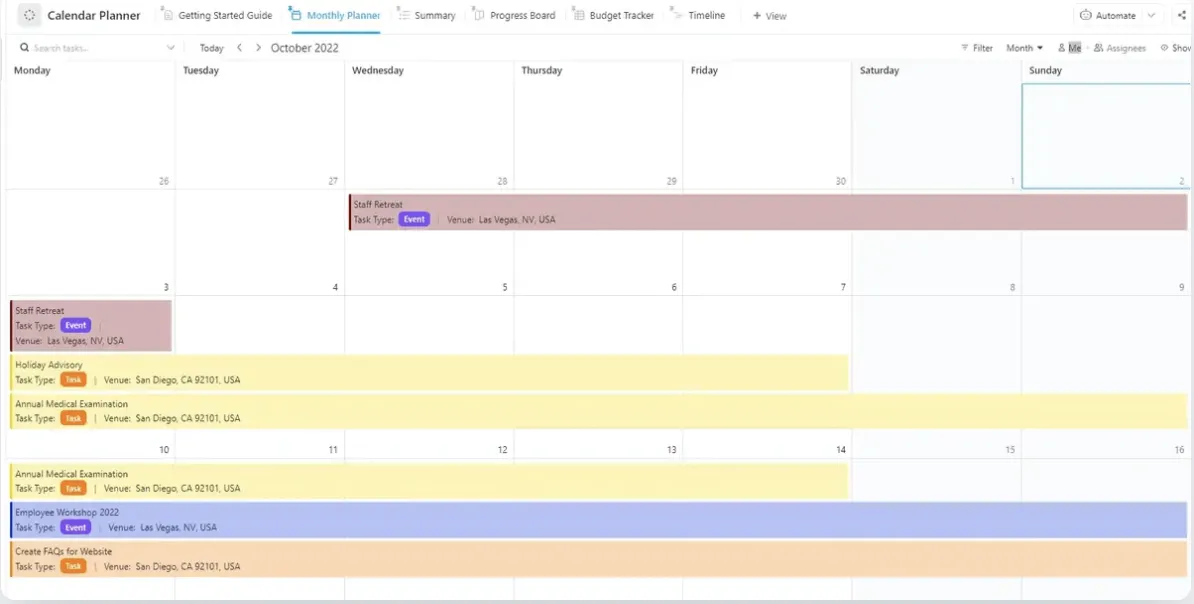
Sluta jaga tiden – börja äga den! ClickUp Calendar Planner Template hjälper dig att visualisera din vecka, blockera fokuserade arbetstimmar och aldrig missa möten, deadlines eller prioriteringar.
Vad är Calendly?
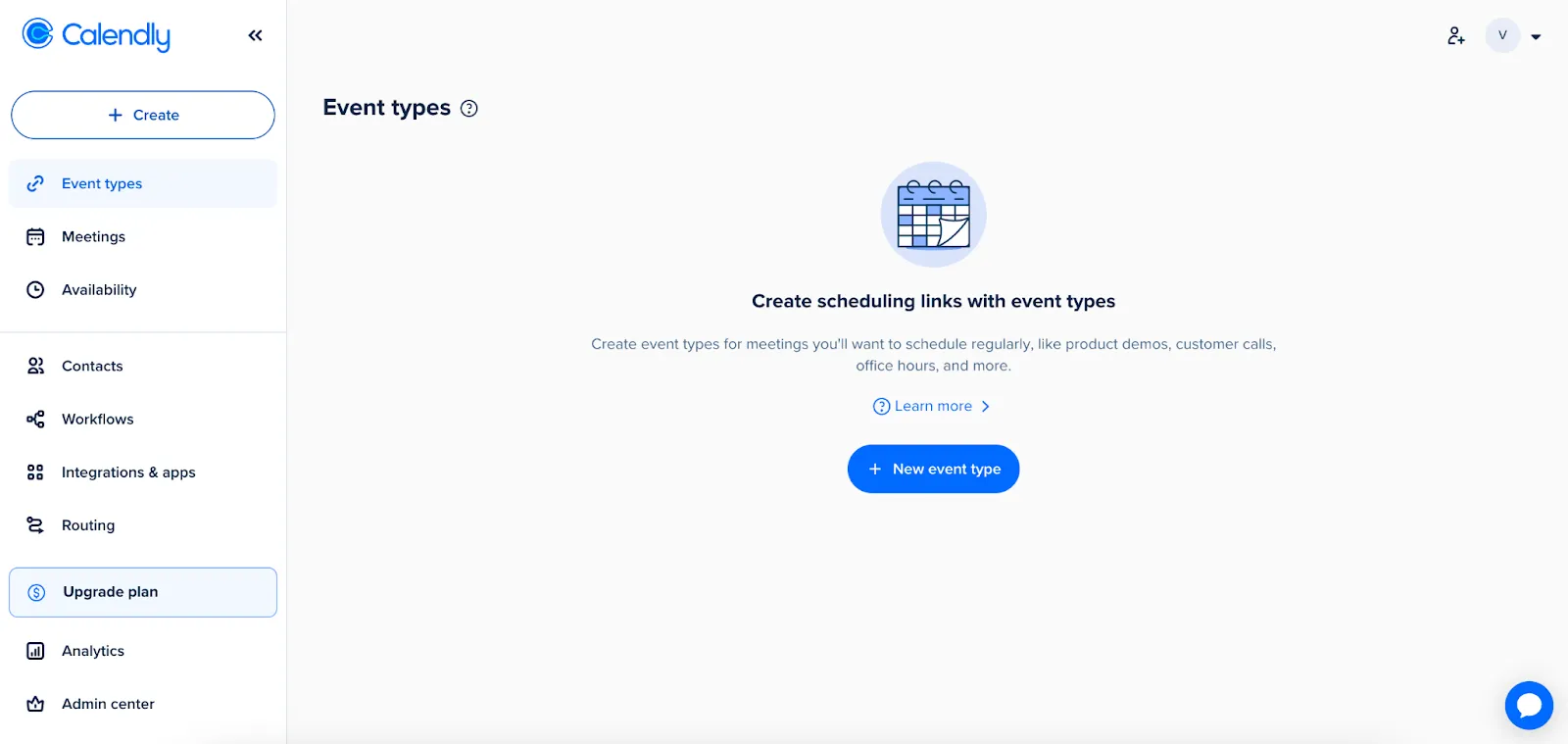
Calendly är en automatiserad mötesapp som eliminerar behovet av fram- och återkommande diskussioner vid schemaläggning. Den låter dig dela en anpassad Calendly-bokningslänk där andra uppmanas att välja mellan utvalda tidsluckor. När bekräftelsen är klar läggs det nya evenemanget omedelbart till i allas kalendrar.
Förutom att hålla effektiva möten hanterar lösningen även externa interaktioner som anställningsintervjuer, samarbetsmöten och konsultationer. Här är de viktigaste funktionerna som Calendly erbjuder för att göra detta möjligt:
- Evenemangstyper: Skapa flera mötes typer med anpassad tillgänglighet, buffertid och intagsfrågor för att skräddarsy varje bokning, från snabba introduktioner till djupgående strategisessioner.
- Kalenderintegration: Synkroniseras med populära digitala kalendrar för att visa tillgänglighet i realtid och undvika dubbelbokningar.
- Meddelanden och påminnelser: Skicka anpassningsbara bekräftelsemejl och påminnelser till alla inblandade parter, vilket minskar antalet uteblivna möten och ger alla en förvarning.
- Tidszonsdetektering: Detekterar schemaläggarens tidszon och justerar mötesinbjudan automatiskt, vilket eliminerar gissningar och tidsfel mellan olika regioner.
🧠 Kul fakta: Zoom var värd för 300 miljoner möten per dag i april 2020. Tänk dig hur många e-postmeddelanden som krävdes bara för att boka dem!
Hur man loggar in på Calendly
När du kör på samma väg varje dag är det naturligt att memorera varje gupp eller hoppande kanin. Att logga in på Calendly är ungefär samma sak, så här är din steg-för-steg-GPS:
Steg 1: Gå till inloggningssidan
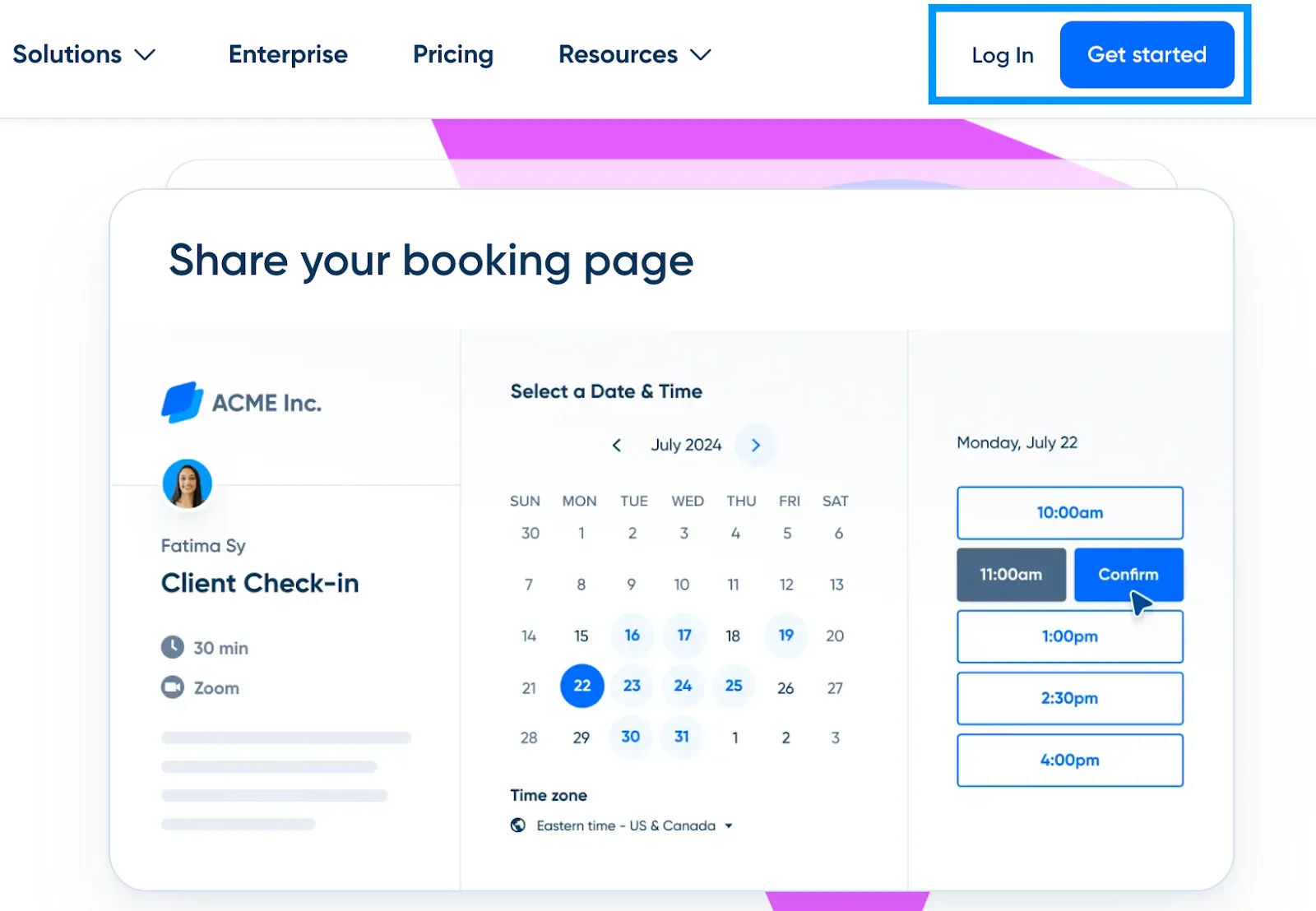
Börja med att gå till Calendlys hemsida och klicka på knappen ”Logga in” eller ”Registrera dig” längst upp till höger.
Detta tar dig till en ren och enkel inloggningsskärm där du kan välja hur du vill komma åt ditt konto.
Steg 2: Välj din metod
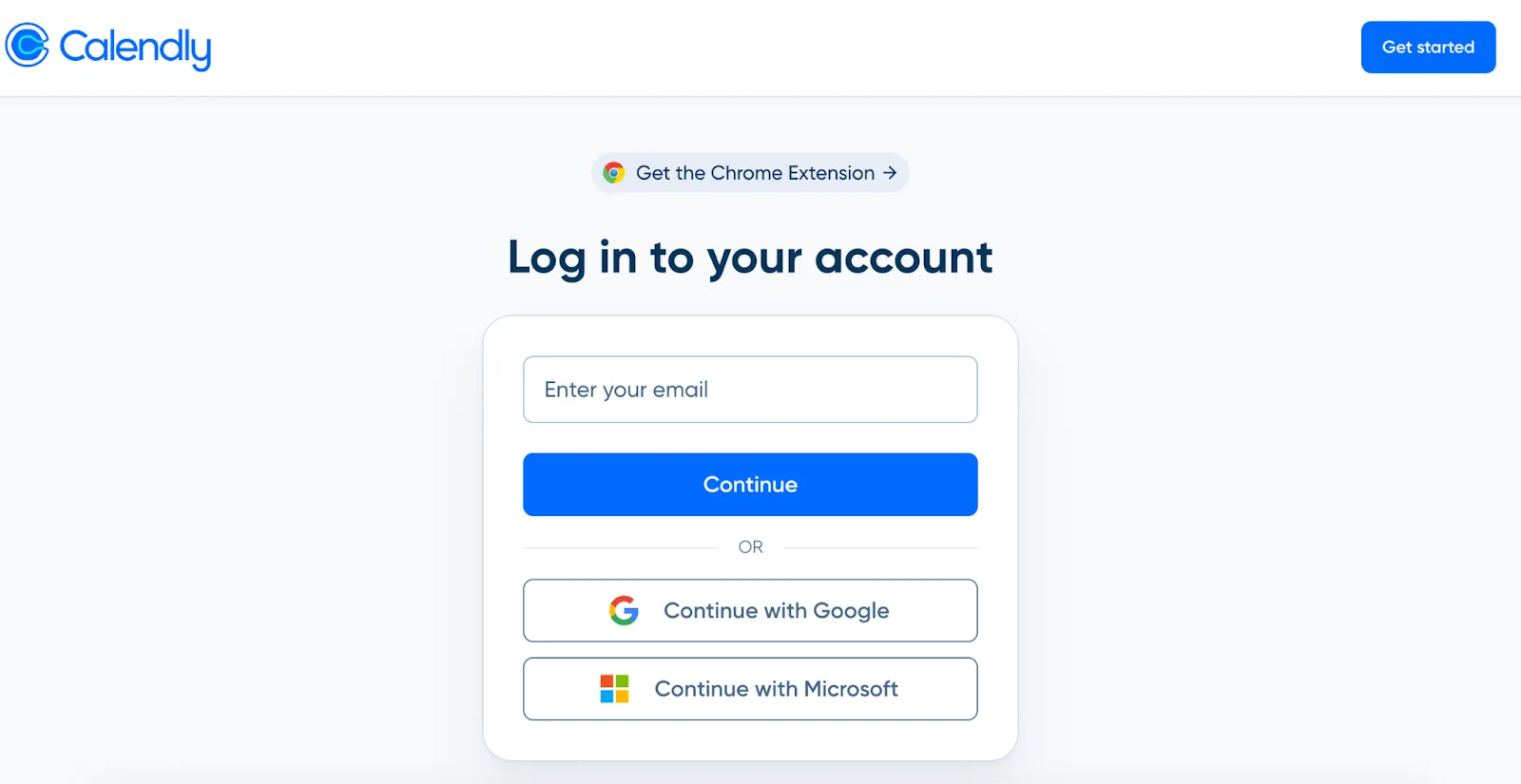
När inloggningssidan är öppen väljer du ett av de tre alternativen på sidan:
- Fortsätt med Google: Välj detta populära alternativ om du har skapat ditt konto med ditt Google-ID.
- Fortsätt med Microsoft: Välj detta alternativ om du har ett live-konto kopplat till Calendly.
- Ange din e-postadress: Ange din e-postadress om du har skapat ett Calendly-konto med anpassade domäner eller e-post-ID som inte är kopplade till Google eller Microsoft.
Eftersom det finns tre alternativ delar vi upp det sista steget i tre delar. Bläddra gärna till det avsnitt som passar dig bäst.
Steg 3-a: Logga in med din e-postadress
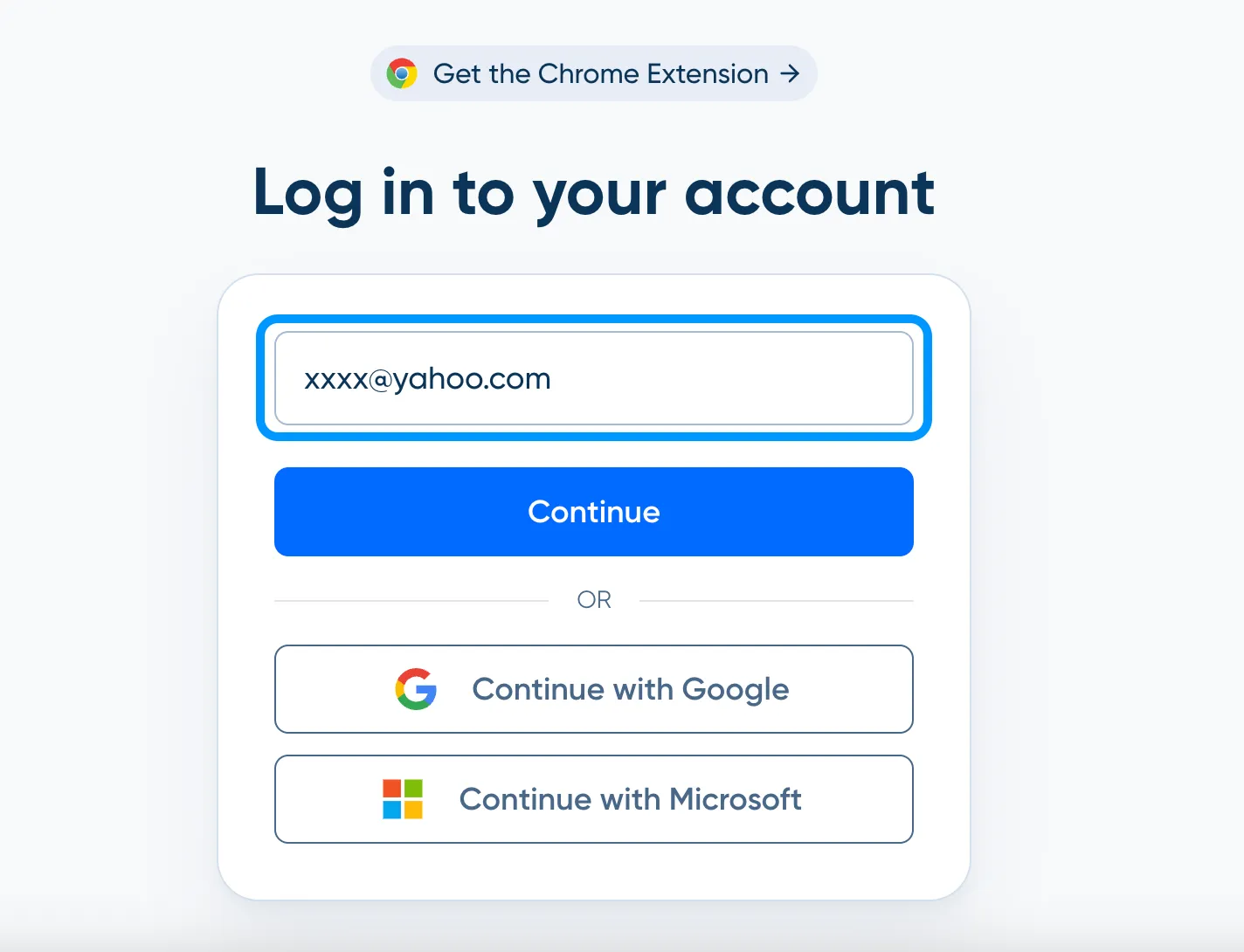
För användare som väljer e-post-ID behöver du bara göra följande:
- Ange din e-postadress
- Ange ditt lösenord
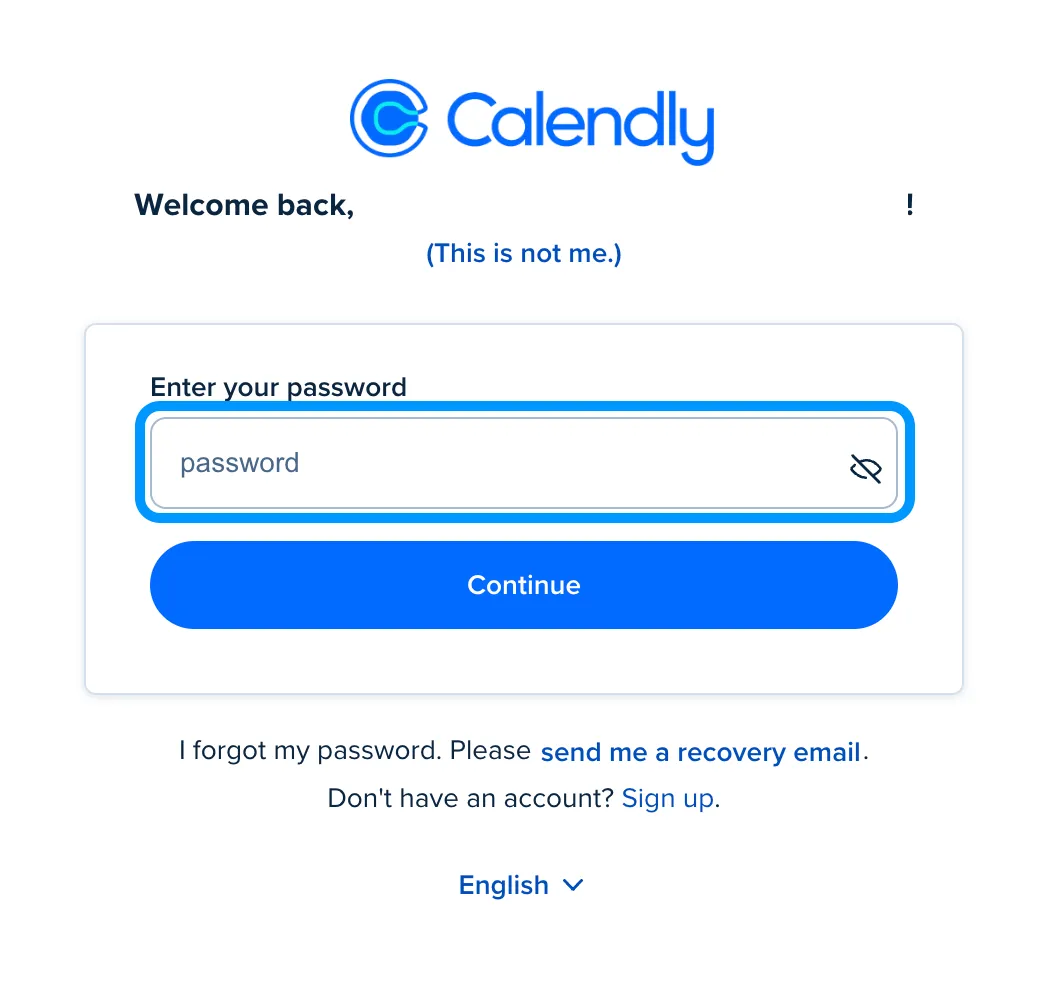
- Klicka på "Fortsätt" så är du inne.
Innan du vet ordet av kommer du att dirigeras till din instrumentpanelsida.
Steg 3-b: Logga in med Google
Om du vill använda ditt Google-konto gör du så här:
- Klicka på "Fortsätt med Google".
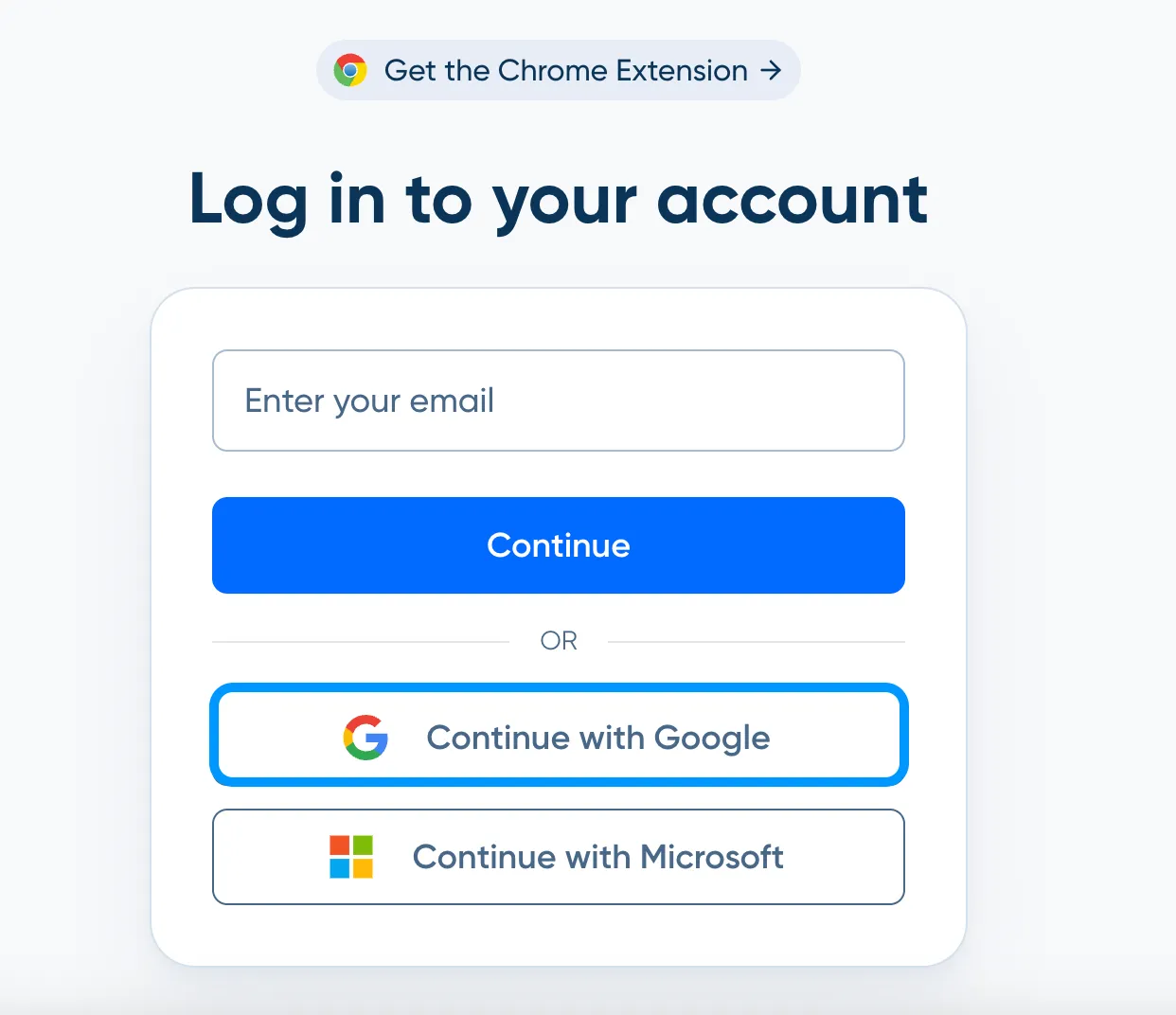
- Välj ditt Google-konto
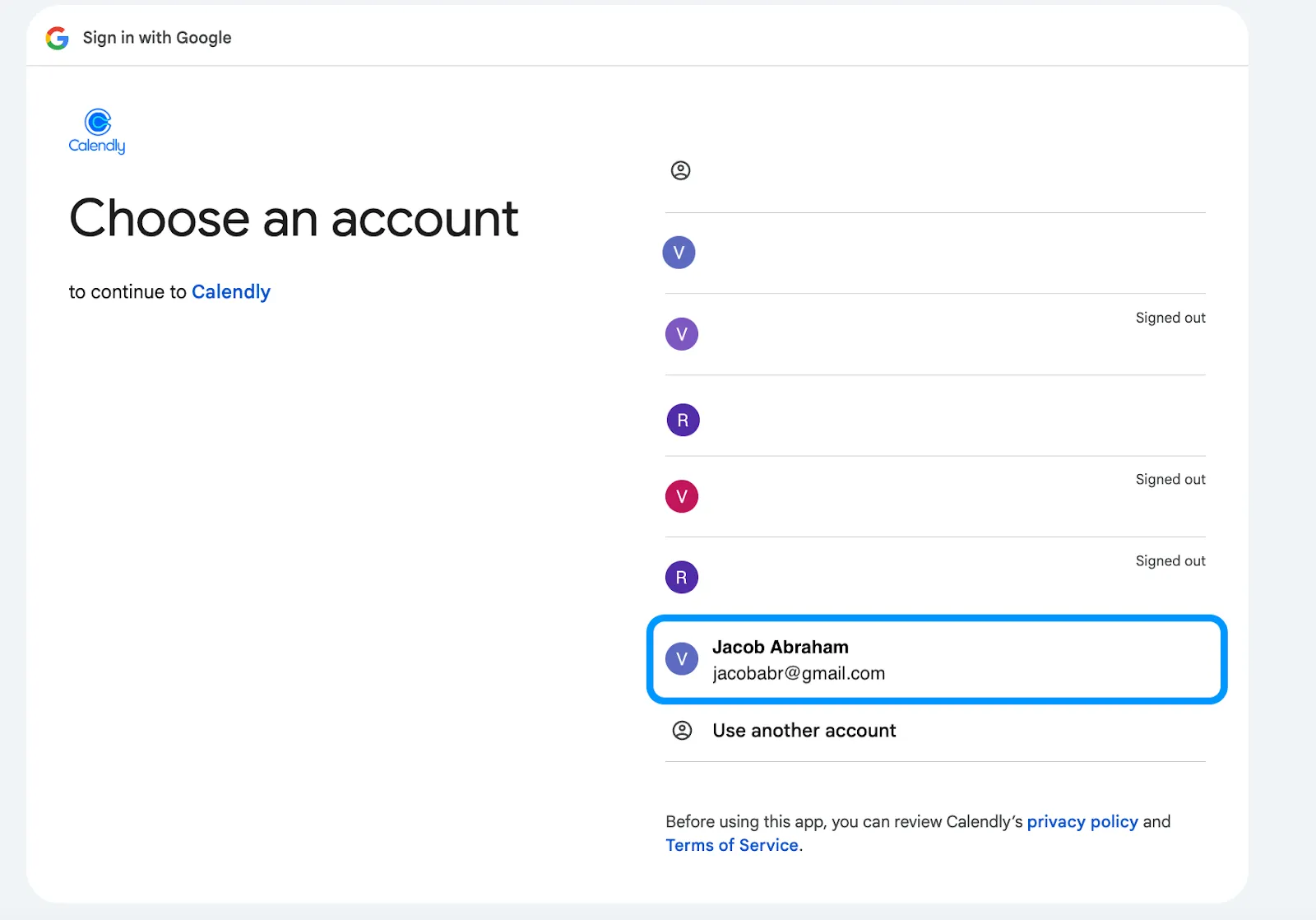
- Bekräfta ditt val och klicka på ”Fortsätt”.
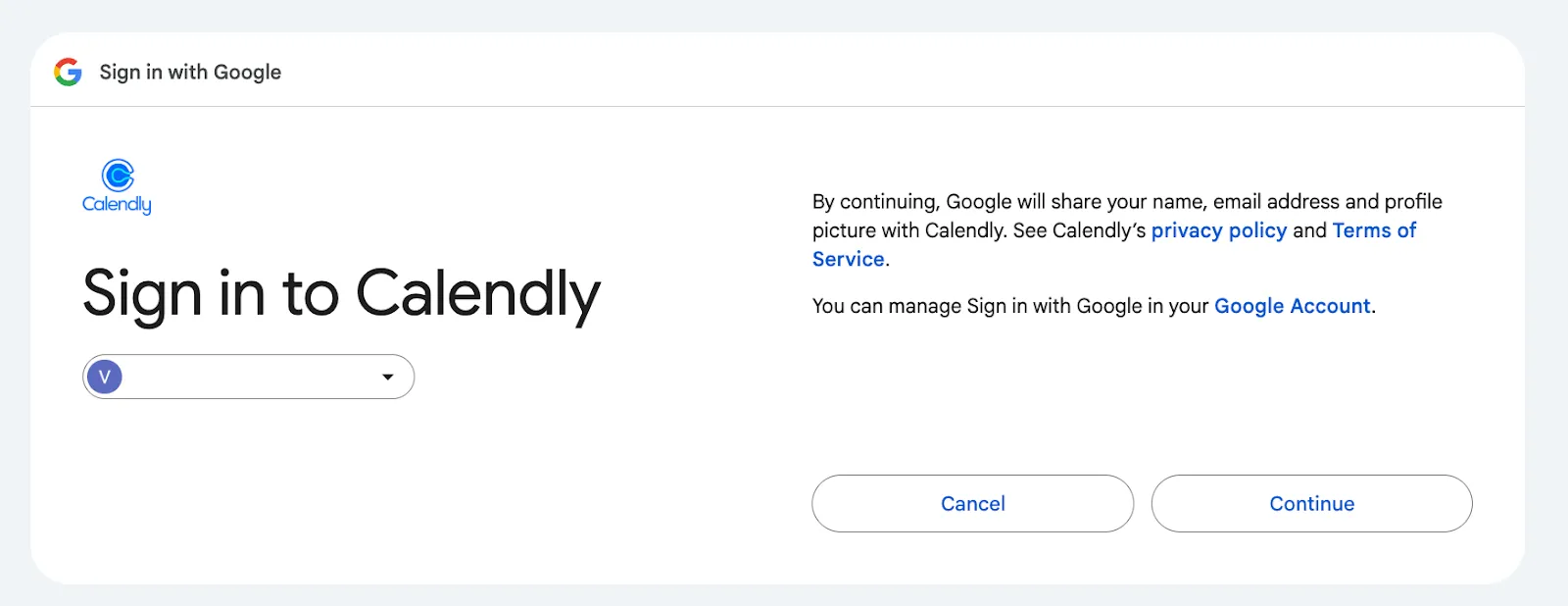
💡Proffstips: Kontrollera alltid dina åtkomstbehörigheter när du loggar in. När du uppmanas att uppdatera Calendly-inställningarna kan du använda dem för att styra vilka data du delar och hur de används.
Steg 3-c: Logga in med Microsoft
Microsoft-vägen är ett självklart val för användare med live-konton. Att välja detta innebär följande steg:
- Klicka på ”Fortsätt med Microsoft”.
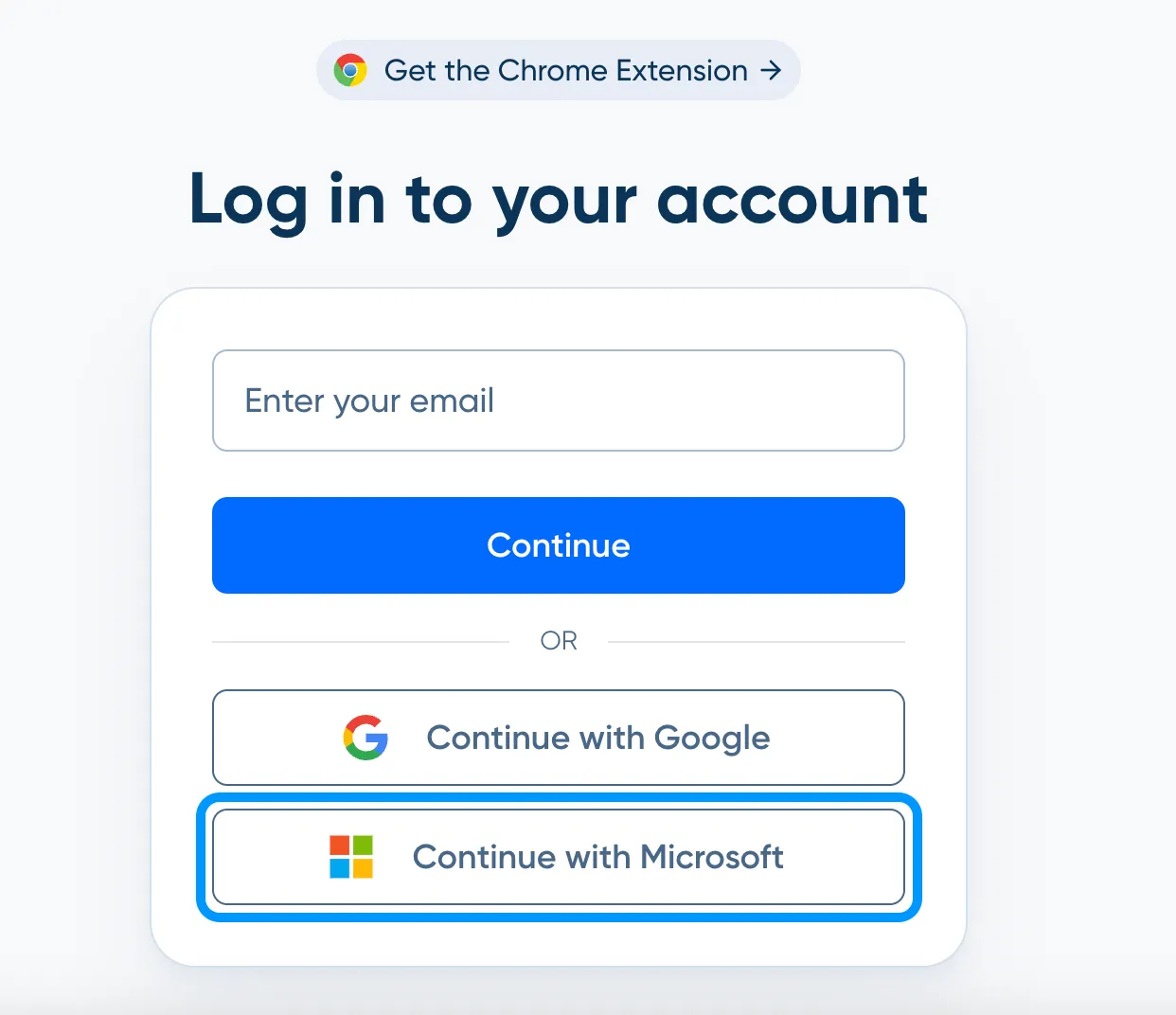
- Lägg till din live-kontos e-postadress eller mobilnummer
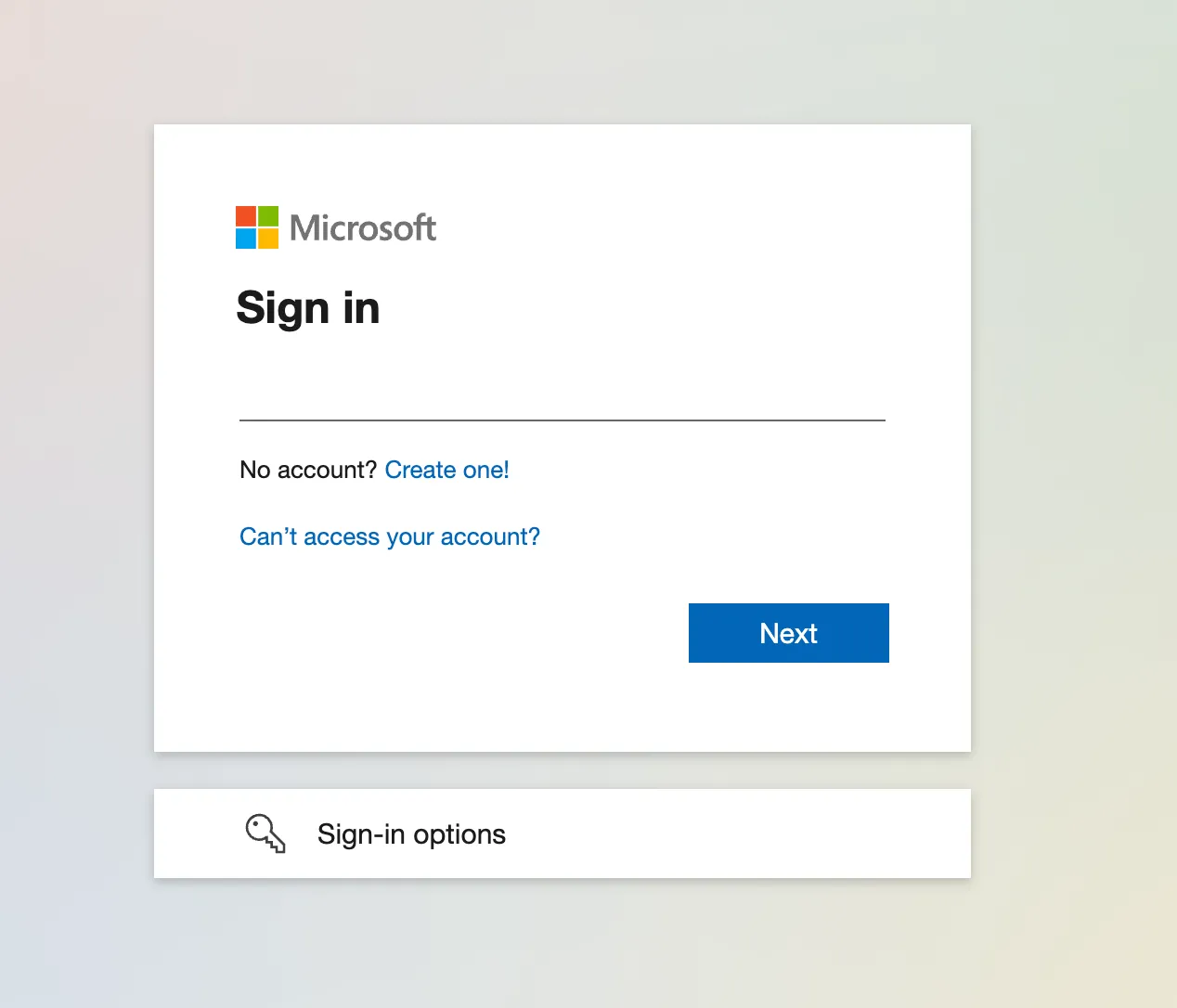
- Välj vilket inloggningsalternativ du föredrar eller ange ditt lösenord.
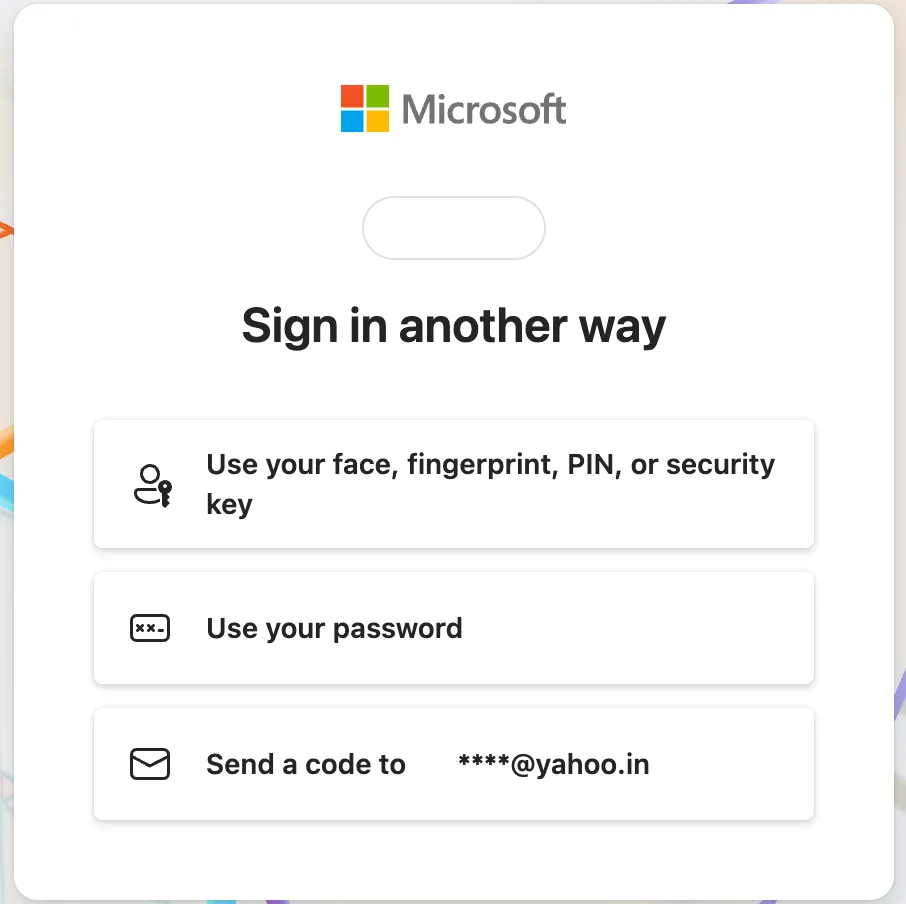
👀 Visste du att? Med passnycklar kan du hoppa över lösenord och logga in på samma sätt som du låser upp din telefon: med fingeravtryck, ansiktsskanning eller PIN-kod. De är utvecklade av FIDO Alliance och är snabbare och säkrare.
Bonus efter inloggning: Inloggningsinställningar
Om du vill ha mer kontroll över hur du loggar in har Calendly också ett utrymme där du kan justera dina inloggningsinställningar. Det handlar främst om att länka andra konton för flexibel åtkomst.
För att komma hit,
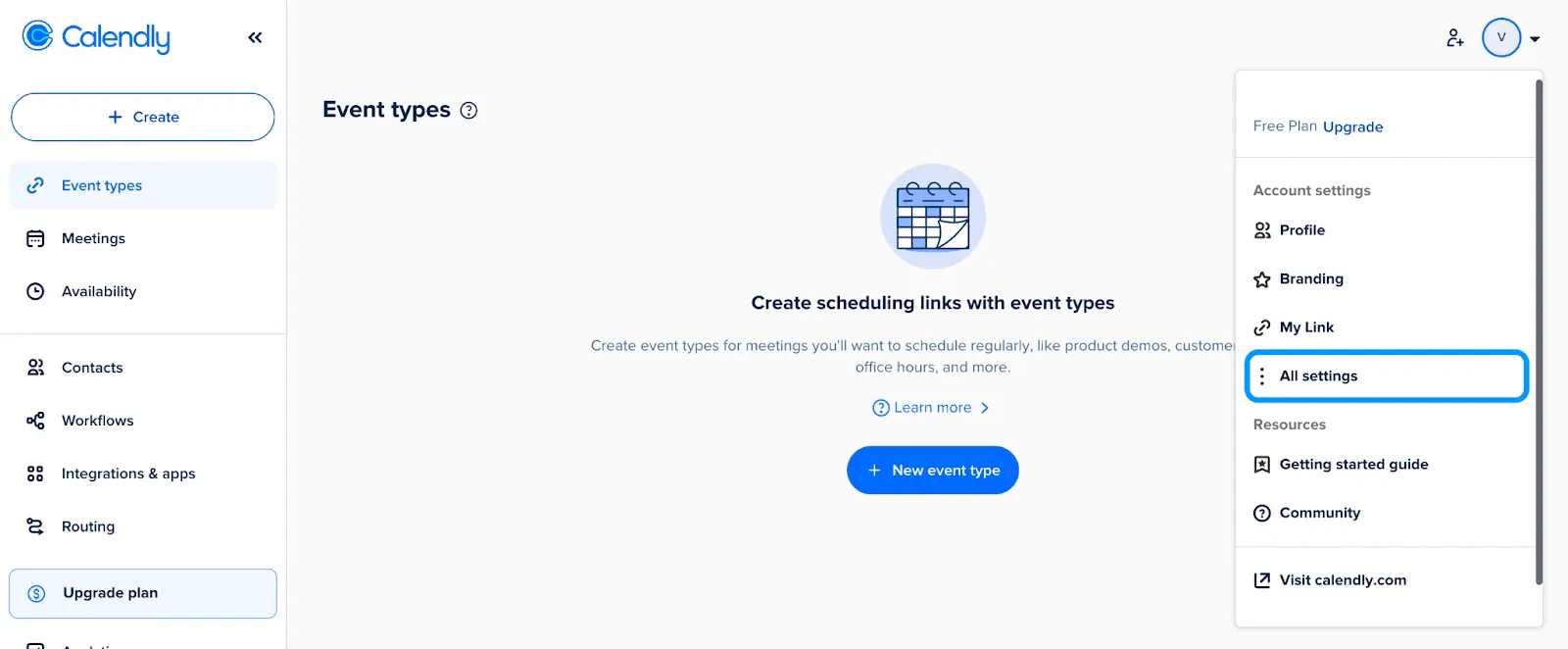
- Klicka på din profilikon i det övre högra hörnet och välj "Alla inställningar".
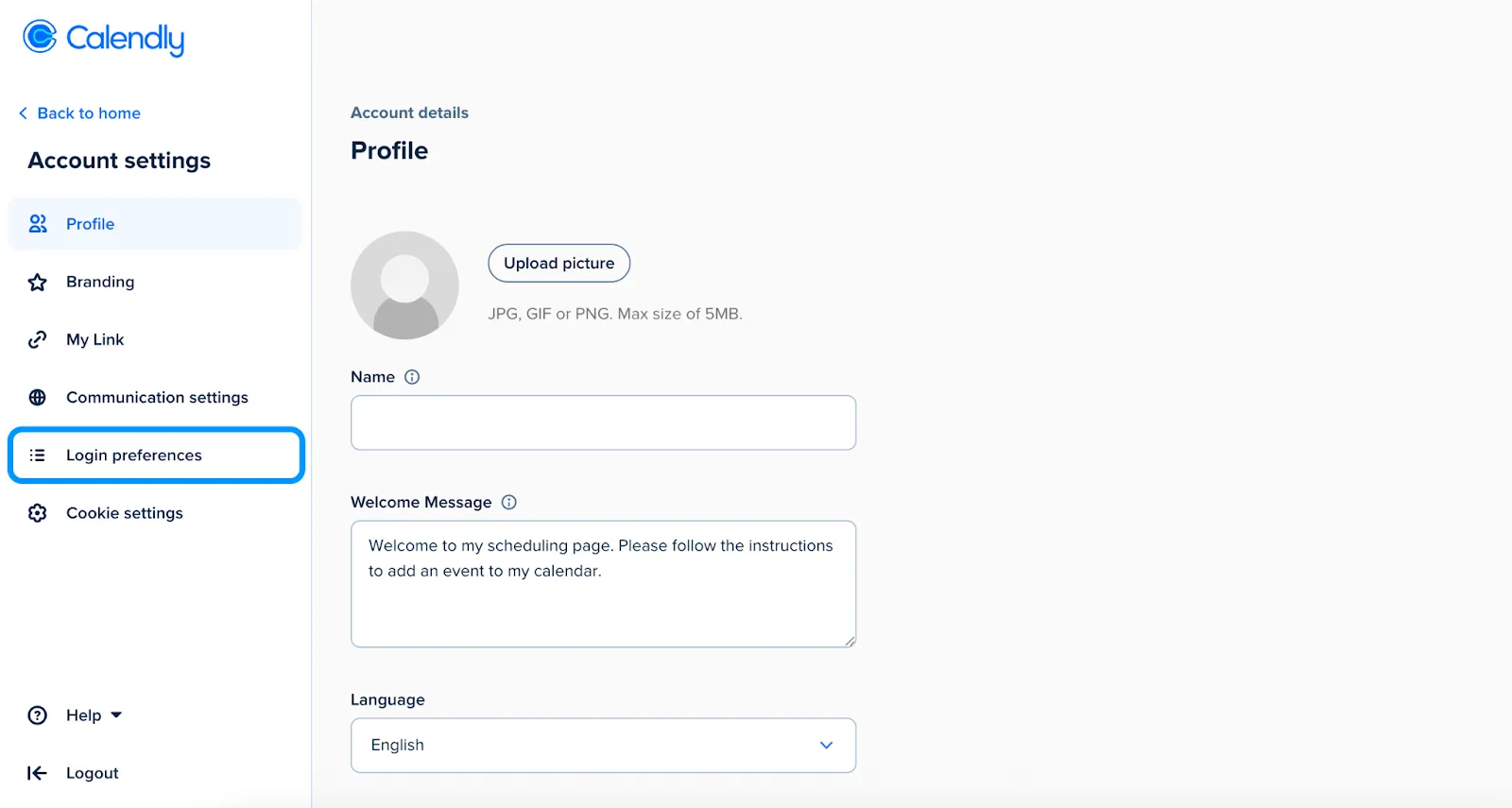
- Gå till ”Inloggningsinställningar”.
- Välj vad du vill redigera eller länka från alternativen, till exempel Google, Microsoft eller e-postbaserade konton.
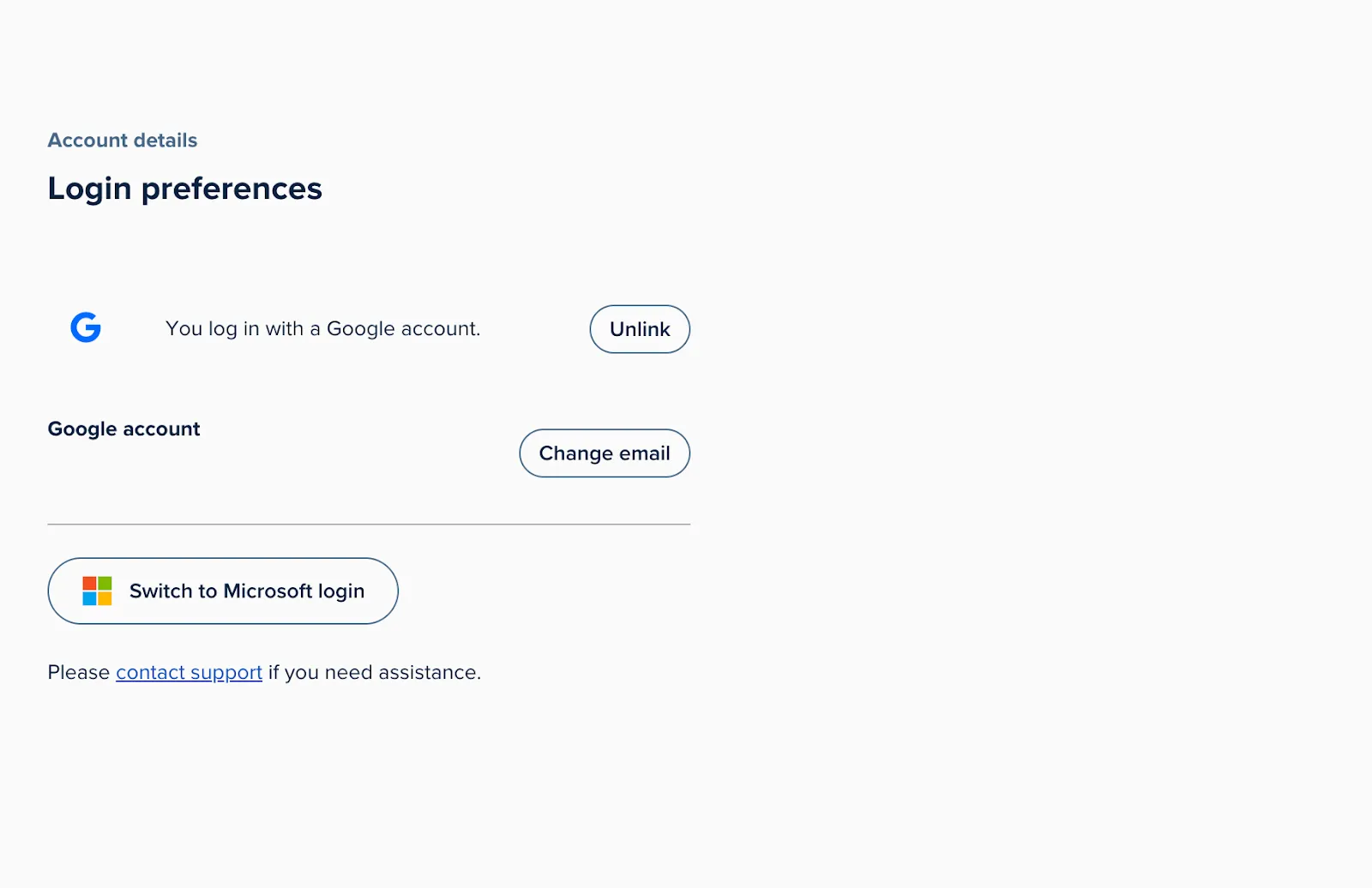
För att slutföra processen måste du logga in och verifiera kontouppgifterna på Calendly-sidan.
📖 Läs också: Calendly-recension med priser och funktioner
📮 ClickUp Insight: Resultaten från vår undersökning om mötes effektivitet visar att kunskapsarbetare kan spendera nästan 308 timmar per vecka på möten i en organisation med 100 anställda!
Men tänk om du kunde minska mötestiden? ClickUps enhetliga arbetsyta minskar antalet onödiga möten dramatiskt!
💫 Verkliga resultat: Kunder som Trinetix minskade antalet möten med 50 % genom att centralisera projektdokumentationen, automatisera arbetsflöden och förbättra synligheten mellan teamen med hjälp av vår app för allt som rör arbetet. Tänk dig att du kan återfå hundratals produktiva timmar varje vecka!
Vad du ska göra om du inte kan logga in på Calendly
När inloggningsprocessen störs kan många saker gå fel. Låt oss gå igenom några vanliga fel som kan uppstå och hur du åtgärdar dem.
Problem nr 1: Vi har problem med att logga in dig
Detta är Calendlys generiska felmeddelande när något blockerar inloggningsprocessen. Det anger inte alltid vad som är fel direkt, om du inte skapar ett ärende.
Innan du kommer till allt det, här är varför det vanligtvis dyker upp:
- Du har angett fel e-postadress eller lösenord flera gånger.
- Din inloggningssession eller den tid du tillbringat på sidan har nått sin maximala längd eller gått ut.
- Du saknar behörighet när du öppnar Calendly via en annan app (som Slack eller Zoom).
✏️ Checklista för att fixa det själv
- Kontrollera din e-postadress och ditt lösenord noggrant.
- Prova en annan webbläsare eller använd inkognitoläge.
- Logga ut och in igen på ditt Google- eller Microsoft-konto innan du försöker igen.
Problem nr 2: Har inte fått e-postmeddelandet för återställning av lösenord
Om du klickar på "Glömt lösenord" kommer Calendly att försöka skicka en länk för återställning av lösenord till din e-postadress. Ibland når länken aldrig fram, och ja, det är frustrerande.
Här är några problem att se upp för, förutom felstavningar i e-postadresser:
- Återställningsmejlet hamnade i mappen Skräppost, Reklam eller Uppdateringar.
- Du kontrollerar en annan inkorg än den som är kopplad till Calendly.
- En aktiv VPN-anslutning eller ett e-postsäkerhetsfilter kan blockera eller fördröja e-postmeddelandet.
✏️ Checklista för att fixa det själv
- Sök efter "Calendly" i alla dina e-postmappar.
- Inaktivera tillfälligt appar och VPN-tjänster som blockerar din e-post.
- Efter att ha gått igenom dessa kontroller, vänta 2–5 minuter och klicka sedan på "Skicka länken igen" för att försöka igen.
💡 Proffstips: Lägg till @ calendly.com i din e-postinställning. Då får du också åtkomst till återställningslänkar, e-postuppdateringar och prenumerationsmeddelanden.
Problem nr 3: Kan inte logga in med Google eller Microsoft
Visst, Google och Microsoft är populära, men anslutningen kan krångla. Det kan hända att det inte går igenom eller att du hela tiden hamnar tillbaka på inloggningsskärmen. Här är varför detta händer:
- Din webbläsare blockerar cookies eller tredjepartsskript som behövs för autentisering.
- Det finns ett problem med behörigheterna för ditt Google-/Microsoft-konto.
✏️ Checklista för att fixa det själv
- Logga ut från alla Google- eller Microsoft-konton och logga in endast med det konto som är kopplat till Calendly.
- Rensa webbläsarens cookies och cachade data
- Försök logga in igen med ett privat fönster.
📖 Läs också: De bästa Calendly-integrationerna att känna till
Problem nr 4: MFA fungerar inte eller OTP kommer inte fram
Om du har aktiverat multifaktorautentisering (MFA) kommer Calendly att be om ett engångslösenord (OTP) vid inloggningen. Men om koden inte kommer fram eller fortsätter att avvisas kan det kännas som att det inte finns något du kan göra.
Här är några vanliga problem som kan orsaka detta:
- Enhetens klocka är inte synkroniserad och flera engångskoder orsakar en diskrepans.
- Din autentiseringsapp har avinstallerats, återställts eller ändrats.
- Du har angett fel engångskod (det händer oftare än du tror!).
✏️ Checklista för att fixa det själv
- Kontrollera tidsinställningarna på din telefon och aktivera automatisk synkronisering med nätverket.
- Installera om din MFA-app, skaffa reservkoder och återställ sedan din Calendly-profil.
- Kontakta Calendlys support för alternativ för återställning av konto.
💡 Proffstips: Har du problem med SSO? Kontakta din IT-administratör i ett tidigt skede. För många misslyckade försök kan låsa dig ute och göra återställningen besvärlig.
Innan du går vidare finns här några enkla lösningar som ofta löser de flesta inloggningsproblem:
- Kontrollera din Wi-Fi-anslutning. Långsamma eller instabila nätverk kan orsaka timeouts.
- Använd webbläsare som Chrome, Edge eller Firefox för bästa prestanda.
- Håll din webbläsare uppdaterad för att undvika kompatibilitetsproblem.
- Inaktivera skriptblockerare eller sekretessförlängningar som kan störa Calendlys inloggningsflöde.
Calendly Mobile och appinloggning
Inloggningen på webbsidan är inte allt; Calendly har en dedikerad mobilapp.
Även om de flesta funktionerna är liknande är applikationen utformad för att koppla dig till större team. Så här kommer du förbi åtkomstsidan och vidare till schemaläggningen:
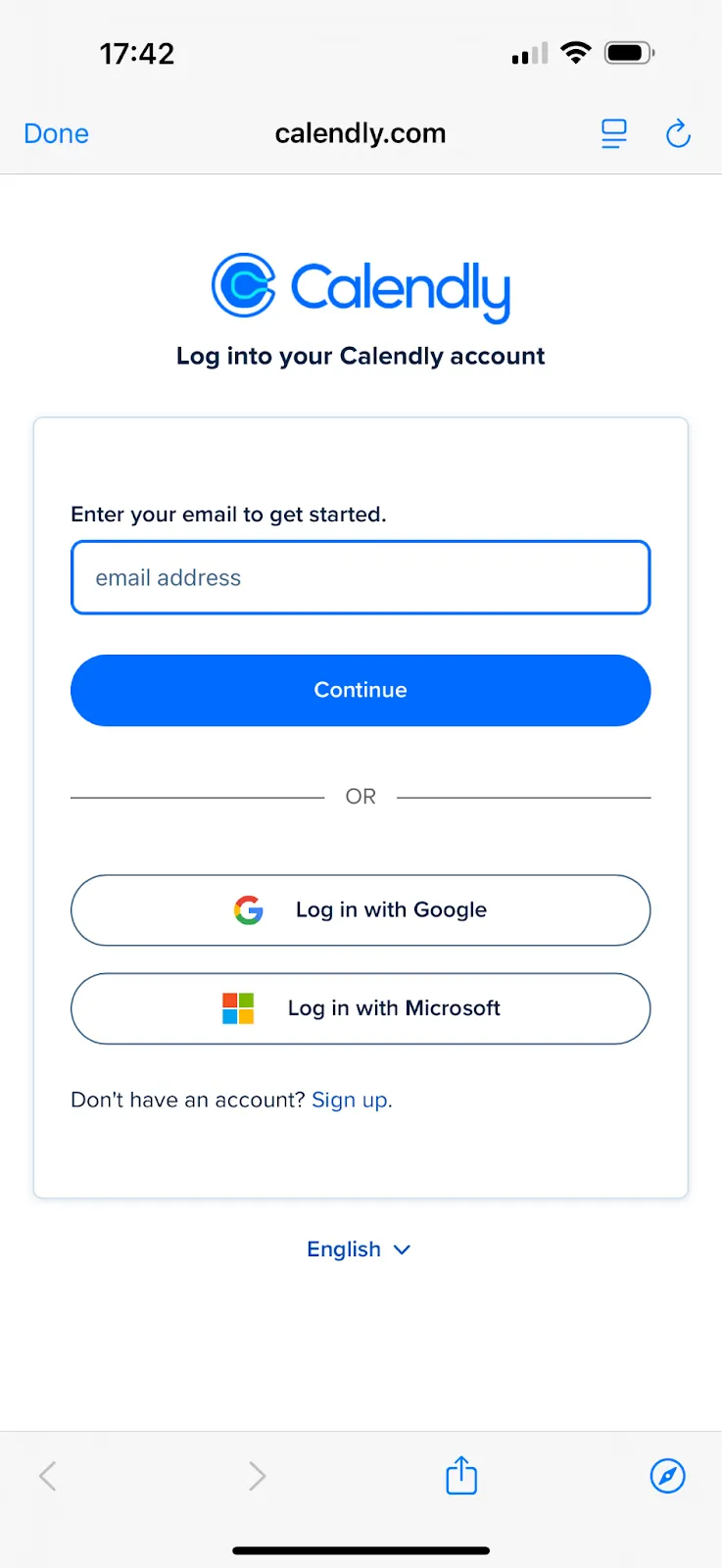
- Installera appen, öppna den och välj ”logga in på befintligt konto eller team”.
- När inloggningssidan öppnas följer du stegen som vi redan har gått igenom.
En viktig skillnad i mobilappen är att det blir enklare att logga in med inbyggda passerkoder och biometriska alternativ som Face ID eller fingeravtryck.
📖 Läs också: Mötesagenda: Hur man planerar effektiva möten
Vänlig påminnelse: Nästan 40 % av yrkesverksamma känner sig tvungna att följa upp åtgärder direkt efter varje möte. Det räcker alltså inte med att bara boka in möten; ditt verktyg bör hjälpa dig att följa upp, inte bara visa upp.
ClickUp som ett smart alternativ till Calendly för schemaläggning
Calendly är effektivt för att slippa schemaläggningsproblem via e-post. Men om du är ute efter handlingsinriktade möten måste du byta app.
ClickUp är ett utmärkt val för att hantera uppgifter och schemaläggning. Det är utformat för att effektivisera alla arbetsuppgifter och arbetsflöden, särskilt möteshantering.
ClickUp är det bästa som någonsin har hänt mig. Jag är art director på Kredo Inc, moderbolaget till tre dotterbolag. Jag leder ett team av designers, så ClickUp hjälper mig med projektledning, tidsplanering, delegering av arbete och mycket mer!
ClickUp är det bästa som någonsin har hänt mig. Jag är art director på Kredo Inc, moderbolaget till tre dotterbolag. Jag leder ett team av designers, så ClickUp hjälper mig med projektledning, tidsplanering, delegering av arbete och mycket mer!
Vill du fördjupa dig i ClickUp som ett alternativ till Calendly? Låt oss börja med dess kalenderfunktion.
ClickUp AI-driven kalender
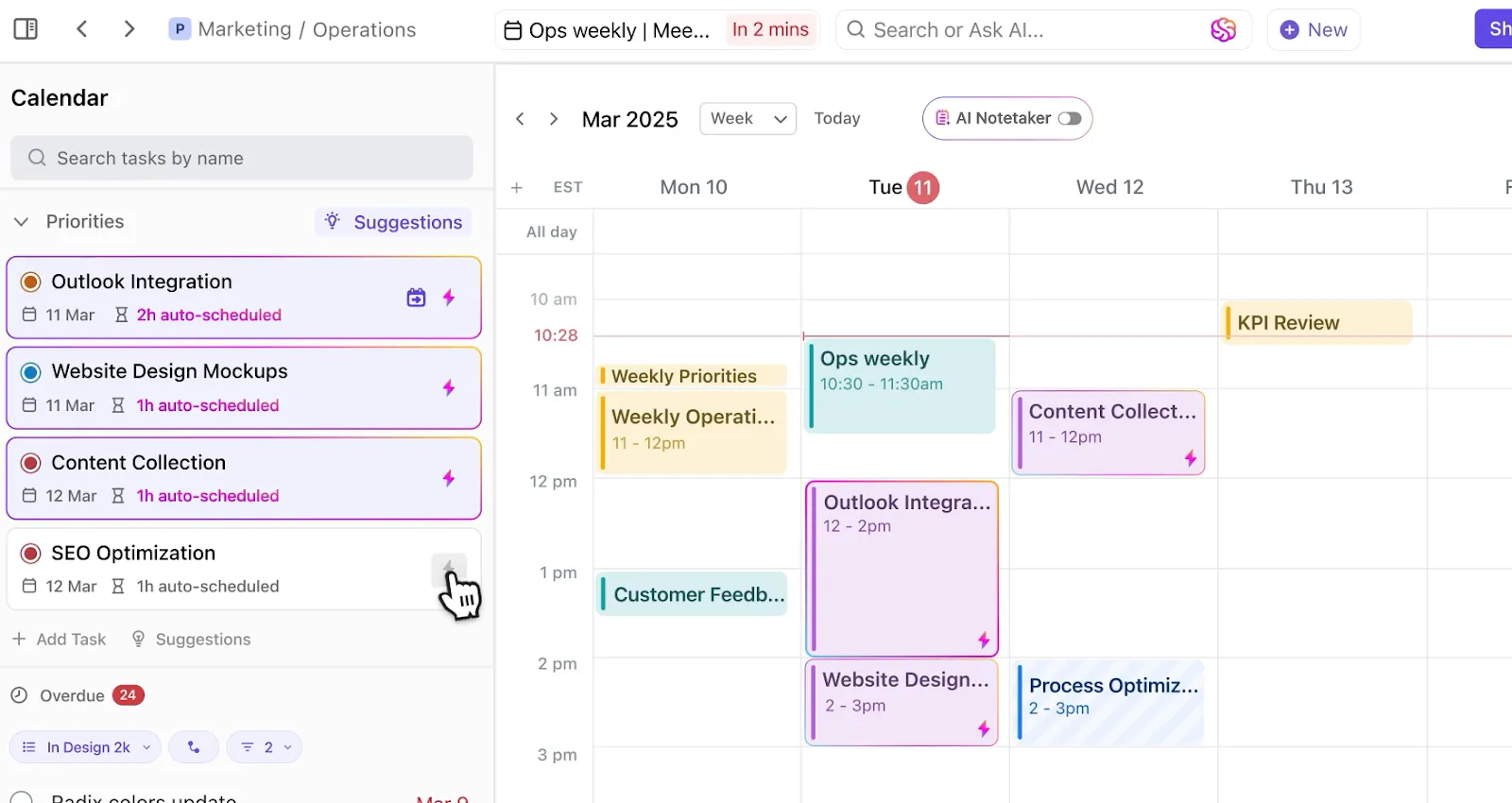
ClickUp Calendar är ett måste om du vill att dina samtal och möten ska öka produktiviteten (och vem vill inte det?).
Håll fokus på prioriteringar och scheman med en veckokalender. Den visar också tilldelade uppgifter, prioriteringar och kommande samtal i sidopanelen, tillsammans med vilka som är inblandade. Nu slipper du bli överraskad av planerade händelser.
Det bästa med denna lösning är att den automatiskt blockerar tidsluckor och schemalägger samtal när du skapar din uppgiftslista. Har du en kommande uppgift som heter "Teamgranskning"? Med kalendern kan du schemalägga den och skicka återkommande mötesinbjudningar med ett enda klick.
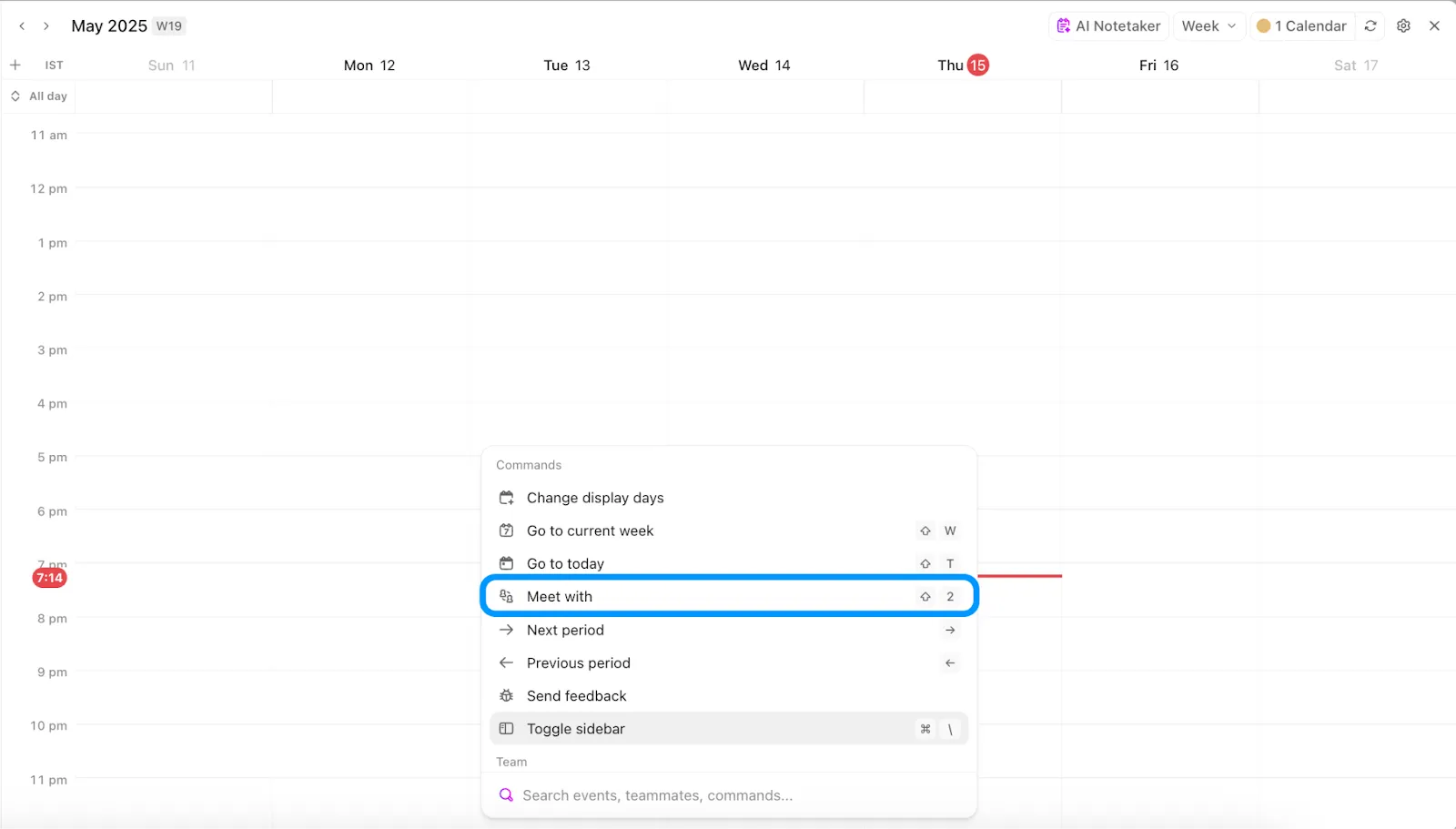
ClickUp Calendar har också flera AI-drivna kommandon. Om du behöver träffa din chef nästa vecka, klicka på knappen ”Meet Up” och skriv in deras namn. Det kommer till och med att tagga dem och föreslå den bästa tiden baserat på ömsesidig tillgänglighet.
Men det slutar inte där. Du kan också fråga när hela teamet är ledigt för en synkronisering. När ett möte är slut får du automatiskt en lista med åtgärdspunkter och mötesanteckningar.
Är du intresserad av automatiska mötesanteckningar? De är inte begränsade till Kalender-appen, det finns en specialiserad lösning.
ClickUp AI Notetaker
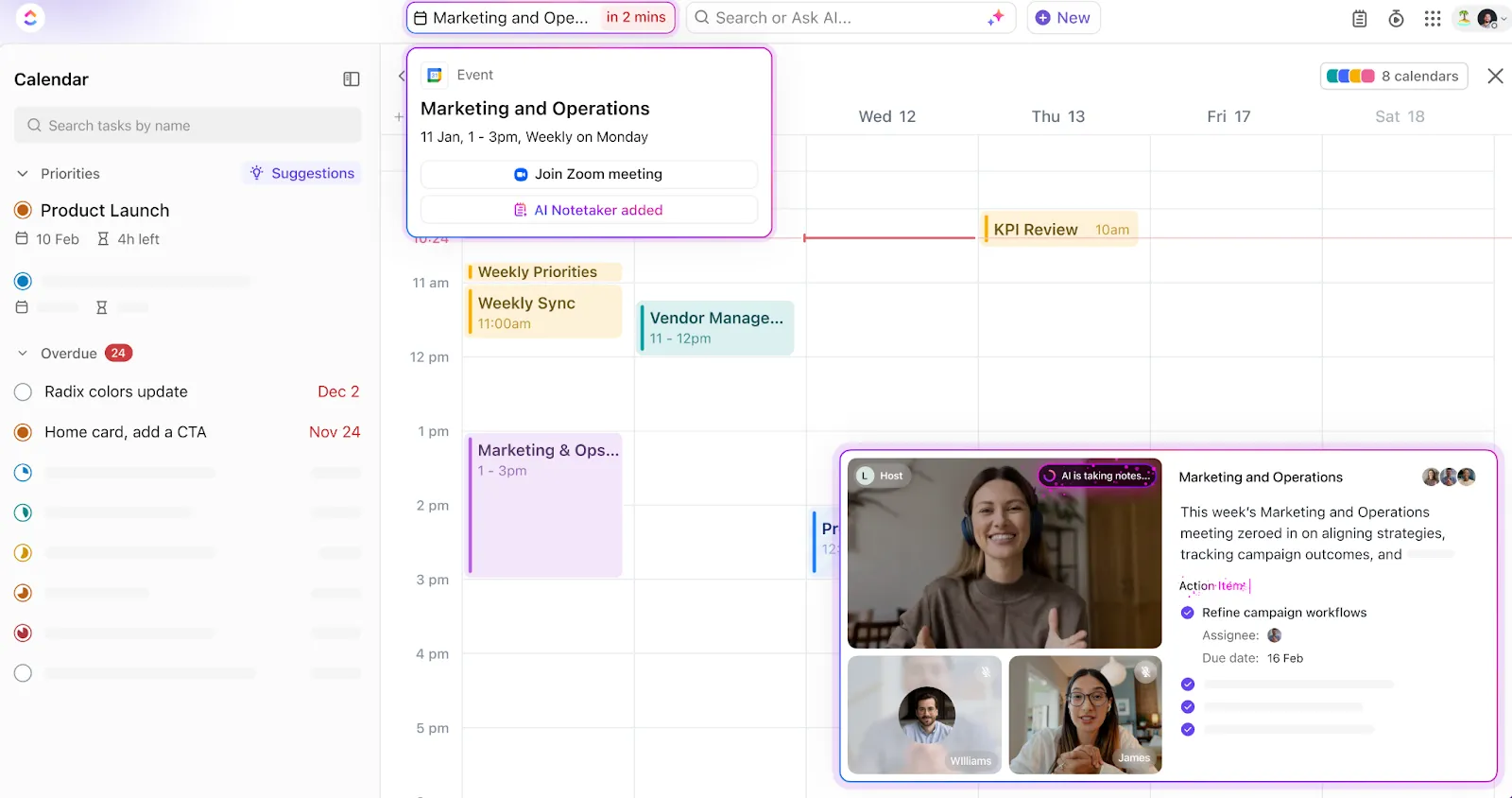
Vill du hålla fokus under samtal och slippa besväret med att anteckna nästa steg? ClickUp AI Notetaker är utformat för att förbättra mötesresultat och den övergripande konversationskvaliteten. Det spelar in, identifierar och organiserar tal i varje möte, vilket gör konversationerna lätta att följa och granska.
Du kan omvandla åtgärdspunkter till uppgifter och delegera dem med bara några klick. Kan du inte delta i ett möte? Lägg till AI Notetaker; den deltar åt dig och lägger in precisa, prioriterade mötesprotokoll i ditt arbetsutrymme.
ClickUp AI Notetaker lägger också till en extra bonus genom att organisera mötesinformation i färgkodade ämneskategorier som Problem, Uppdatering, Lösning eller en anpassad tagg som den identifierar på ett unikt sätt. Snacka om smidiga uppföljningar.
📮 ClickUp Insight: ClickUp har upptäckt att 47 % av alla möten varar i en timme eller mer. Men är all den tiden verkligen nödvändig? Anledningen till vår skepsis? Endast 12 % av våra respondenter betygsätter sina möten som mycket effektiva. Genom att spåra mått som genererade åtgärdspunkter, uppföljningsgrader och resultat kan man se om längre möten verkligen ger mervärde. ClickUps verktyg för möteshantering kan hjälpa till här! Fånga enkelt upp åtgärdspunkter under diskussioner med AI Notetaker, konvertera dem till spårbara uppgifter och övervaka slutförandegraden – allt i ett enda arbetsutrymme. Se vilka möten som faktiskt ger resultat och vilka som bara stjäl tid från ditt teams dag!
ClickUp-integrationer
Om du redan har prenumererat på Calendly kan det vara svårt att byta. Lyckligtvis kan ClickUp anslutas till allt från CRM-system till mötesverktyg. Det låter till och med ditt team ansluta Calendly i samma arbetsyta.
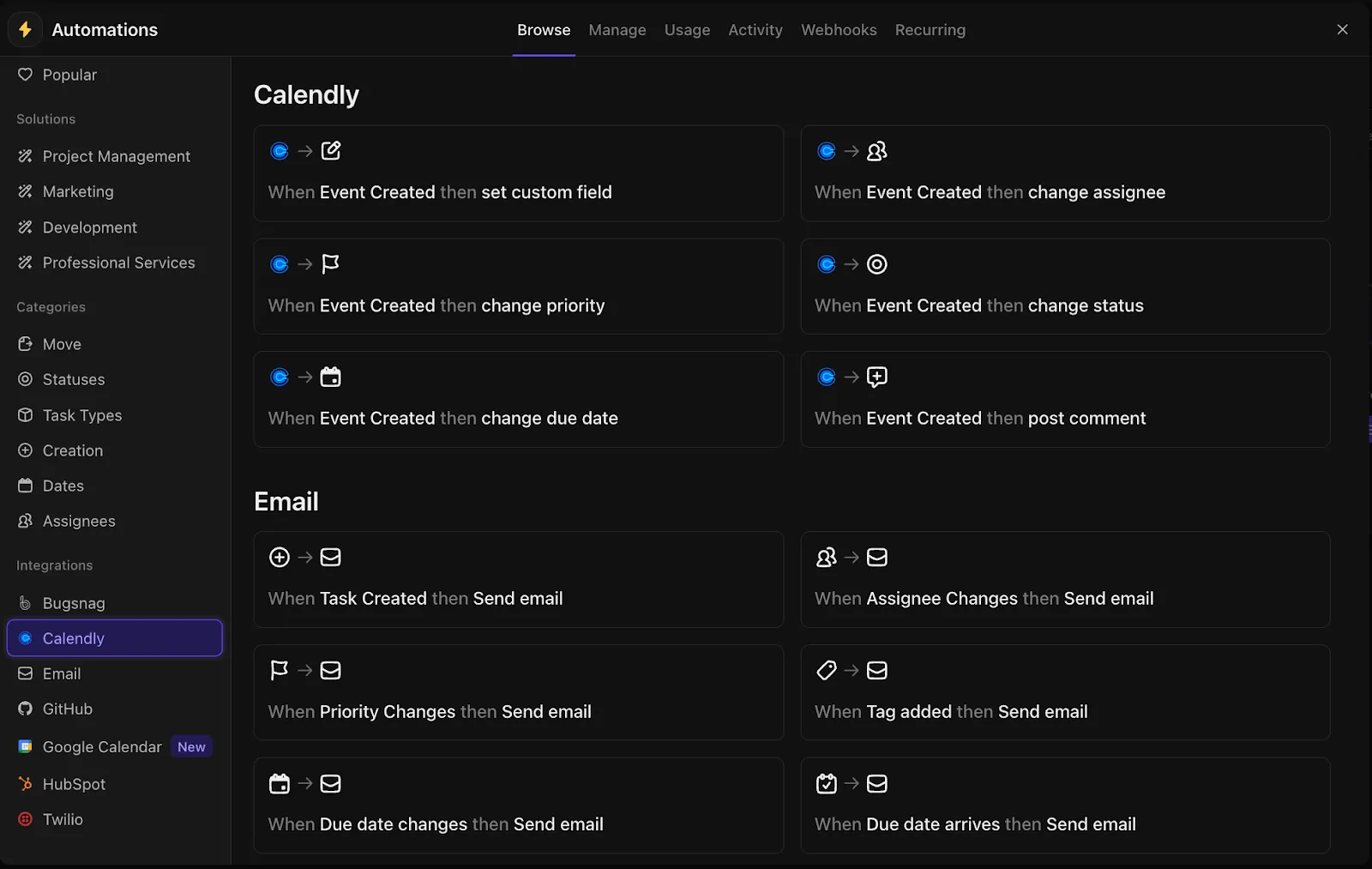
ClickUps Calendly-integration låter dig integrera din befintliga schemaläggning i ett uppgiftscentrerat arbetsflöde. När Calendly-händelser bokas uppdateras ClickUps kalender och uppgiftsdashboard i realtid.
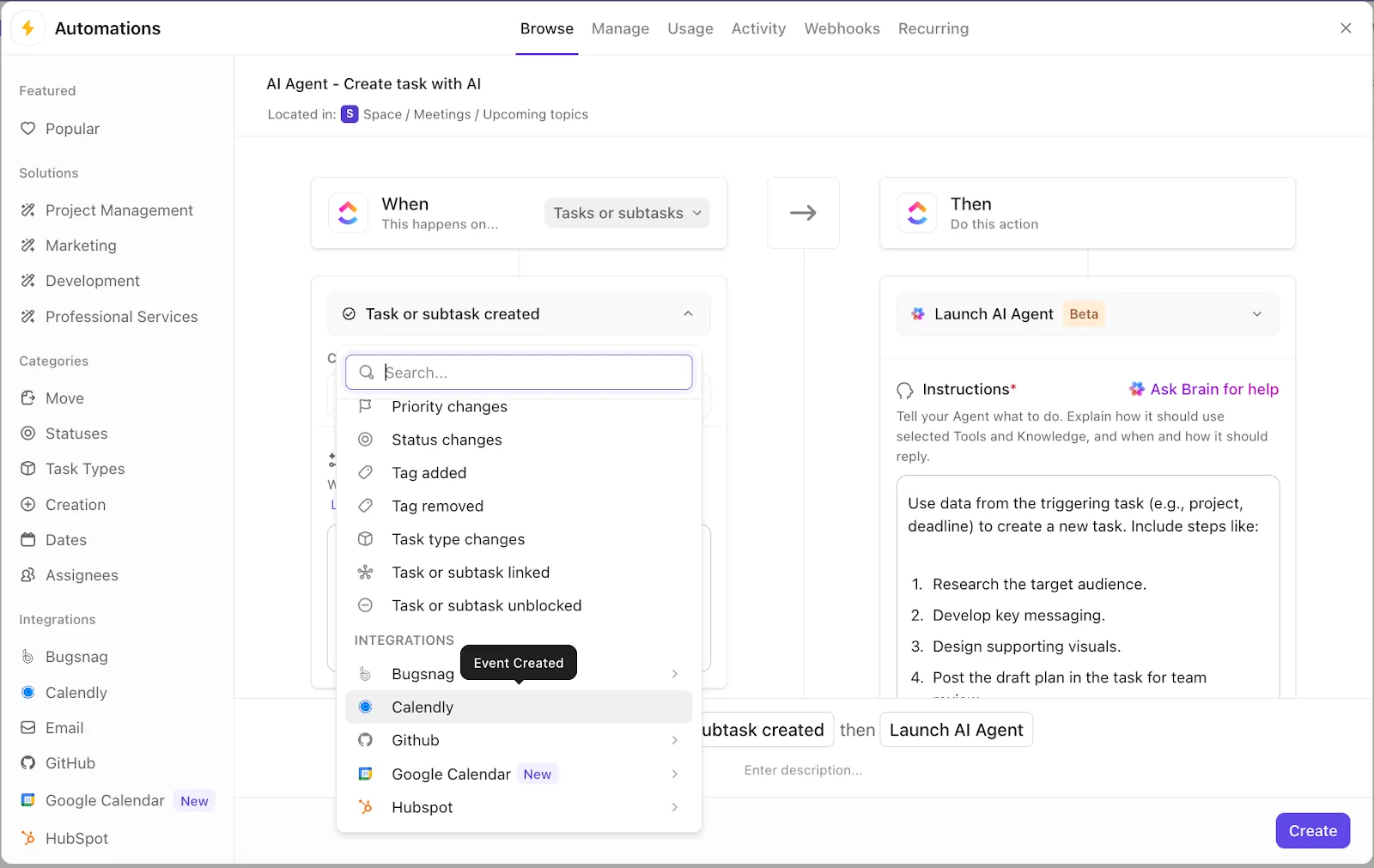
När du integrerar Calendly fungerar det också bra med ClickUps avancerade automatiseringar.
Låt oss säga att en intervju eller strategisession planeras via Calendly. Genom att lägga till en regel för att "starta AI-agenten" kan du förbereda insikter, research och till och med en mötesstrategi i förväg. Ja, i samma stund som allt detta händer blockeras tiden omedelbart i din ClickUp-kalender.
Det är inte bara det bästa av två världar. Det är superladdad möteshantering.
📖 Läs också: Hur du förbereder dig för ett möte i 5 steg
Slipp kalenderkaos och optimera mötesinbjudningar med ClickUp
Calendly är ett praktiskt verktyg som ger både dig och dina inbjudna gäster kontroll över att hitta rätt tid för mötet. Det förenklar schemaläggningen och är lätt att använda.
Det är också snabbt att komma åt, och med lite vägledning är felsökningen inte så svår. Men utöver grundläggande bokning kan det kännas begränsat. Därför är det bäst att leta efter en mer komplett lösning.
ClickUp är ett utmärkt val. Det har inbyggd uppgiftshantering, AI, analysverktyg och automatiseringar, utöver smart schemaläggning. Dessutom finns AI-driven anteckningsfunktion och en specialiserad Calendly-integration för att hålla allt synkroniserat.
Är du redo att få ordning på din kalender och förbättra möteshanteringen? Registrera dig för ClickUp idag!
Vanliga frågor
1. Kan jag använda Calendly utan ett Google-konto?
Absolut! Calendly fungerar bra med Google, men du behöver inte ha ett Google-konto. Du kan registrera dig med vilken e-postadress som helst, Outlook, iCloud, Yahoo eller till och med din egen domän, till exempel ceo@myempire.com.
Välj bara din e-postadress, ange ett lösenord och du är igång.
2. Är Calendly gratis att använda?
Ja, Calendly har ett gratis baspaket som inkluderar en evenemangstyp och synkroniseras med din kalender. Det passar bra om du bara behöver ett enkelt sätt att boka möten utan för mycket inställningar.
Dock är de extra funktioner som det är populärt för, som flera evenemangstyper, länkar för teamplanering eller automatiserade arbetsflöden, alla betalda planer.
3. Kan jag logga in på flera Calendly-konton?
Tyvärr inte från samma webbläsarflik. Calendly stöder inte byte av konto på samma sätt som vissa appar gör.
Om det måste göras kan du lösa det genom att använda ett inkognitofönster eller en annan webbläsare för varje konto. Det är inte särskilt elegant, men det fungerar.