

Att stirra på samma mall för hundrade gången kan göra även den mest spännande presentation tråkig. Om du har tänkt ”Det måste finnas ett bättre sätt” är du inte ensam.
Lärare som utformar lektioner, yrkesverksamma som förbereder presentationer och team som samarbetar kring idéer behöver ofta verktyg som går utöver grunderna.
Google Slides är ett populärt val, men erbjuder inte alltid den flexibilitet eller de funktioner som passar just dina behov.
Låt oss utforska 13 alternativ till Google Slides som kan förändra hur du skapar presentationer. 🧑💻
⏰ 60-sekunderssammanfattning
Här är de 10 bästa alternativen till Google Slides som du kan prova:
- ClickUp (Bäst för att skapa samarbetspresentationer och arbetsflöden)
- Canva (bäst för visuellt imponerande presentationer)
- Beautiful. ai (Bäst för AI-driven design)
- Prezi (bäst för icke-linjär berättande)
- Powtoon (bäst för animerade presentationer)
- Microsoft PowerPoint (bäst för mångsidighet)
- Pitch (bäst för modernt samarbete)
- Mentimeter (bäst för interaktiva presentationer)
- Keynote (bäst för användare av Apples ekosystem)
- LibreOffice Impress (bäst för open source-entusiaster)
- Visme (bäst för interaktiva och datadrivna presentationer)
- Gamma (bäst för AI-driven, flexibel storytelling)
- Zoho Show (bäst för smidigt teamsamarbete)
Begränsningar i Google Slides
Google Slides är visserligen mycket populärt, men har flera begränsningar som kan hindra dess användbarhet:
- Formateringsinkonsekvenser: Det kan vara frustrerande att justera formateringen mellan olika bilder, eftersom ändringarna inte alltid tillämpas konsekvent under hela presentationsprocessen.
- Brist på avancerade funktioner: För mer komplexa presentationer saknar Google Slides funktioner som detaljerade diagramverktyg, avancerad datavisualisering eller interaktiva element.
🔍 Visste du att? Google Slides hette ursprungligen ”Google Presentations” 2007. Det bytte namn till ”Slides” 2012 för att anpassas till Googles varumärke för sin produktivitetssvit.
Google Slides-alternativ i korthet
För att hjälpa dig att navigera bland alternativen följer här en snabb översikt över några av de bästa alternativen till Google Slides. 👇
| Verktyg | Utmärkande funktion | Bäst för |
| ClickUp | Anpassningsbara mallar, whiteboards och AI-drivna verktyg – allt på ett och samma ställe. | Samarbetspresentationer och arbetsflöden |
| Canva | Omfattande bibliotek med mallar och medietillgångar | Visuellt imponerande presentationer |
| Beautiful. ai | AI-drivna smarta mallar och layoutjusteringar | Snabba, professionella presentationer |
| Prezi | Icke-linjär, zoombar arbetsyta | Dynamiska presentationer med berättande |
| Powtoon | Animationsfokuserade verktyg för engagerande videopresentationer | Utbildning, fortbildning och marknadsföringsprojekt |
| Microsoft PowerPoint | Mångsidiga funktioner med offline- och onlinekompatibilitet | Traditionella multimediapresentationer |
| Pitch | Samarbete i realtid och dataintegration | Moderna, teambaserade presentationer |
| Mentimeter | Interaktiva omröstningar och publikengagemang i realtid | Facilitatorer och pedagoger |
| Keynote | Sofistikerade animationer och sömlös integration med Apples ekosystem | Användare av Apple-enheter och höga designkrav |
| LibreOffice Impress | Öppen källkodslösning med omfattande kompatibilitet | Kostnadseffektiva presentationer |
| Visme | Datadrivet visuellt innehåll med interaktivitet | Marknadsföring, utbildning och affärsgrafik |
| Gamma | Adaptivt kortbaserat berättarformat | Fräscha och flexibla presentationsdesigner |
| Zoho Show | Robust samarbete med sömlös Zoho-appintegration | Team som använder Zohos produktivitetssvit |
🔍 Visste du att? De tidigaste ”presentationerna” kan spåras tillbaka till forntida civilisationer. Precis som moderna bildspel använde egyptierna hieroglyfer på väggar för att berätta historier och förmedla budskap.
De 13 bästa alternativen till Google Slides
Google Slides är ett bra alternativ, men ibland behöver du något mer för att dina presentationer ska sticka ut.
Från bättre designalternativ till smidigare samarbete – vissa verktyg kan erbjuda precis det du saknar. Här är 13 alternativ som ger liv åt dina presentationer. 🛟
1. ClickUp (bäst för att skapa samarbetspresentationer och arbetsflöden)
ClickUp är en app för allt som rör arbete, utformad för att hjälpa team att hålla ordning och arbeta mer effektivt. Den samlar allt på ett ställe, från uppgiftshantering till kunskapshantering, till kommunikation i realtid och mycket mer, allt drivet av AI.
När det gäller att skapa presentationer sticker ClickUp ut genom att erbjuda en mängd verktyg som underlättar samarbetet och förenklar designen. Låt oss utforska dessa. 👀
Först ut är ClickUps presentationsmallar, som erbjuder ett enkelt men effektivt sätt att skapa snygga, professionella presentationer. De är helt anpassningsbara, så du kan skräddarsy dem efter dina behov.
En lärare kan till exempel enkelt skapa en presentation av en lektionsplan och lägga till bilder, text och anteckningar för att engagera eleverna. På samma sätt kan en projektledare använda en av dessa mallar för att samla in uppdateringar om uppgifter, tidsplaner och viktiga resultat, samtidigt som allt hålls samordnat.
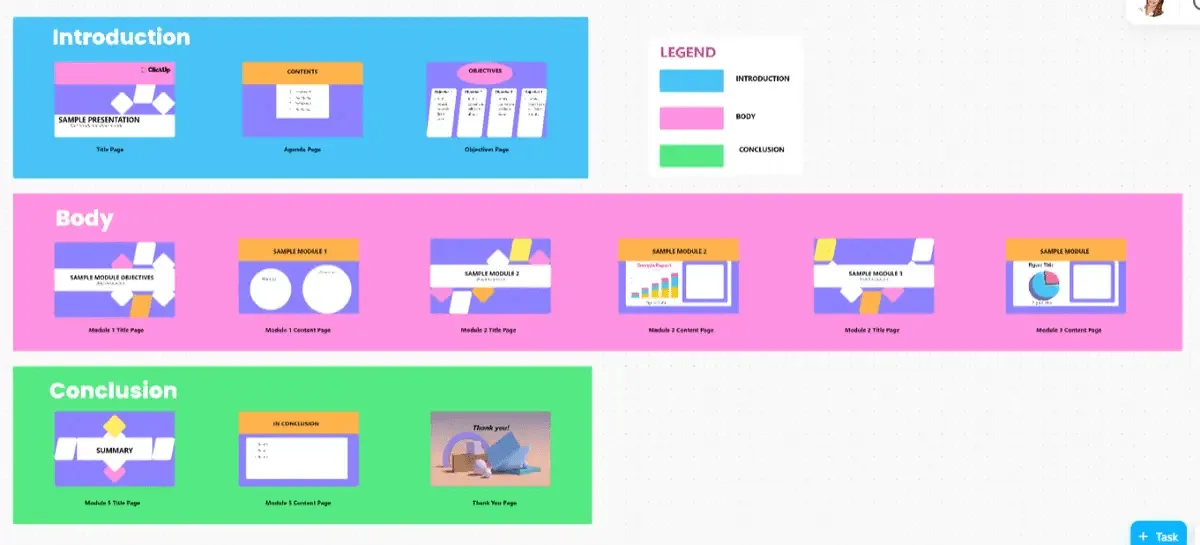
ClickUp Presentation Template erbjuder fördesignade bilder som passar olika presentationsstilar och behov.
Du kan enkelt anpassa din presentation efter din publik, oavsett om det gäller ett formellt affärsmöte, en kreativ presentation eller ett utbildningsseminarium. Den eleganta, engagerande designen håller din publik intresserad, vilket är avgörande för effektiv kommunikation.
Mallen innehåller också visuella element som diagram och grafer som du snabbt kan redigera för att återspegla dina data.
ClickUp Whiteboards
ClickUp Whiteboards tar samarbetet till en ny nivå. Dessa interaktiva utrymmen låter dig och ditt team skapa tillsammans i realtid.
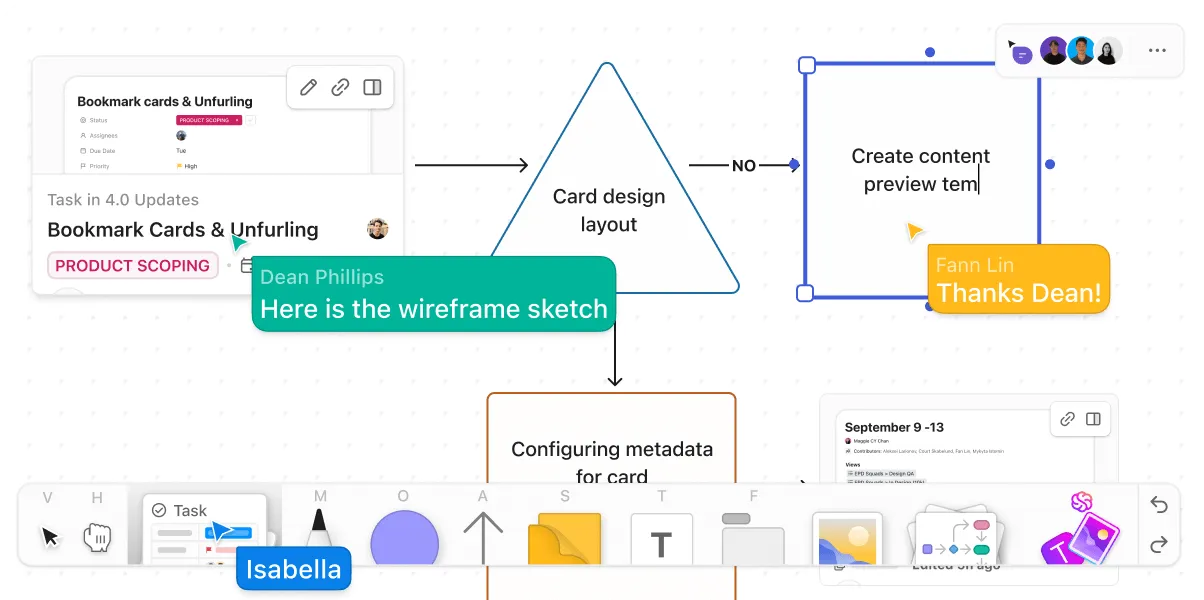
Du kan lägga till bilder, rita flödesscheman, brainstorma idéer – allt du behöver för att visualisera dina koncept. Ett marknadsföringsteam kan till exempel skissa på en kampanj, lägga till post-it-lappar med idéer och dela bilder på ett och samma ställe. Hela processen känns snabbare och smidigare.
Du kan till och med använda AI-bildgeneratorn för att skapa bilder åt dig, om du har svårt att omvandla dina tankar till en tilltalande bild.
När allt är planerat kan du enkelt förvandla din whiteboard till en presentation.
ClickUp Brain
Sedan finns det ClickUp Brain, ett AI-drivet verktyg som hjälper dig att skapa och förfina ditt innehåll. Denna funktion föreslår text, förfinar skrivandet och ger till och med upphov till nya idéer baserat på det du redan har skapat.
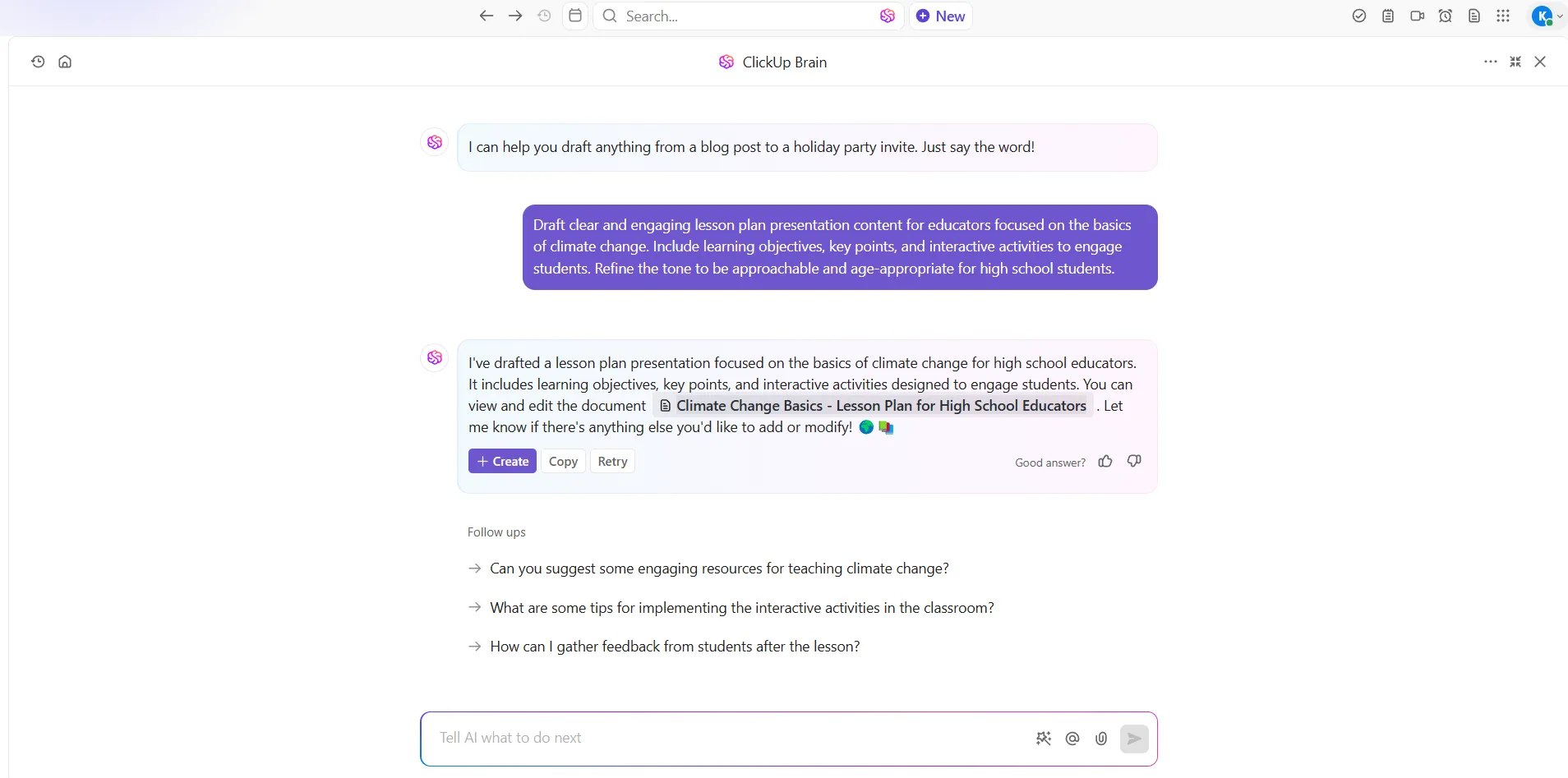
Om du är lärare och arbetar med en lektionsplan kan detta AI-verktyg för presentationer, , hjälpa dig att utforma tydligt och engagerande innehåll som är anpassat efter ämnet. Eller så kan en professionell som skapar ett förslag använda Brain för att förbättra budskapet och se till att tonen matchar målgruppens behov.
ClickUp Docs
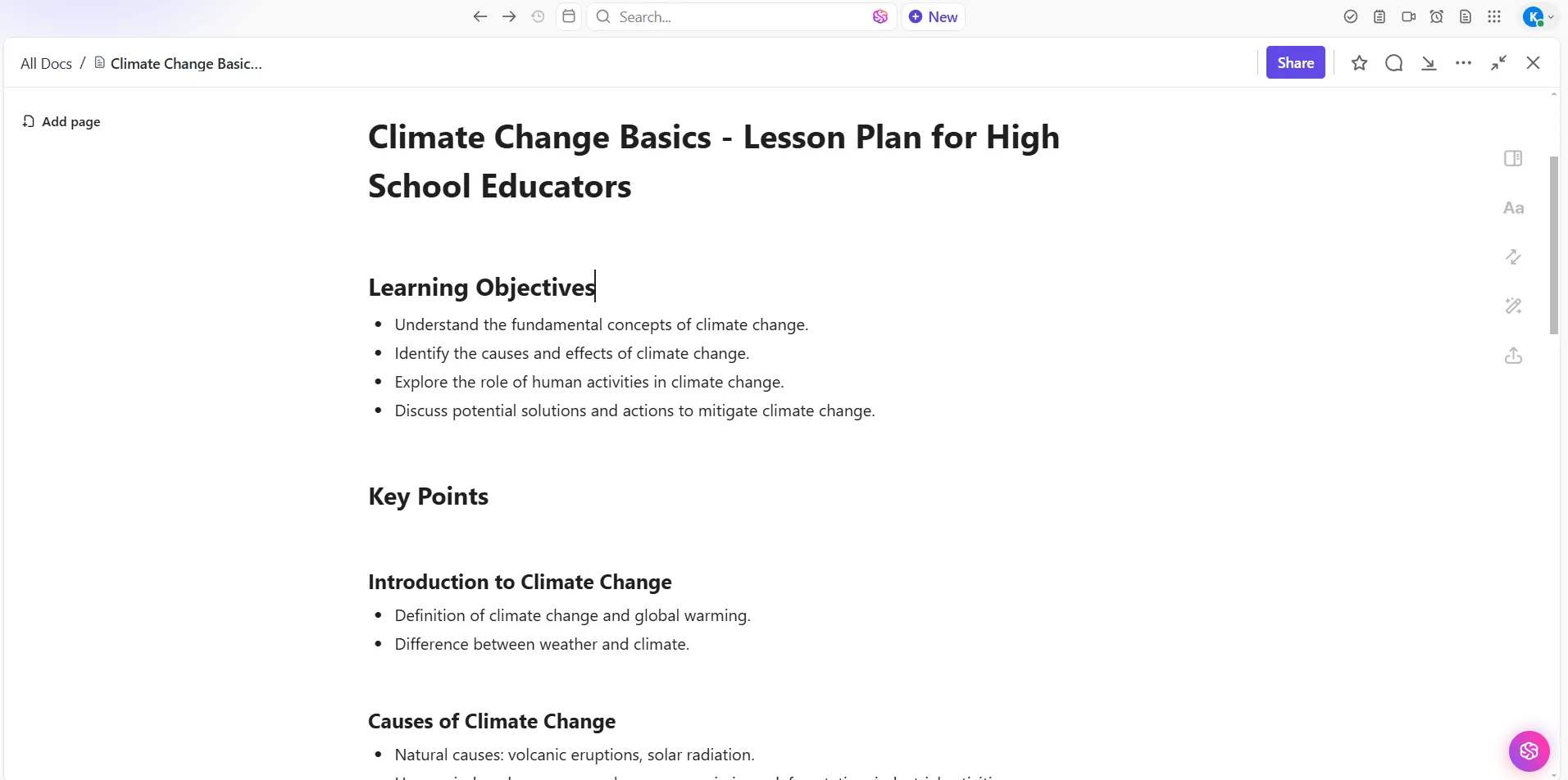
Och glöm inte ClickUp Docs. Du kan enkelt skriva och redigera innehåll i Docs och sedan bädda in texten i Whiteboards för smidigt samarbete.
Du kan till exempel skriva ett första utkast till presentationens viktigaste punkter i Docs och låta ditt team arbeta i Whiteboards för att skapa den slutgiltiga versionen.
ClickUps bästa funktioner
- Effektivisera dina presentationer: Använd anpassningsbara mallar för att skapa professionella och publikspecifika bilder.
- Förenkla skapandet av innehåll: Öka produktiviteten med AI-innehållsskapande genom ClickUp Brain, som hjälper dig att utforma och finslipa presentationsmaterial.
- Kombinera verktyg utan ansträngning: Bädda in Docs i Whiteboards för att slå samman strukturerat innehåll med visuella element.
- Presentera data effektivt: Lägg till och redigera bilder som diagram och grafer för att göra komplex information lättare att förstå.
- Dela ditt arbete enkelt: Distribuera presentationer eller exportera dem för bekväm åtkomst och delning.
Begränsningar för ClickUp
- Det innehåller inte avancerade animationer eller övergångar.
- Funktioner som talarnoteringar eller förhandsgranskning av bilder under livepresentationer är inte tillgängliga inom plattformen.
ClickUp-priser
- Gratis för alltid
- Obegränsat: 7 $/månad per användare
- Företag: 12 $/månad per användare
- Företag: Kontakta oss för prisuppgifter
- ClickUp Brain: Lägg till i valfri betald plan för 7 $/månad per användare
ClickUp-betyg och recensioner
- G2: 4,7/5 (över 9 000 recensioner)
- Capterra: 4,6/5 (över 4 000 recensioner)
Vad säger verkliga användare om ClickUp?
Jag älskar ClickUp! Jag har använt många verktyg för att hantera mina projektflöden och annat, men inget har täckt mina behov lika bra som ClickUp. Det har allt du behöver (det är den ultimata appen för arbete) och tillgodoser alla dina personliga och professionella behov. Mina favoriter är mallarna (vad finns det att inte älska!) och Docs.
Jag älskar ClickUp! Jag har använt många verktyg för att hantera mina projektflöden och annat, men inget har täckt mina behov lika bra som ClickUp. Det har allt du behöver (det är den ultimata appen för arbete) och tillgodoser alla dina personliga och professionella behov. Mina favoriter är mallarna (vad finns det att inte älska!) och Docs.
🧠 Kul fakta: Den första diabildprojektorn, kallad magisk lykta, uppfanns på 1600-talet. Den använde ljus, glasdiabilder och linser för att projicera bilder, vilket gjorde den till en föregångare till dagens digitala diabilder.
2. Canva (bäst för visuellt imponerande presentationer)
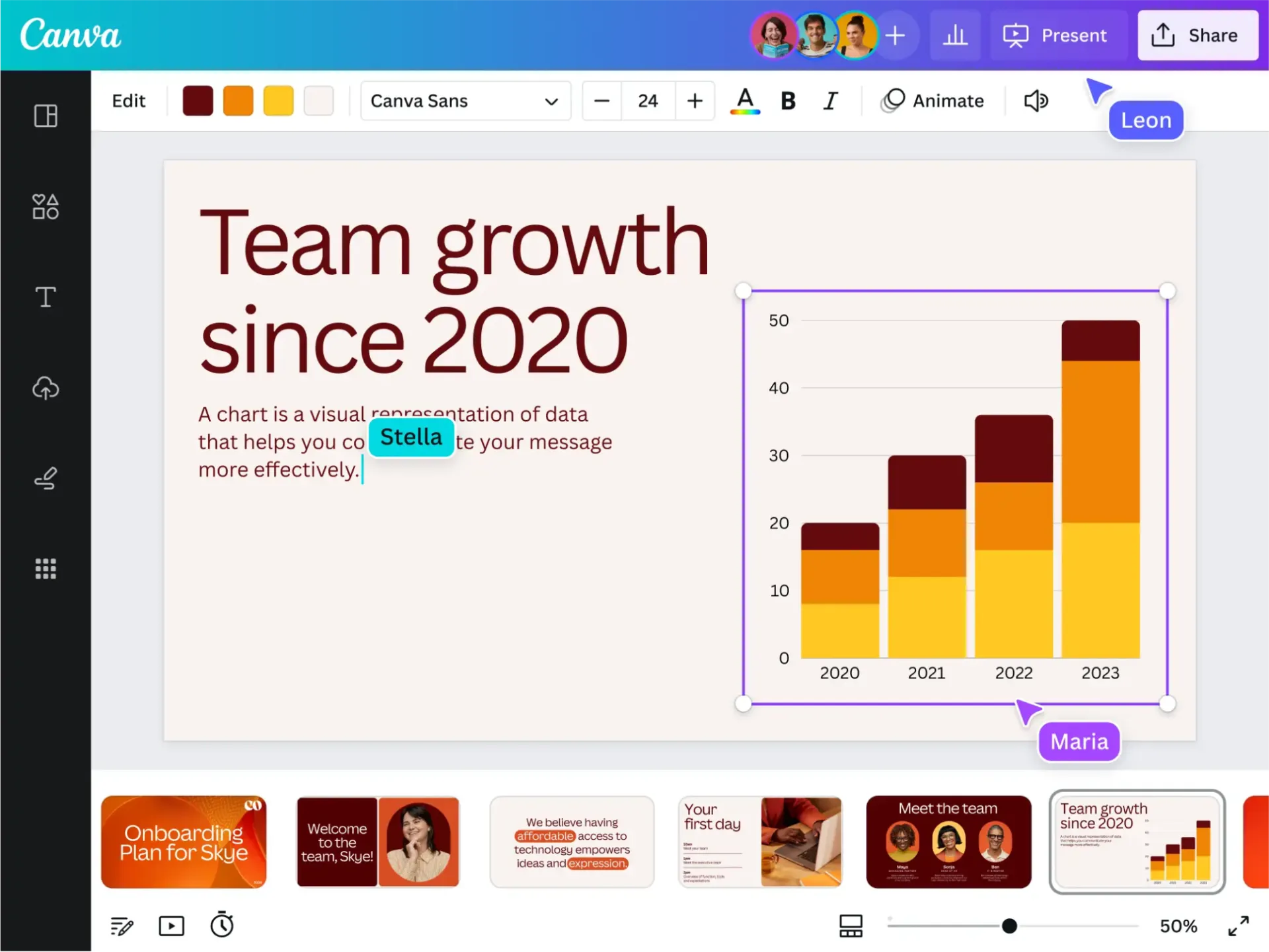
Canva prioriterar design först, vilket gör det till den självklara plattformen för visuellt tilltalande presentationer. Med sitt omfattande mallbibliotek och användarvänliga verktyg gör Canva det möjligt även för icke-designers att skapa innehåll av professionell kvalitet.
Utöver presentationer är Canva ett omfattande designsystem som är perfekt för inlägg på sociala medier, marknadsföringsmaterial och mycket mer.
Canvas bästa funktioner
- Få tillgång till ett omfattande bibliotek med över 500 000 mallar för att skapa affärspresentationer, inlägg på sociala medier och andra designer.
- Utforska gratis och premium stockfoton, videor och grafik för att förbättra det visuella intrycket av dina designer.
- Skapa en enhetlig varumärkesidentitet med hjälp av varumärkesverktyget, så att dina presentationer följer företagets riktlinjer och visuella teman.
- Skapa och redigera designer på språng med Canvas fullt funktionella mobilapp, som erbjuder flexibilitet för användare som behöver arbeta på distans.
- Spela in presentationer med talarvy för att leverera polerat och engagerande innehåll till din publik.
Canva-begränsningar
- Begränsade avancerade animationsalternativ kanske inte passar användare som behöver mycket interaktiva presentationer.
- Filhantering kan bli rörigt för frekventa användare med ett stort antal projekt.
- Grundläggande diagram- och datavisualiseringsalternativ kanske inte uppfyller behoven för datatunga presentationer.
Canva-priser
- Gratis för alltid
- Canva Pro: 15 $/månad per användare
- Canva Teams: 10 USD/månad per användare
- Canva Enterprise: Anpassad prissättning
Canva-betyg och recensioner
- G2: 4,7/5 (över 4 000 recensioner)
- Capterra: 4,7/5 (över 11 000 recensioner)
Vad säger verkliga användare om Canva?
Jag älskar att jag snabbt kan skapa professionella grafik utan att behöva känna mig begränsad. Det stora utbudet av mallar, foton och anpassningsalternativ gör det enkelt att skapa unika designer för allt jag behöver för att underlätta implementeringen för sociala medier, presentationer eller personliga projekt. Det är också fantastiskt att jag kan använda det på min telefon eller bärbara dator, så att jag kan designa när jag är på språng.
Jag älskar att jag snabbt kan skapa professionella grafik utan att behöva känna mig begränsad. Det stora utbudet av mallar, foton och anpassningsalternativ gör det enkelt att skapa unika designer för allt jag behöver för att underlätta implementeringen för sociala medier, presentationer eller personliga projekt. Det är också fantastiskt att jag kan använda det på min telefon eller bärbara dator, så att jag kan designa när jag är på språng.
3. Beautiful. ai (Bäst för AI-driven design)
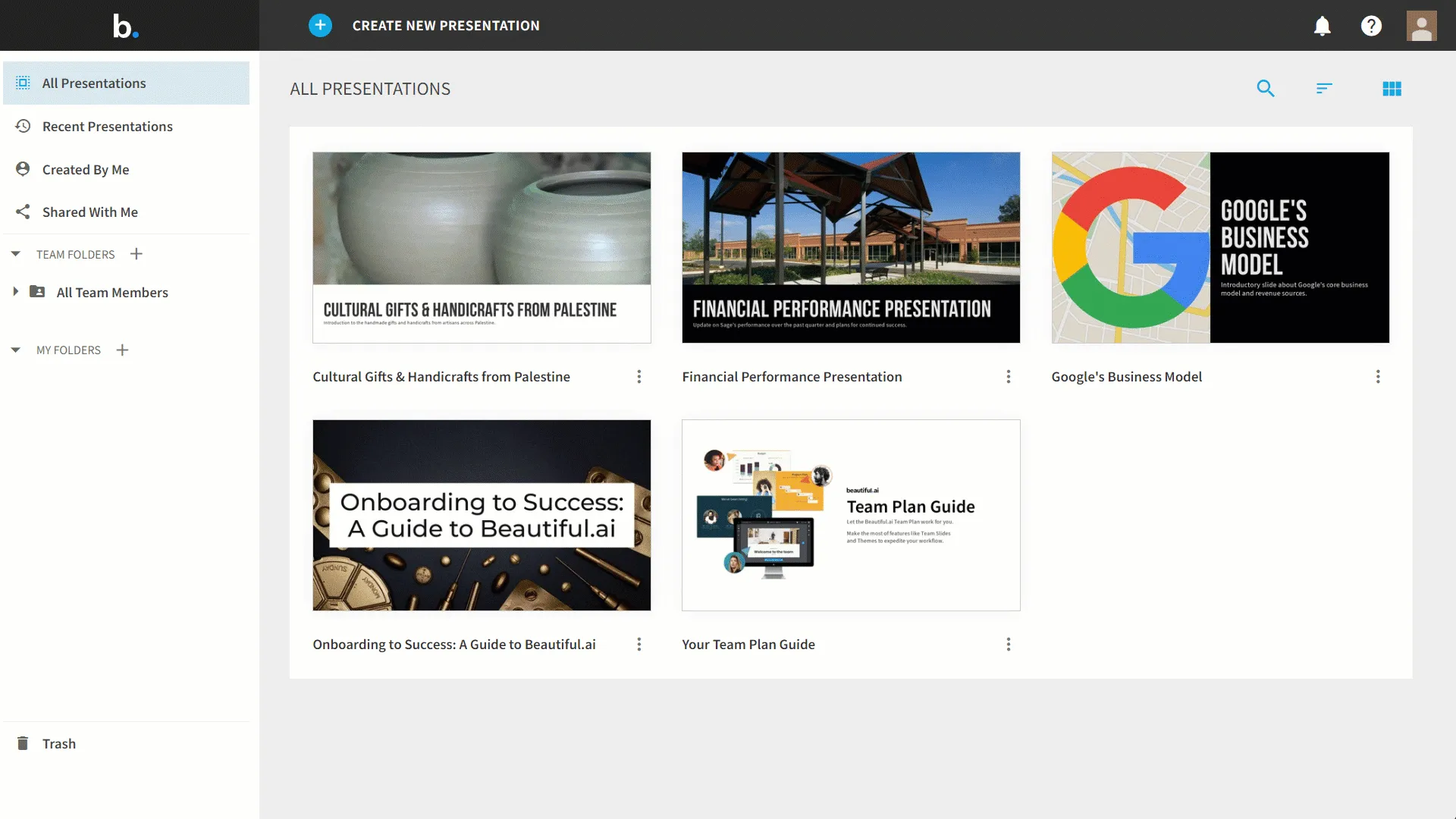
Beautiful. ai använder artificiell intelligens för att förenkla presentationsdesignen genom att automatisera layouter, formatering och designbeslut.
Med sin smarta slide-funktionalitet garanterar plattformen ett professionellt resultat utan att kräva avancerade designkunskaper. Dess AI-drivna tillvägagångssätt är idealiskt för användare som prioriterar snabbhet och effektivitet i presentationsprocessen.
Beautiful. ai bästa funktioner
- Designa presentationer utan ansträngning med AI-drivna smarta mallar som automatiskt anpassar layouterna efter ditt innehåll.
- Spåra tittarnas engagemang med inbyggda analys- och tittarspårningsverktyg som ger värdefull information om din publiks beteende.
- Visualisera data effektivt med automatiskt formaterade diagram och diagram, vilket garanterar tydlighet och professionalism.
- Få AI-drivna förslag på bilder baserat på din innehållstyp, som guidar dig mot en professionell design.
- Få tillgång till versionshistoriken för att hantera redigeringar effektivt och återgå till tidigare designer när det behövs.
Begränsningar för Beautiful. ai
- Anpassningsmöjligheterna är begränsade jämfört med traditionella designverktyg, vilket begränsar den kreativa flexibiliteten.
- Mallutbudet är mindre omfattande, vilket kan begränsa designvalen.
- Exportalternativen i gratisversionen är begränsade, vilket begränsar tillgången till högkvalitativa resultat.
Priser för Beautiful. ai
- Pro: 12 $/månad (faktureras årligen)
- Team: 50 $/månad per användare
- Företag: Anpassad prissättning
- Ad hoc-projekt: 45 dollar
Beautiful. ai betyg och recensioner
- G2: 4,7/5 (över 170 recensioner)
- Capterra: 4,3/5 (över 80 recensioner)
Vad säger verkliga användare om Beautiful. ai?
Jag gillar AI-botten som skapar vackra bilder med fantastisk grafik. Det gör det möjligt att skapa en hel presentation på kort tid. Den är bättre än andra plattformar tack vare de många mallarna som finns tillgängliga och precisionen. Förslagen om att förkorta eller ändra tonen i texten är också ett plus.
Jag gillar AI-botten som skapar vackra bilder med fantastisk grafik. Det gör det möjligt att skapa en hel presentation på kort tid. Den är bättre än andra plattformar tack vare de många mallarna som finns tillgängliga och precisionen. Förslagen om att förkorta eller ändra tonen i texten är också ett plus.
💡 Proffstips: När det gäller utformningen av bilder är mindre mer. Använd så lite text som möjligt och fokusera på de viktigaste punkterna. Sträva efter tydlighet och enkelhet för att undvika att överväldiga din publik.
4. Prezi (bäst för icke-linjär berättarteknik)
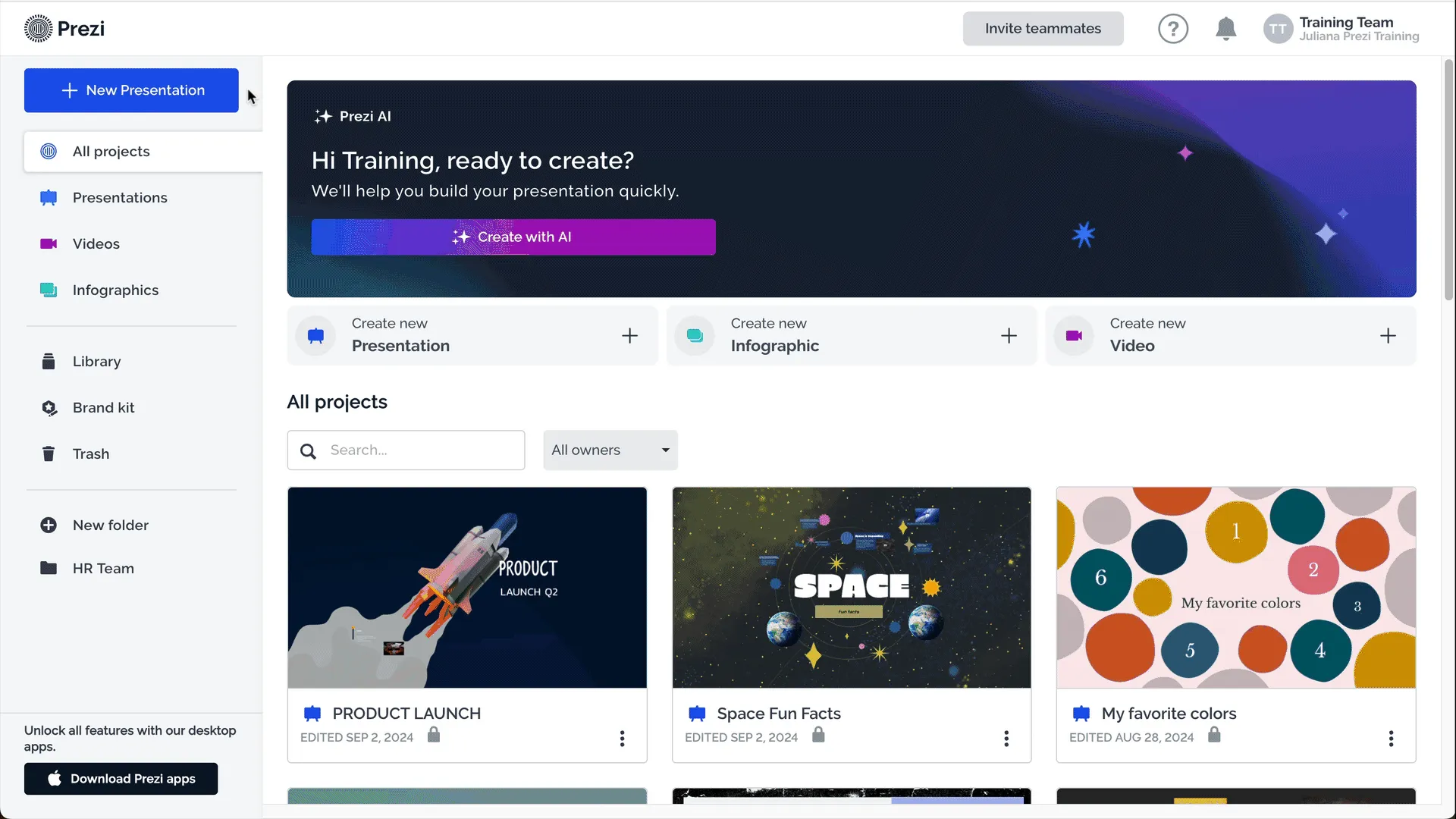
Prezi omdefinierar presentationsformat med ett zoomgränssnitt och en rumslig berättarteknik.
Istället för att bläddra bild för bild låter Prezi dig utforska en dynamisk duk där ämnen kopplas samman visuellt. Detta format är särskilt effektivt för att skapa icke-linjära, engagerande presentationer som anpassar sig efter publikens interaktioner.
Prezis bästa funktioner
- Skapa engagerande, icke-linjära presentationer med hjälp av Prezis zoomningsbara arbetsyta för att koppla samman idéer och visa relationer visuellt.
- Navigera dynamiskt mellan ämnen och underämnen och erbjud en flexibel berättarupplevelse som är anpassad efter publikens behov.
- Konvertera befintliga PowerPoint-bilder till Prezi-presentationer för att ge ditt traditionella innehåll ett modernt, interaktivt utseende.
- Spela in videopresentationer med virtuella bakgrunder för distansarbetande team eller delning online.
- Integrera smidigt med videokonferensverktyg som Zoom, vilket möjliggör interaktiva livepresentationer.
Prezi-begränsningar
- Kräver en brantare inlärningskurva jämfört med traditionella verktyg.
- Överanvändning av rörelseeffekter kan leda till att tittaren blir desorienterad, särskilt i komplexa presentationer.
- Det kan vara svårt att hantera komplexa presentationer när arbetsytan blir överfull.
Prezi-priser
- Individuell: Standard: 5 $/månad Plus: 15 $/månad Premium: 25 $/månad
- Standard: 5 $/månad
- Plus: 15 $/månad
- Premium: 25 $/månad
- Studenter och lärare: EDU Plus: 4 $/månad EDU Pro: 8 $/månad EDU Teams: 19 $/månad per användare
- EDU Plus: 4 $/månad
- EDU Pro: 8 $/månad
- EDU Teams: 19 $/månad per användare
- Business: Plus: 15 $/månad Premium: 25 $/månad Teams: 39 $/månad per användare
- Plus: 15 $/månad
- Premium: 25 $/månad
- Teams: 39 $/månad per användare
- Standard: 5 $/månad
- Plus: 15 $/månad
- Premium: 25 $/månad
- EDU Plus: 4 $/månad
- EDU Pro: 8 $/månad
- EDU Teams: 19 $/månad per användare
- Plus: 15 $/månad
- Premium: 25 $/månad
- Teams: 39 $/månad per användare
Prezi-betyg och recensioner
- G2: 4,2/5 (över 5 100 recensioner)
- Capterra: 4,6/5 (2 210+ recensioner)
Vad säger verkliga användare om Prezi?
Lätt att använda och presenteras bra för kunder. Jag älskar att det ändrar dina presentationsalternativ för att ge dig övergångar, in- och uttoningar, zoomning och ett bra sätt att engagera kunderna eftersom rörelsen drar in dem och programvaran är ren och intuitiv.
Lätt att använda och presenteras bra för kunder. Jag älskar att det ändrar dina presentationsalternativ för att ge dig övergångar, in- och uttoningar, zoomning och ett bra sätt att engagera kunderna eftersom rörelsen drar in dem och programvaran är ren och intuitiv.
🔍 Visste du att? Termen "Death by PowerPoint" blev populär i början av 2000-talet för att beskriva alltför långa och ointressanta presentationer. Den inspirerade till en våg av utbildningar om hur man skapar mer fängslande presentationer.
5. Powtoon (bäst för animerade presentationer)
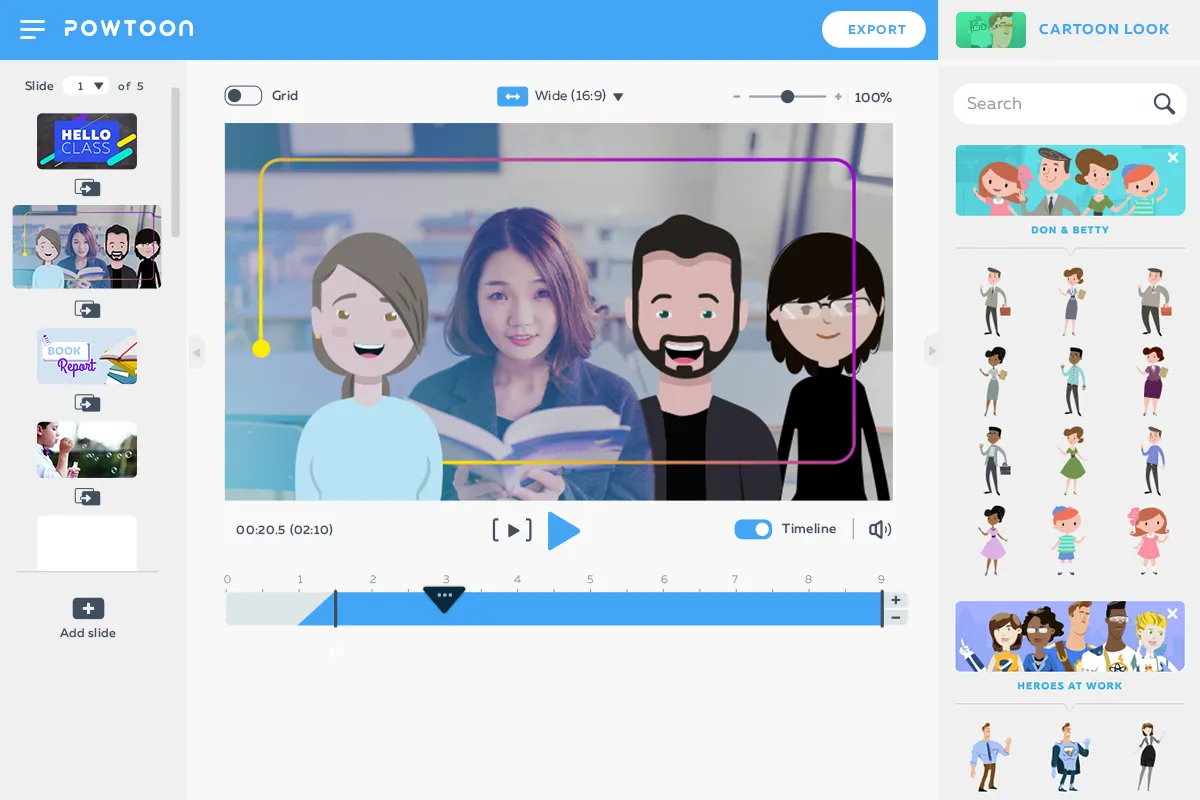
Powtoon ger vanliga användare tillgång till animationsstudiofunktioner och förvandlar statiska presentationer till dynamiskt videoinnehåll. Med professionella verktyg och färdiga resurser kan du med Powtoon skapa animerade presentationer för utbildning, undervisning och marknadsföring.
Det är ett pålitligt val för projekt där traditionella presentationer kanske saknar genomslagskraft.
Powtoons bästa funktioner
- Välj från ett omfattande bibliotek med animerade karaktärer, rekvisita och mallar som är skräddarsydda för olika branscher och användningsområden.
- Omvandla text till ljud med text-till-tal-funktionen, som finns tillgänglig på flera språk för en global publik.
- Kontrollera animationer exakt med tidslinjebaserad redigering, som erbjuder flexibilitet och anpassningsmöjligheter för komplexa projekt.
- Synkronisera animerade karaktärers läpprörelser med voiceovers automatiskt och förbättra kvaliteten på ditt innehåll.
- Lägg till musik och ljudeffekter från ett professionellt bibliotek för att berika dina presentationer och videor.
Powtoons begränsningar
- Kräver betydande tid för att bemästra avancerade animationstekniker, särskilt för nybörjare.
- Att skapa komplexa animationer kan vara tidskrävande, vilket begränsar dess praktiska användbarhet för snabba projekt.
- Saknar robusta samarbetsfunktioner i realtid, vilket kan bromsa teamets arbetsflöden.
- Lägre prisnivåer begränsar exportkvaliteten, vilket kanske inte uppfyller professionella standarder.
Powtoon-priser
- Lite: 50 $/månad
- Professionell: 190 $/månad
- Företag: 125 $/månad (faktureras årligen)
Powtoon-betyg och recensioner
- G2: 4,4/5 (över 230 recensioner)
- Capterra: 4,5/5 (390+ recensioner)
Vad säger verkliga användare om Powtoon?
En av de mest attraktiva aspekterna är att vi kan börja använda Powtoon utan att behöva ha kunskap om hur verktyget fungerar, eftersom det är mycket intuitivt. Om du har använt någon annan typ av animationsprogram kommer Powtoon säkert att kännas mycket bekant för dig. Dessutom kan du använda det i molnet, vilket innebär att varje ändring och uppdatering sparas direkt, vilket minimerar risken för informationsförlust.
En av de mest attraktiva aspekterna är att vi kan börja använda Powtoon utan att behöva ha kunskap om hur verktyget fungerar, eftersom det är mycket intuitivt. Om du har använt någon annan typ av animationsprogram kommer Powtoon säkert att kännas mycket bekant för dig. Dessutom kan du använda det i molnet, vilket innebär att varje ändring och uppdatering sparas direkt, vilket minimerar risken för informationsförlust.
📖 Läs också: Hur man avslutar en presentation (tips + exempel)
6. Microsoft PowerPoint (bäst för mångsidighet)
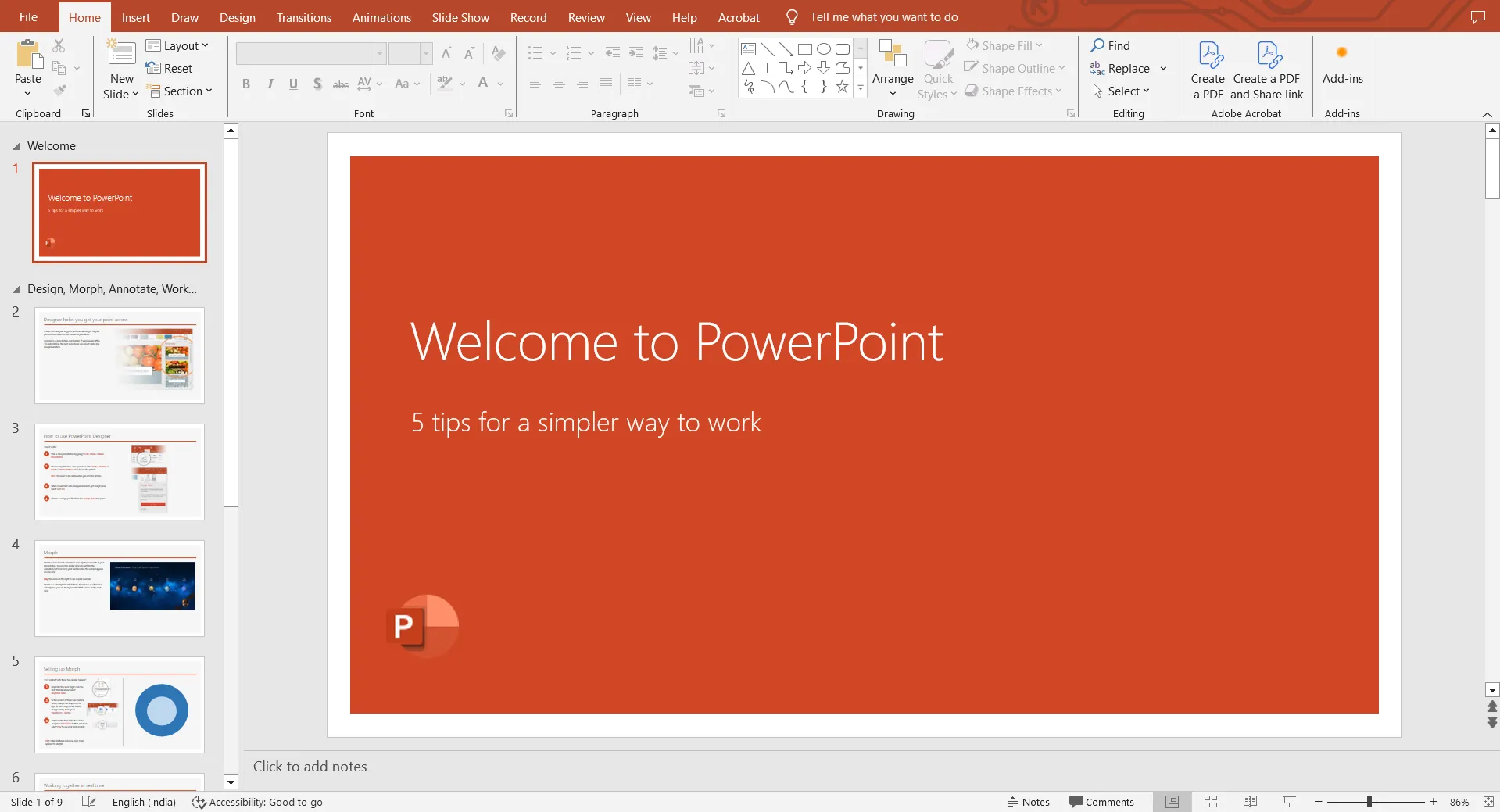
Microsoft PowerPoint är ett allmänt erkänt val för presentationsprogramvara och erbjuder ett omfattande utbud av funktioner för både enkla bildspel och multimediapresentationer. Som det ursprungliga presentationsverktyget gör dess offlinefunktioner och omfattande verktygssats det till ett praktiskt och pålitligt alternativ för användare inom olika branscher, både nybörjare och erfarna proffs.
Microsoft PowerPoints bästa funktioner
- Skapa presentationer med bildmallar och mallkontroller för att säkerställa en enhetlig design på alla bilder.
- Använd avancerade animationer och övergångar för att lägga till interaktivitet och hålla din publik engagerad.
- Visualisera komplexa data med SmartArt-grafik och en rad diagramalternativ som är skräddarsydda för affärs- eller akademiska presentationer.
- Välj bland ett brett utbud av färdiga presentationsmallar.
- Hantera dina presentationer effektivt med den inbyggda presentatörsvyn, inklusive anteckningar, tidsinställningar och navigeringsverktyg.
- Arbeta offline med robusta skrivbordsfunktioner som garanterar oavbruten åtkomst även utan internetuppkoppling.
Begränsningar i Microsoft PowerPoint
- Filstorleksbegränsningar för stora eller multimedietunga presentationer kan påverka prestandan.
- Kompatibilitetsproblem mellan plattformar kan uppstå när filer delas mellan macOS- och Windows-användare.
Priser för Microsoft PowerPoint
- Engångsköp: 179,99 $.
Betyg och recensioner av Microsoft PowerPoint
- G2: 4,2/5 (4 225+ recensioner)
- Capterra: 4,3/5 (över 20 670 recensioner)
Vad säger verkliga användare om Microsoft PowerPoint?
Microsoft PowerPoint är väl lämpat för att skapa projekt som ska användas med annan programvara, såsom Captivate eller Articulate 360, för att skapa webbaserat innehåll för utbildningsmoduler. Det är mindre lämpligt om du måste använda bilder i olika storlekar för din presentation, eftersom det tenderar att förvränga nästa bild i projektet.
Microsoft PowerPoint är väl lämpat för att skapa projekt som ska användas med annan programvara, såsom Captivate eller Articulate 360, för att skapa webbaserat innehåll för utbildningsmoduler. Det är mindre lämpligt om du måste använda bilder i olika storlekar för din presentation, eftersom det tenderar att förvränga nästa bild i projektet.
🧠 Kul fakta: PowerPoint, som släpptes 1987, revolutionerade sättet att skapa presentationer. Innan dess var de flesta presentationer beroende av fysiska diabilder eller OH-film.
7. Pitch (bäst för modernt samarbete)
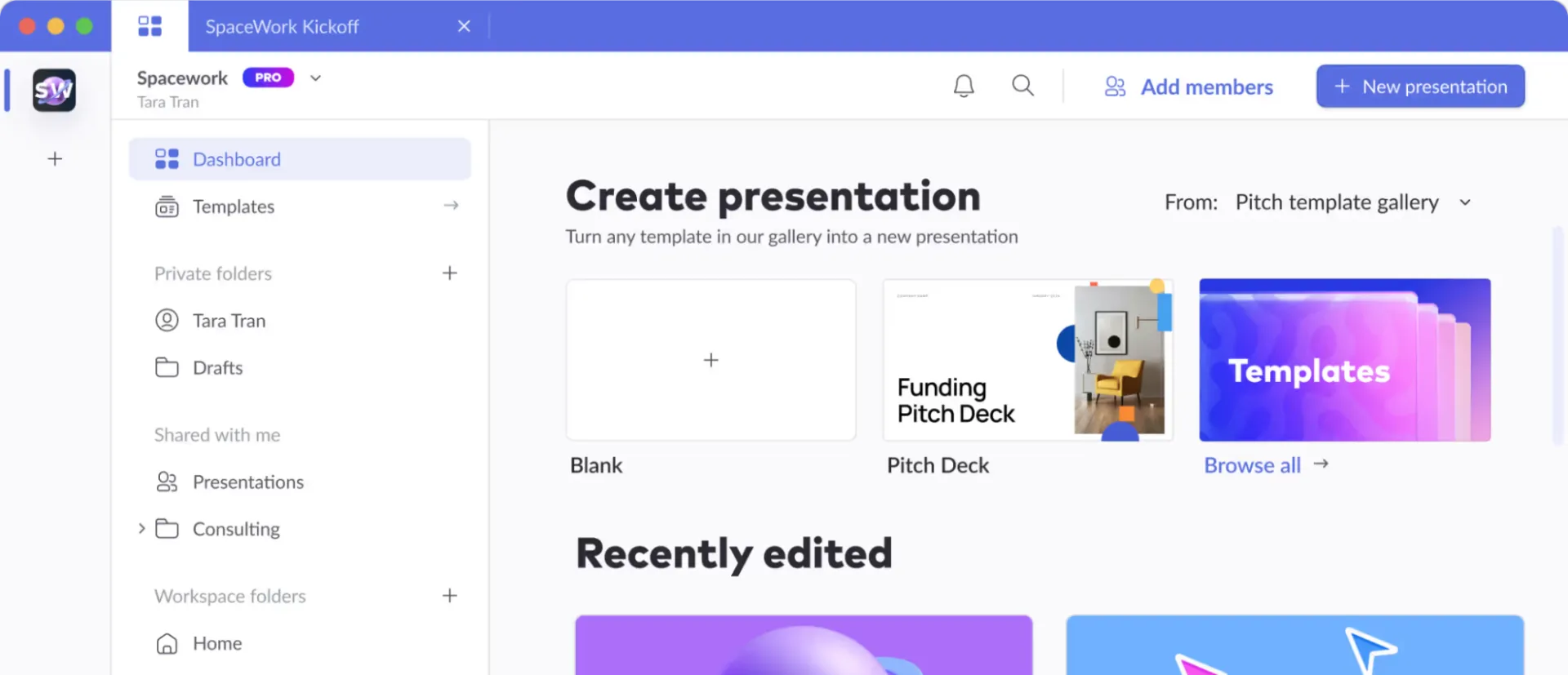
Pitch erbjuder presentationsprogramvara som är utformad för dagens arbetsplatser och kombinerar samarbetsverktyg med avancerade designfunktioner. Dess realtidssamarbete och dataintegration gör det till ett praktiskt alternativ för team som arbetar med datainriktade presentationer eller rapporter för kunder inom .
Det innehåller också en rad anpassningsbara mallar som hjälper team att snabbt skapa professionella presentationer och spara tid på design. Integrationen med verktyg som Slack och Google Drive säkerställer en smidig arbetsflödeshantering.
De bästa funktionerna
- Samarbeta i realtid med live-markörspårning, vilket möjliggör smidigt teamarbete.
- Spela in och presentera asynkront med inbyggda verktyg för videoinspelning, vilket sparar tid för upptagna team.
- Organisera teamets arbetsflöden med smarta arbetsytor som säkerställer effektiv åtkomstkontroll och organisation.
- Anslut till datakällor för att integrera live-data direkt i presentationer och hålla innehållet uppdaterat.
- Lagra och organisera alla dina presentationer effektivt med ett inbyggt system för tillgångshantering.
Begränsningar för pitchen
- Färre mallalternativ och anpassningsfunktioner jämfört med mer etablerade konkurrenter.
- Avancerade dataintegrationsprocesser kan kräva tid och ansträngning att lära sig.
- Begränsad funktionalitet i mobilappen påverkar redigering på språng
- Vissa avancerade funktioner är fortfarande under utveckling.
Pitch-prissättning
- Gratis
- Pro: 25 $/månad
- Företag: 100 $/månad
- Företag: Anpassad prissättning
Betyg och recensioner
- G2: 4,4/5 (över 40 recensioner)
- Capterra: 4,9/5 (över 30 recensioner)
Vad säger verkliga användare om Pitch?
Det är så mycket enklare att skapa anpassade, attraktiva presentationer än med Google Slides eller PPT. Det är enklare att använda anpassade typsnitt och ställa in mallar, och rutnätet gör att presentationerna blir mycket mer visuellt tilltalande än med andra verktyg. Projektledningsfunktionerna är en trevlig extrafunktion.
Det är så mycket enklare att skapa anpassade, attraktiva presentationer än med Google Slides eller PPT. Det är enklare att använda anpassade typsnitt och ställa in mallar, och rutnätet gör att presentationerna blir mycket mer visuellt tilltalande än med andra verktyg. Projektledningsfunktionerna är en trevlig extrafunktion.
💡 Proffstips: Strukturera din presentation som en berättelse: en engagerande inledning, en tydlig mittdel och en stark avslutning. Denna metod hjälper dig att hålla publiken intresserad och gör ditt budskap mer minnesvärt.
8. Mentimeter (bäst för interaktiva presentationer)
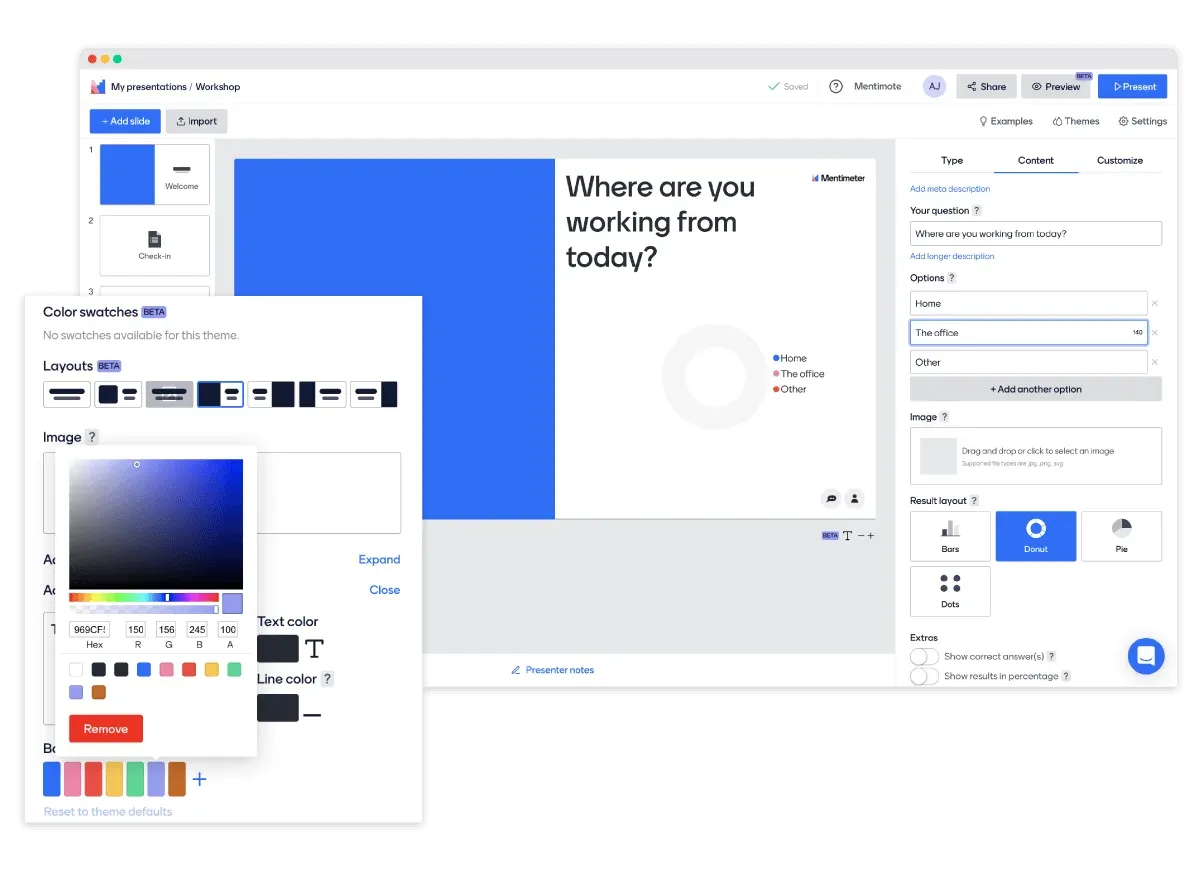
Mentimeter förvandlar presentationer till interaktiva upplevelser genom att möjliggöra deltagande från publiken i realtid. Oavsett om det är genom liveomröstningar, frågesporter eller ordmoln, hjälper det presentatörer att engagera publiken på ett dynamiskt sätt, vilket gör det idealiskt för lärare, konferensföreläsare och facilitatorer.
Dessutom stöder Mentimeter ett brett utbud av enheter, så att deltagarna kan delta och engagera sig med sina telefoner, surfplattor eller bärbara datorer utan någon speciell installation. Denna flexibilitet gör det särskilt användbart för hybrid- eller fjärrinställningar.
Mentimeters bästa funktioner
- Samla in feedback i realtid med interaktiva omröstningar och frågesporter, vilket ökar publikens engagemang.
- Skapa visuellt effektfulla ordmoln och opinionsskalor och ge dina presentationer mer variation.
- Visa omedelbara visualiseringar av publikens svar för förenklad datatolkning.
- Använd flera frågeformat för att anpassa presentationer efter olika syften.
- Exportera interaktionsdata för analys och säkerställ att du får användbara insikter från publikens feedback.
Begränsningar för Mentimeter
- Grundläggande begränsningar i designanpassningen kan begränsa den kreativa friheten.
- Publikstorleken i grundpaketen medför begränsningar för deltagande.
Mentimeter-priser
För proffs:
- Gratis
- Grundläggande: 17,99 $/månad per användare
- Pro: 24,99 $/månad per användare (faktureras årligen)
- Företag: Anpassad prissättning
För utbildning:
- Gratis
- Grundläggande: 12,99 $/månad per användare
- Pro: 14,99 $/månad per användare (faktureras årligen)
- Campus: Anpassad prissättning
Mentimeter-betyg och recensioner
- G2: 4,7/5 (över 610 recensioner)
- Capterra: 4,4/5 (95+ recensioner)
Vad säger verkliga användare om Mentimeter?
Jag använder Mentimeter vid våra månatliga teammöten. Det är ett utmärkt verktyg för att värma upp gruppen och få alla att bidra till resten av mötet. Vissa månader använder jag mallarna och de färdiga bilderna som Menti tillhandahåller. Andra månader skapar jag en snabb presentation med anpassade eller teamspecifika frågor. Båda metoderna är mycket enkla och kräver minimal ansträngning (men ger maximal glädje).
Jag använder Mentimeter vid våra månatliga teammöten. Det är ett utmärkt verktyg för att värma upp gruppen och få alla att bidra till resten av mötet. Vissa månader använder jag mallarna och de färdiga bilderna som Menti tillhandahåller. Andra månader skapar jag en snabb presentation med anpassade eller teamspecifika frågor. Båda metoderna är mycket enkla och kräver minimal ansträngning (men ger maximal glädje).
🤝 Vänlig påminnelse: Använd dina bilder som en guide, inte som ett manus. Interagera direkt med din publik och fördjupa dig i de punkter du presenterar istället för att bara läsa upp innehållet.
9. Keynote (bäst för användare av Apples ekosystem)
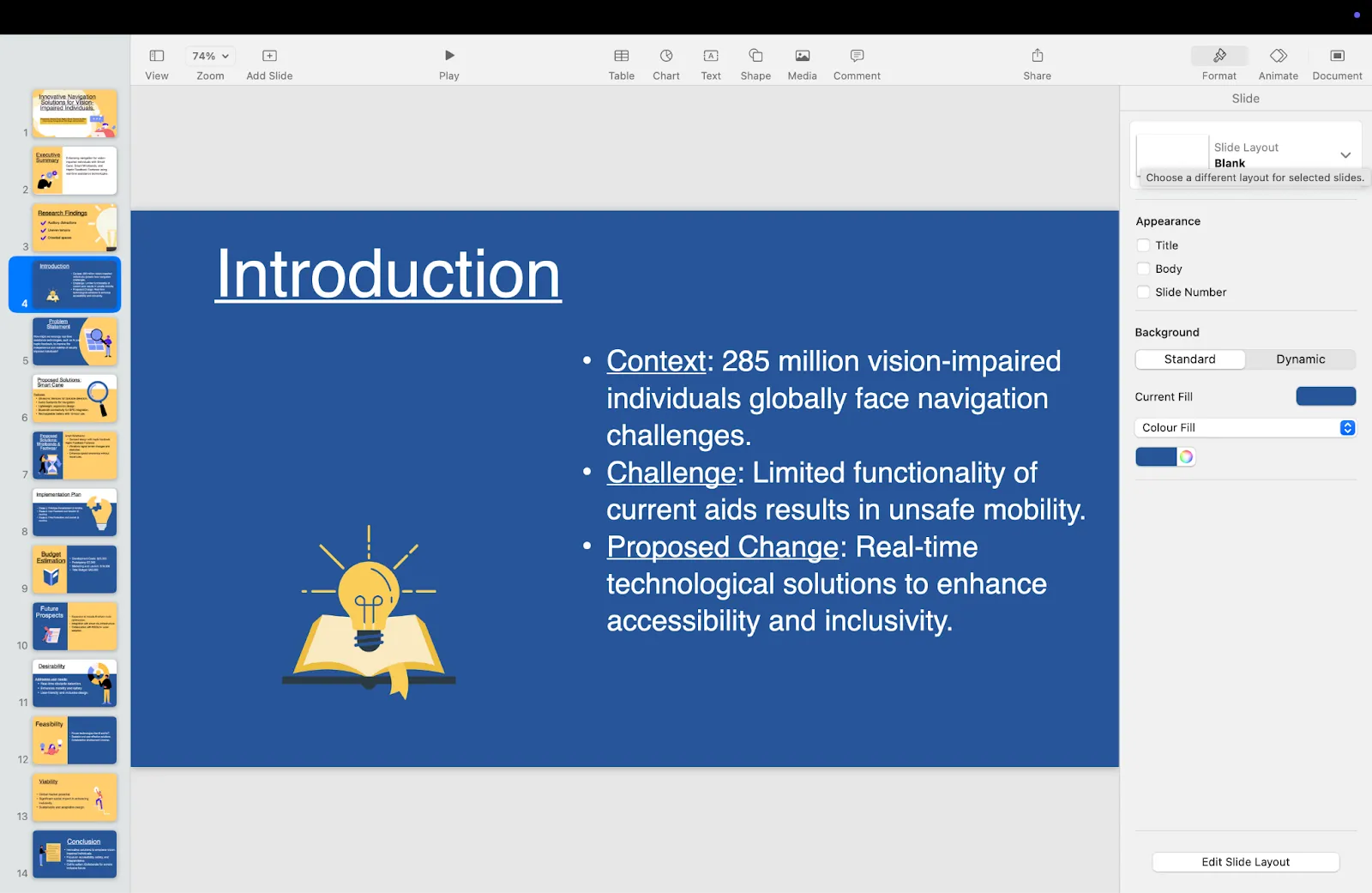
Keynote fungerar smidigt med Apples ekosystem, vilket gör det enkelt att skapa presentationer som ser snygga och professionella ut. Det omfattande biblioteket med animationsverktyg hjälper dig att lägga till rörelser och effekter utan större besvär, och det enkla gränssnittet gör det lätt att fokusera på dina idéer.
Dessutom är det ett bra val om du värdesätter design och användarvänlighet, tack vare iCloud-samarbete och kompatibilitet mellan Apple-enheter.
Keynotes bästa funktioner
- Designa presentationer med filmiska effekter med hjälp av avancerade animationer och Magic Move för att animera objekt och skapa flytande, professionella presentationer.
- Förbättra din presentation med typografi- och varumärkesverktyg som är särskilt utformade för att ge högkvalitativa, visuellt tilltalande resultat.
- Lägg till interaktiva diagramanimationer för att ge liv åt data och göra komplex information lättare att förstå.
- Anpassa former och vektorer med avancerade redigeringsverktyg för fullständig kreativ kontroll och designa unika, skräddarsydda bilder.
- Streama dina presentationer direkt till Apple TV för flexibel leverans och presentera trådlöst utan att behöva oroa dig för kablar eller anslutningar.
Keynotes begränsningar
- Begränsar funktionaliteten till Apple-enheter, exkluderar användare som inte använder Apple-produkter.
- När du konverterar filer kan vissa avancerade funktioner förloras, vilket kan påverka presentationens funktionalitet eller design.
- Mindre urval av mallar jämfört med vissa andra plattformar, vilket kan begränsa variationen när du startar ett nytt projekt.
Priser för Keynote
- Gratis
Betyg och recensioner av Keynote
- G2: 4,4/5 (över 520 recensioner)
- Capterra: 4,4/5 (135+ recensioner)
Vad säger verkliga användare om Keynote?
Jag är inte någon stor fan, men de små saker jag gillar är 1) den långa listan med möjliga animationer (som tidigare var unik men nu blir allt mer trivial); 2) möjligheten att öppna de proprietära Keynote-filerna som du kanske fortfarande har liggande någonstans; 3) priset (gratis för MacOS-användare); och 4) det faktum att det automatiskt kan animera befintliga presentationer och skapa filmklipp.
Jag är inte någon stor fan, men de små saker jag gillar är 1) den långa listan med möjliga animationer (som tidigare var unik men nu blir allt mer trivial); 2) möjligheten att öppna de proprietära Keynote-filerna som du kanske fortfarande har liggande någonstans; 3) priset (gratis för MacOS-användare); och 4) det faktum att det automatiskt kan animera befintliga presentationer och skapa filmklipp.
💡 Proffstips: Välj högupplösta bilder som stöder ditt budskap. En visuellt tilltalande bild kan vara effektivare än en textblock och hjälpa dig att hålla publiken engagerad.
10. LibreOffice Impress (bäst för open source-entusiaster)
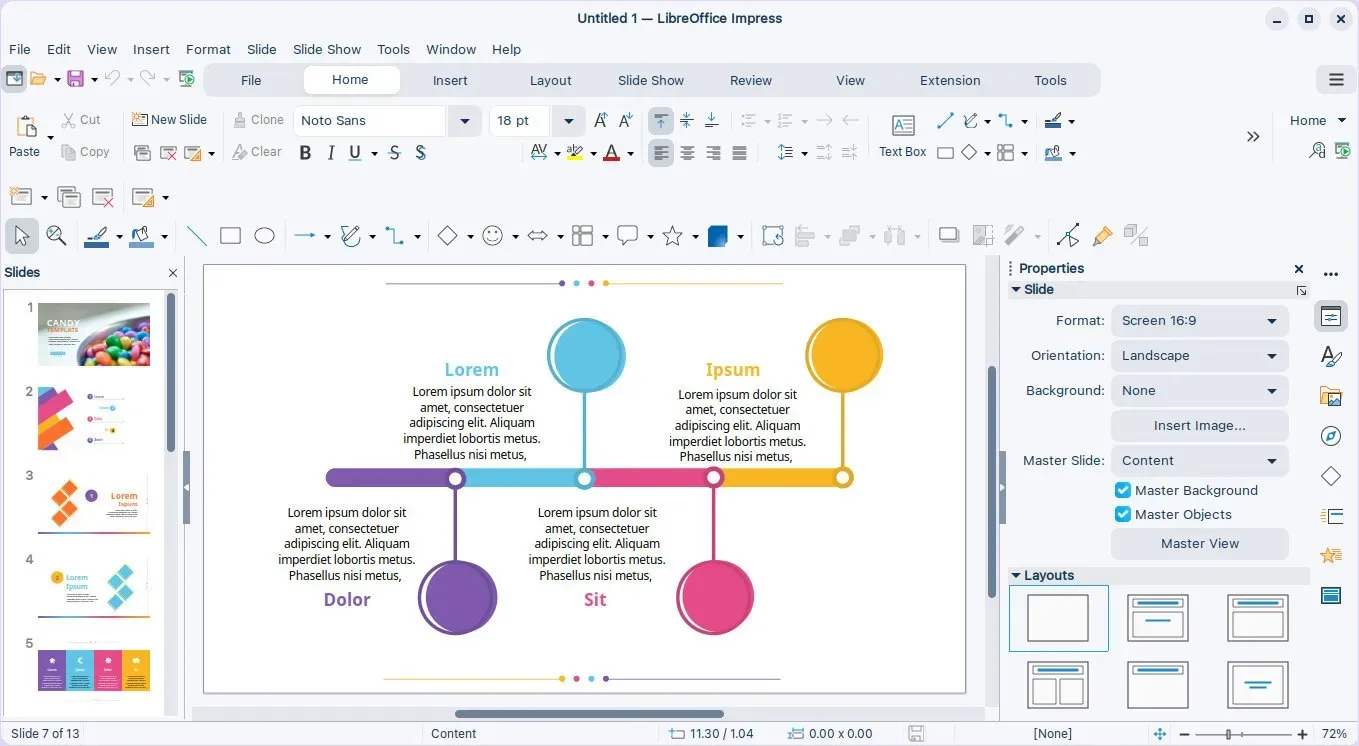
LibreOffice Impress är ett presentationsverktyg med öppen källkod som erbjuder en gedigen uppsättning funktioner utan att kräva någon prenumeration. Det är ett praktiskt alternativ för dig som vill undvika löpande kostnader men ändå ha tillgång till viktiga presentationsfunktioner.
Impress är kompatibelt med olika filformat, vilket gör det enkelt att importera och exportera presentationer från olika plattformar. Det är ett bra val för alla som värdesätter kontroll över sina data, eftersom det inte är beroende av molnlagring utan lagrar allt lokalt.
LibreOffice Impress bästa funktioner
- Dra nytta av dess öppen källkodsdesign för att skapa och redigera presentationer utan kostnader eller prenumerationer.
- Inkorporera en mängd olika rit- och medieverktyg direkt i dina presentationer för kreativa och personliga designer.
- Anpassa animationsbanor och effekter för att göra dina presentationer mer dynamiska och erbjuda engagerande bilder som passar ditt innehåll.
- Visa presentationer på flera skärmar för att öka din kontroll och leverera en mer polerad och flexibel presentationsupplevelse.
- Exportera dina presentationer som PDF-filer med bibehållna animationer, så att ditt innehåll ser likadant ut på olika enheter.
Begränsningar i LibreOffice Impress
- Gränssnittet kan kännas mindre polerat, vilket kan påverka användarupplevelsen, särskilt för dem som är vana vid mer intuitiva plattformar.
- Avsaknaden av kraftfulla molnbaserade samarbetsfunktioner kan begränsa teamets arbetsflöden och realtidssamarbete.
- Funktionsuppdateringar och nya versioner kan ta längre tid att lansera på grund av plattformens beroende av community-driven utveckling.
Priser för LibreOffice Impress
- Gratis
Betyg och recensioner för LibreOffice Impress
- G2: 4/5 (25+ recensioner)
- Capterra: 4,4/5 (över 2 190 recensioner)
Vad säger verkliga användare om LibreOffice Impress?
Första gången jag provade LibreOffice verkade det vara ett bra alternativ till MS Office, åtminstone för mina behov. Men mitt första intryck var inte så bra. För det första är det inte särskilt smidigt! Det är lite segt, eller jag vet inte riktigt hur jag ska beskriva det.
Första gången jag provade LibreOffice verkade det vara ett bra alternativ till MS Office, åtminstone för mina behov. Men mitt första intryck var inte så bra. För det första är det inte särskilt smidigt! Det är lite segt, eller jag vet inte riktigt hur jag ska beskriva det.
💡 Proffstips: För många typsnitt kan göra din presentation rörig. Använd ett typsnitt för rubriker och ett annat för brödtext, eller använd ett tredje för att framhäva vissa delar.
11. Visme (bäst för interaktiva och datadrivna presentationer)
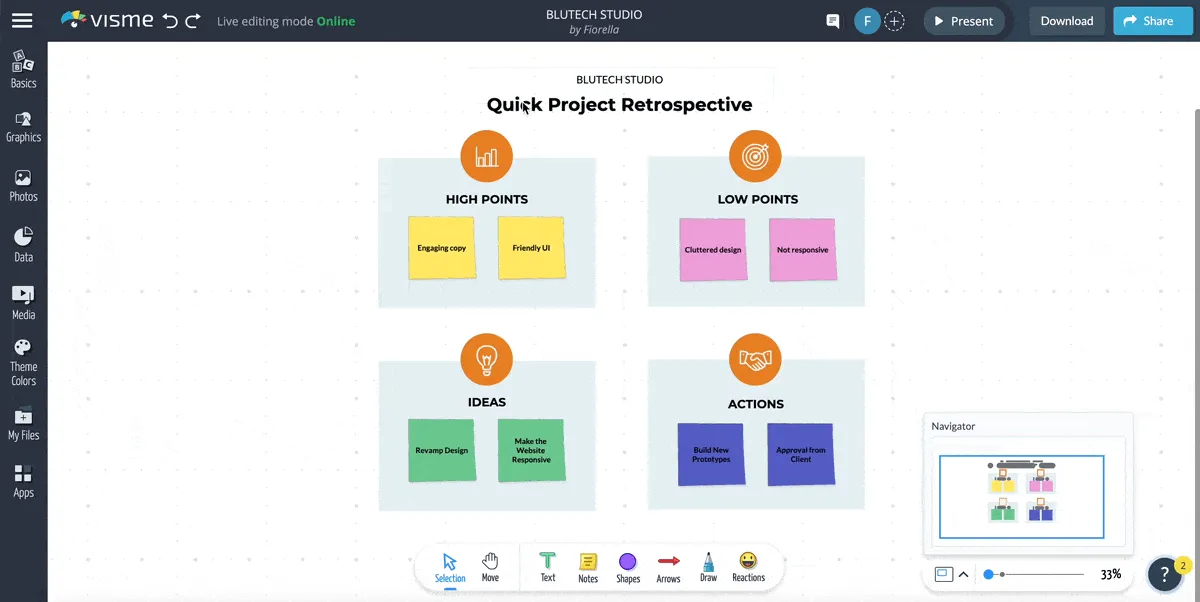
Visme överbryggar klyftan mellan presentationer, infografik och interaktivt innehåll och erbjuder verktyg för att skapa visuellt tilltalande och dynamiskt material. Dess mångsidighet gör det idealiskt för marknadsförare, lärare och affärsproffs som vill upprätthålla publikens engagemang i olika format.
Dess mångsidighet gör att det kan tillgodose behoven hos olika branscher och användartyper, vilket gör det till ett självklart verktyg för att skapa effektivt, uppseendeväckande innehåll i flera format.
Vismes bästa funktioner
- Skapa dynamiska och visuellt tilltalande presentationer med avancerade widgets för datavisualisering.
- Lägg till klickbara element och animationer för att förvandla statiska bilder till interaktivt innehåll som engagerar publiken.
- Få tillgång till ett omfattande bibliotek med stockmedia för att berika dina presentationer och lägga till professionella bilder som kompletterar ditt budskap.
- Optimera designen för flera enheter med responsiva innehållslayouter som automatiskt anpassar din design efter olika skärmstorlekar.
- Värd presentationer på webben eller bädda in dem direkt på webbplatser för sömlös integration, utan behov av ytterligare programvara eller nedladdningar.
Begränsningar för Visme
- Större presentationer kan orsaka prestandaförsämringar, vilket kan påverka processstandardiseringen och den övergripande effektiviteten under skapandeprocessen.
- Den kostnadsfria versionen har begränsningar när det gäller funktioner som tillgång till mallar, nedladdningsalternativ och vattenstämplar, vilket kan påverka presentationens övergripande professionella utseende.
- Det saknar inbyggda videoredigeringsverktyg, vilket innebär att användarna måste redigera videor i extern programvara innan de läggs till i presentationerna.
Priser för Visme
- Gratis
- Startpaket: 29 $/månad
- Pro: 59 $/månad
- Företag: Anpassad prissättning
Visme-betyg och recensioner
- G2: 4,6/5 (över 420 recensioner)
- Capterra: 4,5/5 (710+ recensioner)
Vad säger verkliga användare om Visme?
Visme är perfekt för vårt team med åtta marknadsföringsproffs som vill skapa och dela grafik, presentationer och annat marknadsföringsmaterial. Jag kan se att det också skulle vara effektivt för en större marknadsavdelning inom ett företag. Det blir lite dyrt när teamet växer, och ibland har våra nyare teammedlemmar haft svårt att lära sig verktyget.
Visme är perfekt för vårt team med åtta marknadsföringsproffs som vill skapa och dela grafik, presentationer och annat marknadsföringsmaterial. Jag kan se att det också skulle vara effektivt för en större marknadsavdelning inom ett företag. Det blir lite dyrt när teamet växer, och ibland har våra nyare teammedlemmar haft svårt att lära sig verktyget.
12. Gamma (bäst för AI-driven, flexibel storytelling)
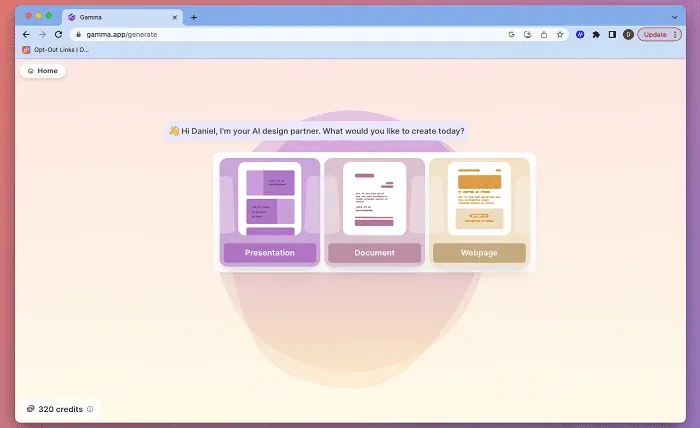
Gamma introducerar ett nytt sätt att skapa presentationer genom ett anpassningsbart, kortbaserat format som kombinerar berättande med visuell effekt. Detta innovativa verktyg riktar sig till yrkesverksamma som söker ett nytt tillvägagångssätt för utformning och struktur av bilder.
Dess design möjliggör smidiga övergångar mellan innehåll, vilket gör att användarna kan skapa ett berättande flöde som känns naturligt och engagerande. Flexibiliteten i kortsystemet gör att användarna enkelt kan fokusera på ett koncept i taget, utan att skärmen blir överbelastad med för mycket information.
Gamma bästa funktioner
- Organisera dina idéer och ditt innehåll med ett flexibelt, kortbaserat system som automatiskt anpassar sig efter din presentationsstil.
- Integrera multimedia på ett smidigt sätt och förbättra berättandet med videor, bilder och mer för en mer engagerande upplevelse för publiken.
- Använd AI-drivna layoutförslag för att skapa presentationer som lyfter fram ditt budskap på ett visuellt tilltalande sätt.
- Strukturera komplexa eller kompakta innehåll med hopfällbara avsnitt för att hålla din presentation tydlig och lätt att följa.
- Dela dina presentationer via live-länkar som uppdateras automatiskt, så att ditt team eller din publik alltid har tillgång till den senaste versionen utan att behöva skicka om filer.
Gamma-begränsningar
- Begränsad offlinefunktionalitet kan utgöra en utmaning för användare i avlägsna områden.
- Relativt ny plattform med färre mallar jämfört med etablerade konkurrenter.
- Gamma stöder inte animering av enskilda bildelement, vilket kan begränsa den dynamiska presentationen av innehållet.
Gamma-prissättning
- Gratis
- Pro: 8 $/månad
- Team: 16 $/månad per användare
- Företag: Anpassad prissättning
Gamma-betyg och recensioner
- G2: Otillräckligt med recensioner
- Capterra: Otillräckligt antal recensioner
Vad säger verkliga användare om Gamma?
Gamma är ett riktigt bra verktyg för att skapa presentationer om du vill ha något annorlunda än de vanliga alternativen. Det kortbaserade systemet är en trevlig förändring som gör det enkelt att skapa och anpassa dina bilder i farten. AI-förslagen hjälper till med layouten, så du behöver inte stressa över designen, och det är perfekt för att arbeta med kollegor i realtid. Med det sagt är mallalternativen ganska begränsade, och du kan inte animera enskilda bildelement, vilket är synd.
Gamma är ett riktigt bra verktyg för att skapa presentationer om du vill ha något annorlunda än de vanliga alternativen. Det kortbaserade systemet är en trevlig förändring som gör det enkelt att skapa och anpassa dina bilder i farten. AI-förslagen hjälper till med layouten, så du behöver inte stressa över designen, och det är perfekt för att arbeta med kollegor i realtid. Med det sagt är mallalternativen ganska begränsade, och du kan inte animera enskilda bildelement, vilket är synd.
13. Zoho Show (bäst för smidigt teamsamarbete)
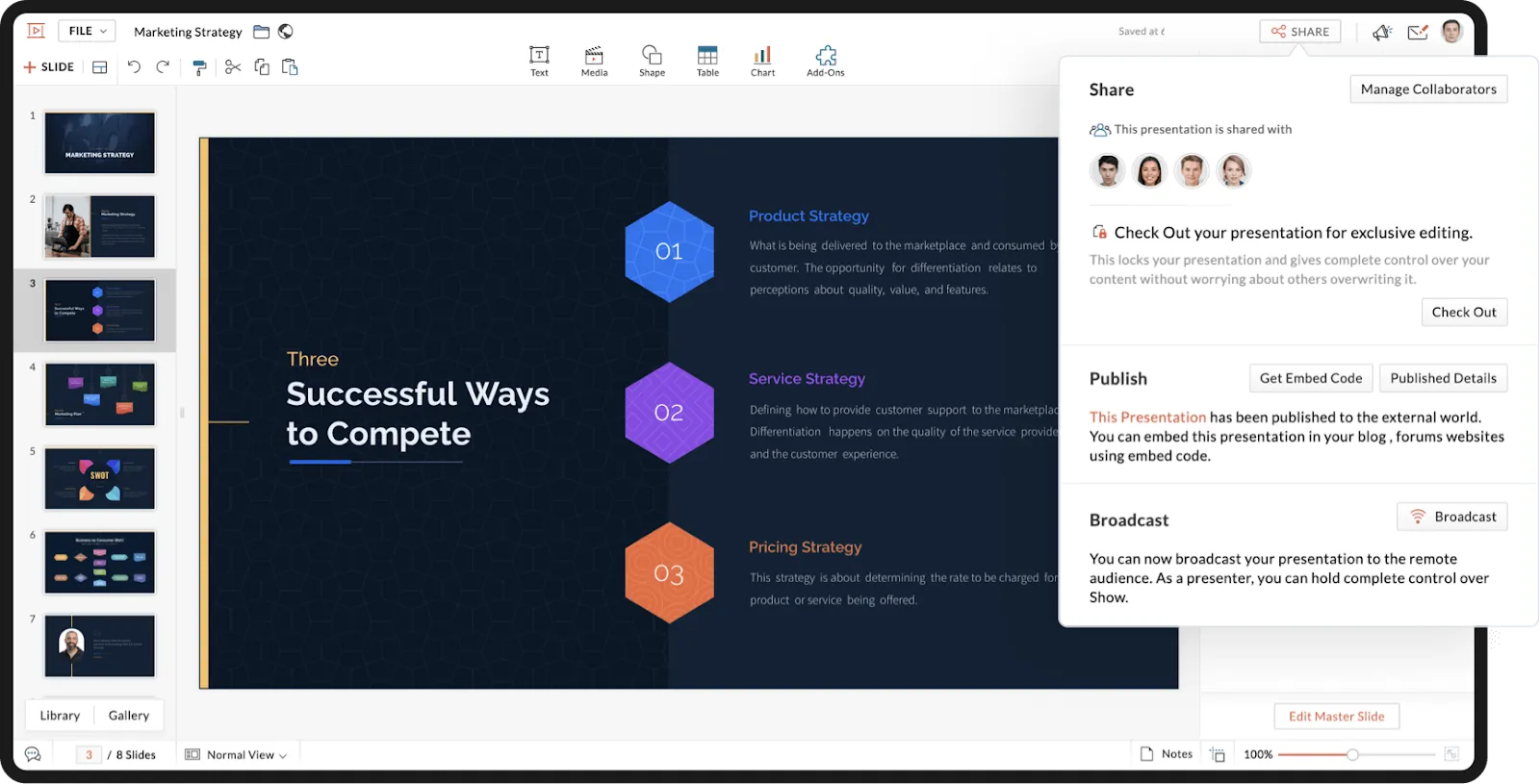
Zoho Show kombinerar användarvänliga designfunktioner med robusta samarbetsverktyg, vilket gör det till ett starkt alternativ för teamfokuserade presentationsprojekt. Integrationen med Zohos ekosystem ger ytterligare fördelar för dem som redan använder deras programpaket.
Utöver det erbjuder Zoho Show ett brett utbud av mallar och anpassningsalternativ, som kan hjälpa team att skapa presentationer som är både funktionella och visuellt tilltalande. Det möjliggör också enkel molnlagring och delning.
Zoho Shows bästa funktioner
- Arbeta på olika enheter med molnbaserade funktioner och stöd för mobilappar, så att du kan komma åt och uppdatera dina presentationer var du än befinner dig.
- Redigera och granska innehåll tillsammans med rollbaserade åtkomstkontroller, så att teammedlemmarna kan bidra samtidigt som du behåller kontrollen över vem som kan visa/ändra innehållet.
- Bädda in rich media som videor, GIF-bilder och länkar direkt i bilderna och förvandla dina presentationer till interaktiva upplevelser som fängslar och engagerar din publik.
- Integrera sömlöst med andra Zoho-appar och skapa en produktivitetssvit som effektiviserar arbetsflödet och håller allt organiserat.
Zoho Show-begränsningar
- Mindre mallbibliotek jämfört med andra stora konkurrenter
- Begränsade avancerade designfunktioner kanske inte passar användare som söker komplexa anpassningsmöjligheter.
- Offlinefunktionaliteten är begränsad utan föregående inställning för synkronisering.
- Exportalternativen kan ibland påverka formateringens noggrannhet.
Priser för Zoho Show
- Gratis för upp till 25 användare
- Premium: 4 $/månad per användare
- Företag: 6 $/månad per användare
Zoho Show-betyg och recensioner
- G2: 4,3/5 (över 90 recensioner)
- Capterra: 4,4/5 (över 150 recensioner)
Vad säger verkliga användare om Zoho Show?
Zoho Show är mycket lätt att använda och stödjer nästan alla typer av enheter. Du kan enkelt dela viktiga kontorspresentationer i molnet var du än befinner dig. Dessutom stödjer det fjärrpresentationer och Powerpoint-filer. Det är enkelt att skapa, dela och ändra presentationer, och det fungerar också mycket snabbt. Jag gillar att jag kan dela viktiga PPT-presentationer från kontoret när jag är på resande fot med hjälp av Zoho Show.
Zoho Show är mycket lätt att använda och stödjer nästan alla typer av enheter. Du kan enkelt dela viktiga kontorspresentationer i molnet var du än befinner dig. Dessutom stödjer det fjärrpresentationer och Powerpoint-filer. Det är enkelt att skapa, dela och ändra presentationer, och det fungerar också mycket snabbt. Jag gillar att jag kan dela viktiga PPT-presentationer från kontoret när jag är på resande fot med hjälp av Zoho Show.
🤝 Vänlig påminnelse: Testa din utrustning innan presentationen för att säkerställa att allt fungerar som det ska, särskilt multimediaelement som videor eller ljudfiler.
Klicka dig fram till din bästa presentation hittills
Att skapa effektfulla presentationer behöver inte vara en tråkig process. Oavsett om du är en lärare som utformar lektionsplaner, en professionell som levererar ett förslag eller ett team som samarbetar om en presentation, kan rätt verktyg göra hela skillnaden.
Med så många alternativ till Google Slides hittar du garanterat en lösning som passar dina behov perfekt. Bland dessa är ClickUp den ultimata allt-i-ett-plattformen för presentationer, smidigt samarbete och arbetsflödeshantering. Dess anpassningsbara mallar, AI-funktioner och interaktiva whiteboardtavlor omdefinierar vad presentationsverktyg kan göra.
ClickUp hjälper dig inte bara att skapa presentationer – det förändrar hur du planerar, designar och samarbetar.
Varför nöja sig med mindre? Registrera dig för ClickUp idag! ✅