
Előfordult már, hogy a Calendly bejelentkezés nem sikerült közvetlenül egy ügyfélbemutató előtt? Vagy késve érkezett egy találkozóra, mert egy kattintással rossz oldalra került?
A hibásan működő Calendly-fiókok miatt előfordulhat, hogy lemaradnak a foglalásokról vagy elvesznek a potenciális ügyfelek.
Természetesen, ha korán jelentkezik be, akkor többször is megpróbálhatja, de ez nem hosszú távú megoldás. Valójában ez tönkreteheti az egész napját. Ne aggódjon! A probléma megoldásához nem kell közösségi fórumokat vagy súgó dokumentumokat böngésznie.
Ez a blog bejegyzés bemutatja, hogyan lehet helyesen bejelentkezni a Calendly-be, és hogyan lehet gyorsan megoldani a problémákat. Bemutatjuk a ClickUp alkalmazást is, amely mindenre kiterjedő munkaalkalmazás, és amelynek segítségével hatékonyabban kezelhetők az eseménytípusok, a foglalások és az ütemtervek.
⭐ Kiemelt sablon
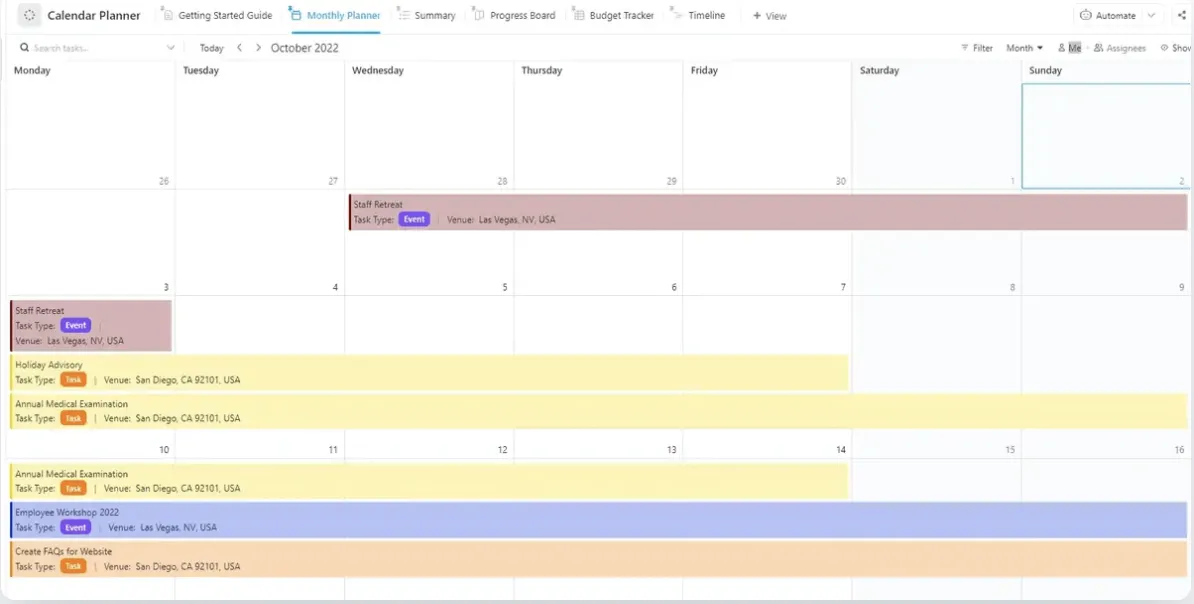
Ne üldözze az időt – vegye kézbe az irányítást! A ClickUp naptártervező sablon segít vizualizálni a hetét, kijelölni a koncentrált munkavégzésre szánt órákat, és soha nem marad le a találkozókról, határidőkről vagy prioritásokról.
Mi az a Calendly?
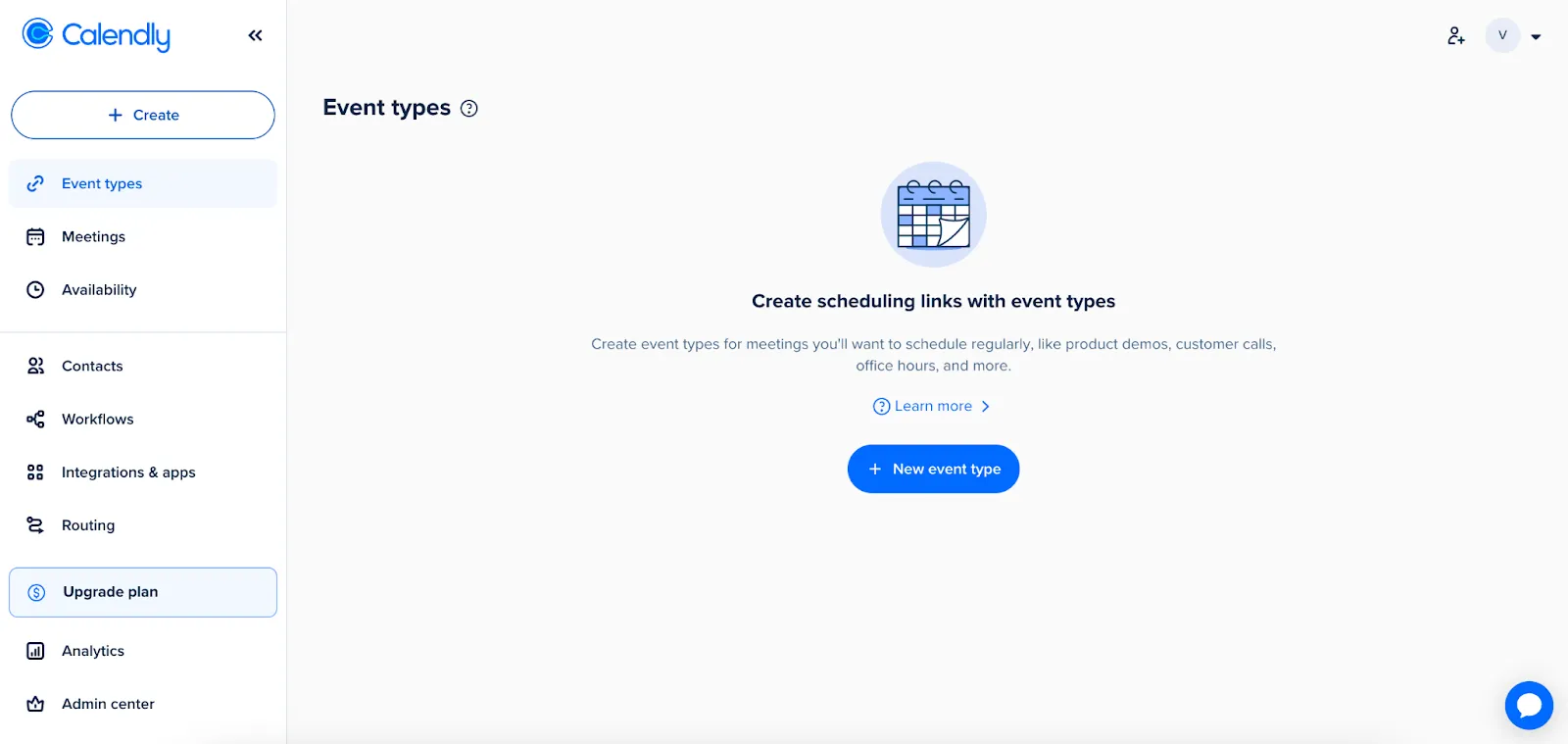
A Calendly egy automatizált találkozóalkalmazás, amely megkönnyíti a találkozók ütemezését. Lehetővé teszi, hogy megosszon egy személyre szabott Calendly foglalási linket, amelyen mások kiválaszthatják a számukra megfelelő időpontot. A visszaigazolás után az új esemény azonnal felkerül mindenki naptárába.
A hatékony találkozók lebonyolítása mellett a megoldás külső interakciókat is kezel, például állásinterjúkat, együttműködési hívásokat és konzultációkat. Íme a Calendly legfontosabb funkciói, amelyek ezt lehetővé teszik:
- Eseménytípusok: Többféle találkozótípust hozhat létre egyedi rendelkezésre állással, pufferidővel és felvételi kérdésekkel, hogy minden foglalást személyre szabhasson, a gyors bemutatkozásoktól a mélyreható stratégiai megbeszélésekig.
- Naptárintegráció: Szinkronizálható a népszerű digitális naptárakkal, hogy valós időben tükrözze a rendelkezésre állást és elkerülje a kettős foglalásokat.
- Értesítések és emlékeztetők: Testreszabható visszaigazoló e-maileket és emlékeztetőket küld az összes érintett félnek, csökkentve ezzel a meg nem jelenések számát és mindenkit előre tájékoztatva.
- Időzóna-felismerés: Felismeri a tervező időzónáját, és automatikusan módosítja a találkozó meghívóját, így elkerülhetőek a találgatások és az időzítési hibák a különböző régiók között.
🧠 Érdekesség: 2020 áprilisáig a Zoom napi 300 millió találkozót szervezett. Képzelje el, hány e-mail kellett ahhoz, hogy ezeket a találkozókat megszervezzék!
Hogyan jelentkezzen be a Calendly-ba?
Ha minden nap ugyanazon az úton jár, természetes, hogy megjegyzi minden úthibát és minden ugráló nyuszit. A Calendly-ba való bejelentkezés is hasonló, ezért itt van egy lépésről lépésre leírt útmutató:
1. lépés: Lépjen a bejelentkezési oldalra
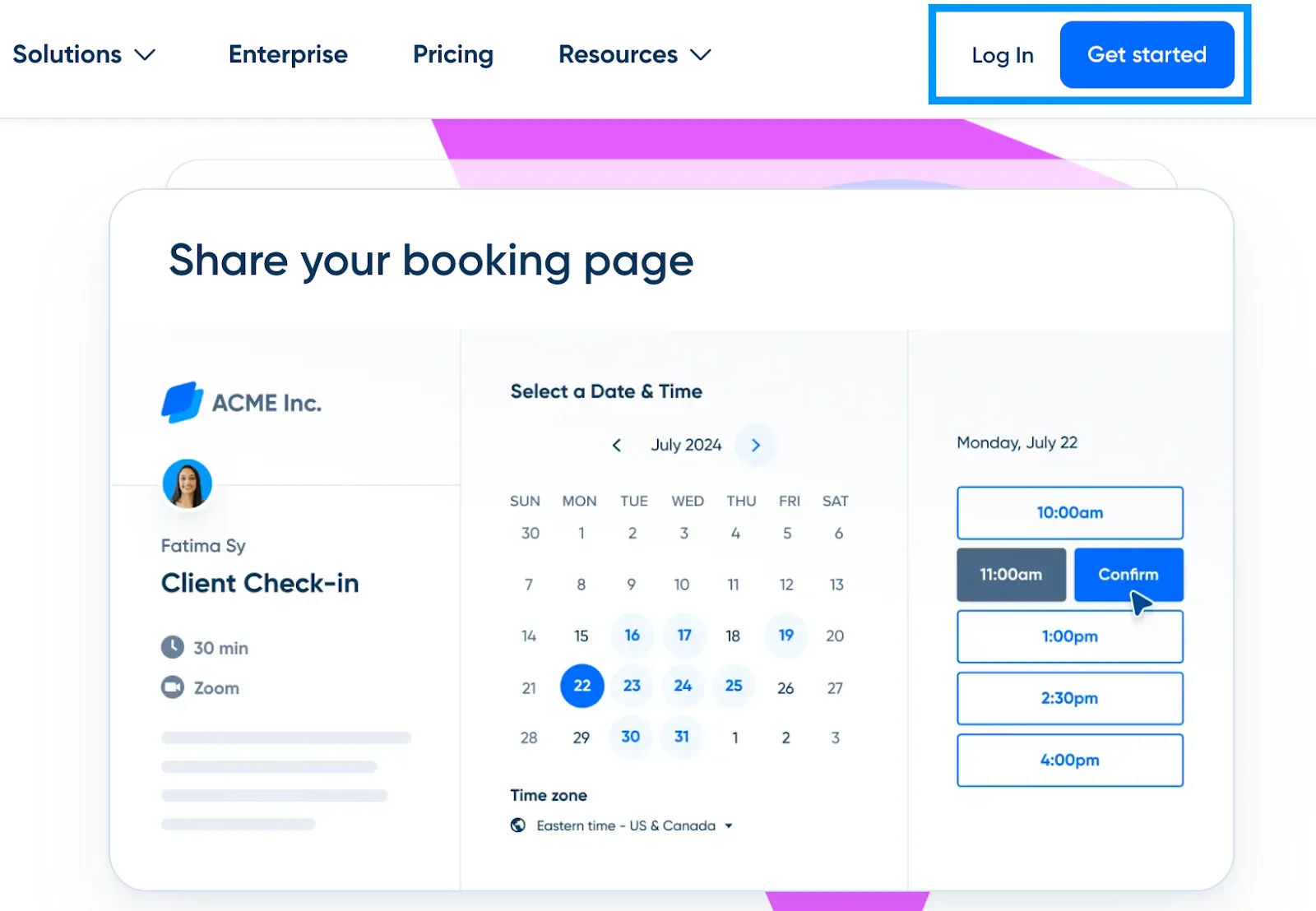
Először lépjen a Calendly honlapjára, és kattintson a jobb felső sarokban található „Bejelentkezés” vagy „Regisztráció” gombra.
Ezzel egy tiszta, egyszerű bejelentkezési képernyőre jut, ahol kiválaszthatja, hogyan szeretne hozzáférni fiókjához.
2. lépés: Válassza ki a módszert
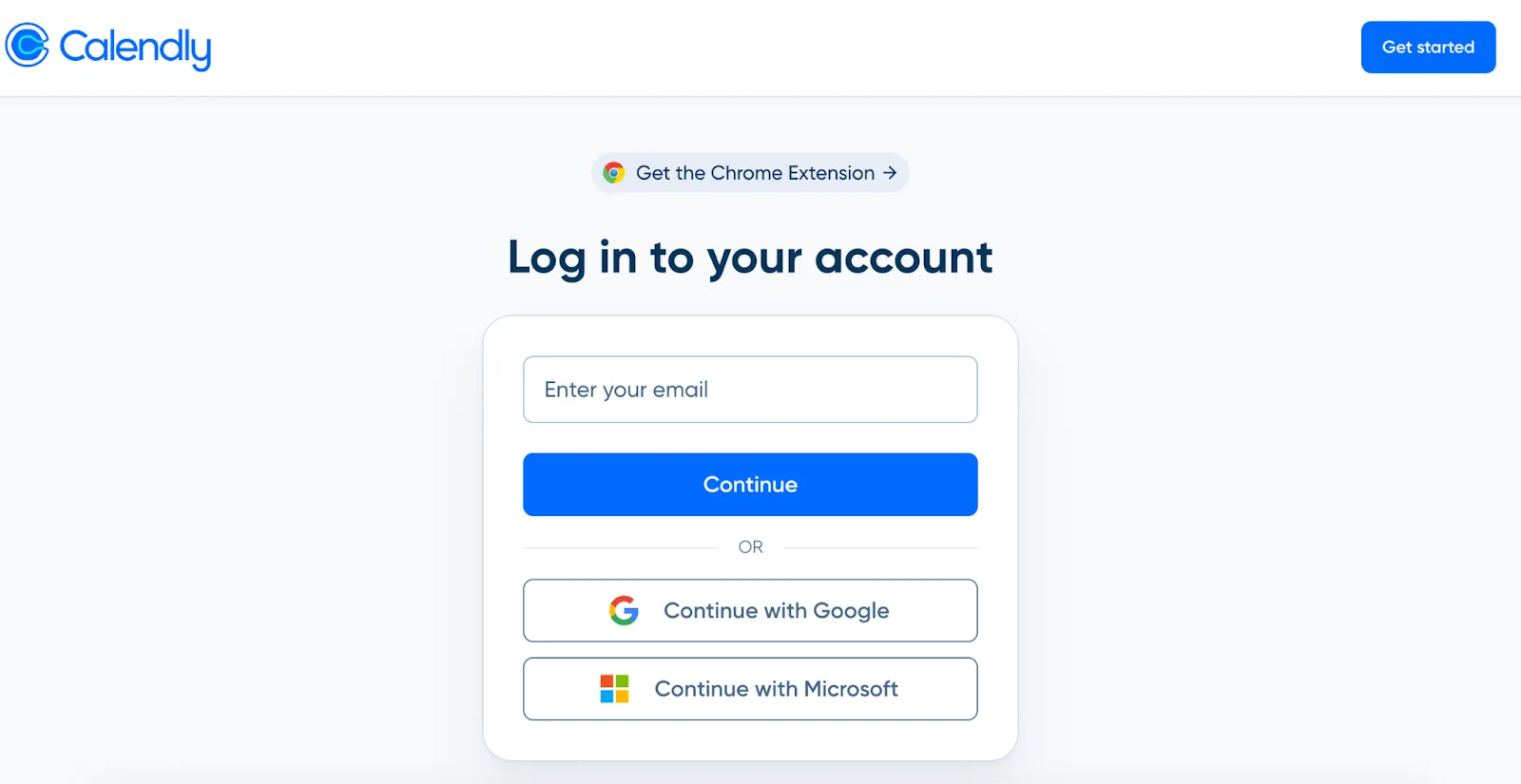
A bejelentkezési oldal megnyitása után válassza ki az oldalon található három lehetőség egyikét:
- Folytassa a Google-lal: Válassza ezt a népszerű opciót, ha fiókját Google-azonosítójával hozta létre.
- Folytassa a Microsofttal: Válassza ezt, ha rendelkezik a Calendly-hez kapcsolt élő fiókkal.
- Írja be e-mail címét: Írja be e-mail címét, ha olyan Calendly-fiókot hozott létre, amely nem kapcsolódik a Google-hoz vagy a Microsoft-hoz, hanem egyéni domainnévvel vagy e-mail azonosítóval rendelkezik.
Mivel három lehetőség közül választhat, az utolsó lépést három részre bontjuk. Keresse meg az Önnek megfelelő részt.
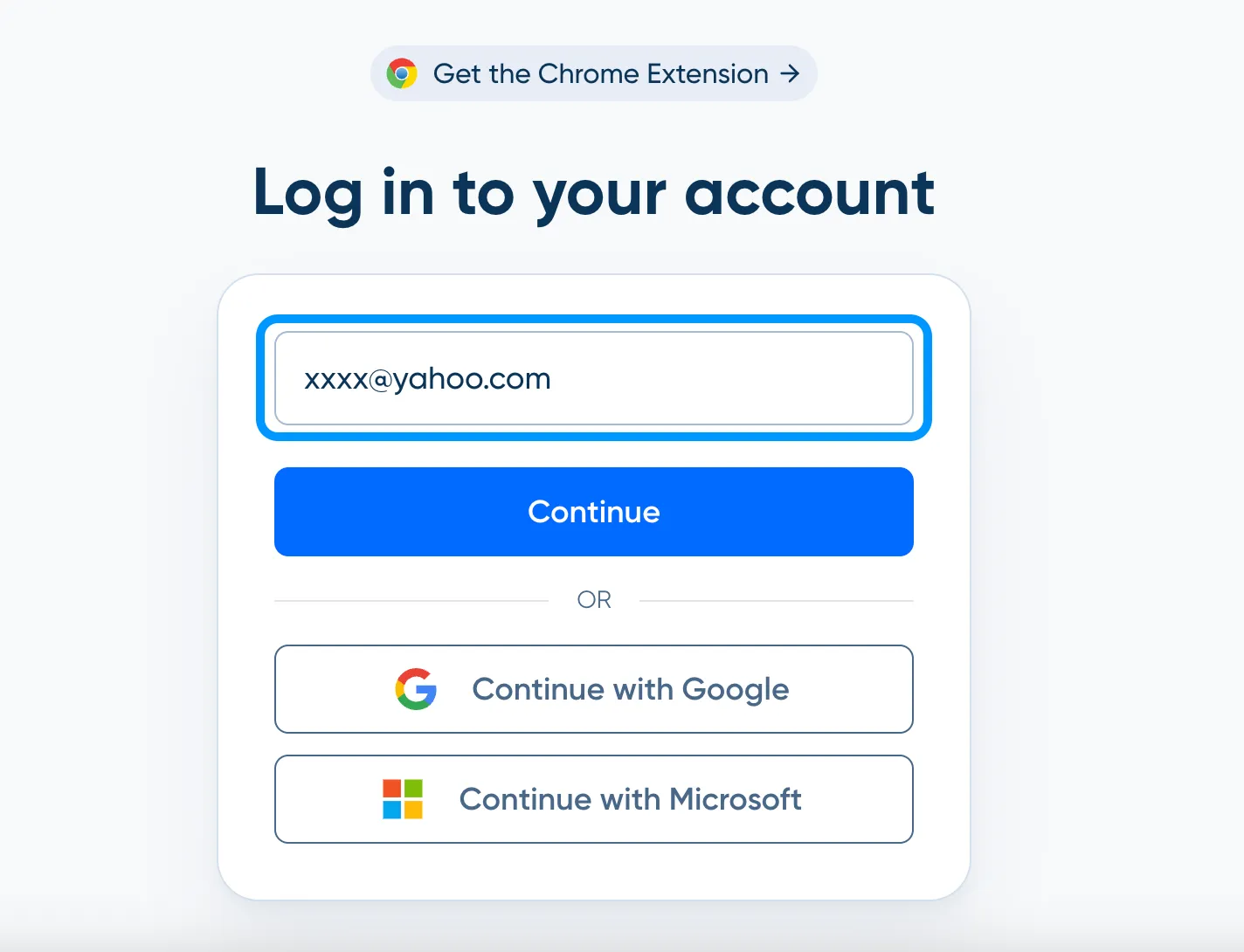
3-a lépés: Jelentkezzen be e-mail címével
Az e-mail azonosítót választó felhasználóknak csak annyit kell tenniük, hogy:
- Írja be e-mail azonosítóját
- Írja be jelszavát
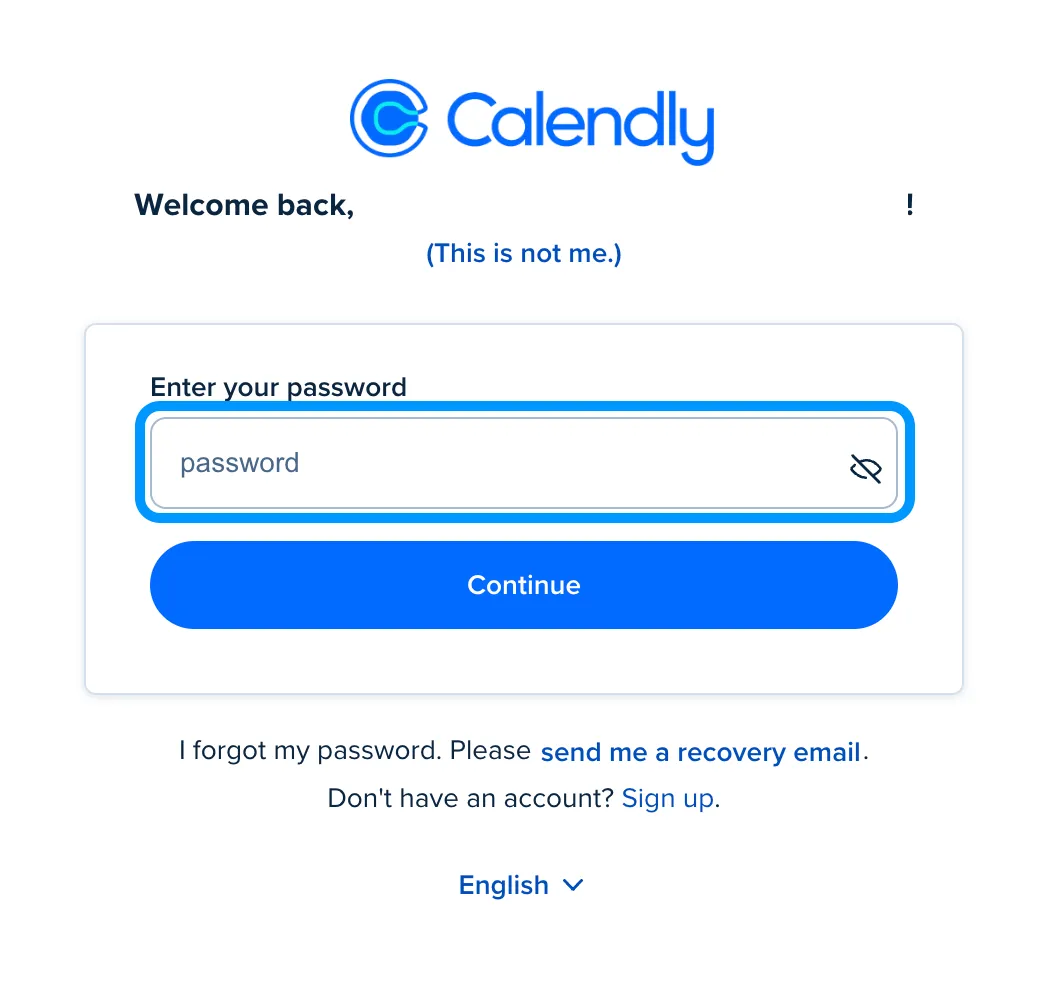
- Kattintson a „Folytatás” gombra, és máris beléphet.
Mielőtt észbe kapna, máris a vezérlőpult oldalára irányítják.
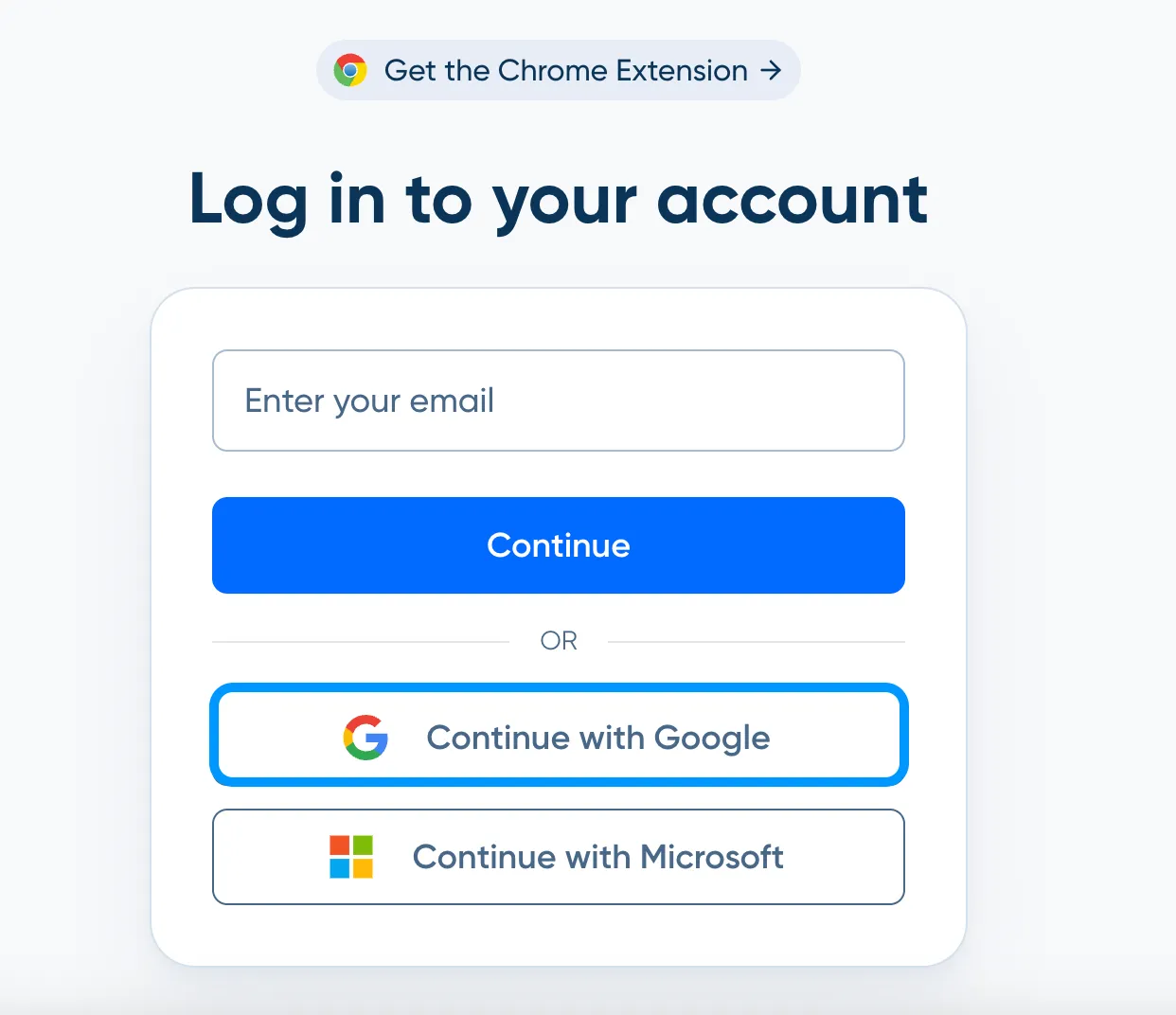
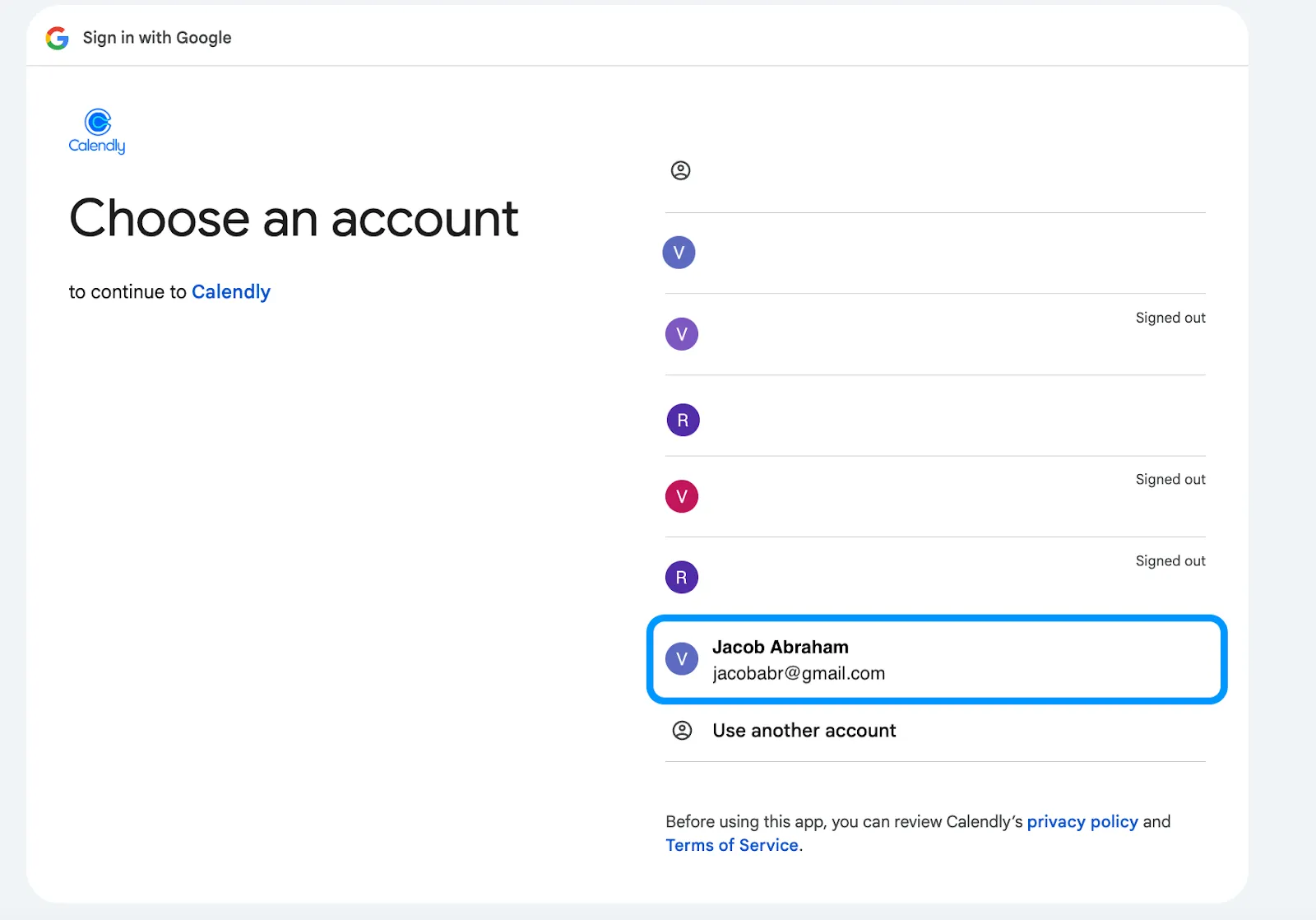
3-b. lépés: Jelentkezzen be a Google-fiókjával
Ha Google-fiókját szeretné használni, kövesse az alábbi lépéseket:
- Kattintson a „Folytatás a Google-lal” gombra.
- Válassza ki Google-fiókját
- Erősítse meg választását, és kattintson a „Tovább” gombra.
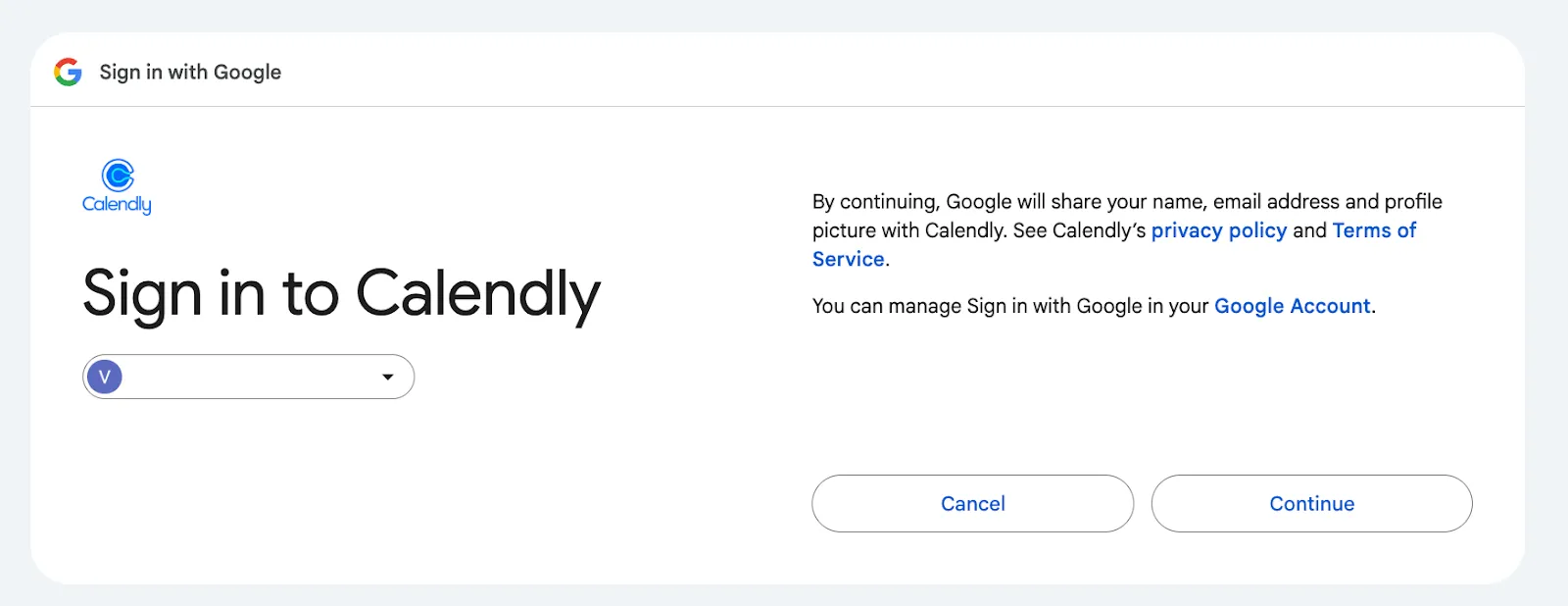
💡Profi tipp: Bejelentkezéskor mindig ellenőrizze a hozzáférési jogosultságait. Amikor a Calendly beállításainak frissítésére kéri a rendszer, használja azt, hogy szabályozza, milyen adatokat oszt meg és azok hogyan kerülnek felhasználásra.
3-c lépés: Jelentkezzen be a Microsoft fiókjával
A Microsoft megoldás a legnépszerűbb választás az élő fiókok felhasználói körében. A választáshoz a következő lépéseket kell végrehajtani:
- Kattintson a „Folytatás a Microsofttal” gombra.
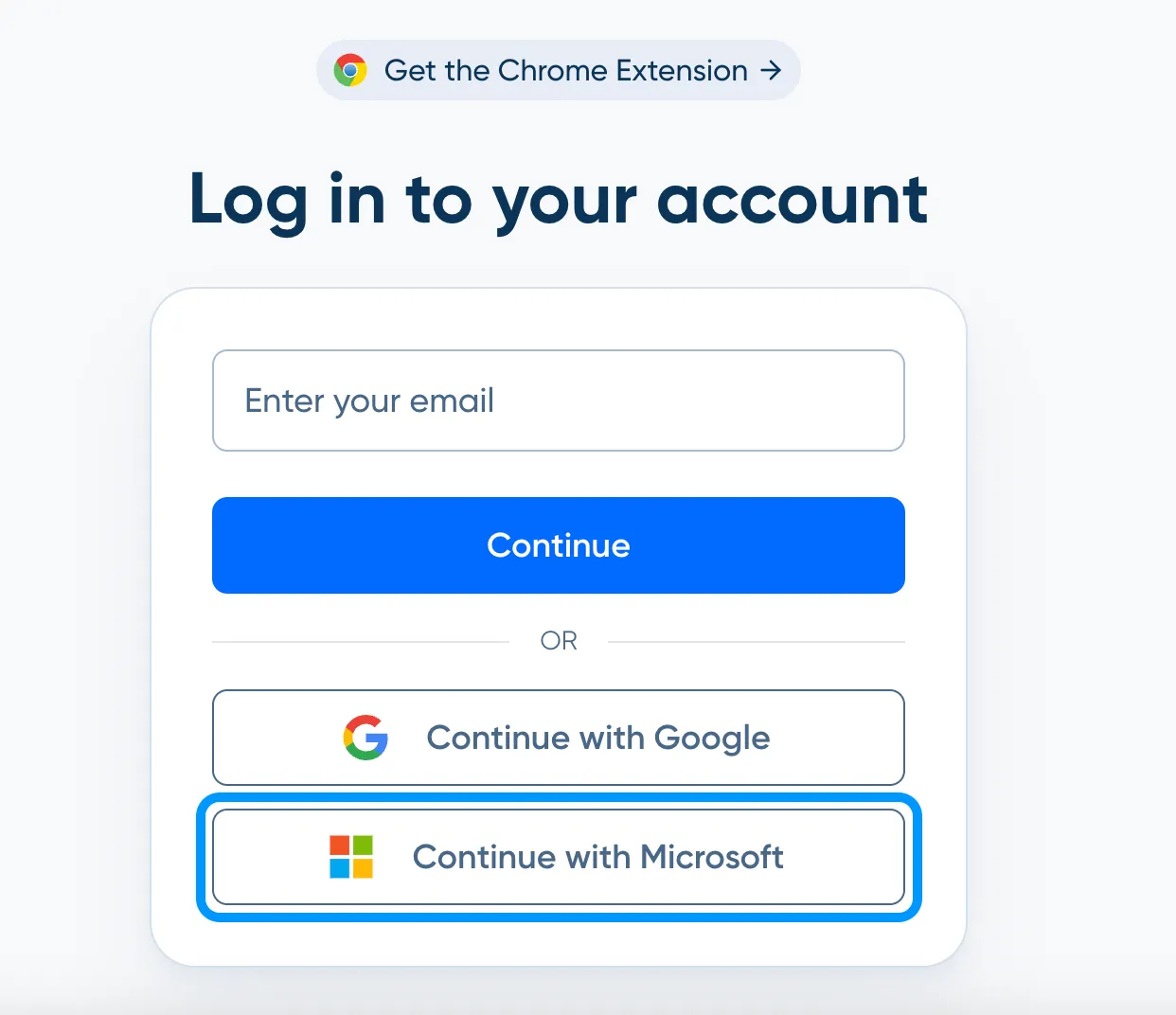
- Adja meg élő fiókjának e-mail címét vagy mobilszámát
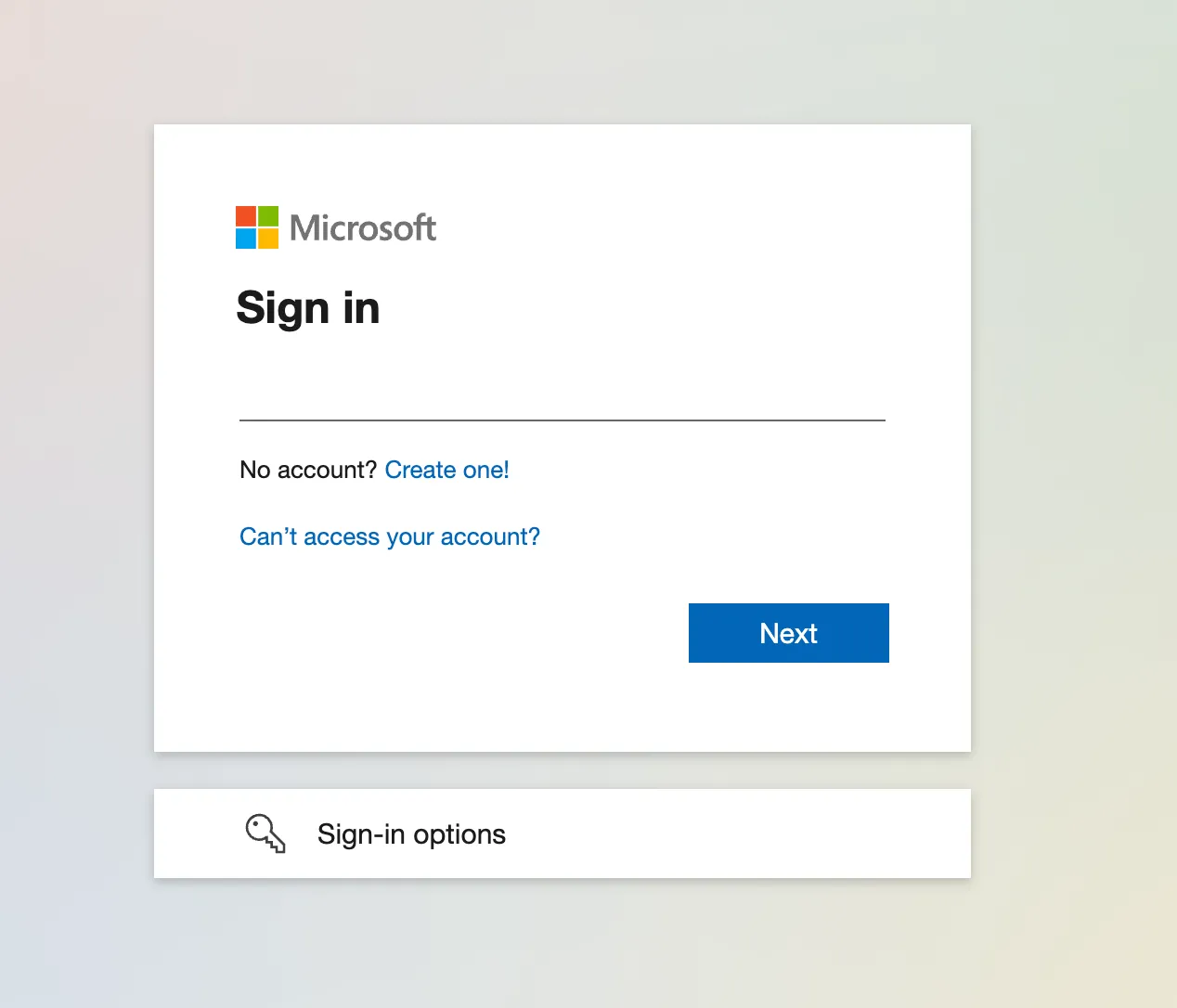
- Válassza ki a kívánt bejelentkezési opciót, vagy írja be jelszavát.
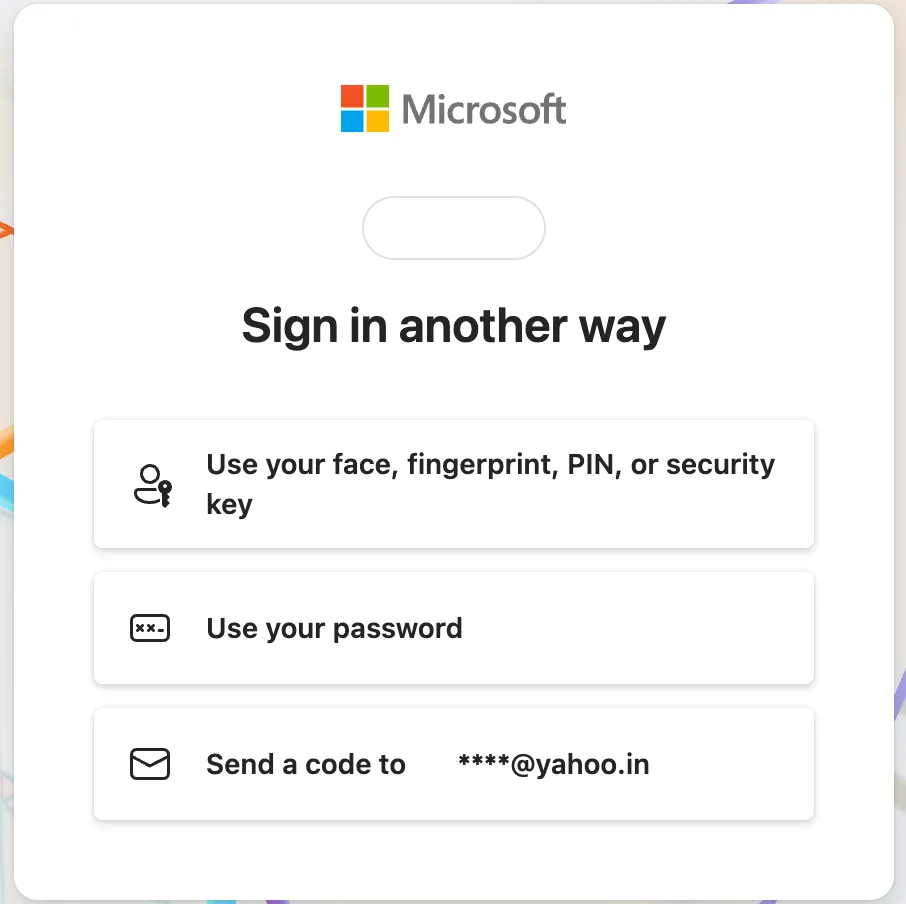
👀 Tudta? A Passkeys segítségével kihagyhatja a jelszavakat, és úgy jelentkezhet be, ahogy a telefonját is feloldja: ujjlenyomattal, arcszkenneléssel vagy PIN-kóddal. A FIDO Alliance által kifejlesztett rendszer gyorsabb és biztonságosabb.
Bejelentkezés utáni bónusz: Bejelentkezési beállítások
Ha több ellenőrzést szeretne a bejelentkezés felett, a Calendly-ben lehetőség van a bejelentkezési beállítások módosítására is. Ez főként más fiókok összekapcsolását jelenti a rugalmas hozzáférés érdekében.
Ahhoz, hogy idejusson,
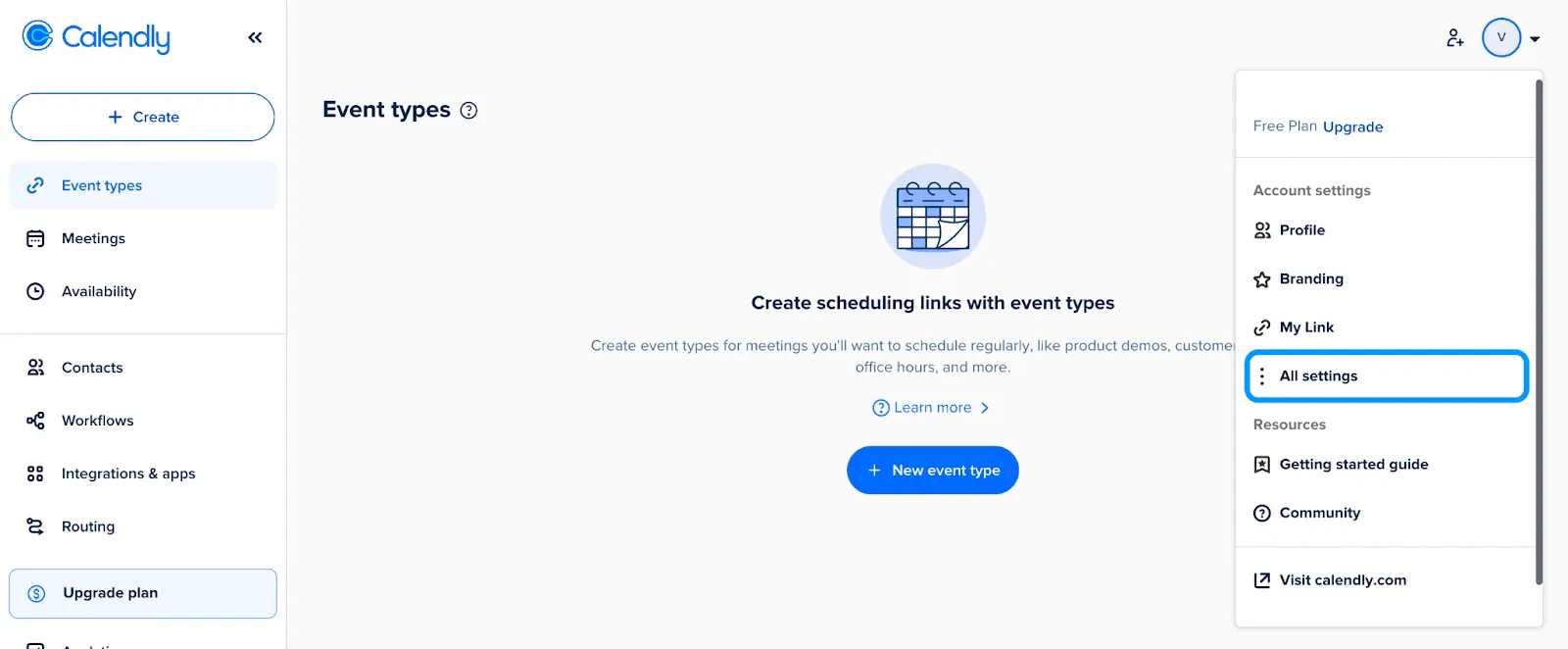
- Kattintson a jobb felső sarokban található profil ikonjára, és válassza az „Összes beállítás” lehetőséget.
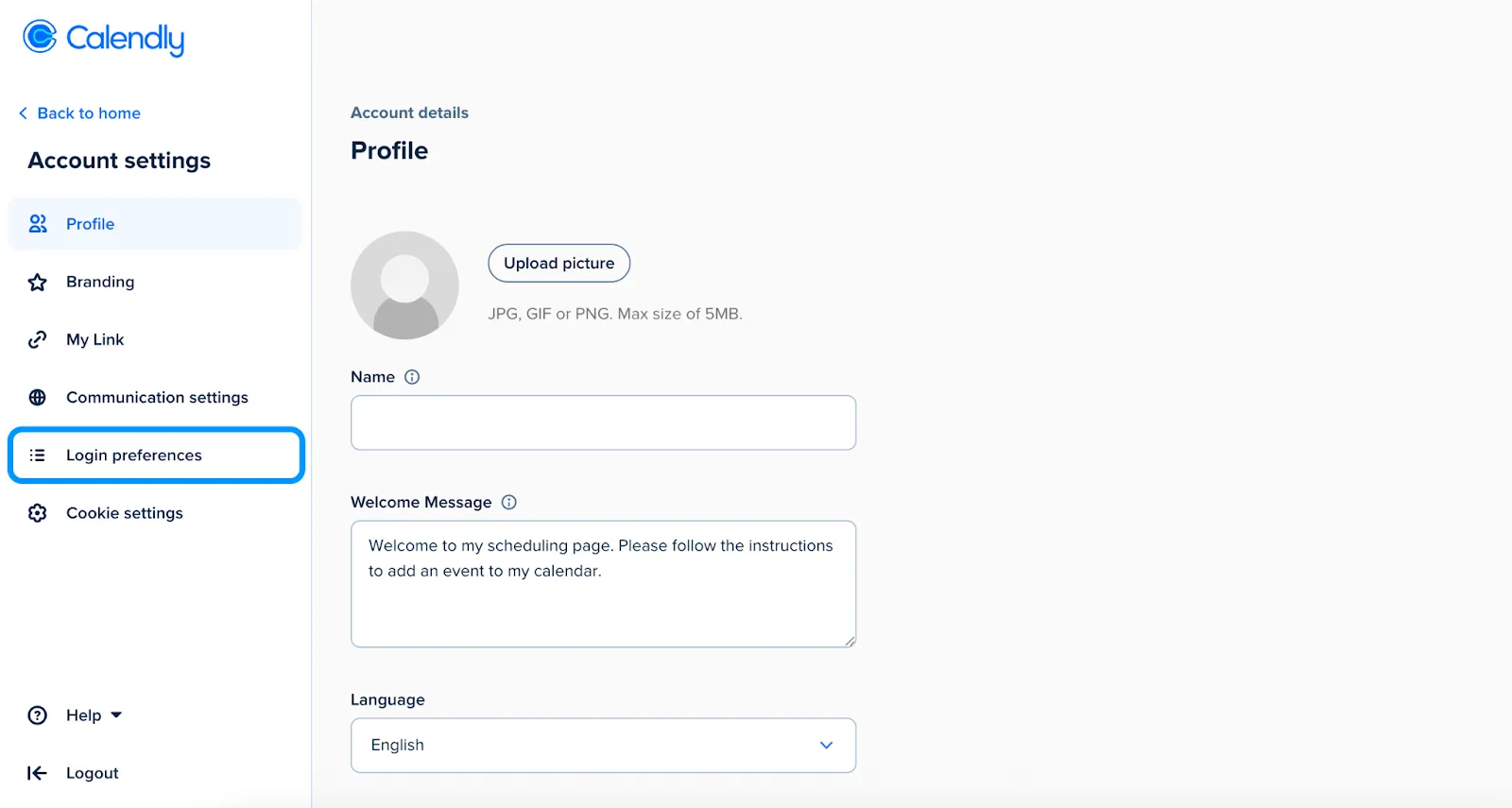
- Lépjen a „Bejelentkezési beállítások” menüpontra.
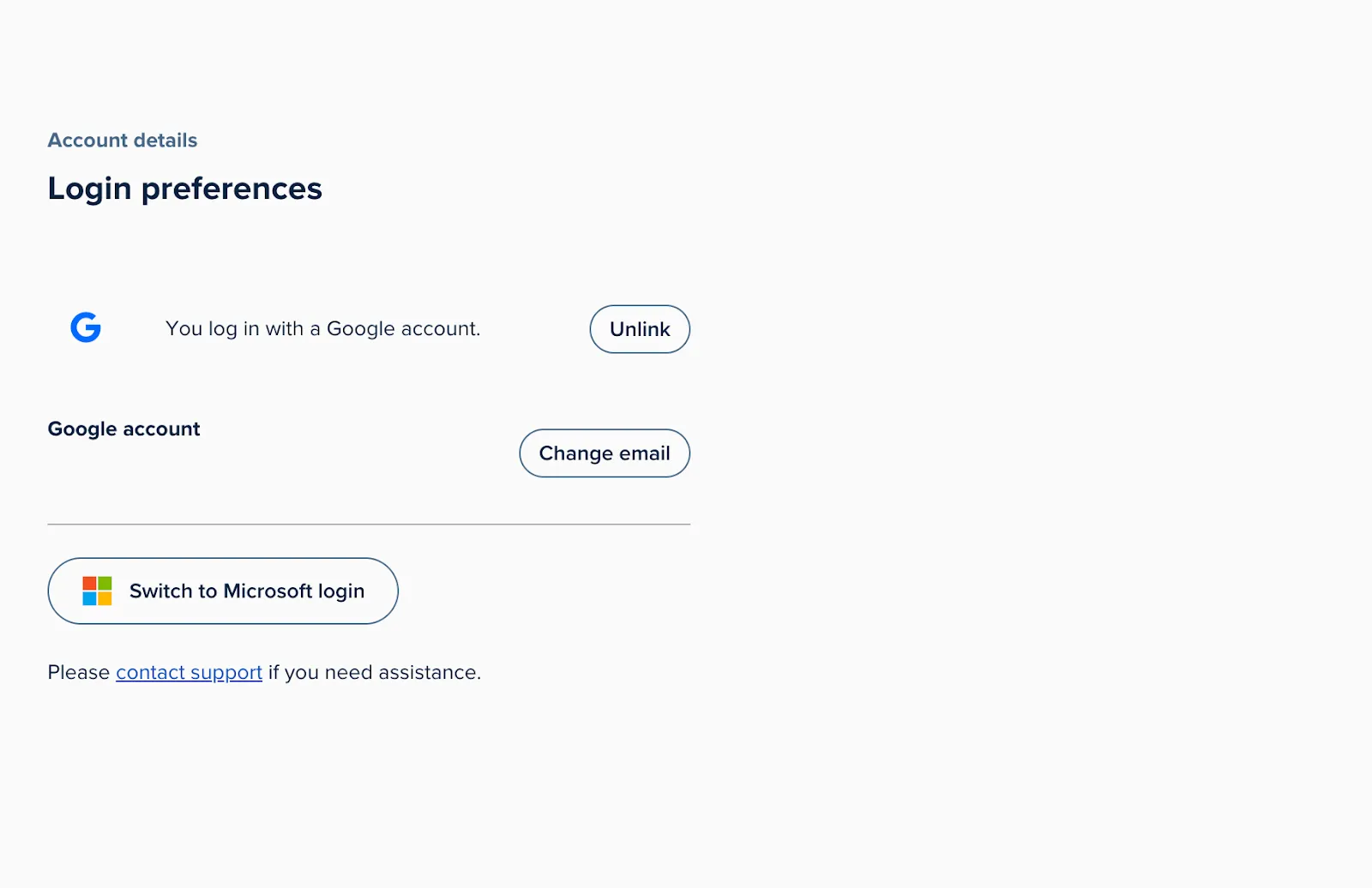
- Válassza ki a szerkeszteni vagy összekapcsolni kívánt elemeket az opciók közül, például Google, Microsoft vagy e-mail alapú fiókok közül.
A folyamat befejezéséhez be kell jelentkeznie és ellenőriznie kell a fiók adatait a Calendly oldalon.
📖 Olvassa el még: Calendly áttekintés árakkal és funkciókkal
📮 ClickUp Insight: A találkozók hatékonyságáról készült felmérésünk eredményei azt mutatják, hogy egy 100 fős szervezetben a tudásmunkások hetente közel 308 órát tölthetnek találkozókon!
De mi lenne, ha csökkenthetnéd az értekezletek időtartamát? A ClickUp egységes munkaterülete drámaian csökkenti a felesleges értekezletek számát!
💫 Valós eredmények: Az olyan ügyfelek, mint a Trinetix, 50%-kal csökkentették a találkozók számát azáltal, hogy központosították a projektdokumentációt, automatizálták a munkafolyamatokat és javították a csapatok közötti átláthatóságot a munkához szükséges mindenre kiterjedő alkalmazásunk segítségével. Képzelje el, hogy hetente több száz produktív órát nyerhet vissza!
Mi a teendő, ha nem tud bejelentkezni a Calendly-ba?
Ha a bejelentkezési folyamat megszakad, sok minden rosszul sülhet el. Nézzük át néhány gyakori hibát, és hogyan lehet azokat megoldani.
1. probléma: Problémánk van a bejelentkezéssel
Ez a Calendly általános hibája, amikor valami megakadályozza a bejelentkezési folyamatot. Nem mindig jelzi előre, hogy mi a probléma, hacsak nem küld be egy jegyet.
Mielőtt mindehhez eljutna, íme, miért jelenik meg általában ez az ablak:
- Többször is helytelen e-mail címet vagy jelszót adott meg.
- A bejelentkezési munkamenet vagy az oldalon töltött idő elérte a maximális időtartamot vagy lejárt.
- Ha a Calendly-t egy másik alkalmazáson (például a Slacken vagy a Zoomon) keresztül nyitja meg, akkor hiányoznak a jogosultságok.
✏️ Javítsd ki magad – ellenőrzőlista
- Ellenőrizze újra alaposan e-mail címét és jelszavát.
- Próbáljon ki egy másik böngészőt, vagy használja az inkognitó módot.
- Jelentkezzen ki, majd jelentkezzen be újra Google- vagy Microsoft-fiókjába, mielőtt újra megpróbálná.
2. probléma: Nem érkezett meg a jelszó-visszaállítási e-mail
Ha rákattint a „Jelszó elfelejtése” gombra, a Calendly megpróbál egy jelszó-visszaállítási linket küldeni az e-mail címére. Előfordulhat, hogy a link nem érkezik meg, és igen, ez frusztráló.
Az e-mail címek elírásain kívül néhány további problémára is figyelnie kell:
- A visszaállítási e-mail a Spam, Promotions vagy Updates mappába került.
- Egy másik beérkező levelek mappát ellenőriz, mint amelyik a Calendly-hez van kapcsolva.
- Lehet, hogy egy aktív VPN vagy e-mail biztonsági szűrő blokkolja vagy késlelteti az e-maileket.
✏️ Javítsd ki magad – ellenőrzőlista
- Keresse meg a „Calendly” szót az összes e-mail mappájában.
- Ideiglenesen deaktiválja azokat az alkalmazásokat és VPN-eket, amelyek blokkolhatják az e-mailjeit.
- Miután elvégezte ezeket az ellenőrzéseket, várjon 2–5 percet, majd kattintson a „Link újraküldése” gombra, hogy újra megpróbálja.
💡 Profi tipp: Vegye fel a @ calendly.com címet az e-mail beállítások fehérlistájára. Így nem fogja elveszíteni a visszaállítási linkeket, az e-mailes frissítéseket és a feliratkozási értesítéseket.
3. probléma: Nem tudok bejelentkezni a Google vagy a Microsoft fiókommal
Természetesen a Google és a Microsoft népszerűek, de a kapcsolat megszakadhat. Lehet, hogy nem sikerül a bejelentkezés, vagy folyamatosan visszatér a bejelentkezési képernyőre. Ez azért történik, mert:
- A böngészője blokkolja a hitelesítéshez szükséges cookie-kat vagy harmadik féltől származó szkripteket.
- Probléma van a Google/Microsoft fiókjához tartozó jogosultságokkal.
✏️ Javítsd ki magad – ellenőrzőlista
- Jelentkezzen ki az összes Google- vagy Microsoft-fiókból, és csak a Calendly-hez kapcsolt fiókkal jelentkezzen be.
- Törölje böngészője cookie-jait és a gyorsítótárban tárolt adatokat.
- Próbáljon meg újra bejelentkezni egy privát ablakban.
📖 Olvassa el még: A legjobb Calendly integrációk, amelyeket érdemes ismerni
4. probléma: Az MFA nem működik, vagy az OTP nem érkezik meg
Ha engedélyezte a többfaktoros hitelesítést (MFA), a Calendly bejelentkezéskor egyszeri jelszót (OTP) kér. Ha azonban a kód nem érkezik meg, vagy folyamatosan elutasítják, akkor úgy érezheti, hogy semmit sem tehet.
Íme néhány gyakori probléma, amely ezt okozza:
- Az eszköz órája nincs szinkronizálva, és több OTP okoz eltérést.
- Az azonosító alkalmazásodat eltávolították, visszaállították vagy megváltoztatták.
- Helytelen OTP-t adott meg (ez gyakrabban fordul elő, mint gondolná!).
✏️ Javítsd ki magad – ellenőrzőlista
- Ellenőrizze telefonja időbeállításait, és kapcsolja be az automatikus szinkronizálást a hálózattal.
- Telepítse újra MFA alkalmazását, szerezzen be biztonsági kódokat, majd állítsa vissza Calendly profilját.
- Vegye fel a kapcsolatot a Calendly ügyfélszolgálatával a fiók-visszaállítási lehetőségekről.
💡 Profi tipp: Problémája van az SSO-val? Hívja segítségül időben az IT-adminisztrátort. Túl sok sikertelen kísérlet esetén a rendszer zárolhatja a fiókját, és a helyreállítás bonyolulttá válhat.
Mielőtt tovább mélyedne a témában, íme néhány egyszerű megoldás, amelyek gyakran megoldják a legtöbb bejelentkezési problémát:
- Ellenőrizze újra a Wi-Fi-kapcsolatát. A lassú vagy instabil hálózatok időtúllépést okozhatnak.
- A legjobb teljesítmény érdekében használjon támogatott böngészőket, például Chrome, Edge vagy Firefox.
- Tartsa böngészőjét naprakészen, hogy elkerülje a kompatibilitási problémákat.
- Tiltsa le a szkriptblokkolókat vagy adatvédelmi kiterjesztéseket, amelyek zavarhatják a Calendly bejelentkezési folyamatát.
Calendly Mobile és alkalmazás bejelentkezés
A weboldalra való bejelentkezés nem minden: a Calendly rendelkezik egy dedikált mobilalkalmazással is.
Bár a legtöbb funkciója hasonló, az alkalmazás úgy lett kialakítva, hogy nagyobb csapatokkal is kapcsolatba léphessen. Így juthat túl a hozzáférési oldalon, és kezdheti el a találkozók ütemezését:
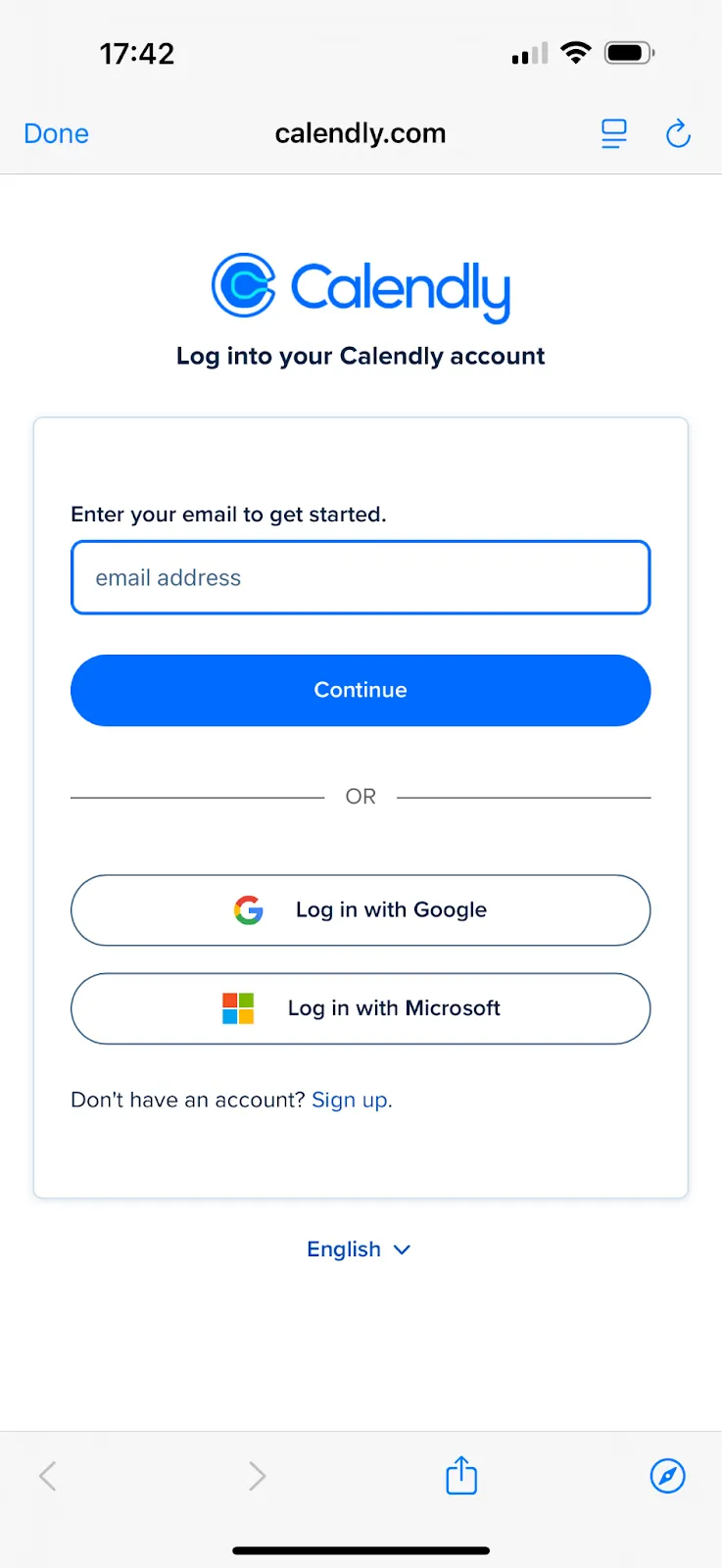
- Telepítse az alkalmazást, nyissa meg, és válassza a „Bejelentkezés meglévő fiókba vagy csapatba” lehetőséget.
- A bejelentkezési oldal megnyitása után kövesse az eddig már ismertetett lépéseket.
A mobilalkalmazás egyik legfontosabb különbsége, hogy a beépített jelszavak és biometrikus opciók, mint például a Face ID vagy az ujjlenyomat, megkönnyítik a bejelentkezést.
📖 Olvassa el még: Találkozó napirend: Hogyan tervezzünk hatékony találkozókat?
Barátkozó emlékeztető: A szakemberek közel 40%-a úgy érzi, hogy minden találkozó után azonnal intézkednie kell. Tehát a tervezés önmagában nem elég; az eszköznek segítenie kell a követésében, nem csak a megjelenésben.
A ClickUp mint intelligens alternatíva a Calendly-hez
A Calendly hatékonyan segít megszabadulni az e-mailekkel kapcsolatos ütemezési problémáktól. Ha azonban cselekvésorientált találkozókat szeretne szervezni, akkor más alkalmazásra kell váltania.
A ClickUp kiváló választás a feladatok kezeléséhez és az ütemtervezéshez. Úgy tervezték, hogy minden munkafeladatot és munkafolyamatot, különösen a találkozók kezelését egyszerűsítse.
A ClickUp a legjobb dolog, ami valaha történt velem. A Kredo Inc. művészeti igazgatója vagyok, amely 3 leányvállalat anyavállalata. Tervezői csapatot vezetek, így a ClickUp segít a projektmenedzsmentben, az időgazdálkodásban, a munkák delegálásában és még sok másban!
A ClickUp a legjobb dolog, ami valaha történt velem. A Kredo Inc. művészeti igazgatója vagyok, amely 3 leányvállalat anyavállalata. Tervezői csapatot vezetek, így a ClickUp segít a projektmenedzsmentben, az időgazdálkodásban, a munkák delegálásában és még sok másban!
Szeretne mélyebben megismerni a ClickUp-ot, mint a Calendly alternatíváját? Kezdjük a naptár funkciójával.
ClickUp AI-alapú naptár
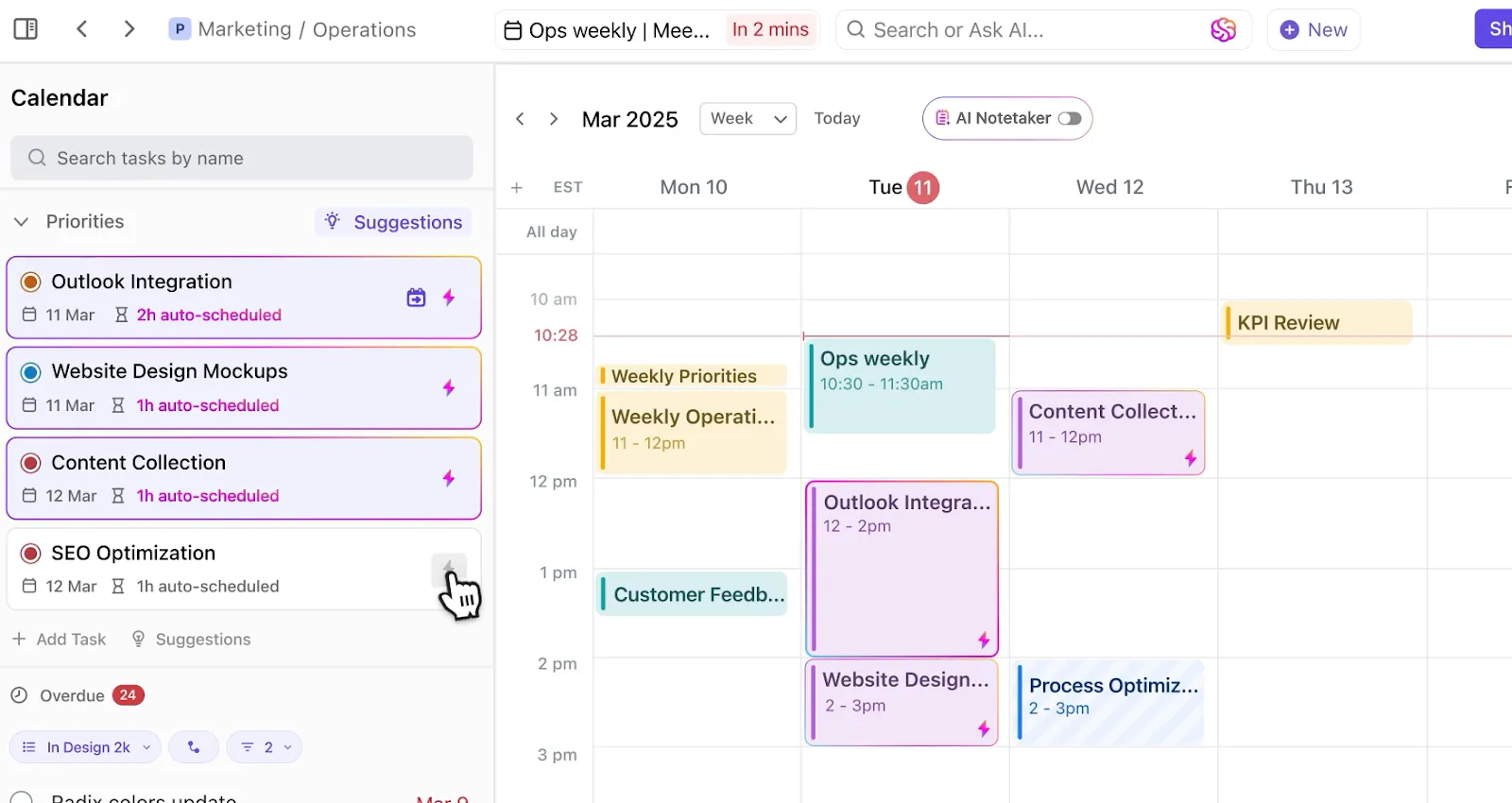
A ClickUp Calendar elengedhetetlen, ha azt szeretné, hogy a hívásai és találkozói növeljék a termelékenységet (és ki ne szeretné ezt?).
A heti naptár elrendezésnek köszönhetően a prioritások és a menetrendek mindig szem előtt maradnak. Az oldalsó panelen kiemeli a kijelölt feladatokat, prioritásokat és a közelgő hívásokat, valamint a résztvevőket. Többé nem érheti meglepetés a tervezett események.
A megoldás legnagyobb előnye, hogy automatikusan lefoglalja az időpontokat és ütemezi a hívásokat, amikor létrehozza a feladatlistáját. Van egy közelgő „Csapatértékelés” nevű feladata? A naptár segítségével egy kattintással ütemezheti és elküldheti az ismétlődő értekezlet- meghívókat.
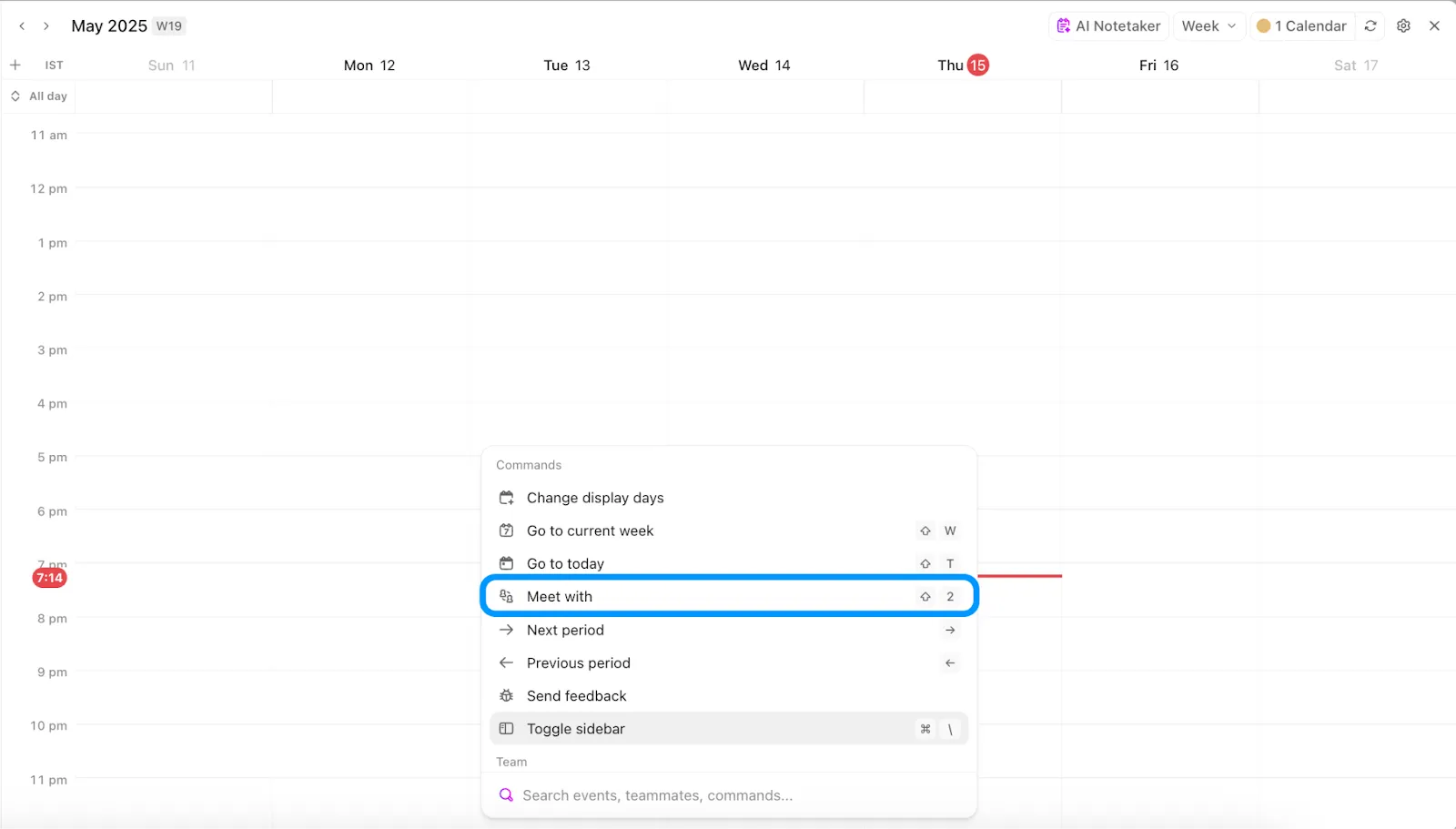
A ClickUp Calendar több AI-alapú parancsot is tartalmaz. Ha jövő héten találkozni szeretne a főnökével, kattintson a „Meet Up” gombra, és írja be a nevét. A rendszer megjelöli őt, és a kölcsönös rendelkezésre állás alapján javaslatot tesz a legalkalmasabb időpontra.
De ez még nem minden. Megkérdezheti, hogy mikor van az egész csapatnak ideje egy összehangolásra. A találkozó végén automatikusan megkapja a teendők listáját és a találkozó jegyzetét.
Érdekli az automatikus találkozó-jegyzetek funkció? Ez nem csak a Naptár alkalmazásban érhető el, hanem egy speciális megoldás is létezik hozzá.
ClickUp AI jegyzetelő
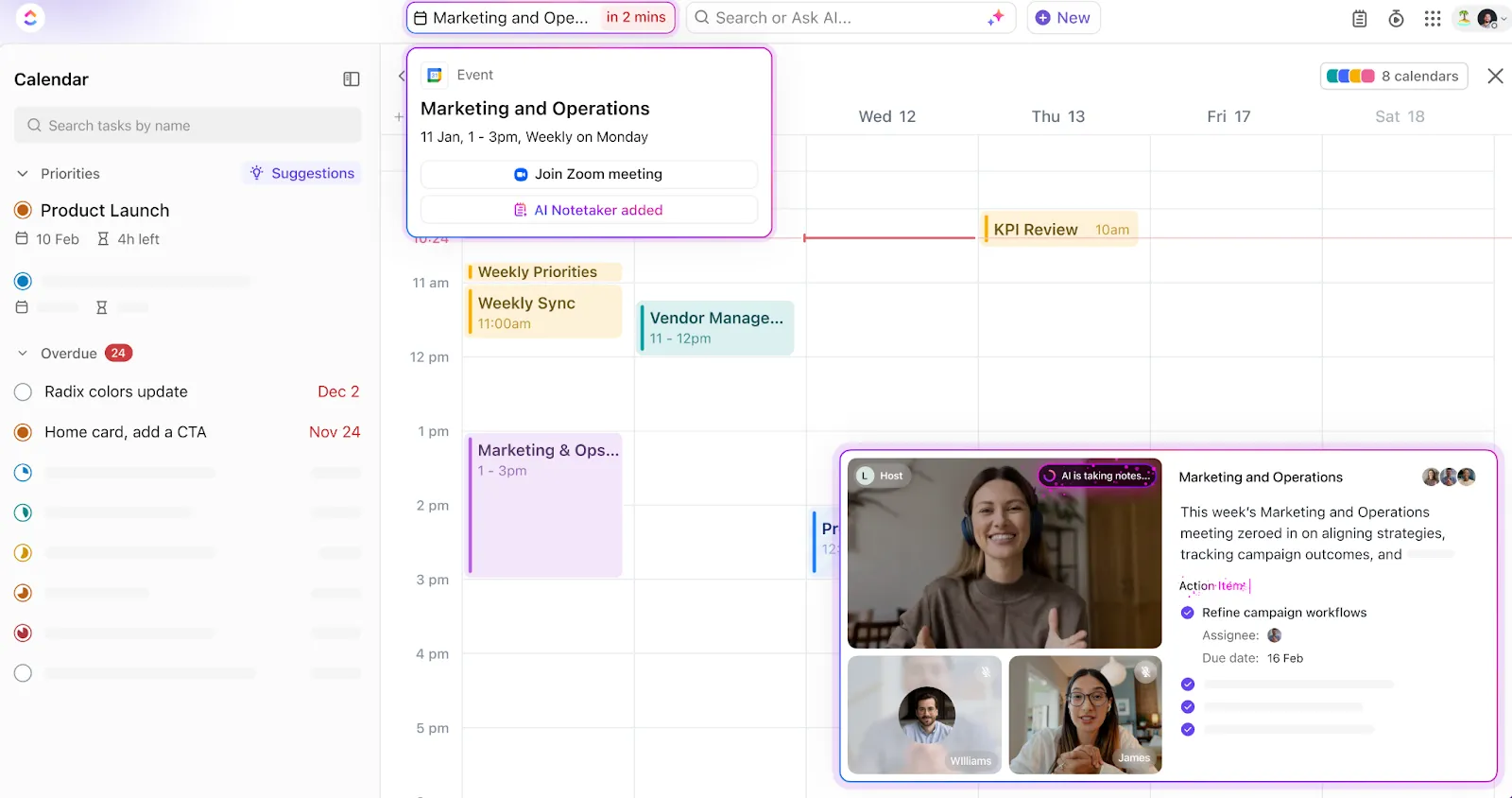
Szeretne a hívások során koncentrált maradni, és elkerülni a következő lépések feljegyzésének fáradalmát? A ClickUp AI Notetaker célja, hogy javítsa a találkozók eredményeit és az általános beszélgetés minőségét. Minden találkozón rögzíti, azonosítja és rendszerezi a beszédet, így a beszélgetéseket könnyű követni és áttekinteni.
A cselekvési pontokat feladatokká alakíthatja, és néhány kattintással delegálhatja azokat. Nem tud részt venni egy találkozón? Adja hozzá az AI Notetaker alkalmazást, amely helyette csatlakozik a találkozóhoz, és pontos, prioritások szerint rendezett jegyzeteket készít a munkaterületére.
A ClickUp AI Notetaker még egy plusz funkcióval is szolgál: a találkozók során felmerült információkat színekkel jelölt témakörökbe sorolja, például Probléma, Frissítés, Megoldás vagy egyedi címke szerint, amelyet egyedileg azonosít. Ezzel biztosítva a zökkenőmentes nyomon követést.
📮 ClickUp Insight: A ClickUp megállapította, hogy a találkozók 47%-a egy óránál hosszabb ideig tart. De valóban szükséges ennyi idő? Miért vagyunk szkeptikusak? A válaszadók csupán 12%-a tartja a találkozókat nagyon hatékonynak. Az olyan mutatók nyomon követése, mint a generált teendők, a végrehajtási arányok és az eredmények, megmutathatja, hogy a hosszabb találkozók valóban hoznak-e értéket. A ClickUp találkozókezelő eszközei ebben segíthetnek! Az AI Notetaker segítségével könnyedén rögzítheti a megbeszélések során felmerült teendőket, nyomon követhető feladatokká alakíthatja őket, és figyelemmel kísérheti a teljesítési arányokat – mindezt egyetlen egységes munkaterületen. Nézze meg, melyik értekezletek hoznak valóban eredményeket, és melyek csak időt rabolnak a csapata napjából!
ClickUp integrációk
Ha már előfizetett a Calendly-re, az átállás nehéz lehet. Szerencsére a ClickUp bármivel összekapcsolható, a CRM-rendszerektől a találkozószervező eszközökig. Még azt is lehetővé teszi, hogy csapata ugyanazon a munkaterületen csatlakozzon a Calendly-hez.
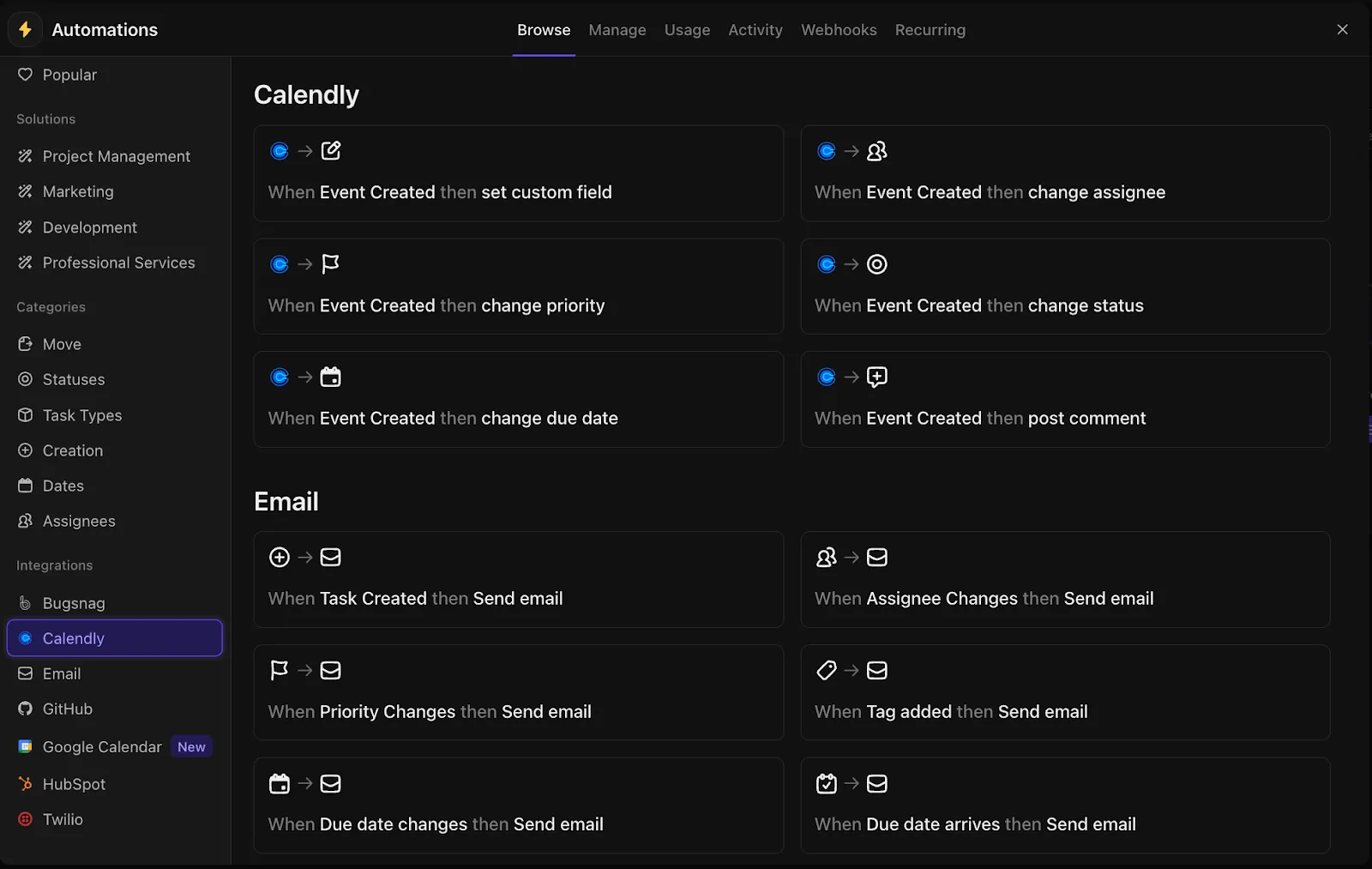
A ClickUp Calendly integrációja lehetővé teszi, hogy meglévő ütemezését integrálja egy feladat-központú munkafolyamatba. Amikor Calendly eseményeket foglalnak, a ClickUp naptára és feladat-irányítópultja valós időben frissül.
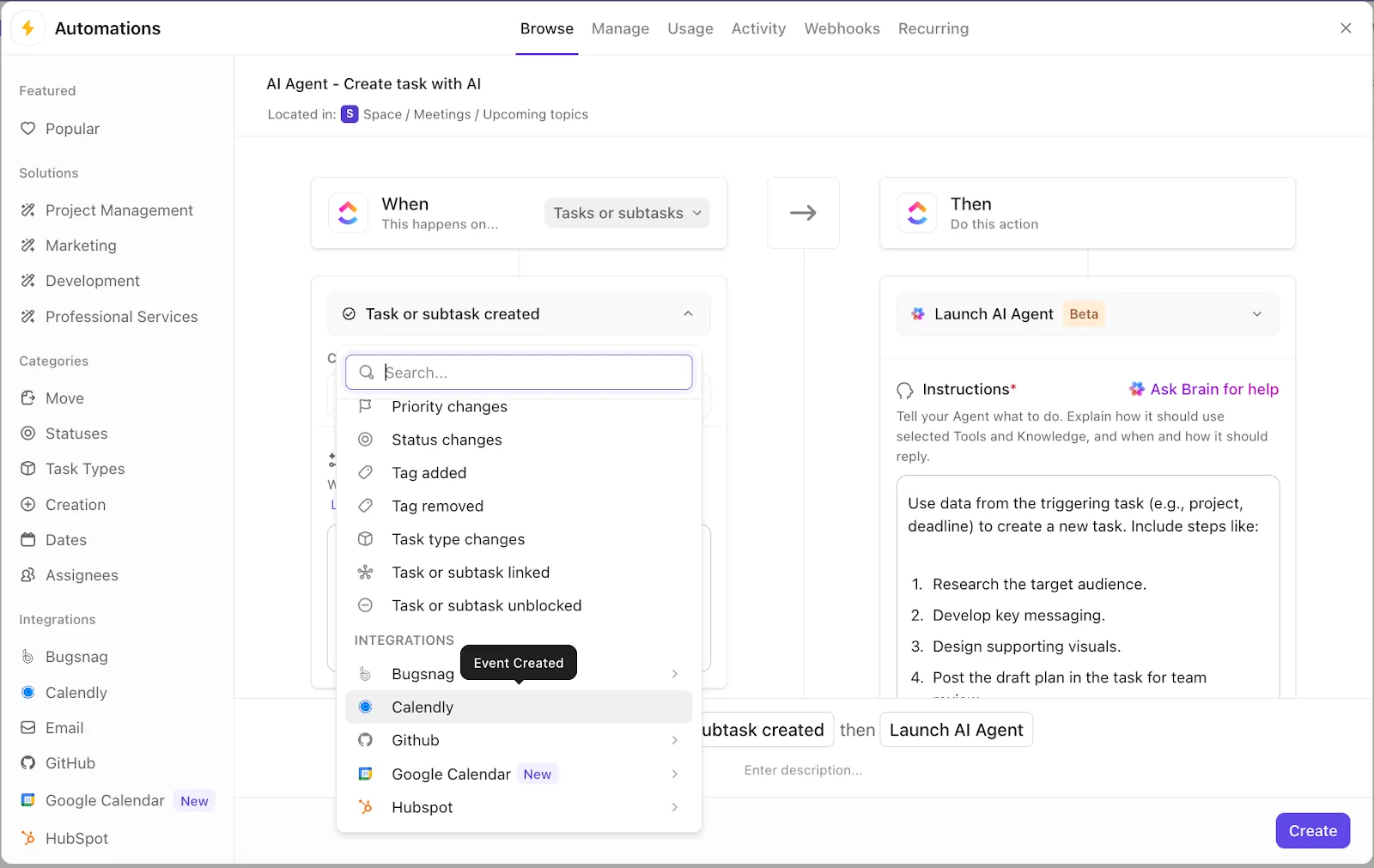
A Calendly integrálásával a ClickUp fejlett automatizálási funkciói is jól működnek.
Tegyük fel, hogy egy interjú vagy stratégiai megbeszélés van beütemezve a Calendly-n keresztül. Ha hozzáad egy szabályt az „AI Agent elindítása” funkcióhoz, az előre segít felkészülni a betekintésekkel, kutatásokkal és akár a találkozó stratégiájával is. Igen, amint ez megtörténik, az idő azonnal le van foglalva a ClickUp naptárában.
Ez nem csak a legjobb mindkét világból. Ez egy szuperhatékony találkozókezelés.
📖 Olvassa el még: Hogyan készüljünk fel egy találkozóra 5 lépésben
Vessen véget a naptárkáoszoknak és optimalizálja a találkozó meghívókat a ClickUp segítségével
A Calendly egy praktikus eszköz, amely Önnek és meghívottjainak egyaránt lehetőséget ad a megfelelő találkozó időpontjának kiválasztására. Egyszerűsíti az időpontok egyeztetését és könnyen használható.
Gyorsan elérhető, és némi útmutatással a hibaelhárítás sem túl nehéz. Az alapvető foglaláson túl azonban korlátozottnak tűnhet. Ezért érdemes egy teljesebb beállítást keresni.
A ClickUp kiváló választás. Beépített feladatkezelő, AI, elemző és automatizálási funkciókkal rendelkezik, valamint intelligens ütemezővel. Ezen felül AI-alapú jegyzetelési funkcióval és speciális Calendly integrációval rendelkezik, hogy minden szinkronban legyen.
Készen áll arra, hogy véget vessen a naptárkáoszban és új szintre emelje a találkozók kezelését? Regisztráljon még ma a ClickUp-ra!
GYIK
1. Használhatom a Calendly-t Google-fiók nélkül?
Természetesen! A Calendly jól együttműködik a Google-lal, de nem szükséges Google-fiókot létrehoznia. Bármely e-mail címmel, Outlook, iCloud, Yahoo vagy akár egyedi domainnévvel is regisztrálhat, például ceo@myempire.com.
Csak válassza ki e-mail címét, állítson be jelszót, és máris indulhat.
2. A Calendly használata ingyenes?
Igen, a Calendly ingyenes alapcsomagot kínál, amely egy eseménytípust tartalmaz és szinkronizálható a naptárával. Ez akkor ideális megoldás, ha egyszerűen, túl sok beállítás nélkül szeretne találkozókat foglalni.
Ugyanakkor a népszerűségét biztosító extra funkciók, mint például a többféle eseménytípus, a csapatok ütemtervezési linkjei vagy az automatizált munkafolyamatok, mind fizetős csomagokban érhetők el.
3. Bejelentkezhetek több Calendly-fiókba?
Sajnos nem ugyanazon a böngésző lapon. A Calendly nem támogatja a fiókok közötti váltást, ahogyan egyes alkalmazások.
Ha muszáj megtenni, akkor megoldhatja a problémát úgy, hogy inkognitó ablakot vagy minden fiókhoz külön böngészőt használ. Nem túl elegáns megoldás, de működik.