
Stalo se vám někdy, že se vám těsně před prezentací pro klienta nepodařilo přihlásit do Calendly? Nebo jste se dostali do trapné situace, kdy jste přišli pozdě na schůzku, protože vás jedno kliknutí přesměrovalo na špatnou stránku?
Poruchový účet Calendly může také vést ke zmeškaným rezervacím nebo ztrátě potenciálních zákazníků.
Jistě, včasné přihlášení vám umožní několik dalších pokusů, ale nejde o dlouhodobé řešení. Ve skutečnosti vám to zkazí celý den. Nebojte se. Abyste se naučili, jak tento problém vyřešit, nemusíte prohledávat komunitní fóra nebo nápovědu.
Tento blog popisuje, jak se správně přihlásit do Calendly a rychle řešit problémy. Představíme také ClickUp, aplikaci pro vše, co souvisí s prací, která umožňuje efektivnější správu typů událostí, rezervací a plánů.
⭐ Doporučená šablona
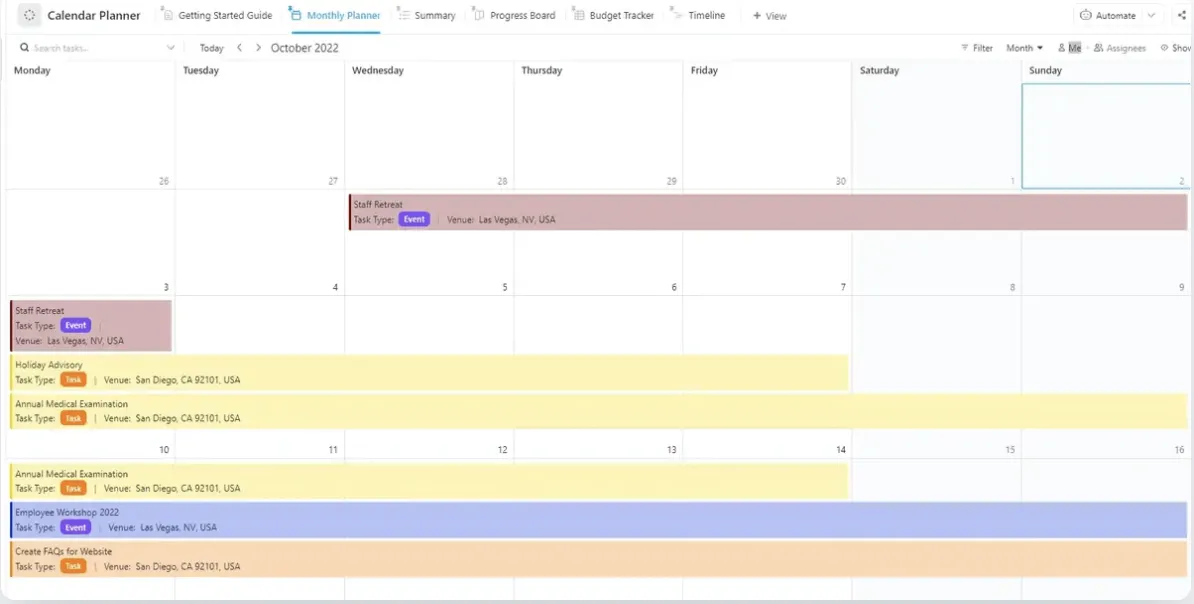
Přestaňte honit čas – začněte ho ovládat! Šablona kalendáře ClickUp vám pomůže vizualizovat váš týden, vyhradit si čas na soustředěnou práci a nikdy nezmeškat schůzky, termíny nebo priority.
Co je Calendly?
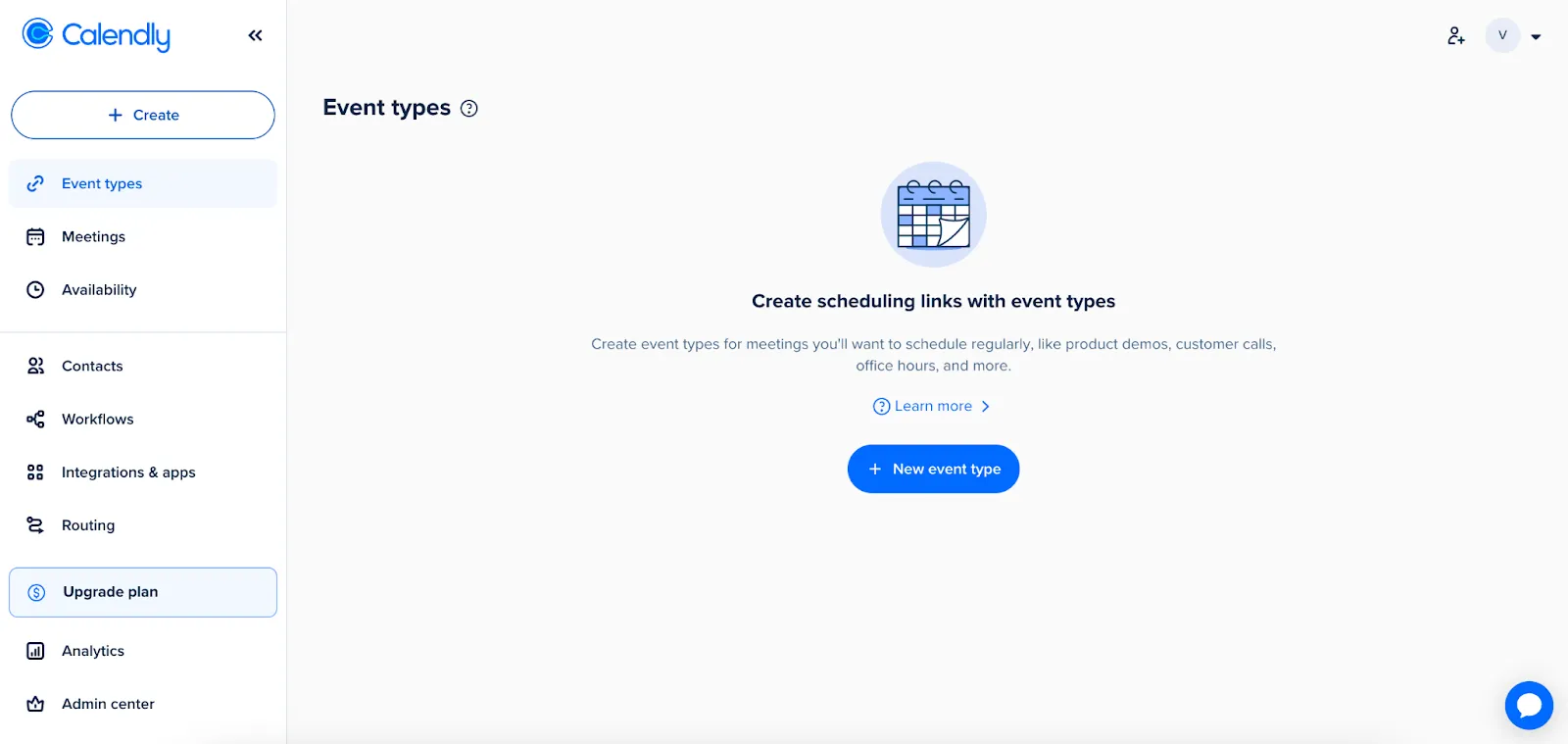
Calendly je automatizovaná aplikace pro schůzky, která eliminuje zdlouhavé domlouvání termínů. Umožňuje sdílet přizpůsobený odkaz Calendly, kde si ostatní mohou vybrat z nabízených časových slotů. Po potvrzení se nová událost okamžitě přidá do kalendářů všech účastníků.
Kromě efektivního řízení schůzek řeší toto řešení také externí interakce, jako jsou přijímací pohovory, společné hovory a konzultace. Zde jsou klíčové funkce, které Calendly nabízí, aby to bylo možné:
- Typy událostí: Vytvořte více typů schůzek s přizpůsobenou dostupností, rezervními časy a vstupními otázkami, abyste mohli každou rezervaci přizpůsobit, od rychlých úvodů po podrobné strategické schůzky.
- Integrace kalendáře: Synchronizace s oblíbenými digitálními kalendáři, aby se zobrazovala dostupnost v reálném čase a nedocházelo k dvojím rezervacím.
- Oznámení a připomenutí: Posílá přizpůsobitelné potvrzovací e-maily a připomenutí všem zúčastněným stranám, čímž snižuje počet neúčasti a dává všem předem vědět.
- Detekce časového pásma: Detekuje časové pásmo plánovače a automaticky upravuje pozvánku na schůzku, čímž eliminuje dohady a chyby v načasování napříč regiony.
🧠 Zajímavost: V dubnu 2020 se na platformě Zoom konalo 300 milionů schůzek denně. Představte si, kolik e-mailů bylo potřeba k jejich naplánování!
Jak se přihlásit do Calendly
Když každý den jezdíte po stejné silnici, je přirozené, že si zapamatujete každý hrbol nebo skákajícího králíka. Přihlášení do Calendly je velmi podobné, takže zde je váš podrobný návod:
Krok 1: Přejděte na přihlašovací stránku
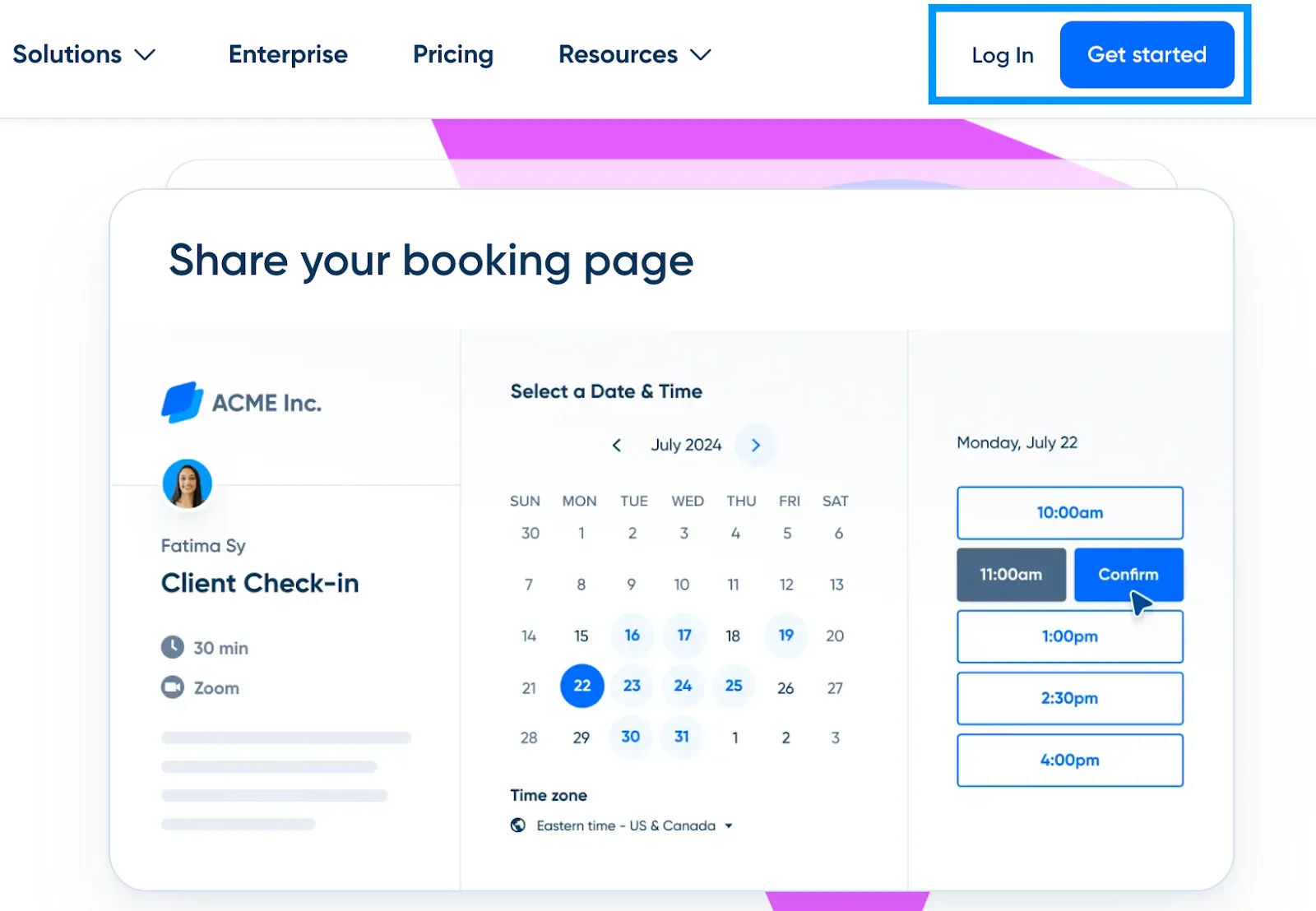
Nejprve přejděte na domovskou stránku Calendly a klikněte na tlačítko „Přihlásit se“ nebo „Registrovat se“ v pravém horním rohu.
Dostanete se na přehlednou a jednoduchou přihlašovací obrazovku, kde si můžete vybrat způsob přístupu ke svému účtu.
Krok 2: Vyberte si způsob
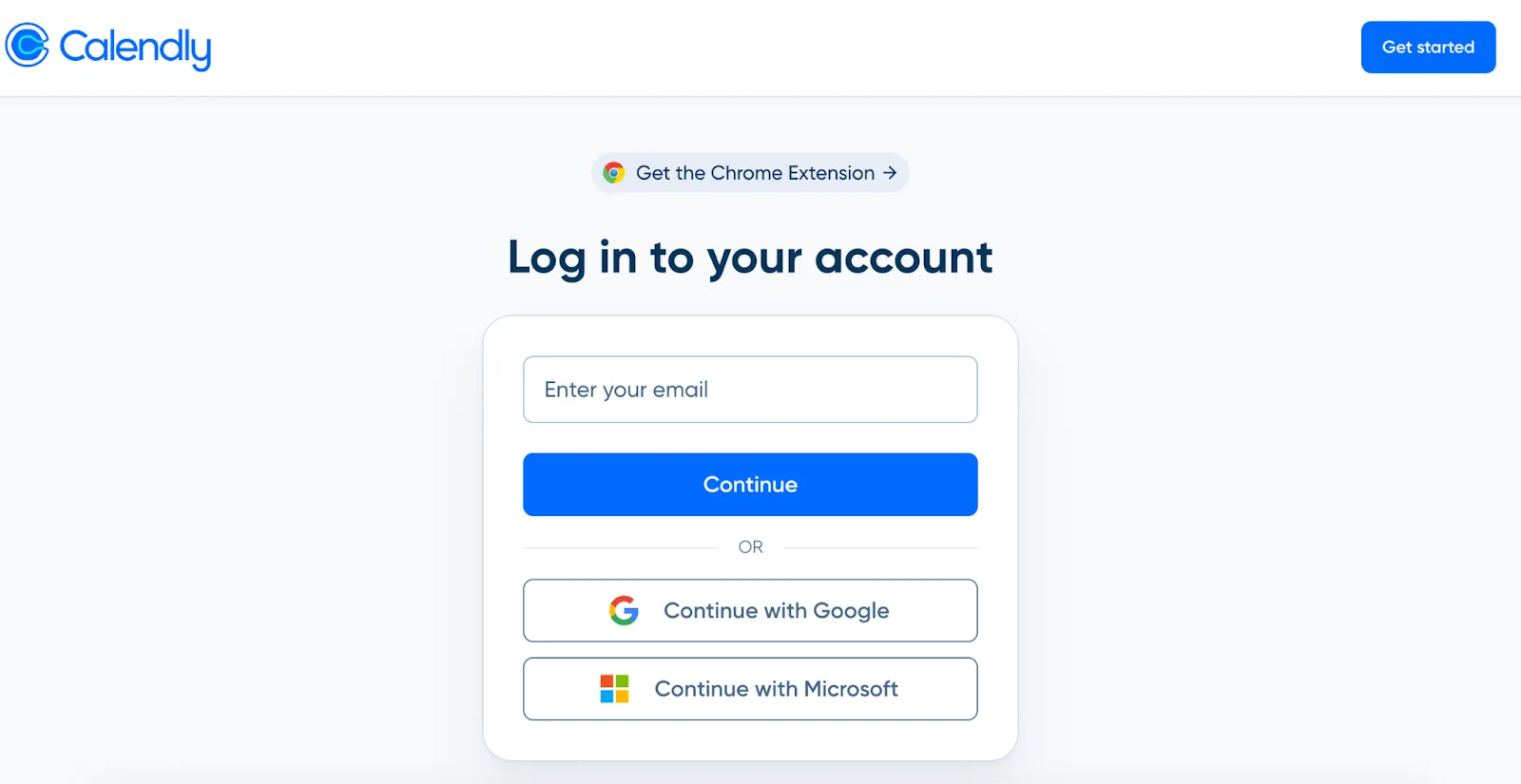
Na otevřené přihlašovací stránce vyberte jednu ze tří možností:
- Pokračovat s Google: Vyberte tuto oblíbenou možnost, pokud jste si účet vytvořili pomocí svého Google ID.
- Pokračujte s Microsoftem: Vyberte si tuto možnost, pokud máte živý účet propojený s Calendly.
- Zadejte svou e-mailovou adresu: Zadejte svou e-mailovou adresu, pokud jste si vytvořili účet Calendly s vlastními doménami nebo e-mailovými ID, které nejsou propojeny s Google nebo Microsoft.
Vzhledem k tomu, že existují tři možnosti, rozdělíme poslední krok na tři části. Přejděte na část, která je pro vás nejvhodnější.
Krok 3-a: Přihlaste se pomocí svého e-mailu
Uživatelé, kteří se rozhodnou pro e-mailovou identifikaci, musí pouze:
- Zadejte svou e-mailovou adresu
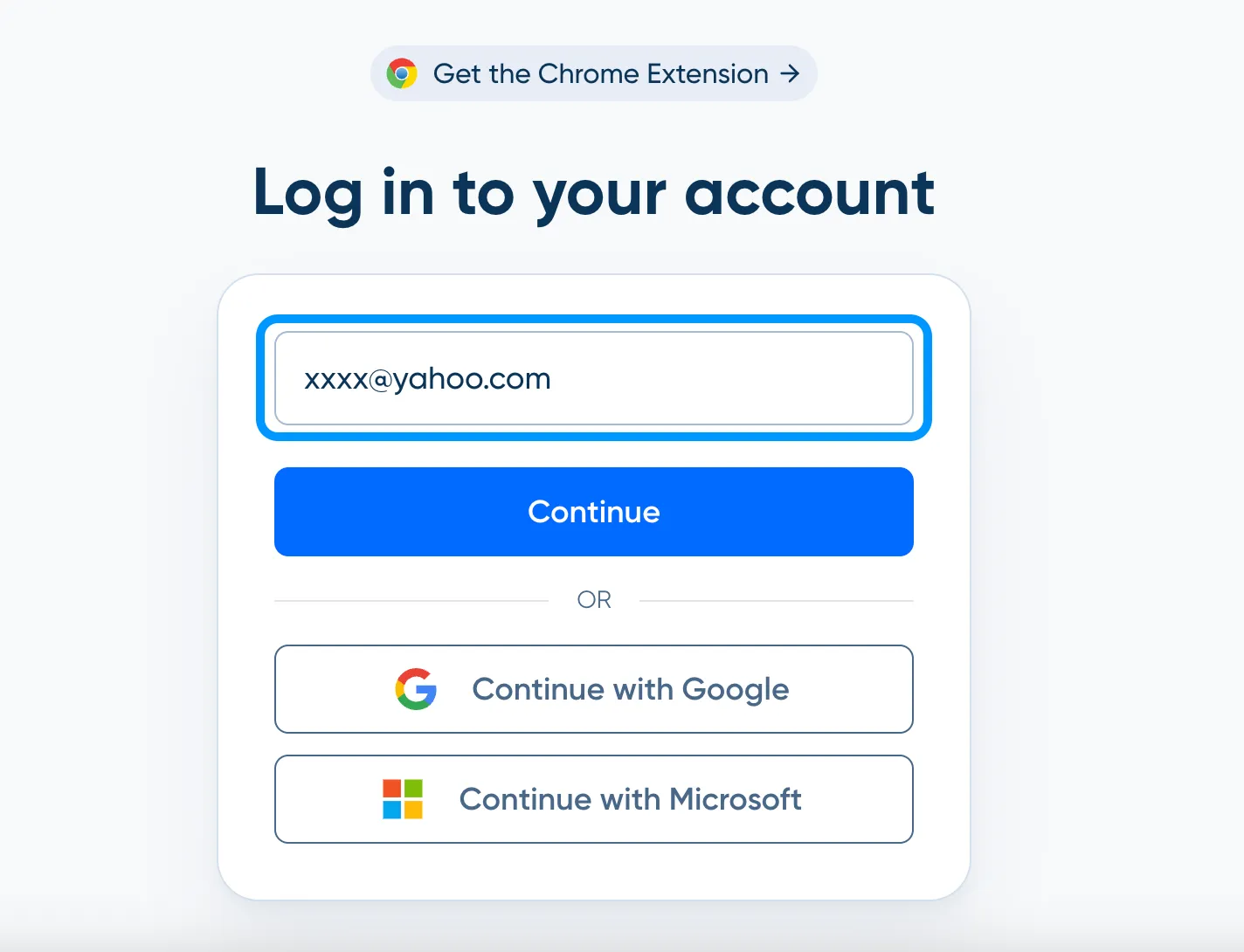
- Zadejte své heslo
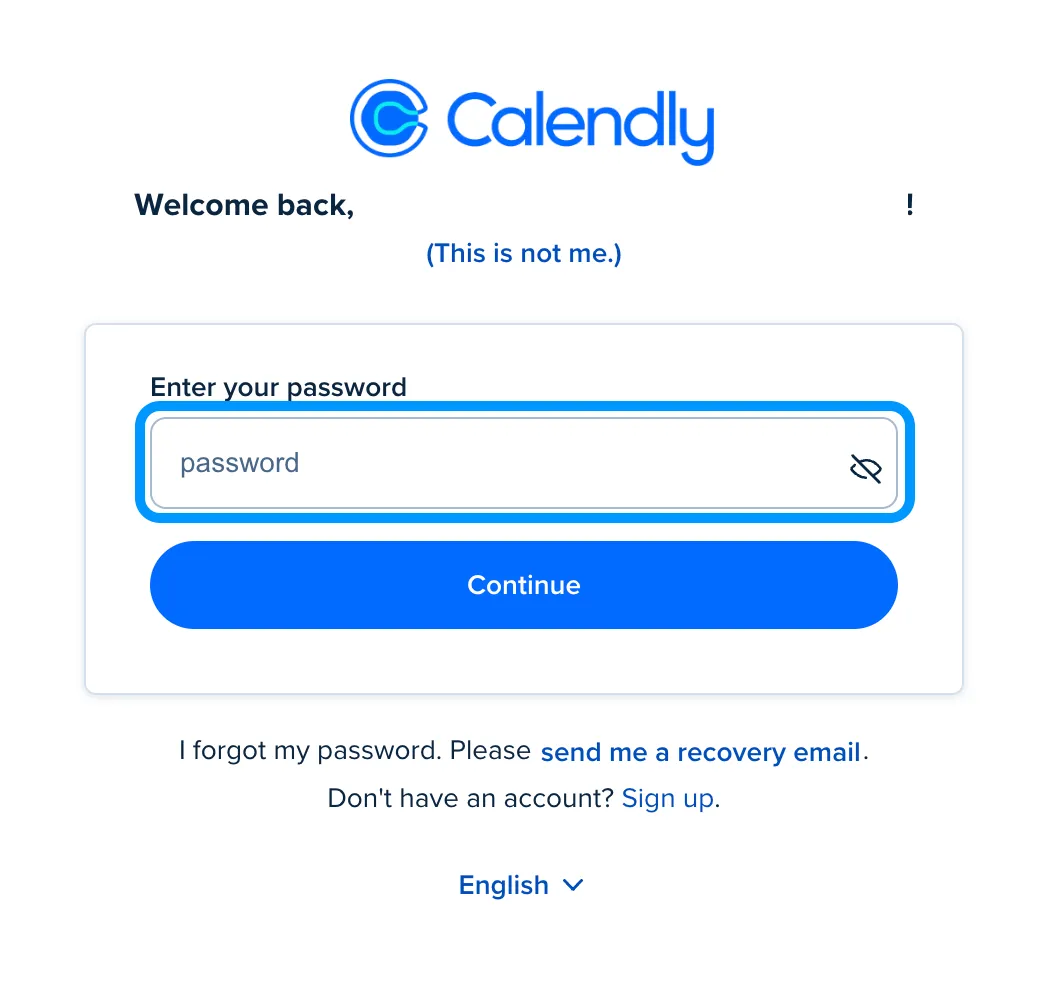
- Klikněte na „Pokračovat“ a jste přihlášeni.
Než se nadějete, budete přesměrováni na stránku svého dashboardu.
Krok 3-b: Přihlaste se pomocí účtu Google
Pokud chcete používat svůj účet Google, postupujte takto:
- Klikněte na „Pokračovat s Googlem“.
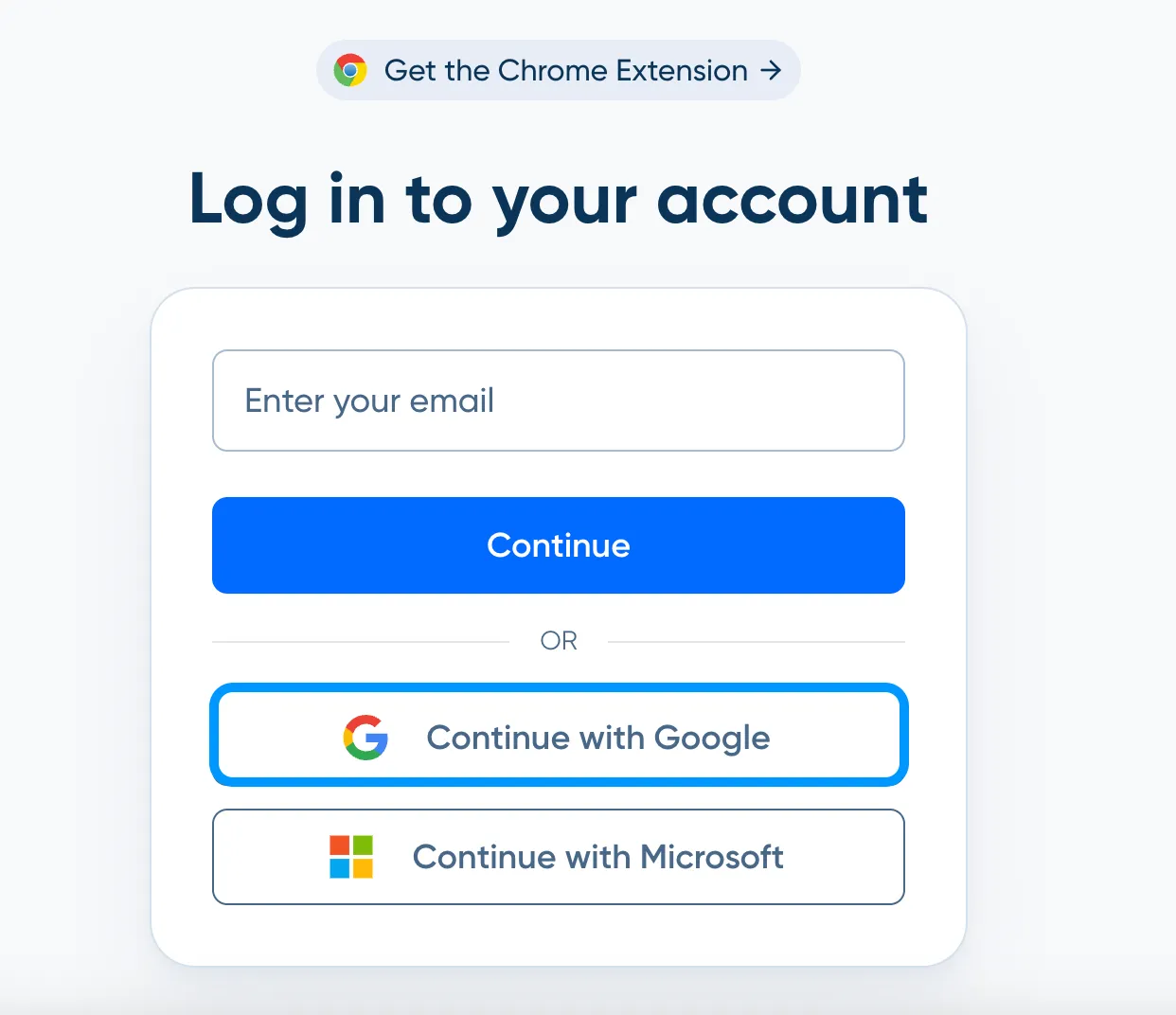
- Vyberte si svůj účet Google
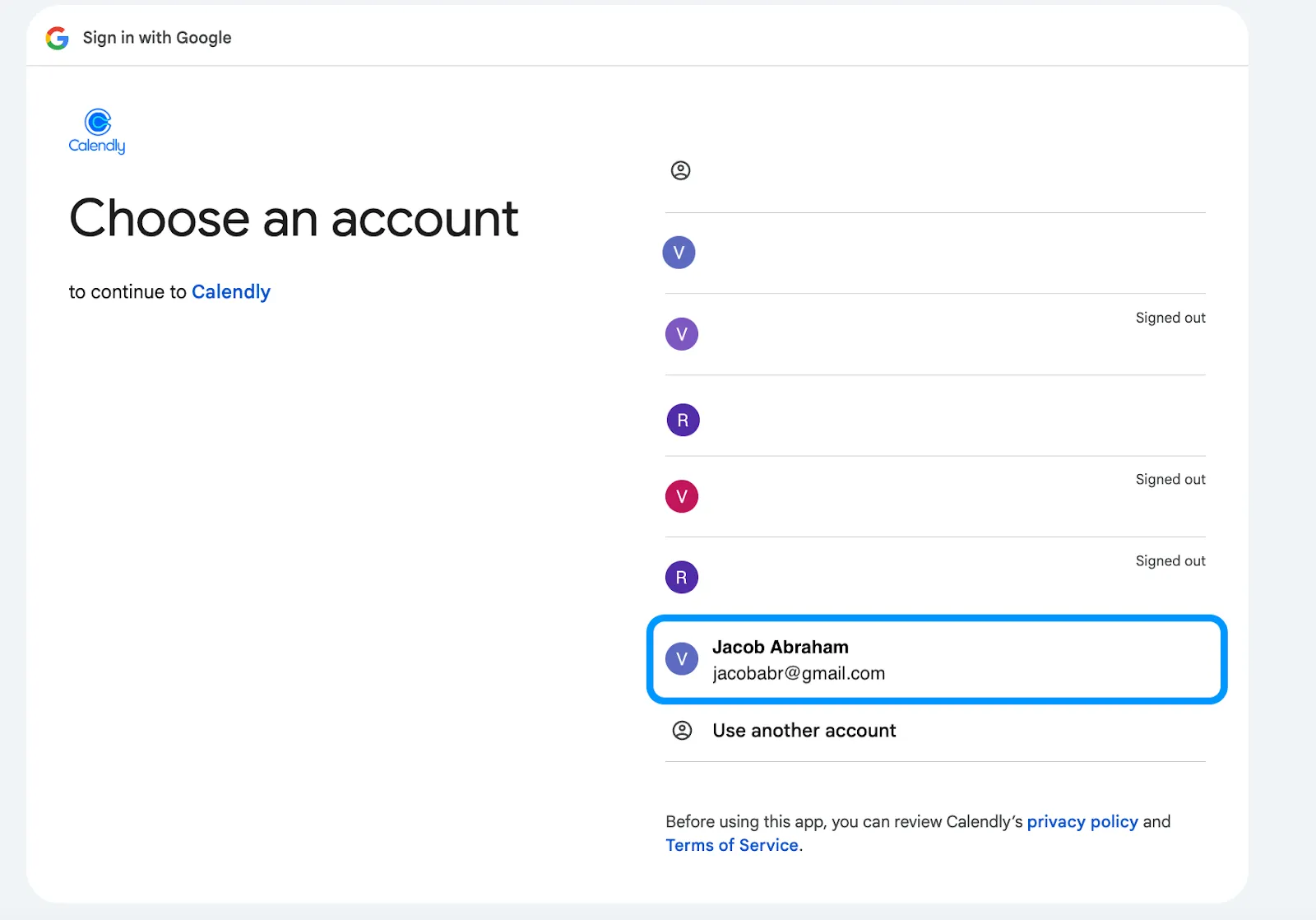
- Potvrďte svůj výběr a klikněte na „Pokračovat“.
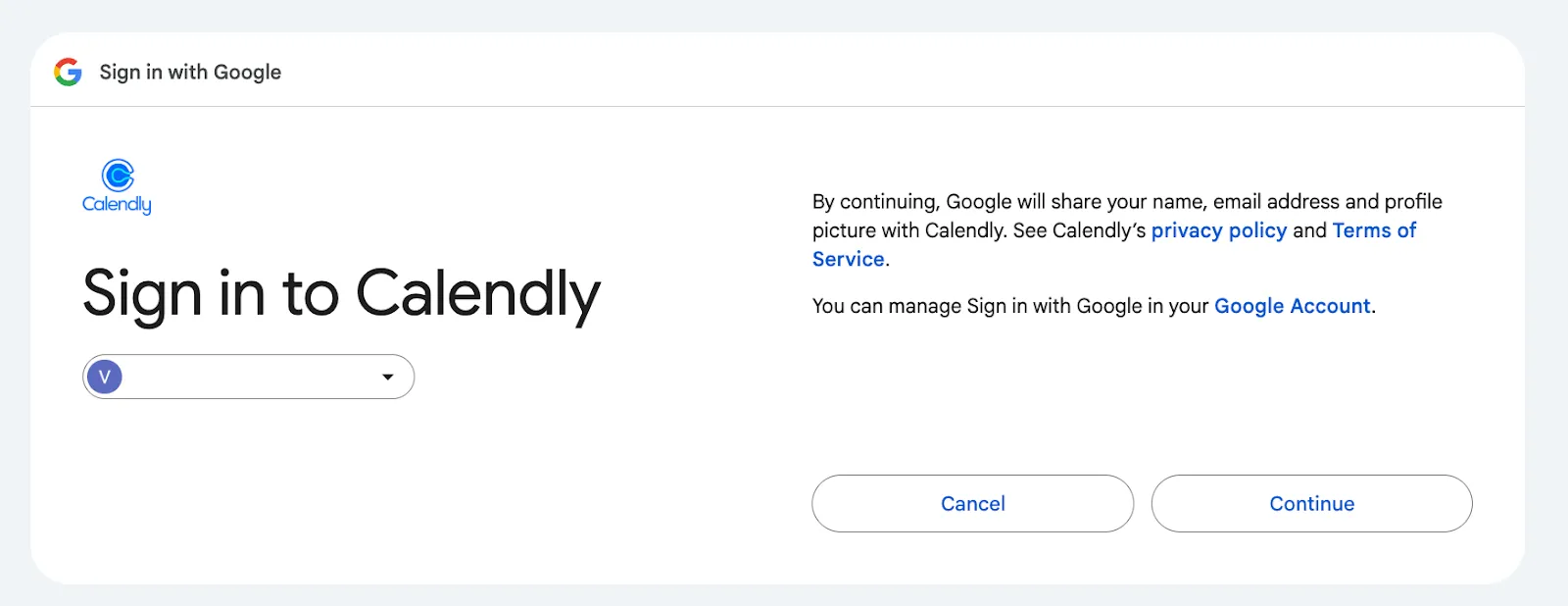
💡Tip pro profesionály: Při přihlášení vždy zkontrolujte svá přístupová oprávnění. Když budete vyzváni k aktualizaci nastavení Calendly, využijte této příležitosti k nastavení, jaké údaje sdílíte a jakým způsobem jsou používány.
Krok 3-c: Přihlaste se pomocí účtu Microsoft
Microsoft je jasnou volbou pro uživatele živých účtů. Výběr této možnosti zahrnuje následující kroky:
- Klikněte na „Pokračovat s Microsoftem“.
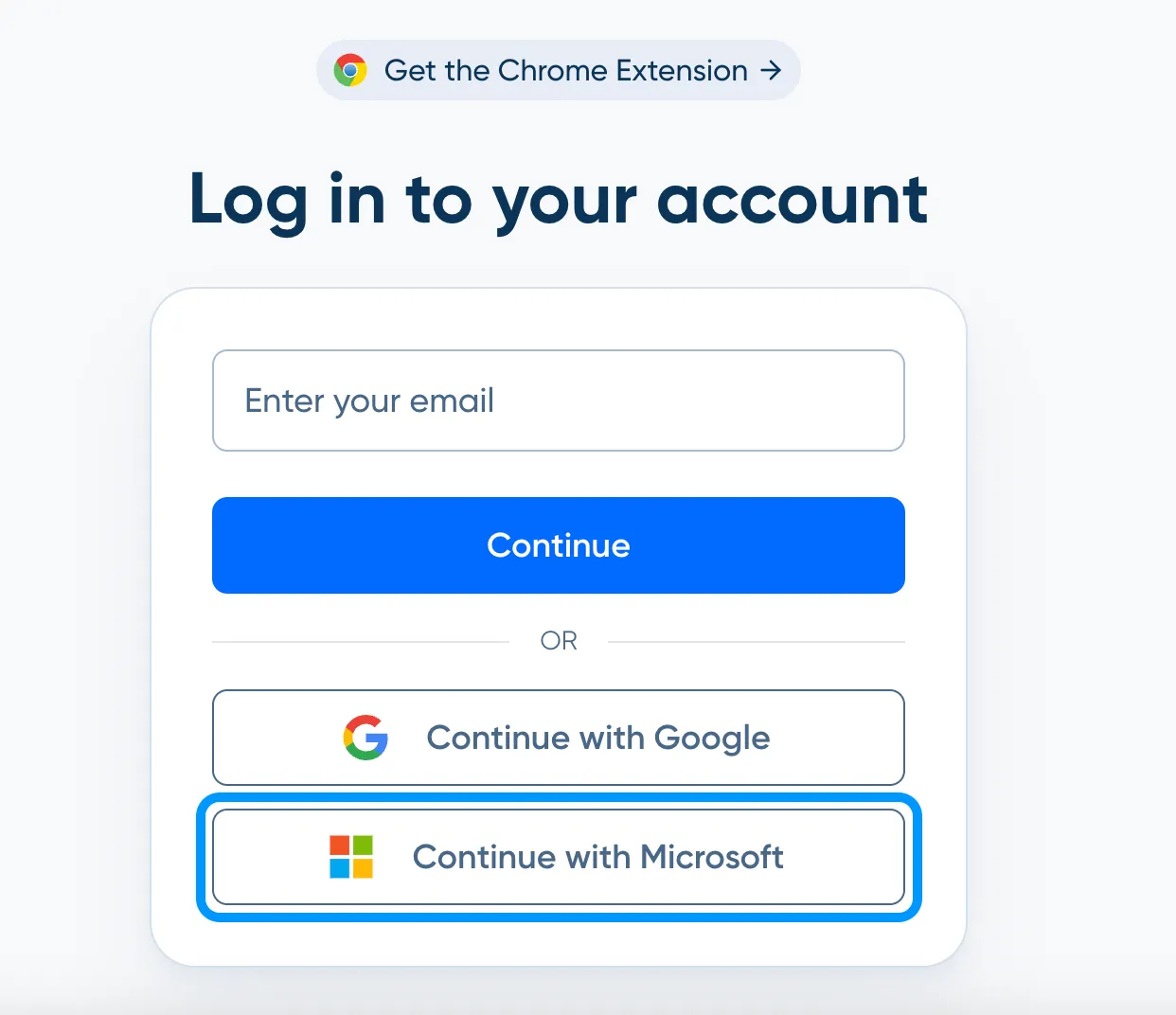
- Přidejte e-mailovou adresu nebo mobilní číslo svého živého účtu.
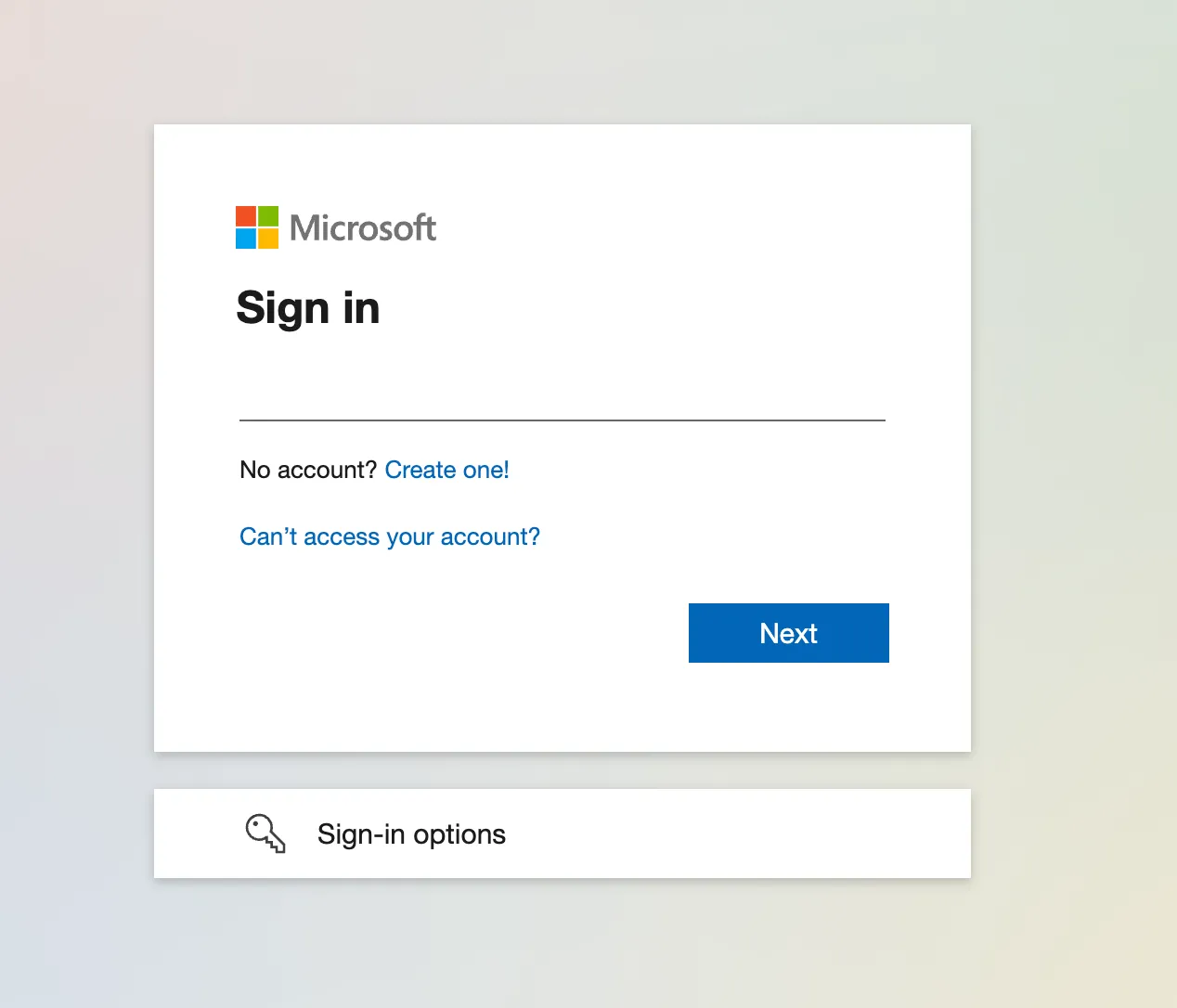
- Vyberte si preferovanou možnost přihlášení nebo zadejte své heslo.
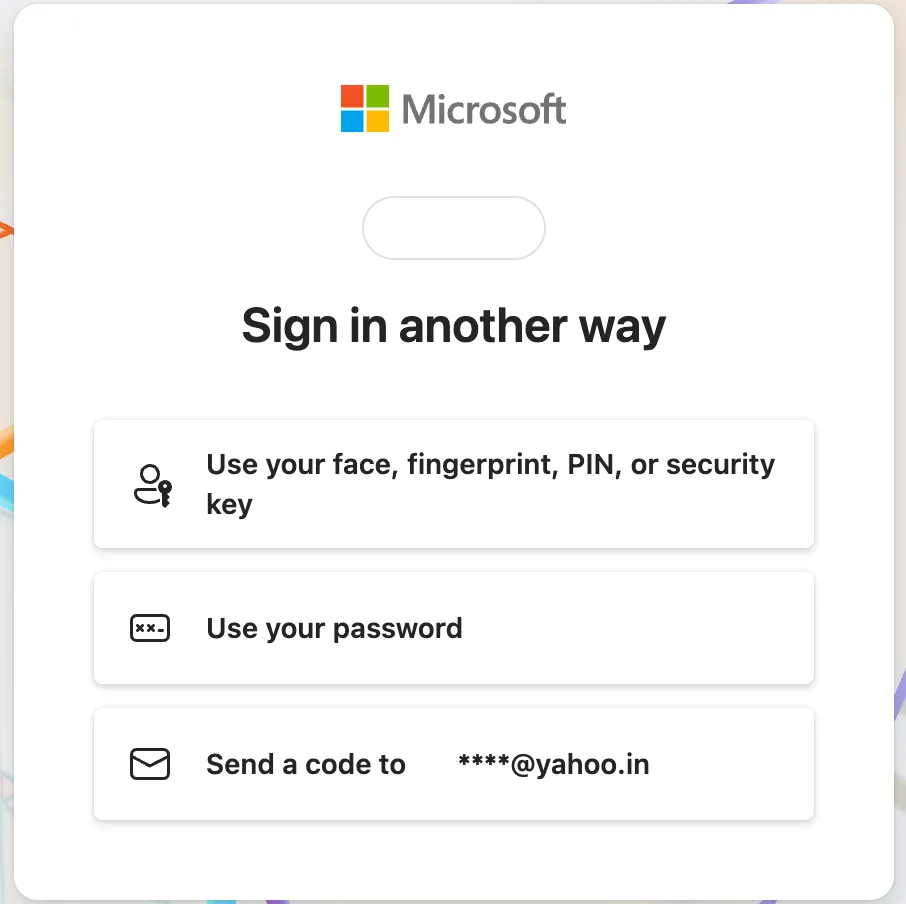
👀 Věděli jste, že... Díky přístupovým klíčům můžete přeskočit zadávání hesel a přihlásit se stejným způsobem, jakým odemykáte telefon: otiskem prstu, skenováním obličeje nebo PIN kódem. Tyto klíče, vyvinuté organizací FIDO Alliance, jsou rychlejší a bezpečnější.
Bonus po přihlášení: Předvolby přihlášení
Pokud chcete mít větší kontrolu nad tím, jak se přihlašujete, Calendly nabízí také prostor pro úpravu vašich přihlašovacích preferencí. Jedná se především o propojení jiných účtů pro flexibilní přístup.
Chcete-li se sem dostat,
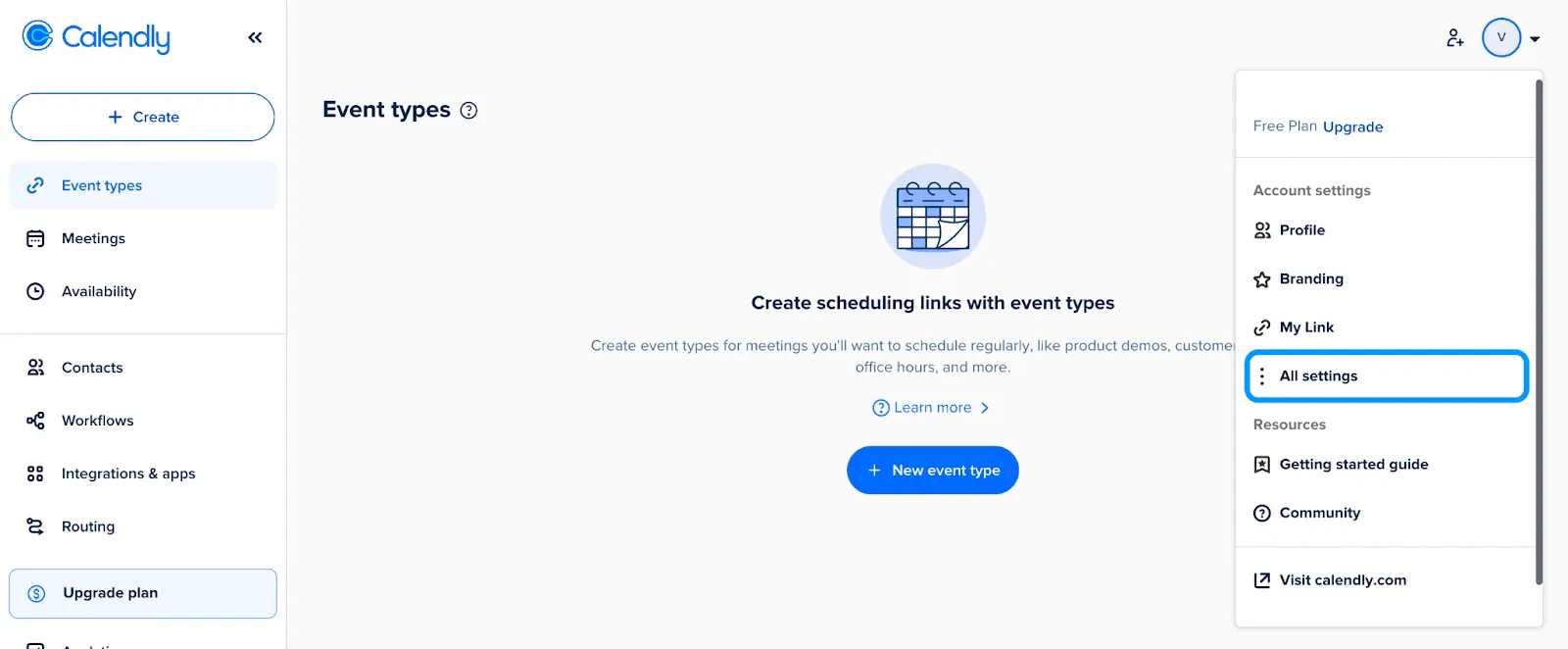
- Klikněte na ikonu svého profilu v pravém horním rohu a vyberte možnost „Všechna nastavení“.
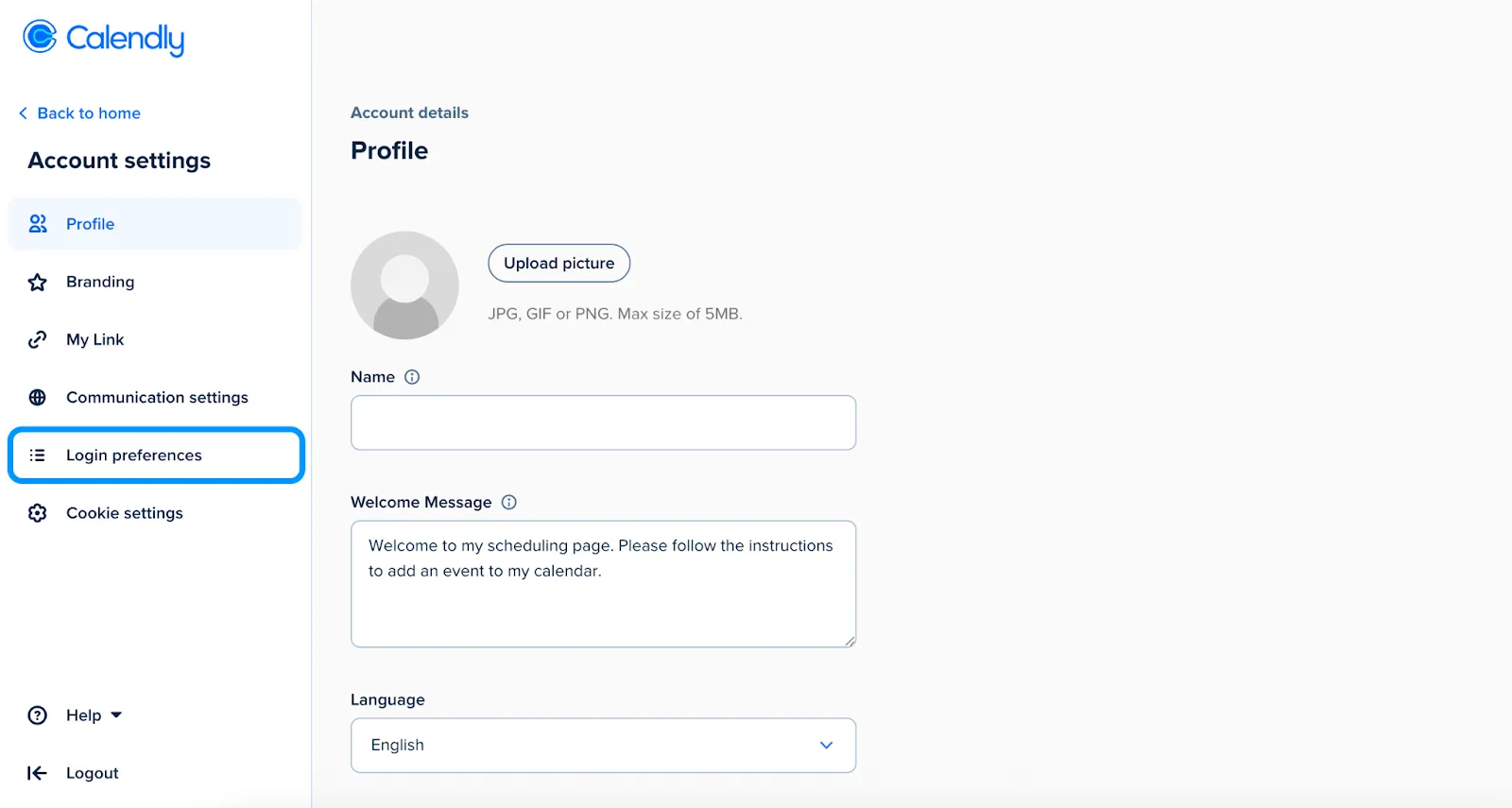
- Přejděte do části „Předvolby přihlášení“.
- Z možností, jako jsou účty Google, Microsoft nebo e-mailové účty, vyberte, co chcete upravit nebo propojit.
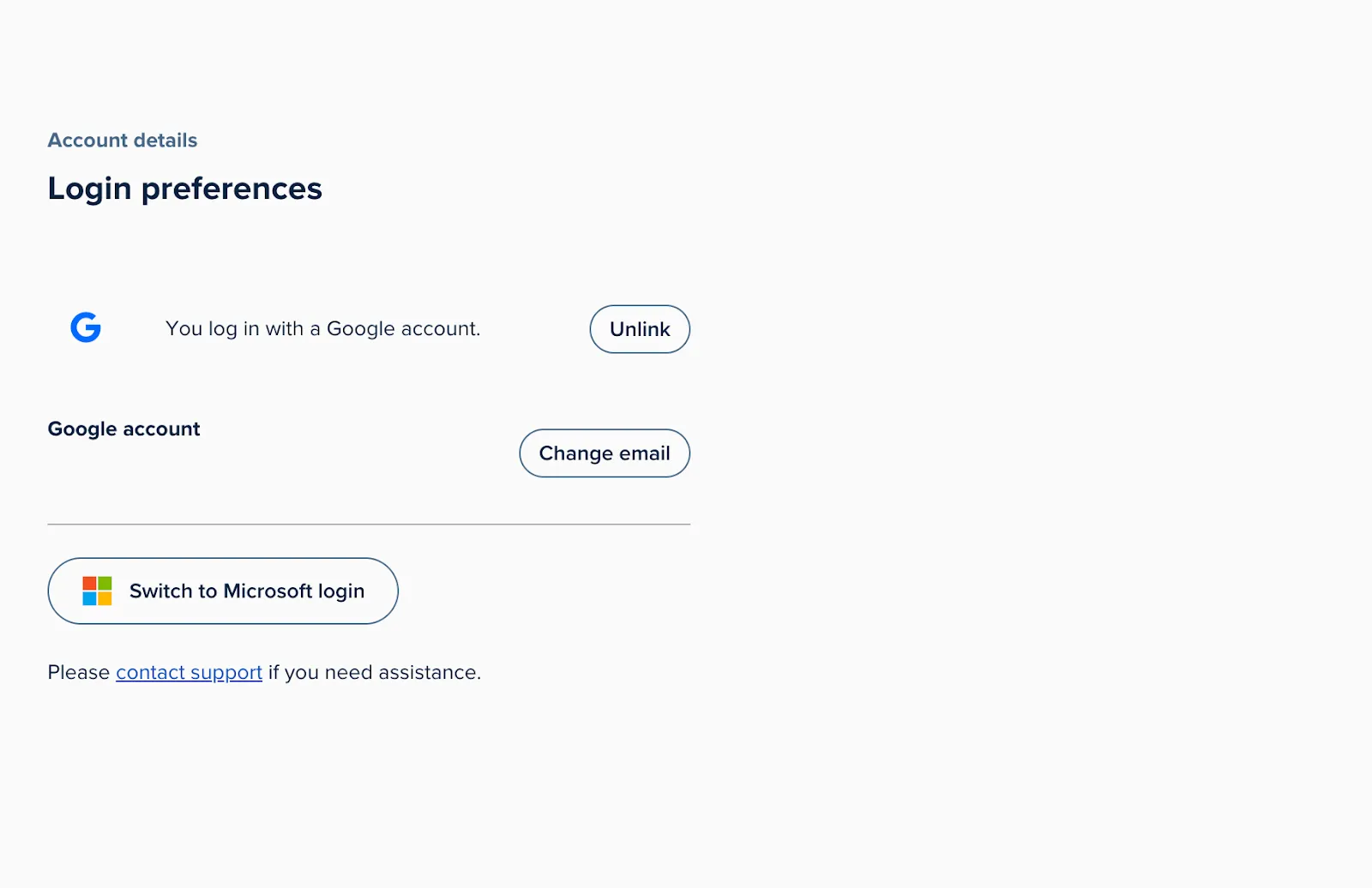
Pro dokončení procesu se musíte přihlásit a ověřit údaje o účtu na stránce Calendly.
📖 Přečtěte si také: Recenze Calendly s cenami a funkcemi
📮 ClickUp Insight: Výsledky našeho průzkumu efektivity schůzek ukazují, že znalostní pracovníci mohou strávit téměř 308 hodin týdně na schůzkách v organizaci se 100 zaměstnanci!
Ale co kdybyste mohli zkrátit dobu těchto schůzek? Jednotný pracovní prostor ClickUp výrazně snižuje počet zbytečných schůzek!
💫 Skutečné výsledky: Klienti jako Trinetix snížili počet schůzek o 50 % díky centralizaci projektové dokumentace, automatizaci pracovních postupů a zlepšení viditelnosti napříč týmy pomocí naší aplikace pro práci. Představte si, že každý týden získáte zpět stovky produktivních hodin!
Co dělat, když se nemůžete přihlásit do Calendly
Pokud dojde k narušení procesu přihlášení, může se pokazit mnoho věcí. Podívejme se na několik běžných chyb, které se mohou objevit, a na to, jak je řešit.
Problém č. 1: Máme potíže s vaším přihlášením
Toto je obecná chyba Calendly, ke které dochází, když něco blokuje proces přihlášení. Ne vždy vám hned sdělí, co je špatně, pokud nezadáte ticket.
Než se k tomu dostanete, zde je důvod, proč se to obvykle zobrazuje:
- Zadali jste několikrát nesprávnou e-mailovou adresu nebo heslo.
- Vaše přihlašovací relace nebo čas strávený na stránce vypršel nebo dosáhl maximální délky.
- Při otevírání Calendly přes jinou aplikaci (např. Slack nebo Zoom) vám chybí oprávnění.
✏️ Kontrolní seznam pro vlastní opravu
- Znovu pečlivě zkontrolujte svůj e-mail a heslo.
- Zkuste jiný prohlížeč nebo použijte anonymní režim.
- Před dalším pokusem se odhlaste a znovu přihlaste ke svému účtu Google nebo Microsoft.
Problém č. 2: Neobdržel jsem e-mail pro resetování hesla
Pokud kliknete na „Zapomněli jste heslo“, Calendly se pokusí zaslat odkaz pro resetování hesla na vaši e-mailovou adresu. Někdy se stane, že odkaz nedorazí, a ano, je to frustrující.
Zde je několik problémů, na které je třeba dávat pozor, kromě překlepů v e-mailové adrese:
- E-mail s resetováním hesla skončil ve složce Spam, Propagace nebo Aktualizace.
- Kontrolujete jinou doručenou poštu než tu, která je propojena s Calendly.
- Aktivní VPN nebo filtr zabezpečení e-mailů může blokovat nebo zpožďovat doručení e-mailů.
✏️ Kontrolní seznam pro vlastní opravu
- Vyhledejte „Calendly“ ve všech svých e-mailových složkách.
- Dočasně deaktivujte aplikace a VPN, které by blokovaly vaši poštu.
- Po provedení těchto kontrol počkejte 2–5 minut a poté klikněte na „Znovu odeslat odkaz“ a zkuste to znovu.
💡 Tip pro profesionály: Přidejte @ calendly.com do seznamu povolených adres ve svém e-mailovém nastavení. Budete tak dostávat odkazy pro resetování hesla, e-mailové aktualizace a informace o předplatném.
Problém č. 3: Nelze se přihlásit pomocí účtu Google nebo Microsoft
Google a Microsoft jsou sice populární, ale připojení může selhat. Může se stát, že se nepřipojíte nebo se budete neustále vracet na přihlašovací obrazovku. Důvod je následující:
- Váš prohlížeč blokuje soubory cookie nebo skripty třetích stran potřebné pro ověření.
- Došlo k problému s oprávněními vašeho účtu Google/Microsoft.
✏️ Kontrolní seznam pro vlastní opravy
- Odhlaste se ze všech účtů Google nebo Microsoft a přihlaste se pouze k účtu propojenému s Calendly.
- Vymažte soubory cookie a data z mezipaměti svého prohlížeče.
- Zkuste se přihlásit znovu pomocí soukromého okna.
📖 Přečtěte si také: Nejlepší integrace Calendly, které byste měli znát
Problém č. 4: MFA nefunguje nebo OTP nedorazilo
Pokud jste povolili vícefaktorové ověřování (MFA), Calendly při přihlášení požádá o jednorázové heslo (OTP). Pokud však kód nedorazí nebo je stále odmítán, může se zdát, že s tím nemůžete nic dělat.
Zde je několik běžných problémů, které to způsobují:
- Hodiny vašeho zařízení nejsou synchronizovány a více jednorázových hesel způsobuje nesoulad.
- Vaše ověřovací aplikace byla odinstalována, resetována nebo změněna.
- Zadali jste nesprávný OTP (stává se to častěji, než si myslíte!).
✏️ Kontrolní seznam pro vlastní opravy
- Zkontrolujte nastavení času ve svém telefonu a zapněte automatickou synchronizaci s sítí.
- Přeinstalujte si aplikaci MFA, získejte záložní kódy a poté obnovte svůj profil Calendly.
- Obraťte se na podporu Calendly, kde získáte informace o možnostech obnovení účtu.
💡 Tip pro profesionály: Máte potíže s SSO? Včas kontaktujte svého správce IT. Příliš mnoho neúspěšných pokusů může vést k zablokování účtu a komplikovat jeho obnovení.
Než se pustíte do podrobností, zde je několik jednoduchých řešení, která často vyřeší většinu problémů s přihlášením:
- Zkontrolujte své připojení k Wi-Fi. Pomalé nebo nestabilní sítě mohou způsobit časové prodlevy.
- Pro nejlepší výkon používejte podporované prohlížeče, jako jsou Chrome, Edge nebo Firefox.
- Udržujte svůj prohlížeč aktuální, abyste se vyhnuli problémům s kompatibilitou.
- Deaktivujte blokátory skriptů nebo rozšíření pro ochranu soukromí, které by mohly narušovat proces přihlášení do Calendly.
Přihlášení do Calendly Mobile a aplikace
Přihlášení na webovou stránku není vše; Calendly má také speciální mobilní aplikaci.
Ačkoli jsou většina funkcí podobná, aplikace je navržena tak, aby vás propojila s většími týmy. Zde je návod, jak se dostat přes přístupovou stránku a přejít k plánování:
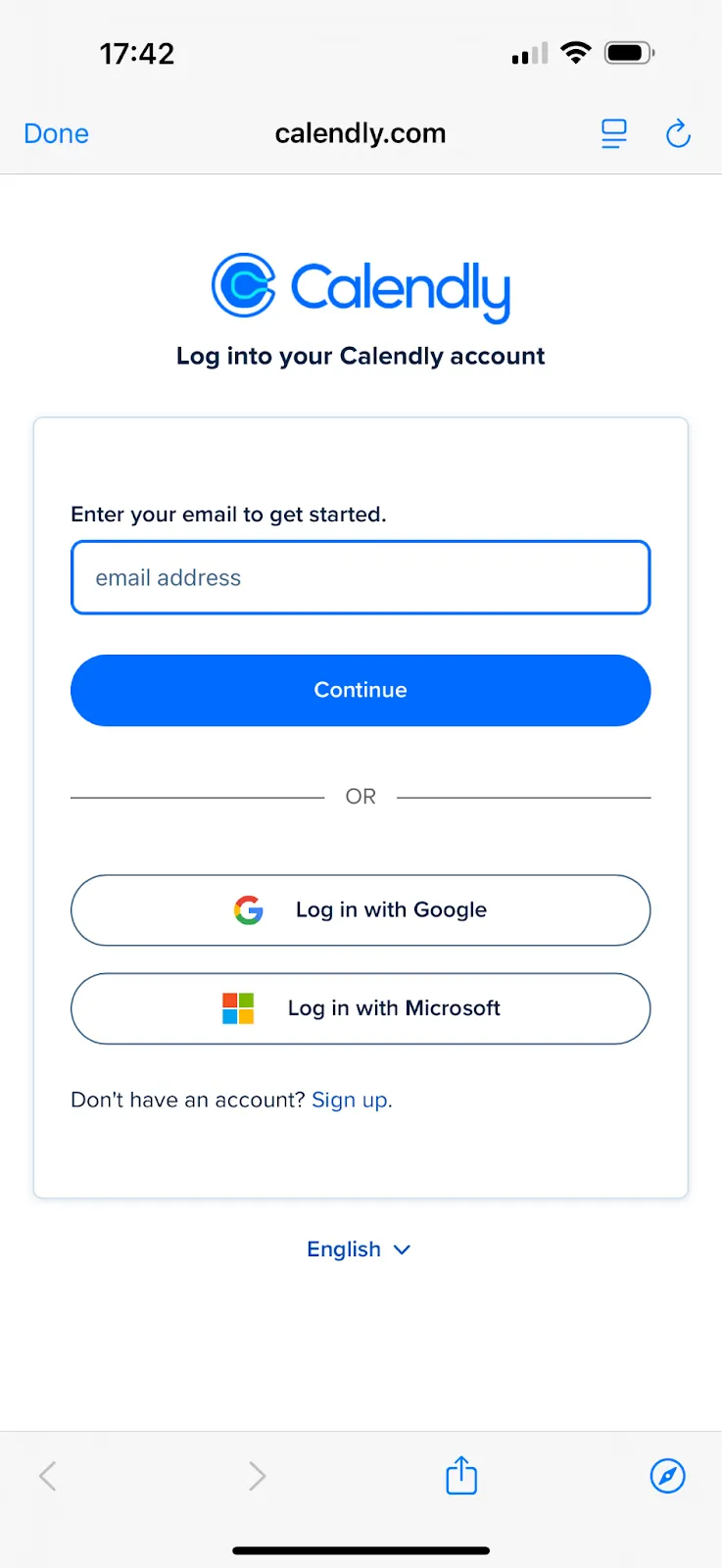
- Nainstalujte aplikaci, otevřete ji a vyberte možnost „Přihlásit se ke stávajícímu účtu nebo týmu“.
- Jakmile se otevře přihlašovací stránka, postupujte podle kroků, které jsme již popsali.
Jedním z klíčových rozdílů v mobilní aplikaci je, že podepisování bude snazší díky integrovaným přístupovým klíčům a biometrickým možnostem, jako je Face ID nebo otisk prstu.
📖 Přečtěte si také: Program schůzky: Jak plánovat efektivní schůzky
Přátelské připomenutí: Téměř 40 % profesionálů cítí potřebu navázat na každou schůzku okamžitým jednáním. Samotné naplánování schůzky tedy nestačí; váš nástroj by vám měl pomoci schůzky skutečně realizovat, ne jen domluvit.
ClickUp jako inteligentní alternativa k Calendly pro plánování schůzek
Calendly je účinným řešením pro vyřešení problémů s plánováním schůzek souvisejících s e-maily. Pokud však hledáte schůzky zaměřené na konkrétní akce, budete muset přejít na jinou aplikaci.
ClickUp je skvělou volbou pro správu úkolů a plánování. Je navržen tak, aby zefektivnil všechny pracovní úkoly a pracovní postupy, zejména správu schůzek.
ClickUp je to nejlepší, co mě kdy potkalo. Jsem umělecký ředitel ve společnosti Kredo Inc, mateřské společnosti tří dceřiných společností. Řídím tým designérů, takže mi ClickUp pomáhá s řízením projektů, časovým plánováním, delegováním práce a mnohem více!
ClickUp je to nejlepší, co mě kdy potkalo. Jsem umělecký ředitel ve společnosti Kredo Inc, mateřské společnosti tří dceřiných společností. Řídím tým designérů, takže mi ClickUp pomáhá s řízením projektů, časovým plánováním, delegováním práce a mnohem více!
Chcete se podrobně seznámit s ClickUp jako alternativou Calendly? Začněme s jeho funkcí kalendáře.
Kalendář ClickUp s podporou umělé inteligence
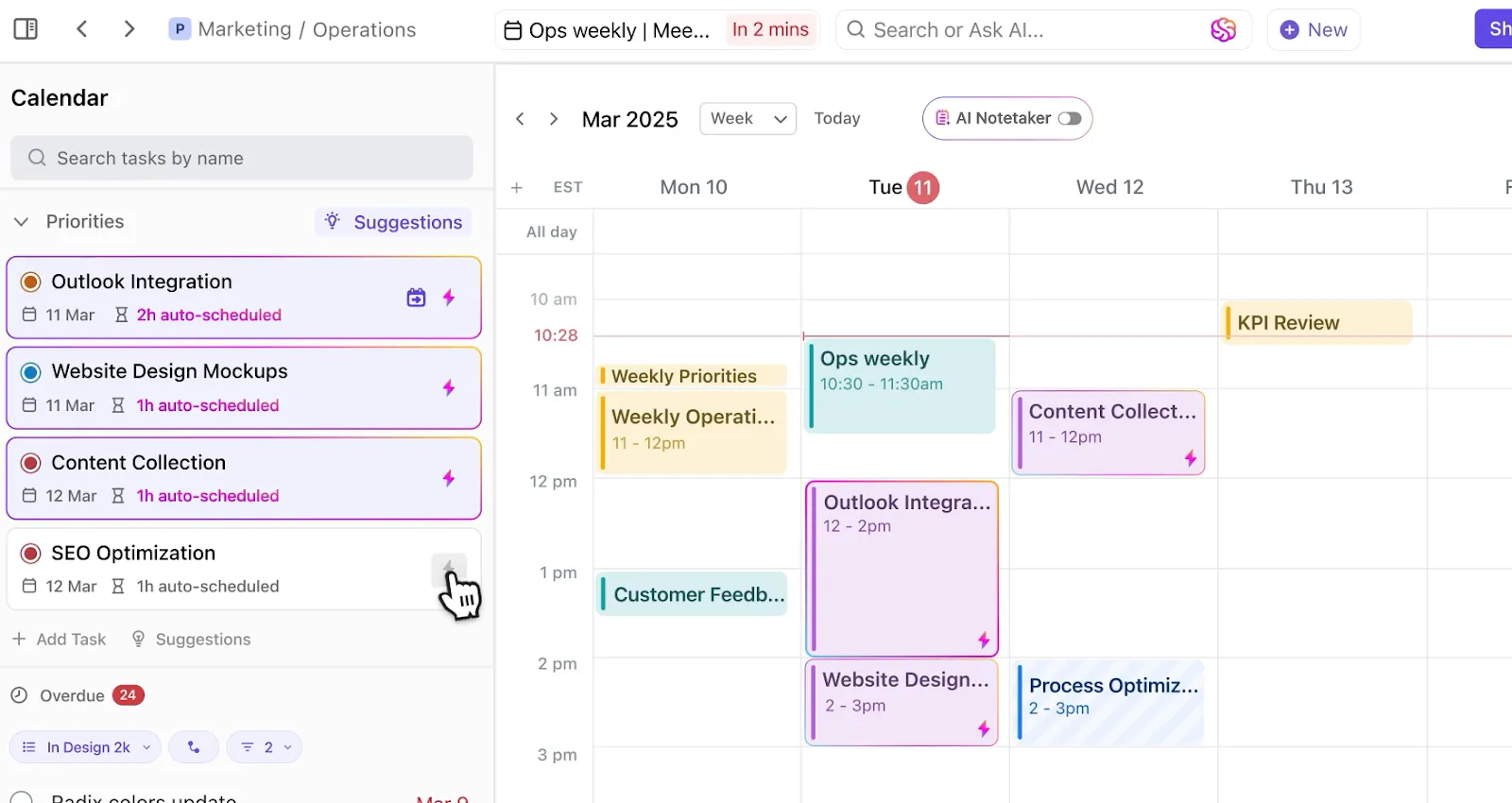
Kalendář ClickUp je nezbytný, pokud chcete, aby vaše hovory a schůzky zvyšovaly produktivitu (a kdo by to nechtěl?).
Soustřeďte se na priority a plány díky týdennímu rozvržení kalendáře. V postranním panelu jsou také zvýrazněny přidělené úkoly, priority a nadcházející hovory spolu s informacemi o zúčastněných osobách. Už vás žádné plánované události nepřekvapí.
Nejlepší na tomto řešení je, že automaticky blokuje časové úseky a plánuje hovory, když vytvoříte seznam úkolů. Máte nadcházející úkol s názvem „Hodnocení týmu“? Kalendář vám umožní naplánovat jej a odeslat opakované pozvánky na schůzky jedním kliknutím.
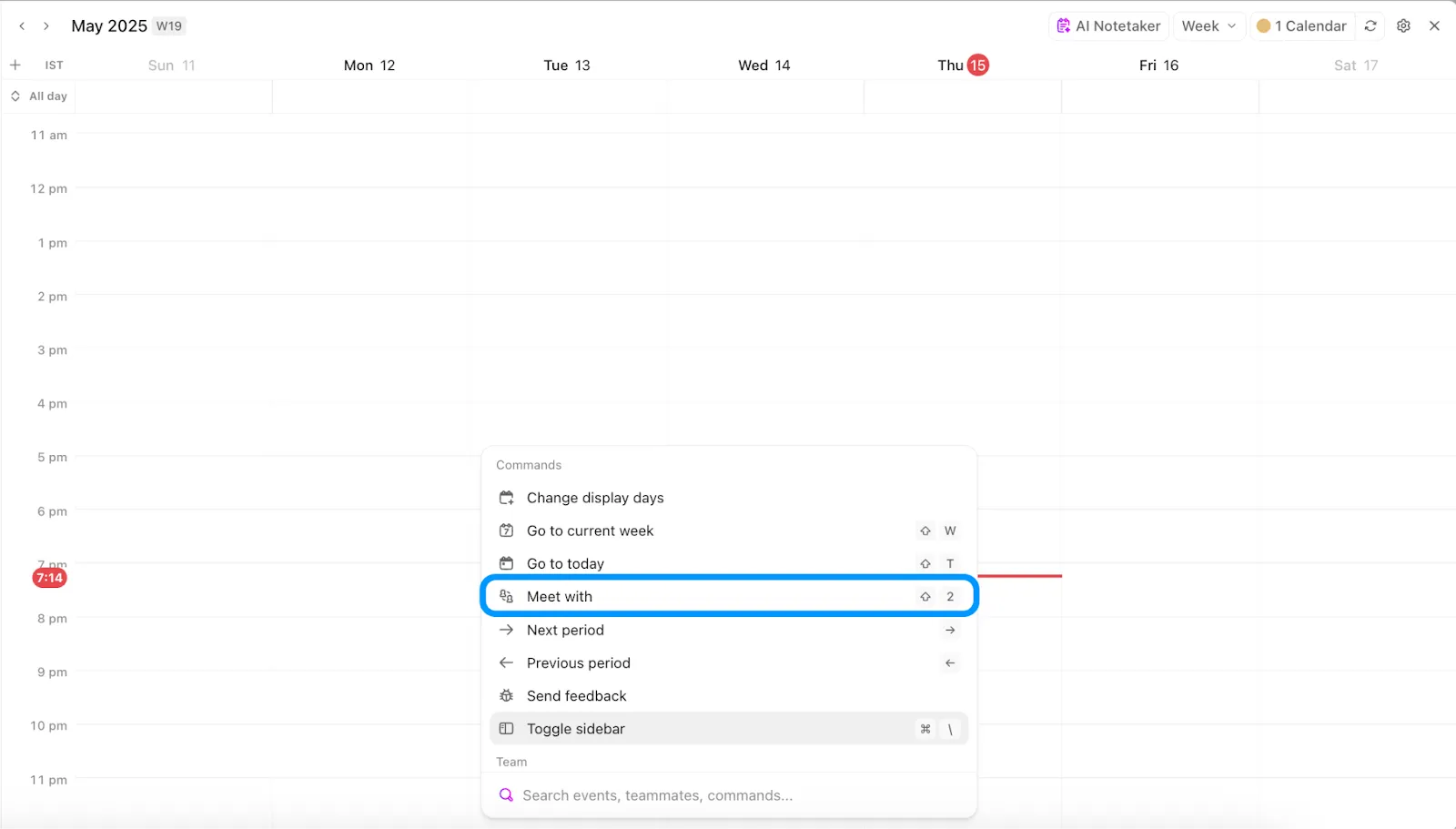
Kalendář ClickUp také obsahuje několik příkazů založených na umělé inteligenci. Pokud se potřebujete příští týden spojit se svým šéfem, klikněte na tlačítko „Meet Up“ a zadejte jeho jméno. Aplikace ho dokonce označí a navrhne nejvhodnější čas na základě vzájemné dostupnosti.
Ale to není vše. Můžete se také zeptat, kdy má celý tým čas na synchronizaci. Po skončení schůzky automaticky obdržíte seznam akčních bodů a poznámky ze schůzky.
Zajímají vás automatické poznámky ke schůzkám? Nejsou omezeny pouze na aplikaci Kalendář, existuje i specializované řešení.
ClickUp AI Notetaker
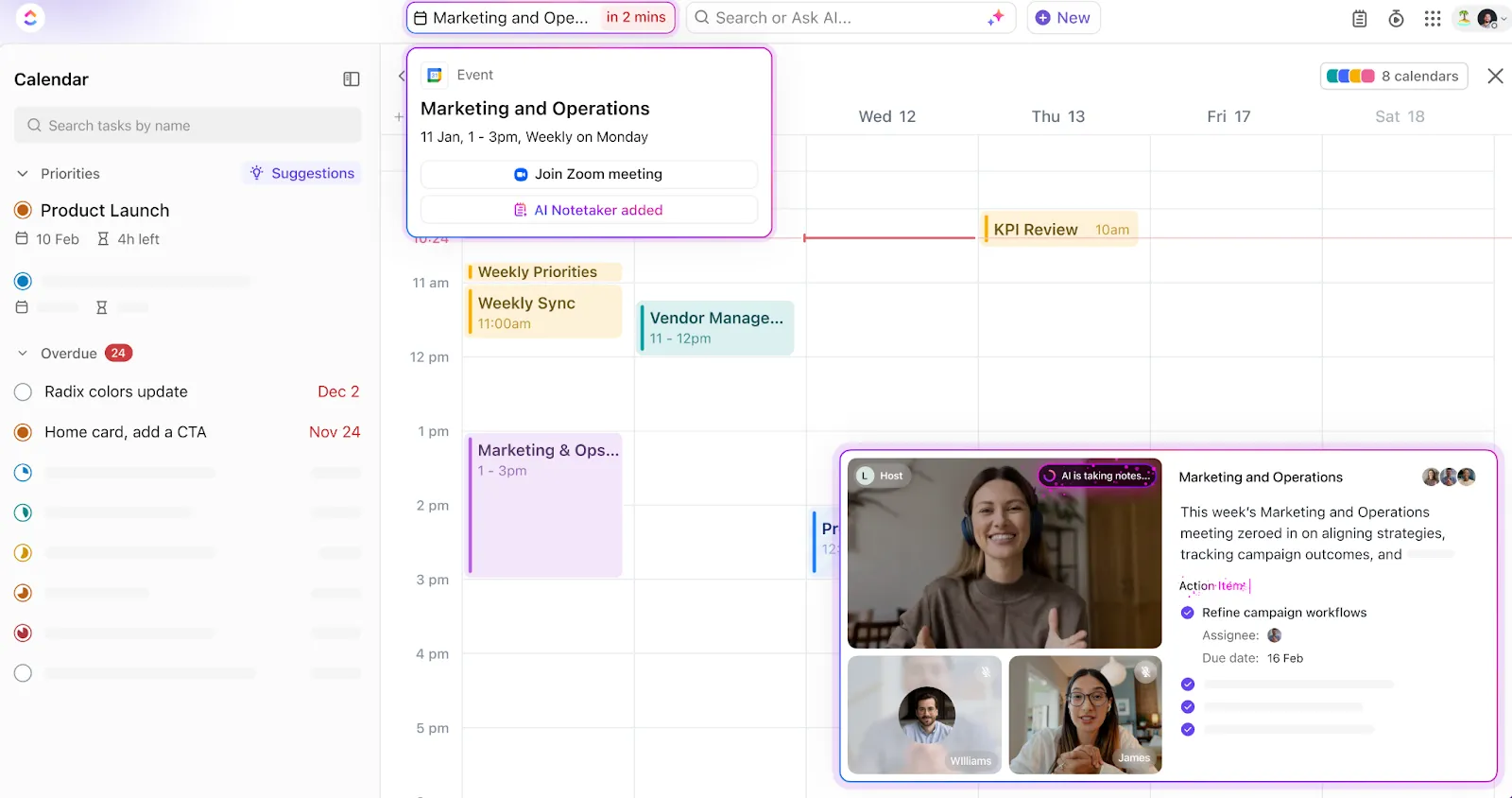
Chcete se během hovorů soustředit a vyhnout se zdlouhavému zapisování dalších kroků? ClickUp AI Notetaker je navržen tak, aby zlepšil výstupy ze schůzek a celkovou kvalitu konverzace. Nahrává, identifikuje a organizuje řeč na každé schůzce, díky čemuž je konverzace snadno sledovatelná a kontrolovatelná.
Akční body můžete převést na úkoly a delegovat je pouhými několika kliknutími. Nemůžete se schůzky zúčastnit? Přidejte AI Notetaker, který se za vás připojí a vloží do vašeho pracovního prostoru přesné a prioritizované zápisy ze schůzky.
ClickUp AI Notetaker navíc organizuje informace ze schůzek do barevně označených tematických kategorií, jako jsou Problém, Aktualizace, Řešení nebo vlastní značka, které jedinečným způsobem rozpoznává. To je opravdu hladké sledování.
📮 ClickUp Insight: ClickUp zjistil, že 47 % schůzek trvá hodinu nebo déle. Ale je opravdu nutné trávit tolik času schůzkami? Proč jsme skeptičtí? Pouze 12 % respondentů hodnotí své schůzky jako vysoce efektivní. Sledování metrik, jako jsou generované akční položky, míra následných opatření a výsledky, může odhalit, zda delší schůzky skutečně přinášejí hodnotu. Nástroje ClickUp pro správu schůzek vám v tom mohou pomoci! Snadno zaznamenávejte akční položky během diskusí pomocí AI Notetaker, převádějte je na sledovatelné úkoly a sledujte míru dokončení – vše v jednom jednotném pracovním prostoru. Zjistěte, které schůzky skutečně přinášejí výsledky a které jen kradou čas vašemu týmu!
Integrace ClickUp
Pokud již máte předplatné Calendly, může být přechod obtížný. Naštěstí ClickUp se propojí s čímkoli, od CRM systémů po nástroje pro schůzky. Dokonce umožňuje vašemu týmu propojit Calendly ve stejném pracovním prostoru.
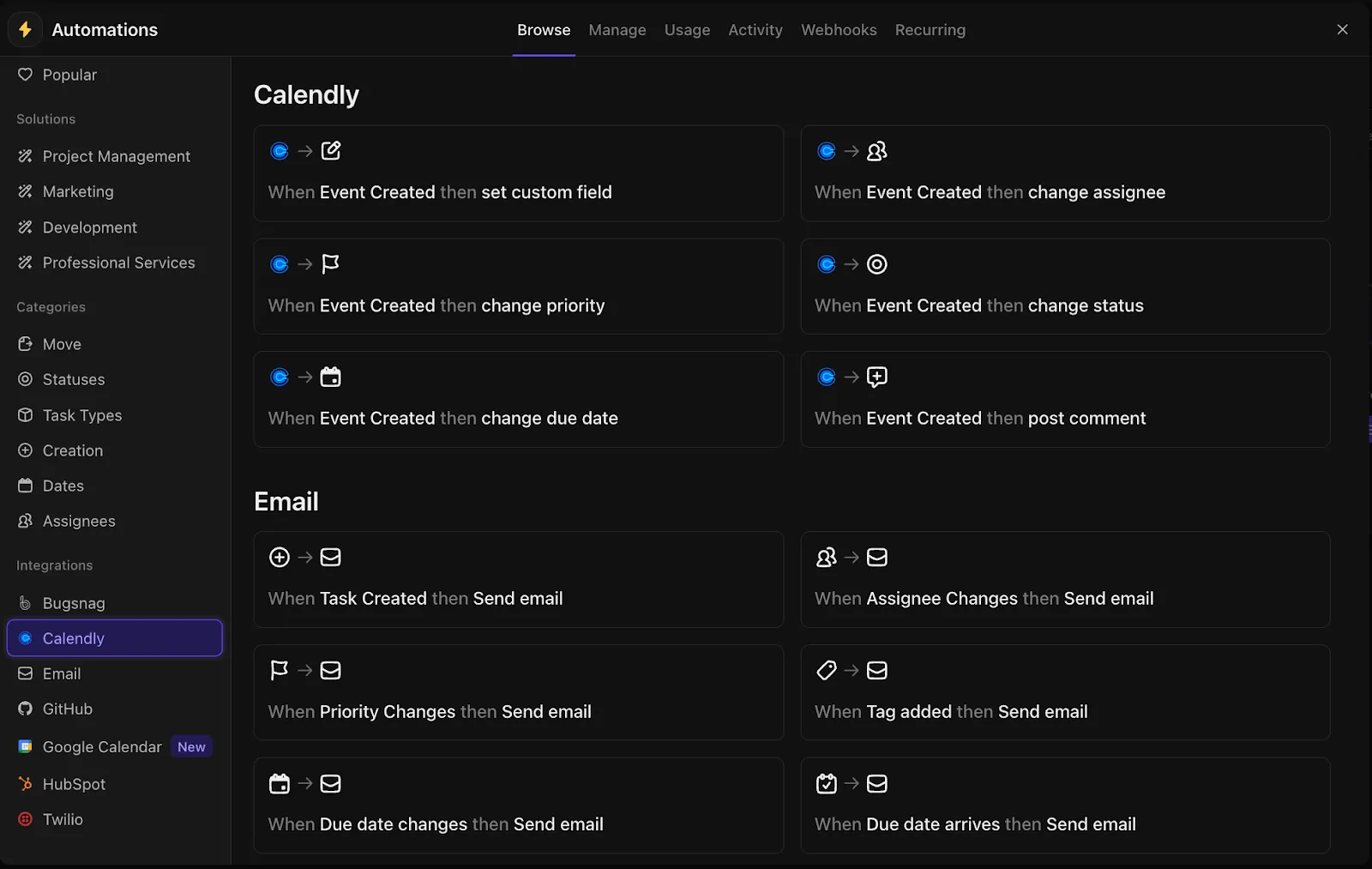
Integrace Calendly do ClickUp vám umožňuje integrovat vaše stávající plánování do pracovního postupu zaměřeného na úkoly. Po rezervaci událostí v Calendly se kalendář a panel úkolů ClickUp aktualizují v reálném čase.
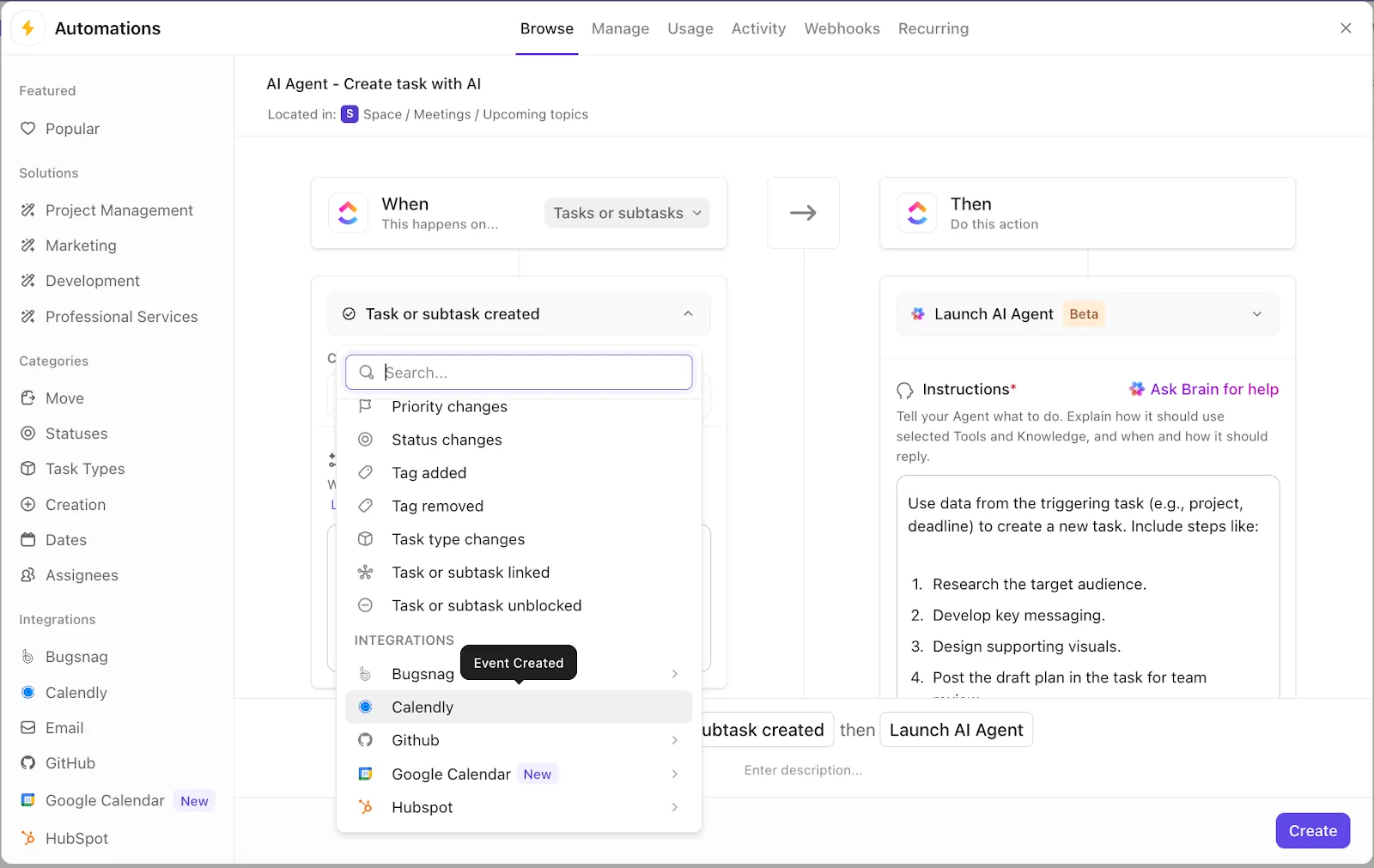
Když integrujete Calendly, bude také dobře fungovat s pokročilými automatizacemi ClickUp.
Řekněme, že je přes Calendly naplánován pohovor nebo strategická schůzka. Přidání pravidla „Spustit AI agenta“ pomůže předem připravit poznatky, výzkum a dokonce i strategii schůzky. Ano, v okamžiku, kdy se to všechno stane, se čas okamžitě zablokuje ve vašem kalendáři ClickUp.
Není to jen to nejlepší z obou světů. Je to super výkonná správa schůzek.
📖 Přečtěte si také: Jak se připravit na schůzku v 5 krocích
Zbavte se chaosu v kalendáři a optimalizujte pozvánky na schůzky pomocí ClickUp
Calendly je praktický nástroj, který vám i vašim pozvaným umožňuje najít vhodný termín schůzky. Zjednodušuje plánování a je snadno použitelný.
Přístup je také rychlý a s trochou pomoci není řešení problémů příliš obtížné. Ale kromě základních rezervací může být pocit omezenosti. Proto je nejlepší hledat komplexnější řešení.
ClickUp je skvělá volba. Kromě inteligentního plánování nabízí také integrovanou správu úkolů, umělou inteligenci, analytiku a automatizaci. Navíc obsahuje funkci pro pořizování poznámek založenou na umělé inteligenci a specializovanou integraci Calendly, díky které je vše synchronizováno.
Jste připraveni skoncovat s chaosem v kalendáři a posunout správu schůzek na vyšší úroveň? Zaregistrujte se do ClickUp ještě dnes!
Často kladené otázky
1. Mohu používat Calendly bez účtu Google?
Rozhodně ano! Ačkoli Calendly dobře spolupracuje s Googlem, nevyžaduje, abyste měli účet Google. Můžete se zaregistrovat pomocí libovolného e-mailu, Outlooku, iCloudu, Yahoo nebo dokonce i své vlastní domény, jako je ceo@myempire.com.
Stačí zadat svou e-mailovou adresu, nastavit heslo a můžete začít.
2. Je Calendly zdarma?
Ano, Calendly nabízí bezplatný základní tarif, který zahrnuje jeden typ události a synchronizaci s vaším kalendářem. Je vhodný, pokud potřebujete jednoduchý způsob rezervace schůzek bez přílišného nastavování.
Nicméně, doplňkové funkce, díky kterým je tento nástroj tak oblíbený, jako například více typů událostí, odkazy pro plánování týmu nebo automatizované pracovní postupy, jsou dostupné pouze v placených tarifech.
3. Mohu se přihlásit k více účtům Calendly?
Bohužel ne ze stejné karty prohlížeče. Calendly nepodporuje přepínání účtů tak, jak to dělají některé aplikace.
Pokud to musí být provedeno, můžete to obejít použitím anonymního okna nebo jiného prohlížeče pro každý účet. Není to nic extra, ale funguje to.