
Случавало ли ви се е да не успеете да влезете в Calendly точно преди демонстрация пред клиент? Или да закъснеете неудобно за среща, защото едно кликване ви е пренасочило към грешна страница?
Проблем с акаунта в Calendly може да доведе до пропуснати резервации или загубени потенциални клиенти.
Разбира се, ранното влизане ви позволява да опитате още няколко пъти, но това не е дългосрочно решение. Всъщност, това ще ви разстрои целия ден. Не се притеснявайте. За да научите как да го поправите, не е нужно да ровите в форуми на общността или документи за помощ.
Този блог разглежда как да влезете в Calendly по правилния начин и да разрешите бързо възникналите проблеми. Ще ви представим и ClickUp, приложението за всичко, свързано с работата, с което можете да управлявате по-ефективно видовете събития, резервациите и графиците.
⭐ Представен шаблон
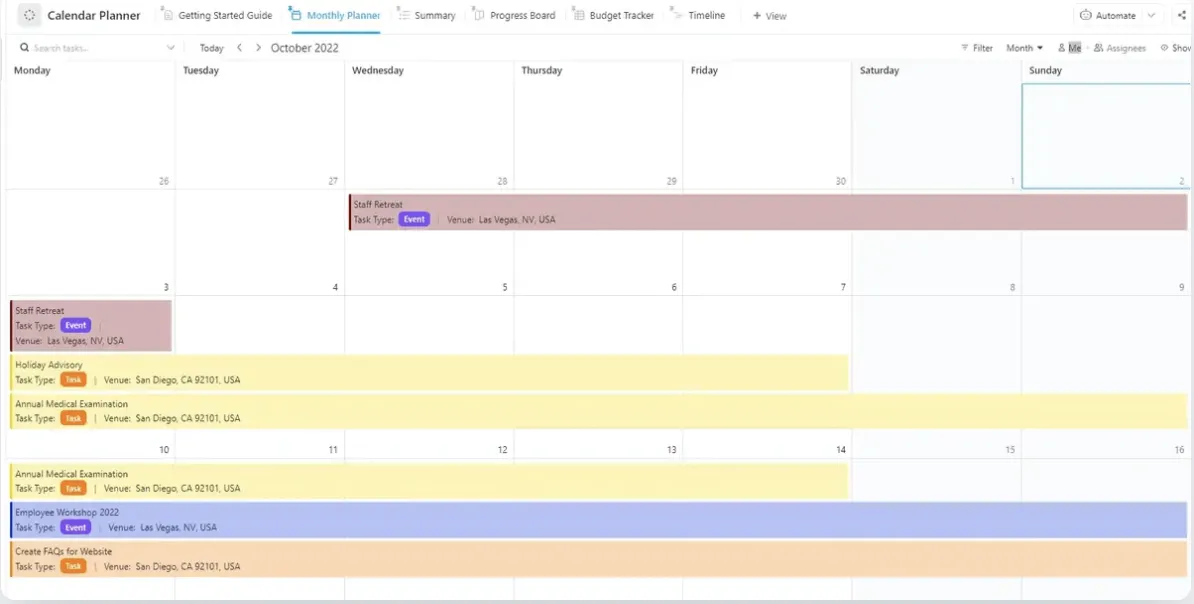
Спрете да гоните времето – започнете да го владеете! Шаблонът за календар на ClickUp ви помага да визуализирате седмицата си, да блокирате часовете за работа и да не пропускате срещи, срокове или приоритети.
Какво е Calendly?
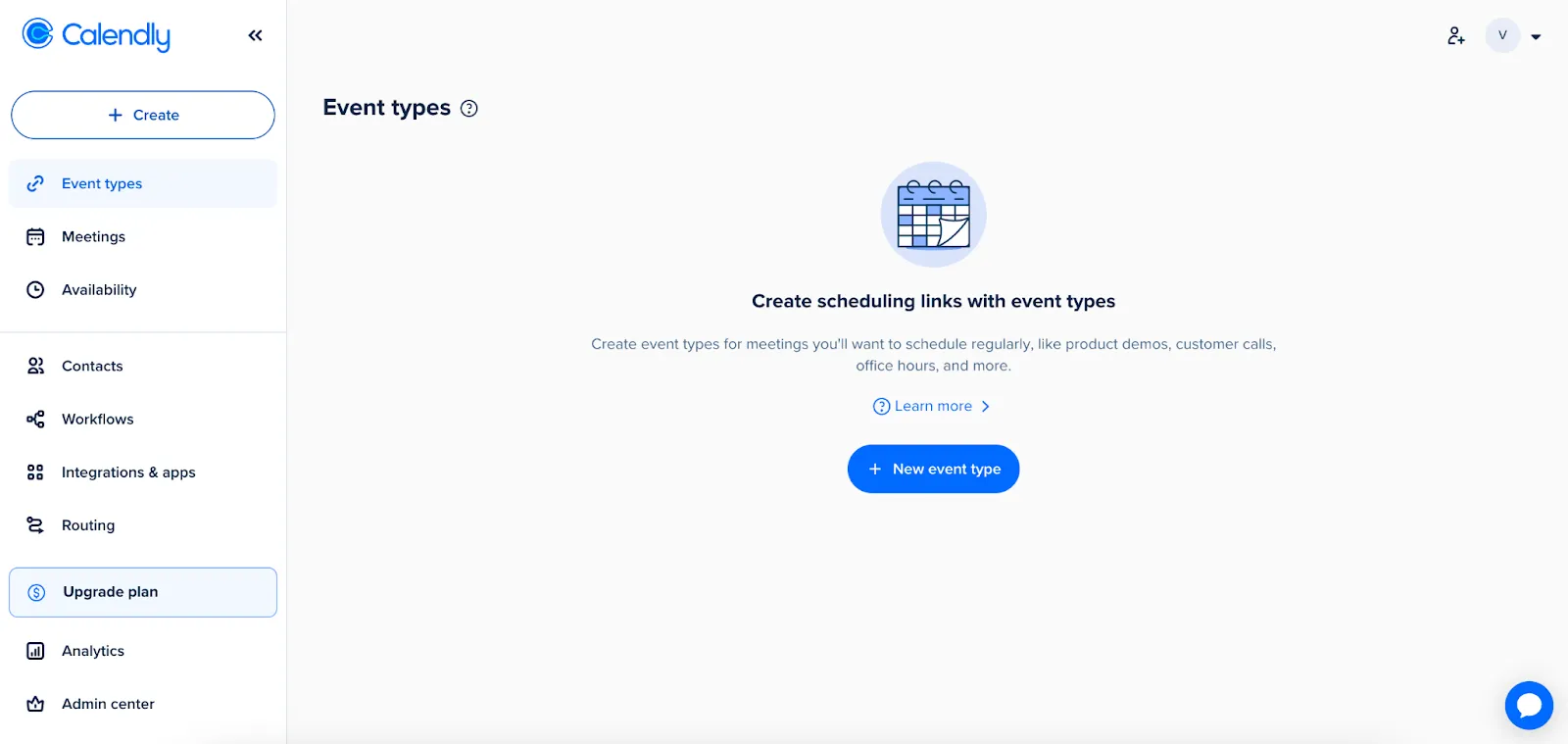
Calendly е автоматизирано приложение за срещи, което елиминира необходимостта от продължителни кореспонденции при планирането. То ви позволява да споделите персонализиран линк за резервация в Calendly, където другите могат да избират от определени времеви слотове. След потвърждение новото събитие се добавя незабавно в календарите на всички.
Освен провеждането на ефективни срещи, решението управлява и външни взаимодействия като интервюта за наемане на работа, разговори за сътрудничество и консултации. Ето основните функции, които Calendly предлага, за да направи това възможно:
- Видове събития: Създавайте различни видове срещи с персонализирана наличност, буферно време и въпроси за попълване, за да адаптирате всяка резервация, от бързи представяния до задълбочени стратегически сесии.
- Интеграция с календар: Синхронизира се с популярни цифрови календари, за да отразява наличността в реално време и да се избегне двойното записване.
- Уведомления и напомняния: Изпраща персонализирани имейли за потвърждение и напомняния до всички участници, което намалява броя на отсъстващите и дава възможност на всички да се подготвят предварително.
- Откриване на часова зона: Открива часовата зона на планиращия и автоматично коригира поканата за среща, като премахва догадки и грешки във времето в различните региони.
🧠 Интересен факт: Към април 2020 г. Zoom е организирал 300 милиона ежедневни срещи. Представете си колко имейли са били необходими, за да ги планирате!
Как да влезете в Calendly
Когато карате по един и същи път всеки ден, е естествено да запомните всяка неравност или скачащо зайче. Влизането в Calendly е много подобно на това, затова ето вашият GPS стъпка по стъпка:
Стъпка 1: Отидете на страницата за вход
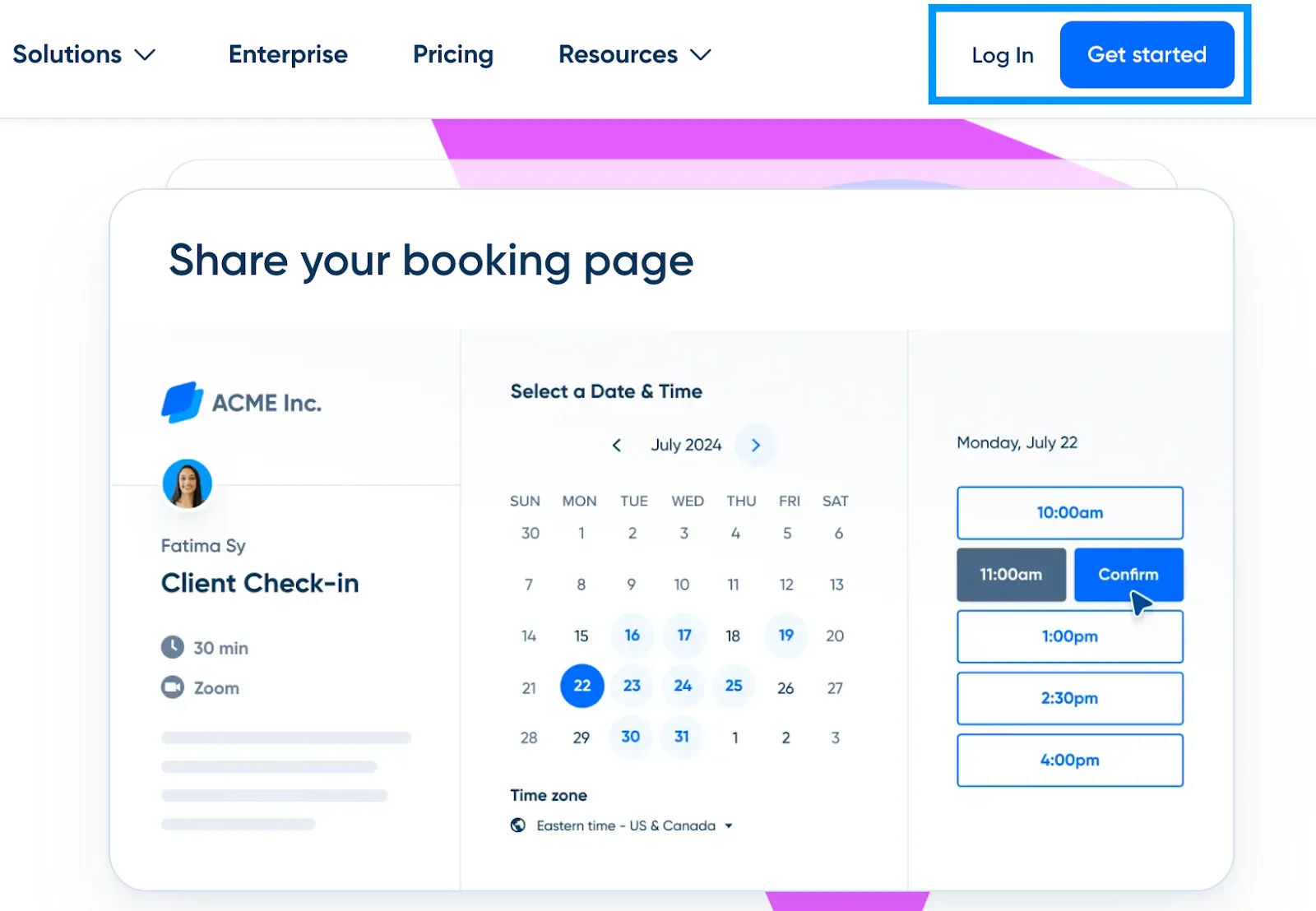
Първо, отидете на началната страница на Calendly и кликнете върху бутона „Вход“ или „Регистрация“ в горния десен ъгъл.
Това ще ви отведе до изчистен и опростен екран за вход, където можете да изберете как да получите достъп до своя акаунт.
Стъпка 2: Изберете метода си
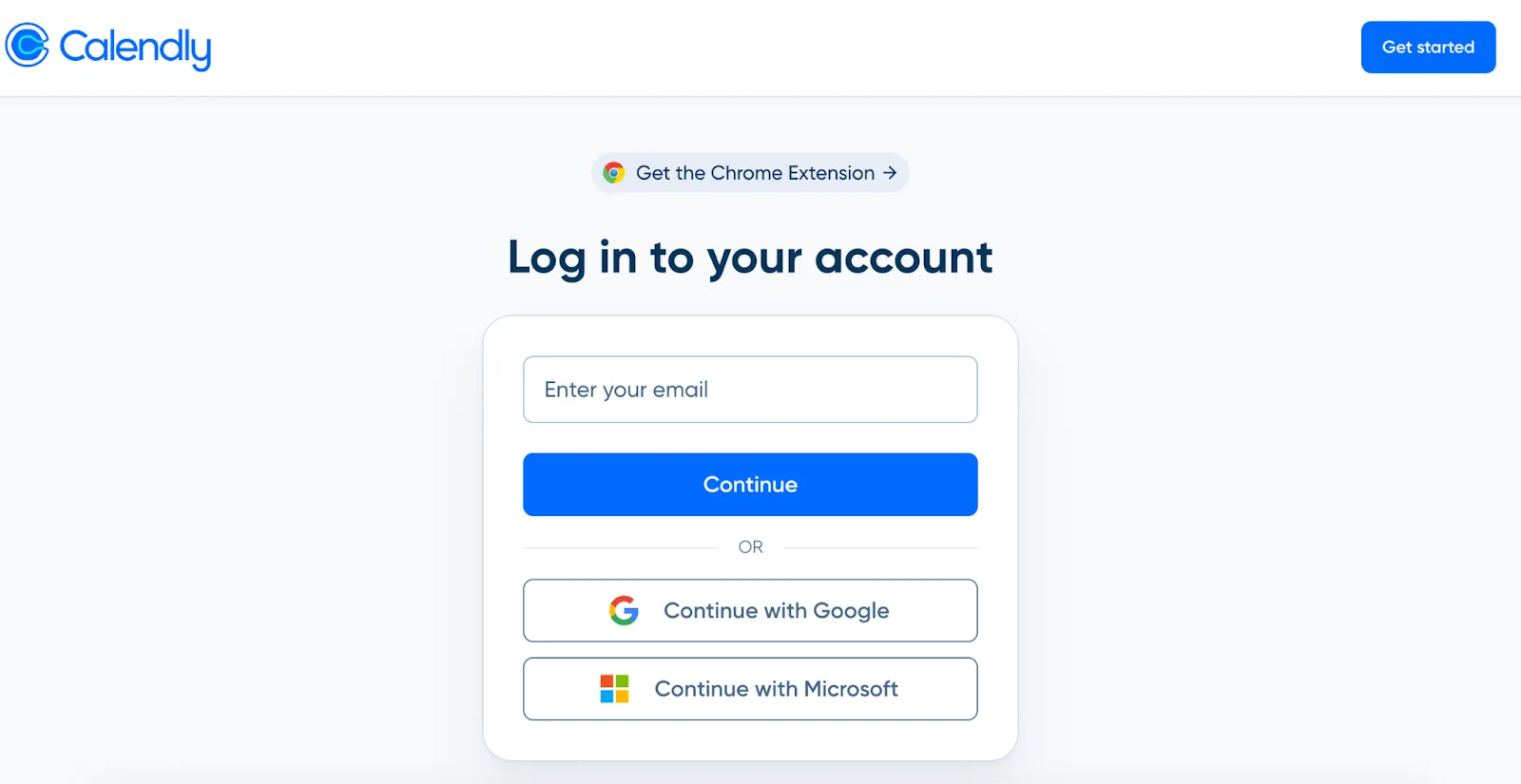
С отворена страница за вход, изберете една от трите опции на страницата:
- Продължете с Google: Изберете тази популярна опция, ако сте създали профила си чрез Google ID.
- Продължете с Microsoft: Изберете тази опция, ако имате активен акаунт, свързан с Calendly.
- Въведете имейл адреса си: Въведете имейл адреса си, ако сте създали акаунт в Calendly с персонализирани домейни или имейл идентификатори, които не са свързани с Google или Microsoft.
Тъй като има три опции, нека разделим последната стъпка на три части. Можете да превъртите до раздела, който е подходящ за вас.
Стъпка 3-а: Влезте с вашия имейл адрес
За потребителите, които избират опцията с имейл ID, всичко, което трябва да направите, е:
- Въведете вашия имейл адрес
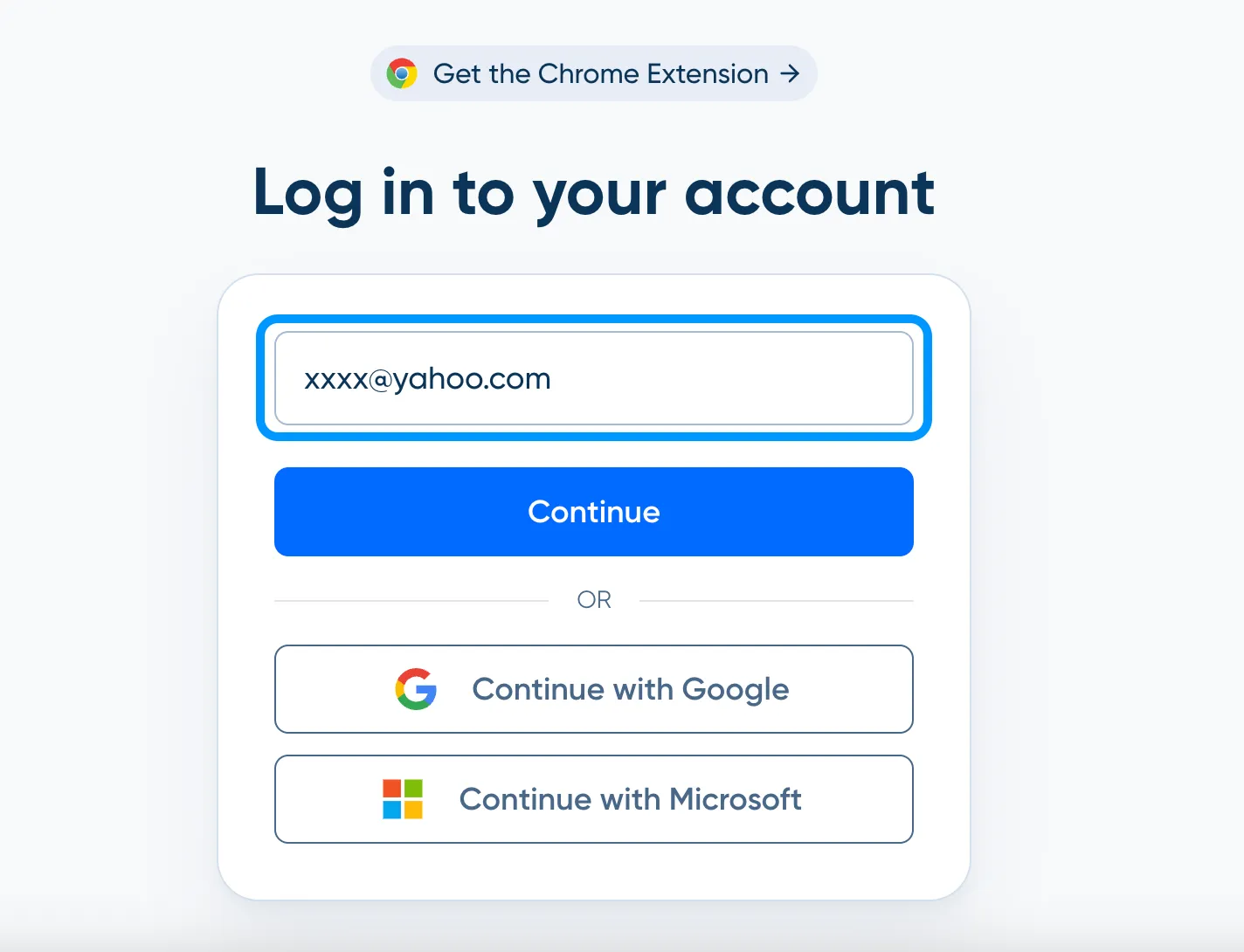
- Въведете паролата си
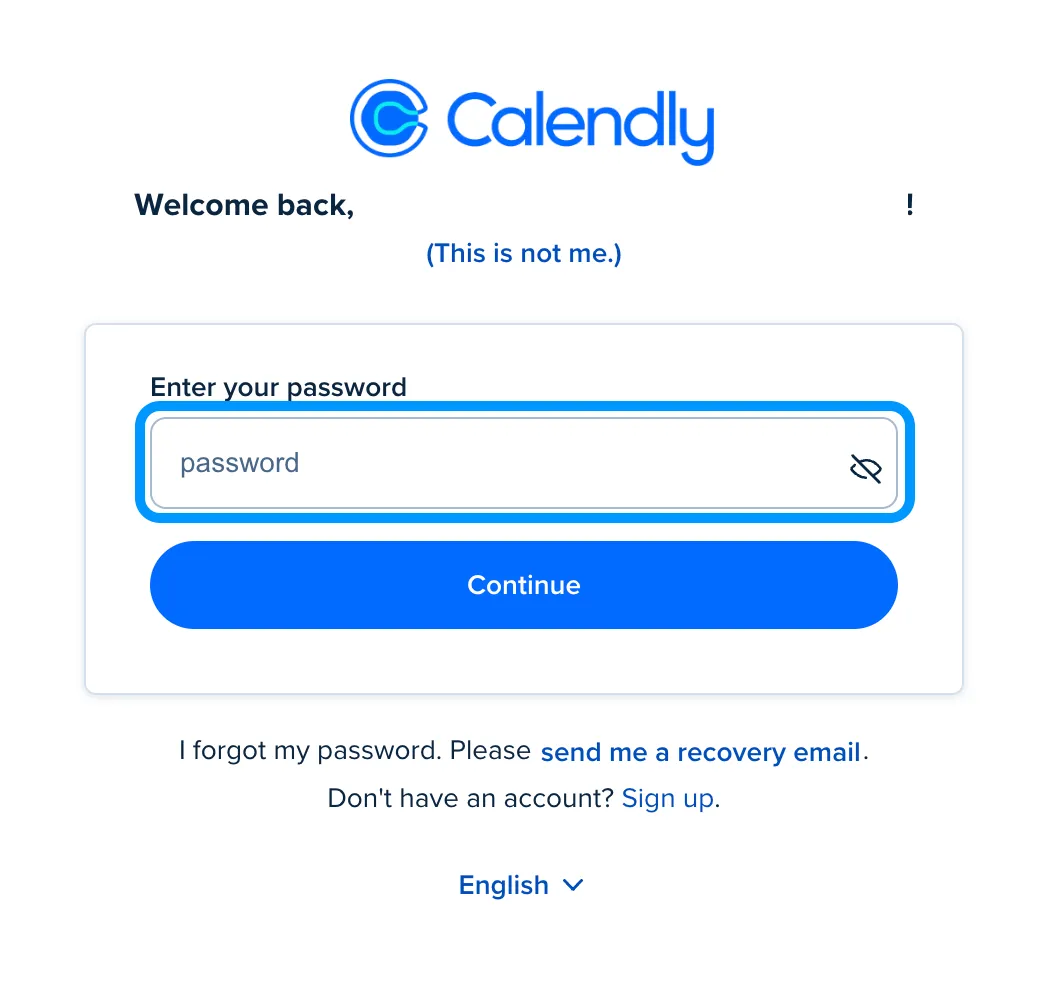
- Кликнете върху „Продължи“ и сте вътре.
Преди да се усетите, ще бъдете пренасочени към страницата на таблото си.
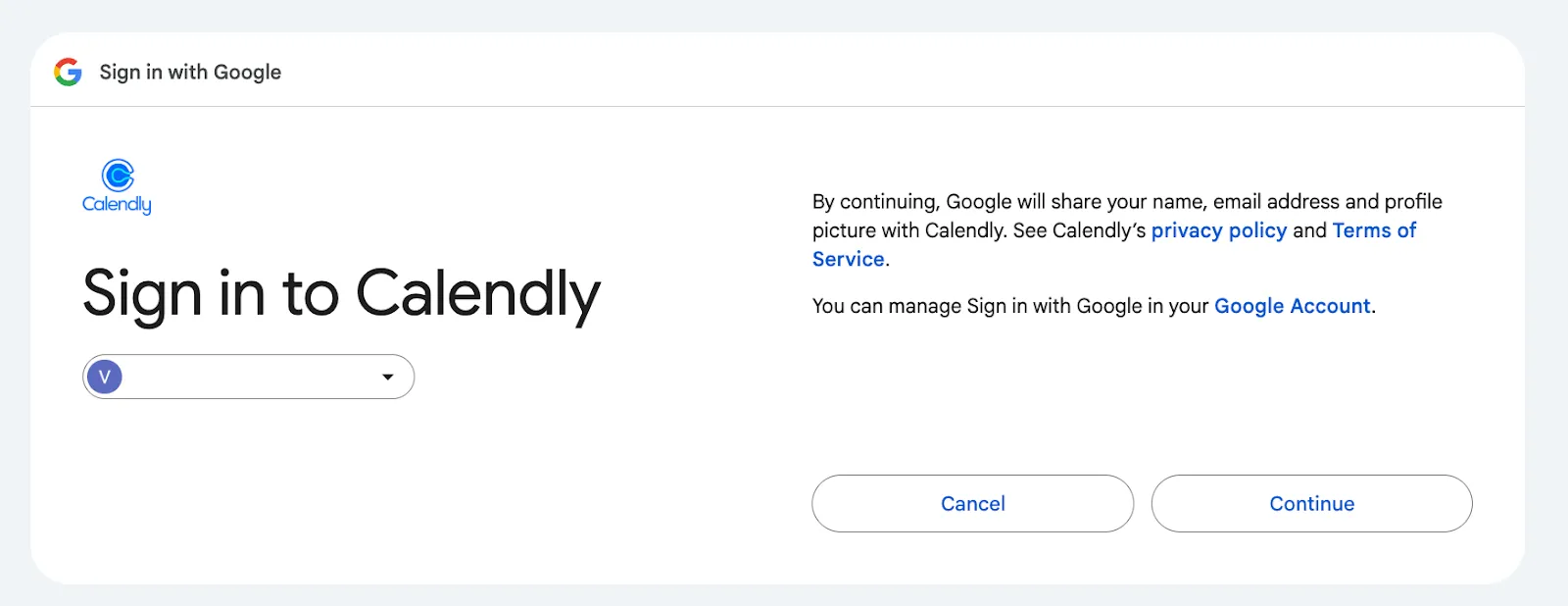
Стъпка 3-б: Влезте с Google
Ако искате да използвате своя Google акаунт, ето какво трябва да направите:
- Кликнете върху „Продължете с Google“.
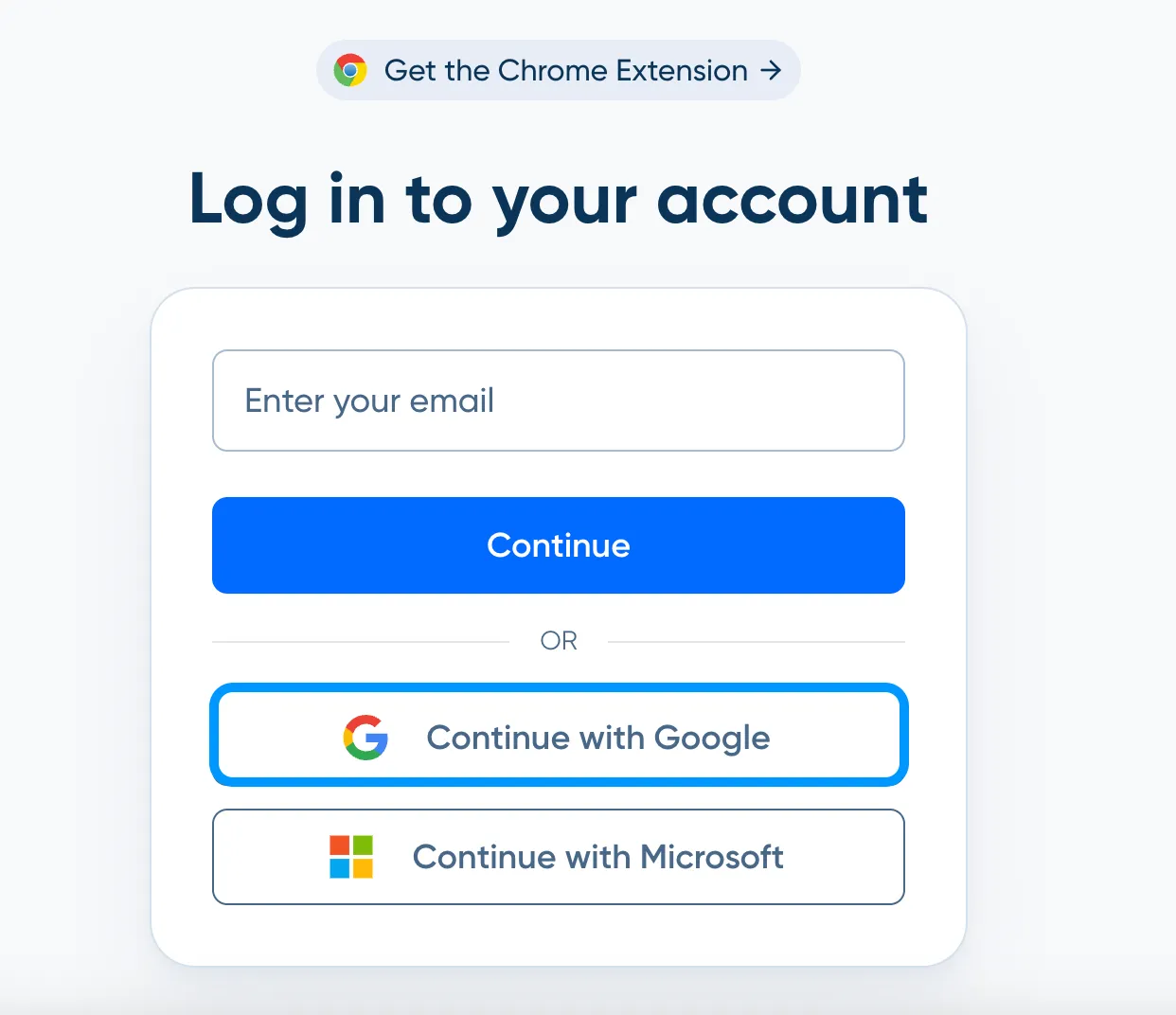
- Изберете своя Google акаунт
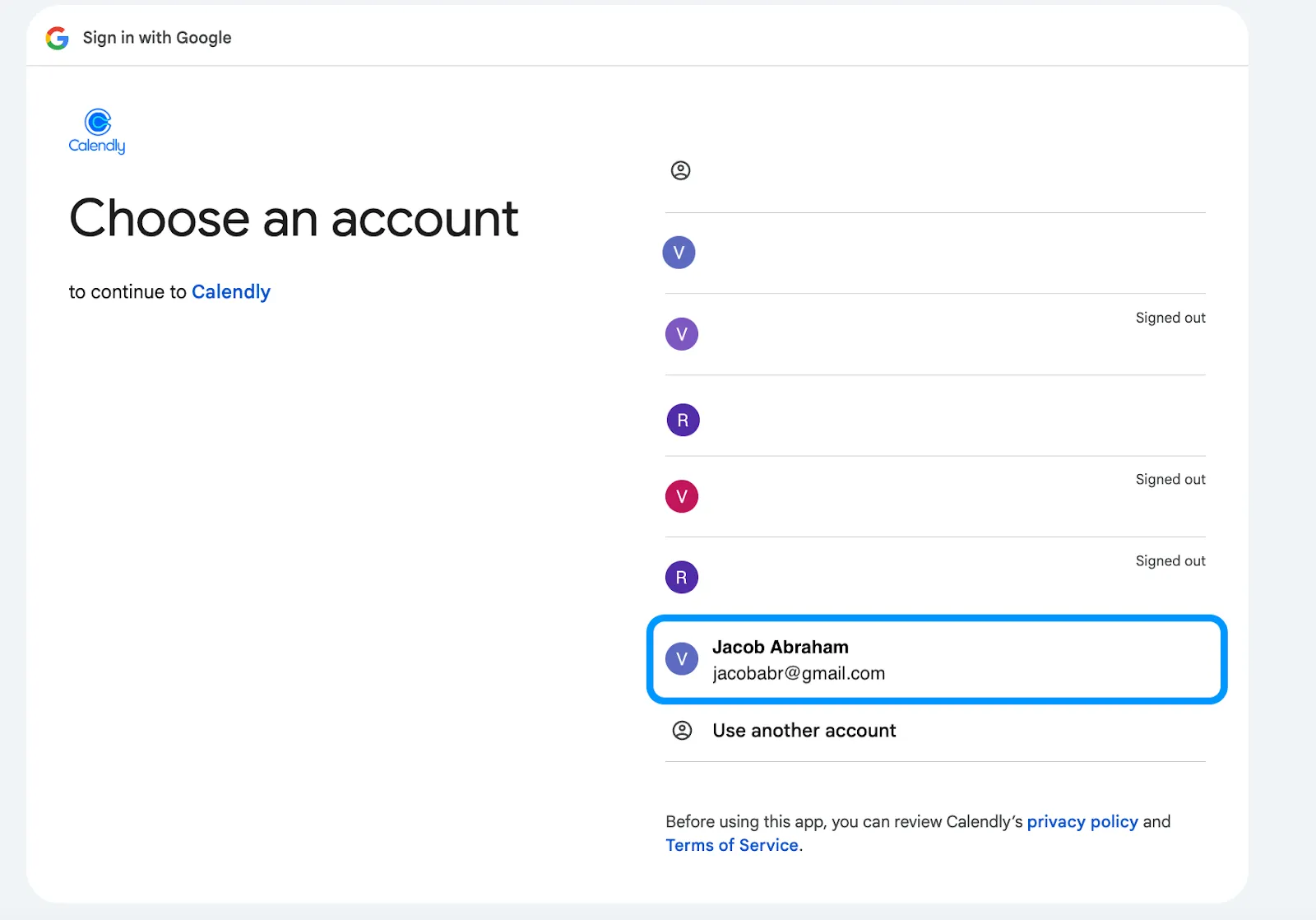
- Потвърдете избора си и кликнете върху „Продължи“.
💡Съвет от професионалист: Винаги проверявайте правата си за достъп при влизане. Когато ви бъде предложено да актуализирате настройките на Calendly, използвайте тази възможност, за да контролирате какви данни споделяте и как се използват.
Стъпка 3-в: Влезте с Microsoft
Microsoft е предпочитаният избор за потребителите на живи акаунти. Изборът включва следните стъпки:
- Кликнете върху „Продължете с Microsoft“.
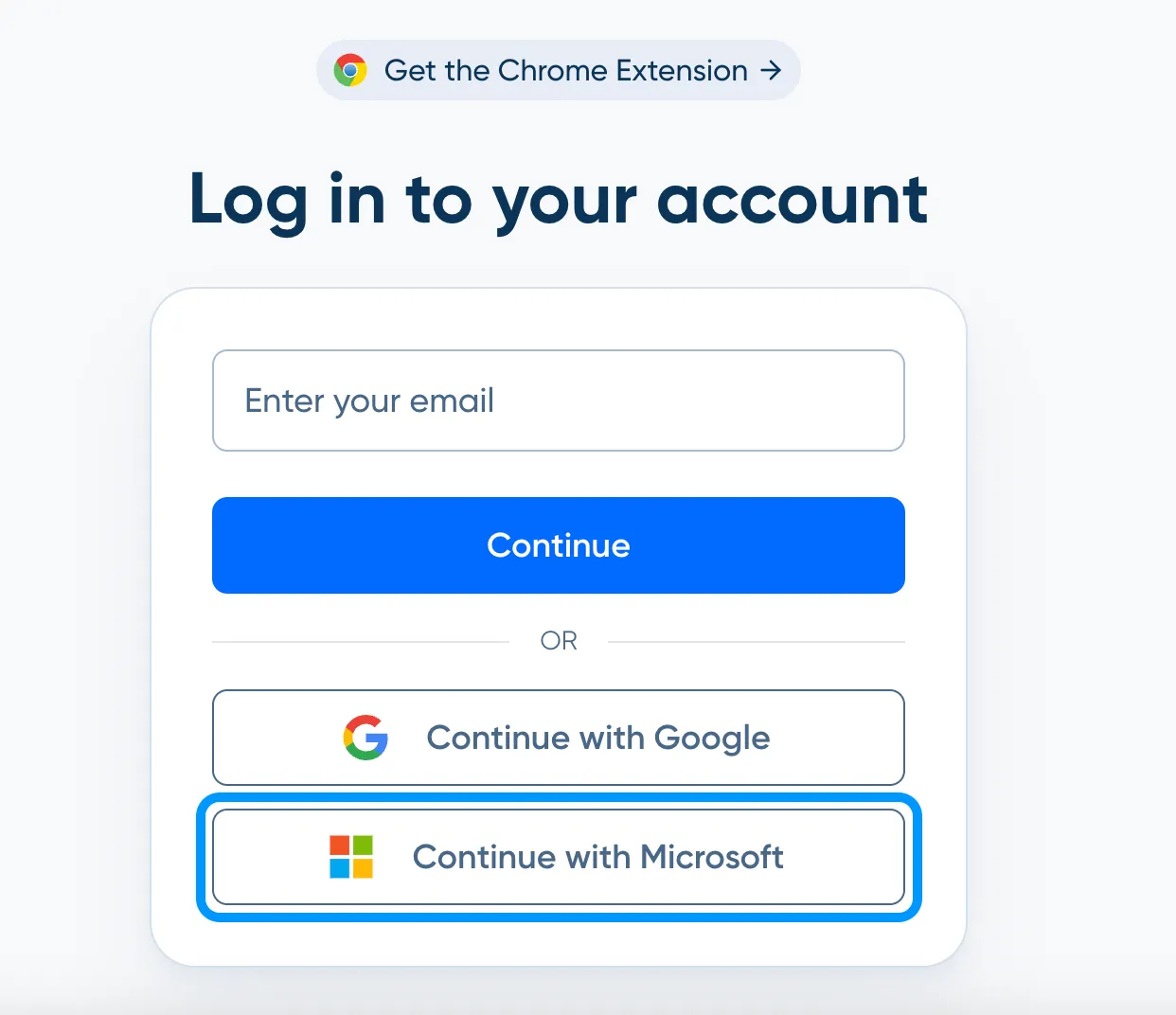
- Добавете имейл адреса или мобилния си номер на реалния си акаунт.
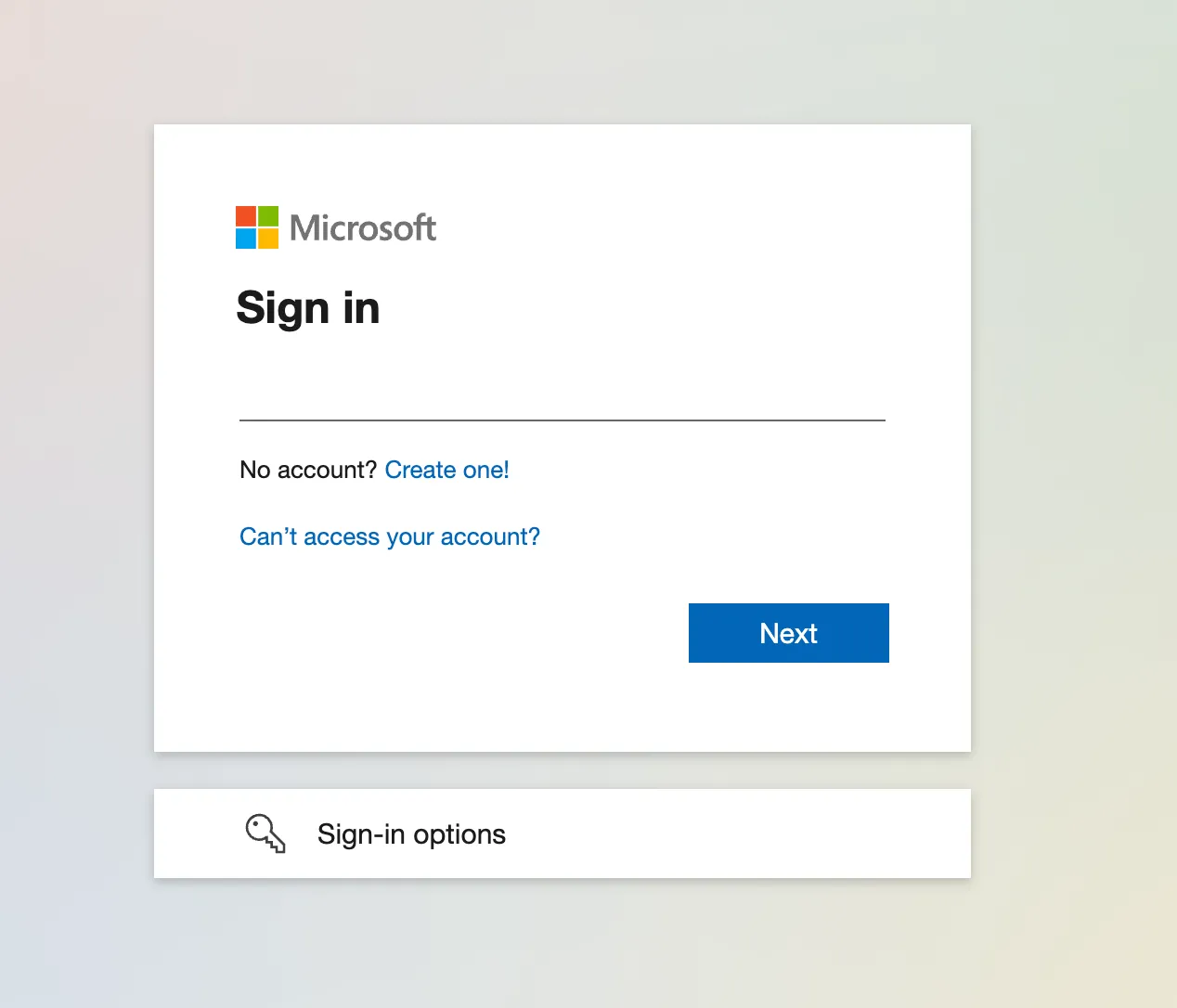
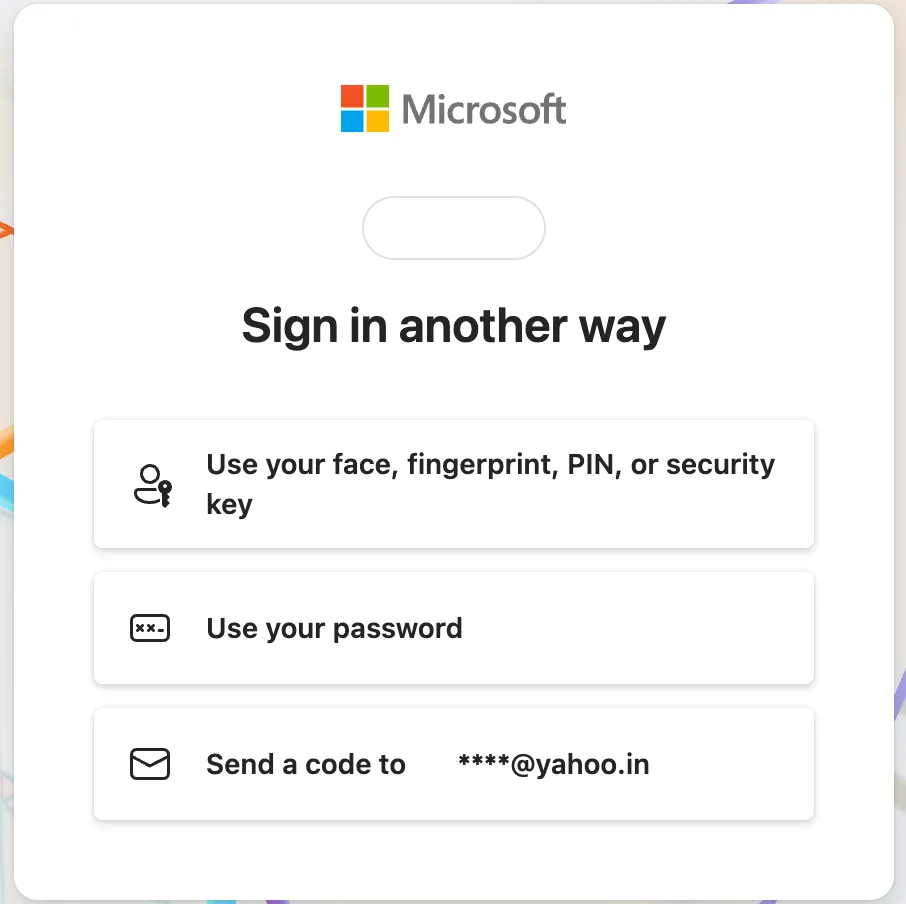
- Изберете предпочитания от вас вариант за вход или въведете паролата си.
👀 Знаете ли, че... Паролите ви позволяват да пропуснете паролите и да влезете в системата по същия начин, по който отключвате телефона си: с пръстов отпечатък, сканиране на лицето или ПИН код. Създадени от FIDO Alliance, те са по-бързи и по-сигурни.
Бонус след влизане: Настройки за влизане
Ако искате да имате по-голям контрол върху начина, по който влизате в системата, Calendly предлага и място, където можете да променяте настройките си за влизане. Става въпрос основно за свързване на други акаунти за гъвкав достъп.
За да стигнете дотук,
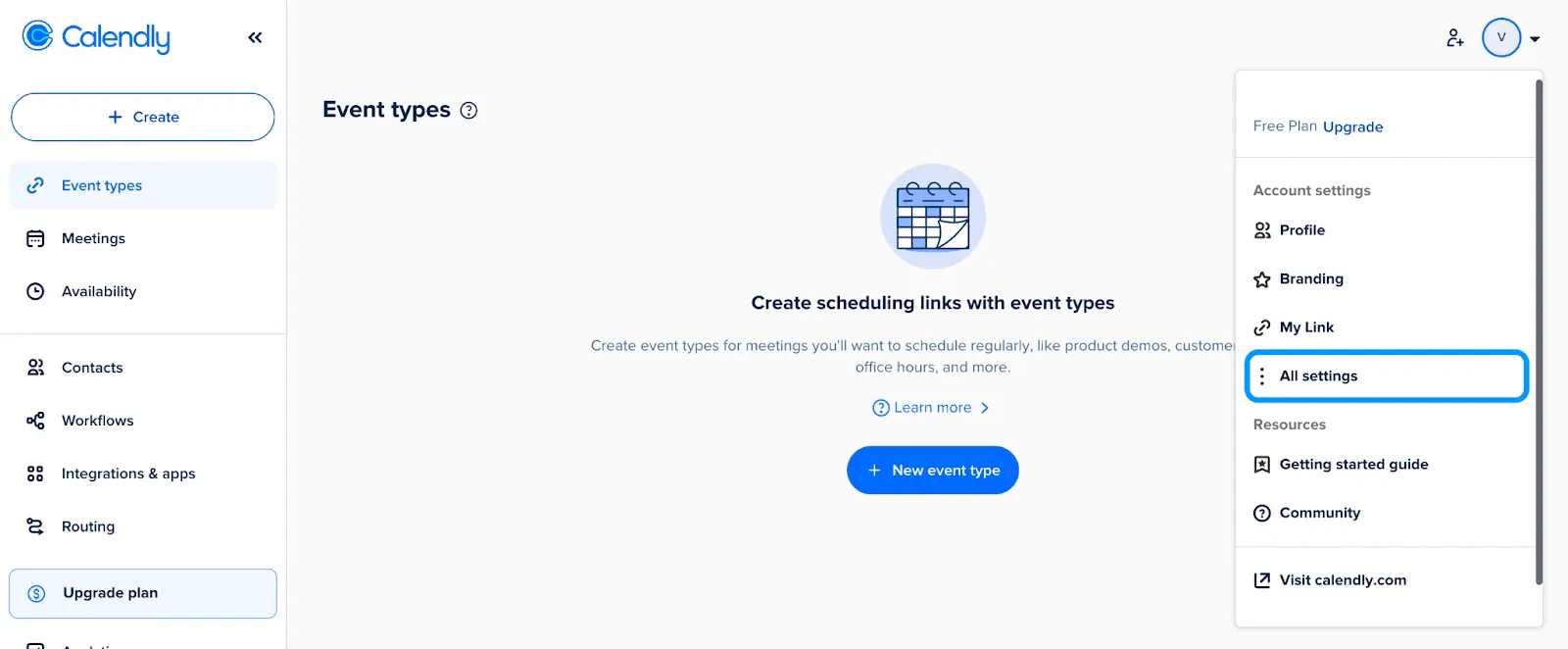
- Кликнете върху иконата на профила си в горния десен ъгъл и изберете „Всички настройки“.
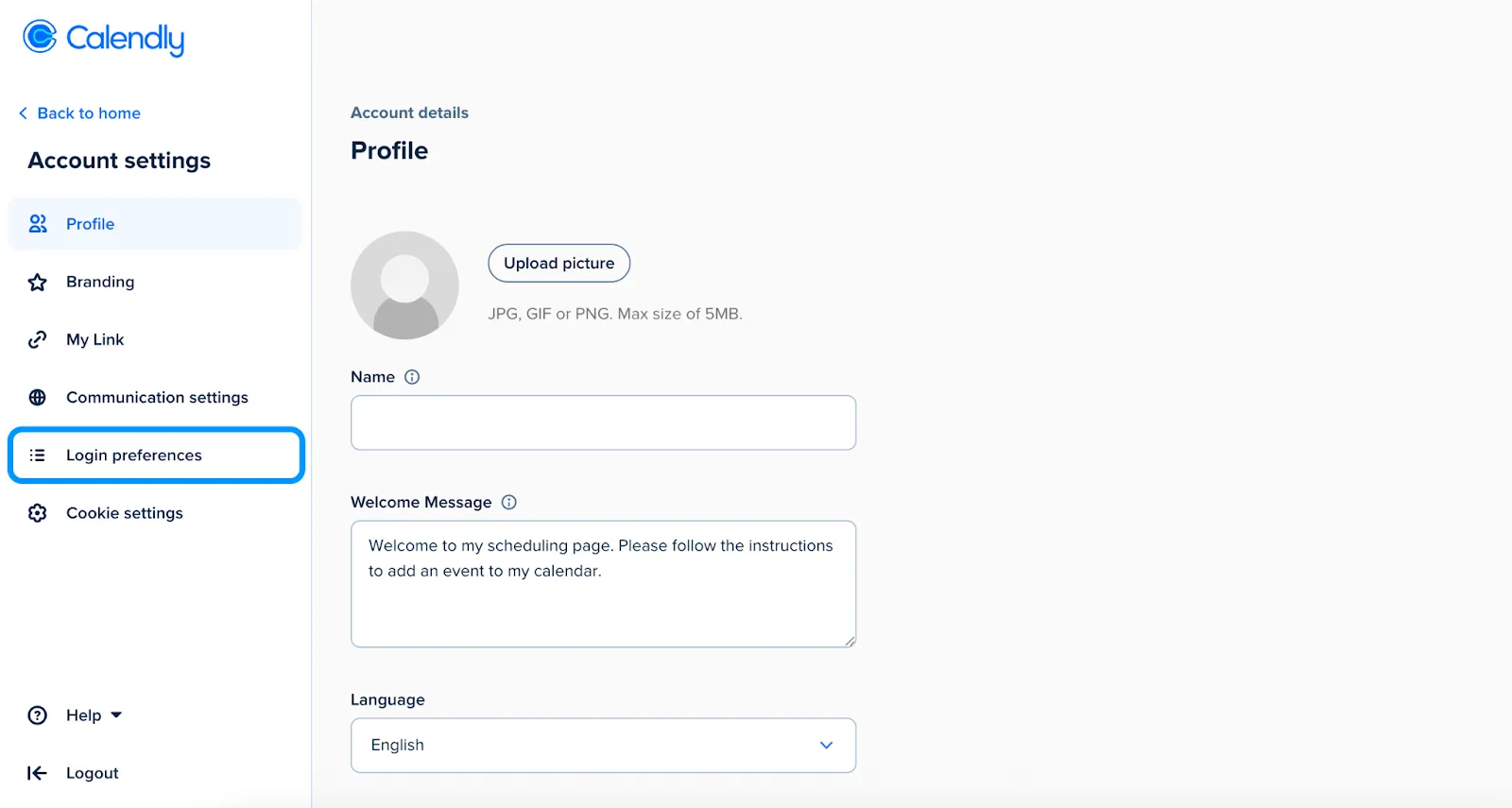
- Отидете в „Настройки за вход“.
- Изберете какво искате да редактирате или да свържете от опциите, като Google, Microsoft или акаунти, базирани на имейл.
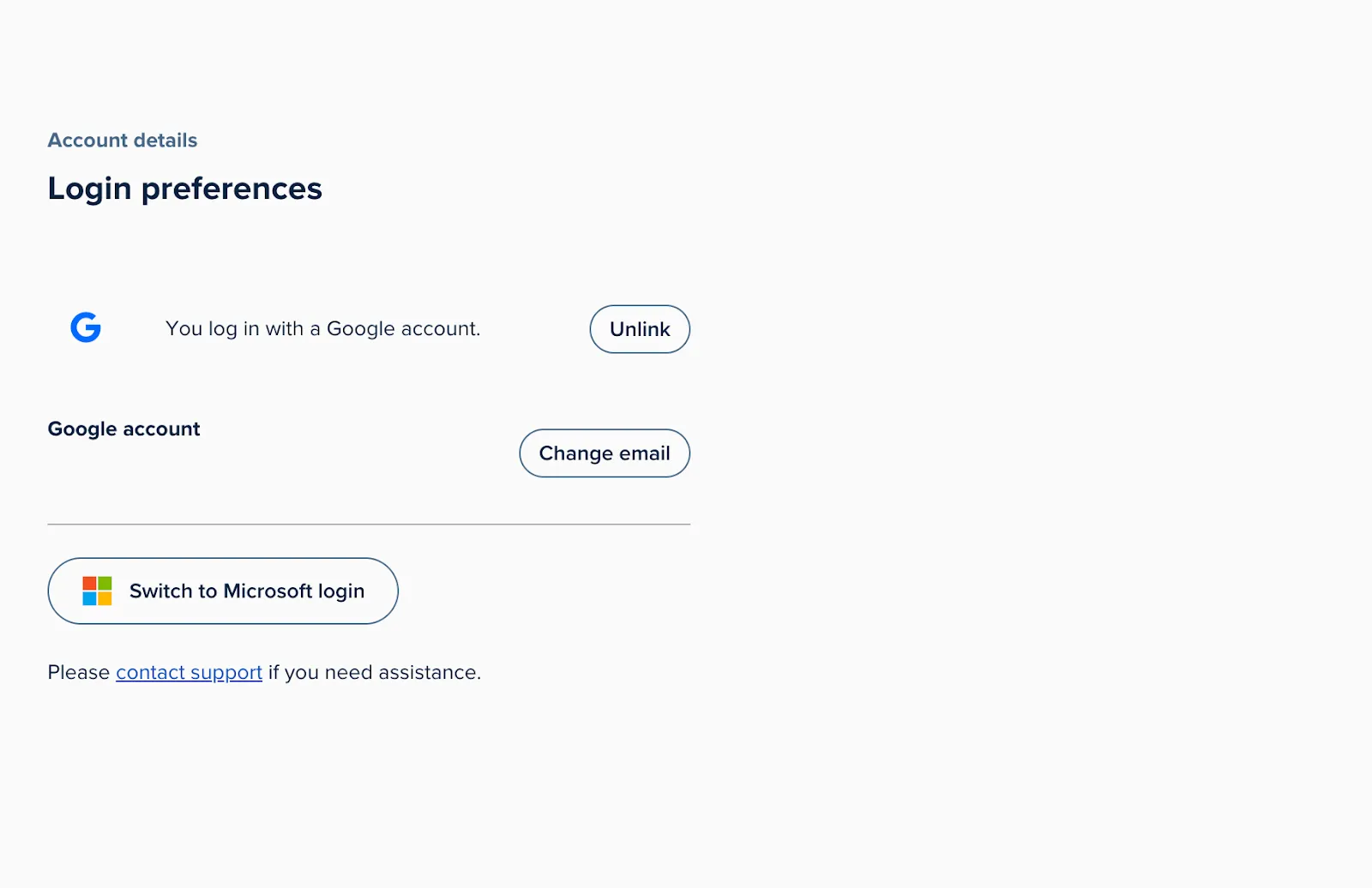
За да завършите процеса, трябва да влезете в профила си и да потвърдите данните за акаунта на страницата на Calendly.
📖 Прочетете също: Преглед на Calendly с цени и функции
📮 ClickUp Insight: Резултатите от нашето проучване за ефективността на срещите показват, че специалистите с интелектуален труд могат да прекарват близо 308 часа седмично в срещи в организация с 100 души!
Ами ако можехте да съкратите времето за тези срещи? Унифицираното работно пространство на ClickUp значително намалява ненужните срещи!
💫 Реални резултати: Клиенти като Trinetix намалиха срещите с 50% чрез централизиране на проектната документация, автоматизиране на работните процеси и подобряване на видимостта между екипите, използвайки нашето приложение за всичко, свързано с работата. Представете си, че си възвръщате стотици продуктивни часове всяка седмица!
Какво да направите, ако не можете да влезете в Calendly
Когато процесът на влизане в профила ви е нарушен, много неща могат да се объркат. Нека разгледаме няколко често срещани грешки и как да ги отстраните.
Проблем № 1: Имаме проблем с влизането ви в системата
Това е обща грешка на Calendly, когато нещо блокира процеса на влизане. Тя не винаги ви показва какво не е наред, освен ако не подадете заявка за помощ.
Преди да стигнете до всичко това, ето защо обикновено се появява:
- Въвели сте грешен имейл или парола няколко пъти
- Вашата сесия за вход или времето, прекарано на страницата, е изтекло или е изтекло.
- Липсват ви разрешения, когато отваряте Calendly чрез друго приложение (като Slack или Zoom)
✏️ Чеклист за самостоятелно отстраняване на проблеми
- Проверете отново внимателно имейла и паролата си.
- Опитайте с друг браузър или използвайте режим на инкогнито.
- Излезте и влезте отново в профила си в Google или Microsoft, преди да опитате отново.
Проблем № 2: Не сте получили имейл за нулиране на паролата
Ако кликнете върху „Забравена парола“, Calendly ще се опита да изпрати линк за възстановяване на паролата на вашия имейл адрес. Понякога линкът не достига до вас и да, това е досадно.
Ето няколко проблема, на които да обърнете внимание, освен грешките в имейл адресите:
- Имейлът за нулиране е попаднал в папката ви за спам, промоции или актуализации.
- Проверявате пощенска кутия, различна от тази, свързана с Calendly.
- Активна VPN или филтър за сигурност на имейла може да блокира или забавя имейла.
✏️ Чеклист за самостоятелно отстраняване на проблеми
- Търсете „Calendly“ във всичките си папки с имейли.
- Временно деактивирайте приложенията и VPN мрежите, които биха блокирали вашата поща.
- След като извършите тези проверки, изчакайте 2–5 минути, след което кликнете върху „Изпрати отново линка“, за да опитате отново.
💡 Съвет от професионалист: Добавете @ calendly.com в списъка с разрешени адреси в настройките на електронната си поща. Така ще получавате линкове за нулиране, актуализации по електронна поща и съобщения за абонамента.
Проблем № 3: Не можете да влезете с Google или Microsoft
Разбира се, Google и Microsoft са популярни, но връзката може да се прекъсне. Може да не се осъществи или да ви връща обратно към екрана за вход. Ето защо се случва това:
- Вашият браузър блокира бисквитките или скриптовете на трети страни, необходими за удостоверяване на автентичността.
- Има проблем с разрешенията на вашия акаунт в Google/Microsoft.
✏️ Списък за самостоятелно отстраняване на проблеми
- Излезте от всички акаунти в Google или Microsoft и влезте само с този, който е свързан с Calendly.
- Изчистете бисквитките и кешираните данни на браузъра си.
- Опитайте да влезете отново, като използвате частен прозорец.
📖 Прочетете също: Най-добрите интеграции на Calendly, които трябва да знаете
Проблем № 4: МФА не работи или OTP не пристига
Ако сте активирали многофакторна автентификация (MFA), Calendly ще ви поиска еднократна парола (OTP) при влизане. Но ако кодът не пристигне или продължава да бъде отхвърлян, може да ви се струва, че няма какво да направите.
Ето няколко често срещани проблема, които предизвикват това:
- Часовникът на вашето устройство не е синхронизиран и множество OTP кодове причиняват несъответствие.
- Вашето приложение за удостоверяване е било деинсталирано, нулирано или променено.
- Въвели сте грешен OTP (това се случва по-често, отколкото си мислите!)
✏️ Списък за самостоятелно отстраняване на проблеми
- Проверете настройките за времето на телефона си и включете автоматичната синхронизация с мрежата.
- Преинсталирайте приложението си за многофакторна автентификация, получите резервни кодове и след това възстановете профила си в Calendly.
- Свържете се с поддръжката на Calendly за опции за възстановяване на акаунта.
💡 Съвет от професионалист: Имате проблеми с SSO? Свържете се с вашия ИТ администратор навреме. Твърде много неуспешни опити могат да ви блокират достъпа и да затруднят възстановяването.
Преди да се задълбочите, ето няколко прости решения, които често разрешават повечето проблеми при влизането:
- Проверете отново Wi-Fi връзката си. Бавните или нестабилни мрежи могат да причинят изтичане на времето.
- Използвайте поддържани браузъри като Chrome, Edge или Firefox за най-добра производителност.
- Поддържайте браузъра си актуален, за да избегнете проблеми със съвместимостта.
- Деактивирайте блокерите на скриптове или разширенията за поверителност, които могат да пречат на процеса на влизане в Calendly.
Calendly Mobile и вход в приложението
Влизането в уеб страницата не е всичко – Calendly разполага и със специално мобилно приложение.
Макар че повечето от функциите му са сходни, приложението е създадено, за да ви свърже с по-големи екипи. Ето как да преминете през страницата за достъп и да преминете към планиране:
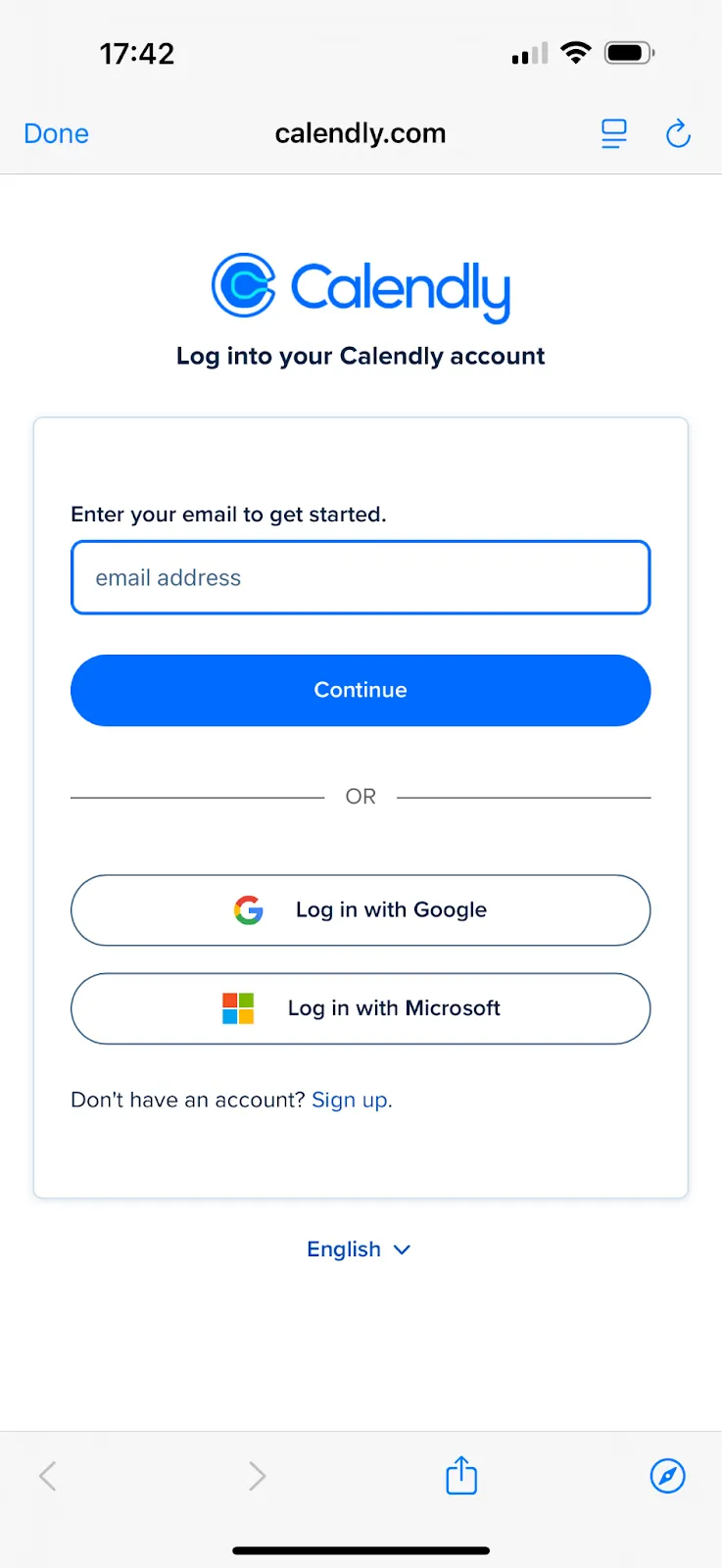
- Инсталирайте приложението, отворете го и изберете „Вход в съществуващ акаунт или екип“.
- След като се отвори страницата за вход, следвайте стъпките, които вече сме описали.
Една от основните разлики в мобилното приложение е, че подписването ще бъде по-лесно с вградени пароли и биометрични опции като Face ID или пръстов отпечатък.
📖 Прочетете също: Дневен ред на срещата: Как да планирате ефективни срещи
Приятно напомняне: Почти 40% от професионалистите се чувстват длъжни да предприемат действия веднага след всяка среща. Затова самото планиране не е достатъчно; вашият инструмент трябва да ви помага да следвате плана, а не само да се явявате.
ClickUp като интелигентна алтернатива на Calendly за планиране на срещи
Calendly е ефективен начин да се избавите от проблемите, свързани с планирането на срещи по имейл. Но ако търсите срещи, ориентирани към действие, ще трябва да смените приложението.
ClickUp е отличен избор за управление на задачи и планиране. Той е проектиран да оптимизира всяка работна задача и работния процес, особено управлението на срещите.
ClickUp е най-доброто нещо, което ми се е случвало. Аз съм арт директор в Kredo Inc, компанията майка на 3 дъщерни дружества. Ръководя екип от дизайнери, така че ClickUp ми помага да управлявам проекти, да организирам времето, да делегирам работа и много други неща!
ClickUp е най-доброто нещо, което ми се е случвало. Аз съм арт директор в Kredo Inc, компанията майка на 3 дъщерни дружества. Ръководя екип от дизайнери, така че ClickUp ми помага в управлението на проекти, управлението на времето, делегирането на работа и много други неща!
Искате да се запознаете по-подробно с ClickUp като алтернатива на Calendly? Нека започнем с функцията му за календар.
Календар с изкуствен интелект ClickUp
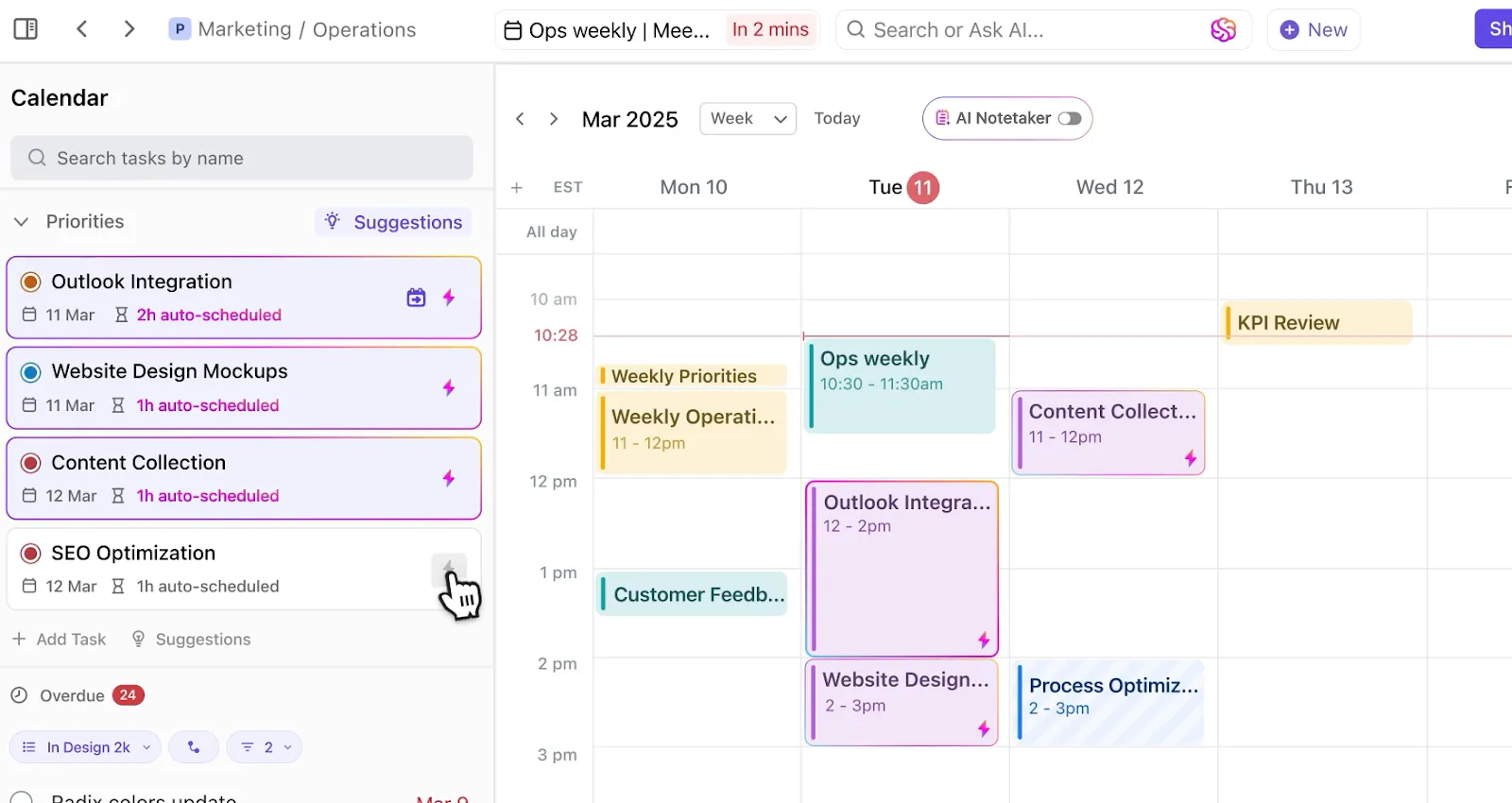
ClickUp Calendar е незаменим, ако искате вашите разговори и срещи да повишат производителността (а кой не иска това?).
Съсредоточете се върху приоритетите и графиците с календар, организиран по седмици. Той също така подчертава възложените задачи, приоритетите и предстоящите обаждания в страничния панел, заедно с участниците в тях. Вече няма да бъдете изненадани от планирани събития.
Най-доброто в това решение е, че то автоматично блокира времеви слотове и планира разговори, когато създавате списъка си със задачи. Имате предстояща задача, наречена „Преглед на екипа“? Календарът ви позволява да я планирате и да изпращате покани за повтарящи се срещи с едно кликване.
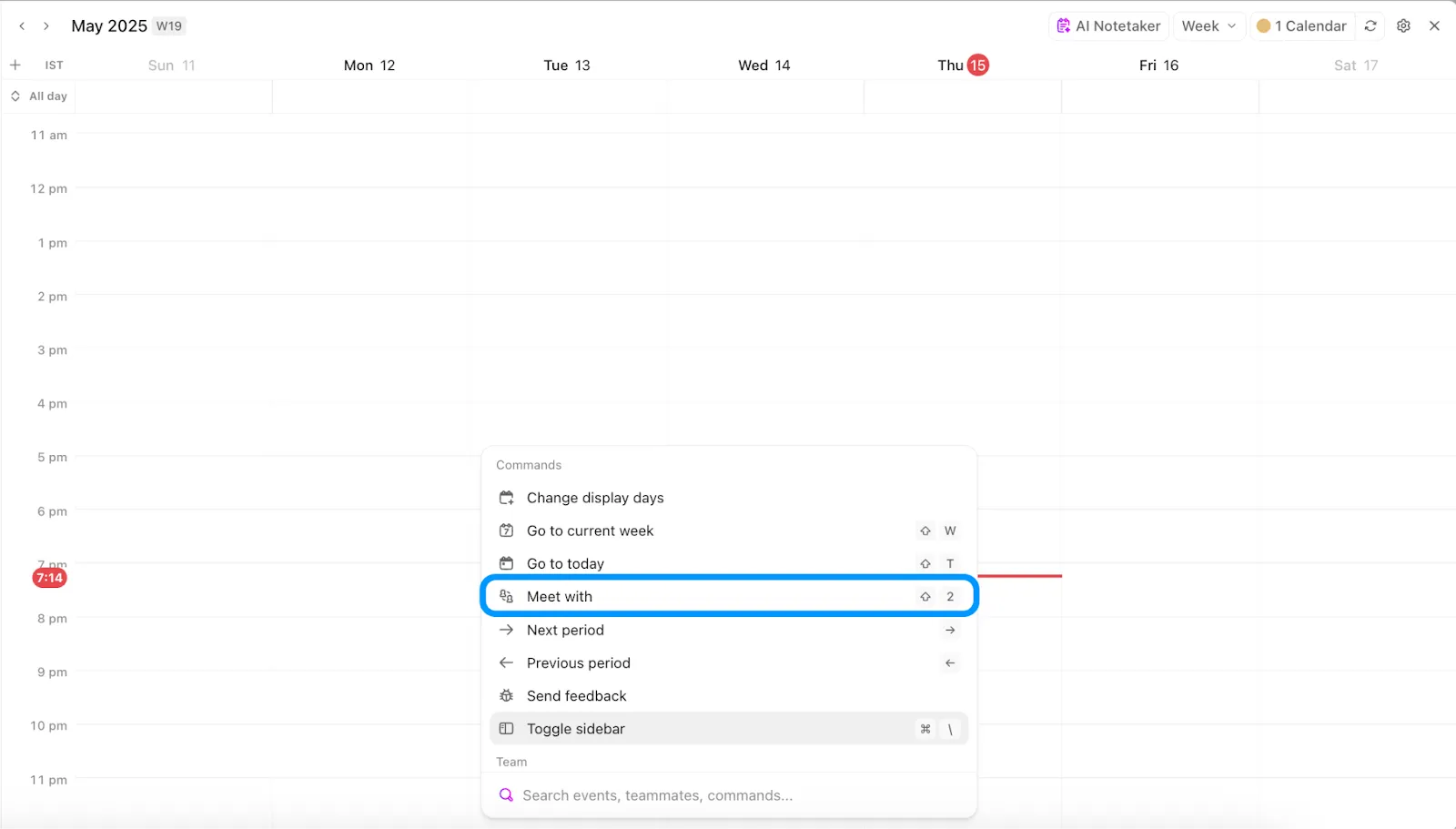
ClickUp Calendar предлага и множество команди, задвижвани от изкуствен интелект. Ако трябва да се свържете с шефа си следващата седмица, натиснете бутона „Meet Up“ и въведете името му. Приложението дори ще го маркира и ще предложи най-подходящото време въз основа на взаимната ви наличност.
Но това не е всичко. Можете също да попитате кога целият екип е свободен за синхронизация. След приключване на срещата автоматично ще получите списък с точки за действие и бележки от срещата.
Интересуват ли ви автоматичните бележки за срещи? Те не се ограничават до приложението „Календар“ – има специализирано решение.
ClickUp AI Notetaker
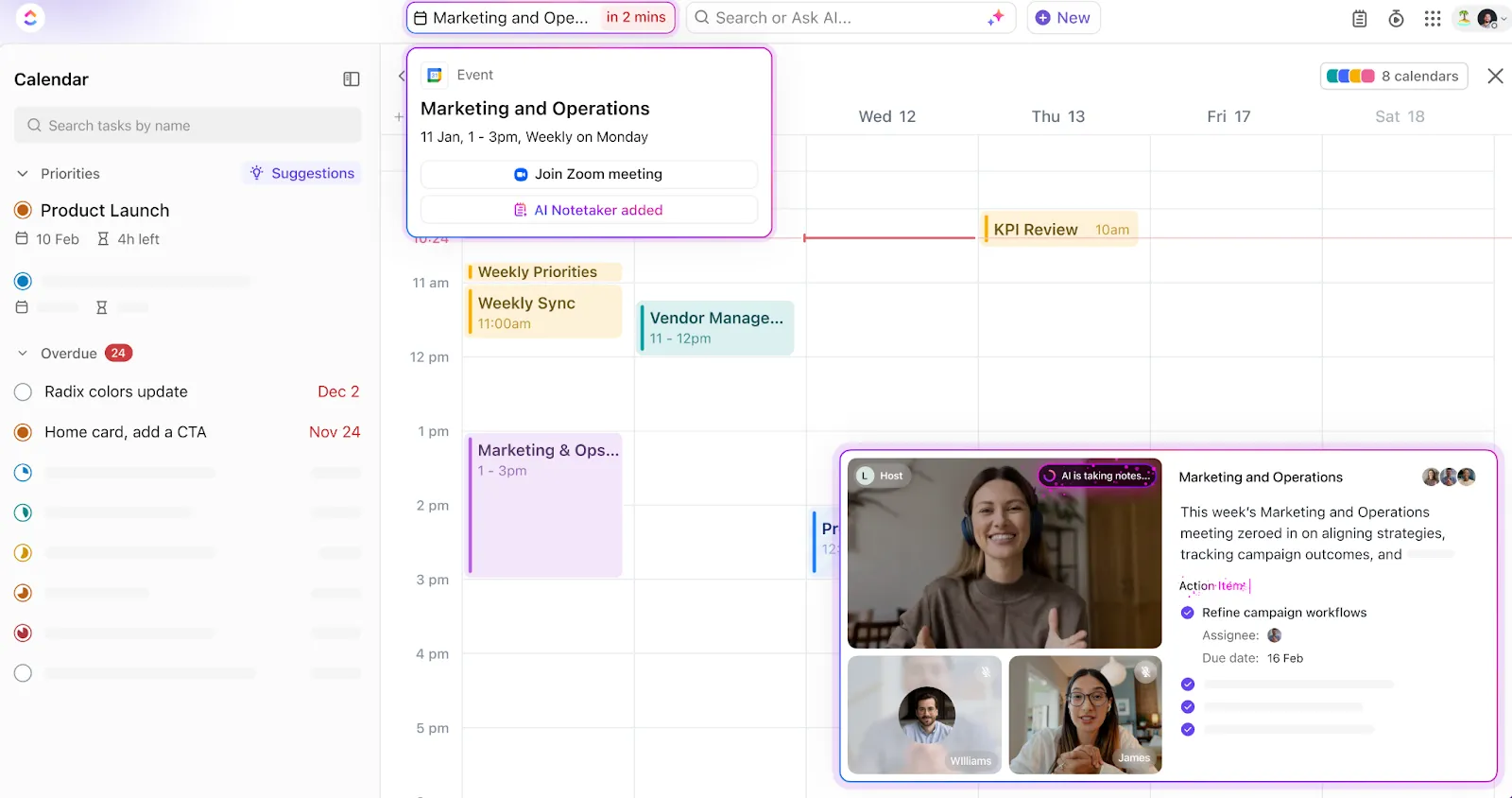
Искате да останете концентрирани по време на разговорите и да си спестите усилието да записвате следващите стъпки? ClickUp AI Notetaker е създаден, за да подобри изводите от срещите и цялостното качество на разговорите. Той записва, идентифицира и организира речта във всяка среща, което улеснява проследяването и прегледа на разговорите.
Можете да превърнете точките за действие в задачи и да ги делегирате с няколко кликвания. Не можете да присъствате на среща? Добавете AI Notetaker; той се присъединява от ваше име и оставя точни, приоритетни протоколи от срещата във вашето работно пространство.
ClickUp AI Notetaker добавя и черешката на тортата, като организира информацията от срещите в цветно кодирани тематични категории като „Проблем“, „Актуализация“, „Решение“ или персонализиран етикет, който открива по уникален начин. Говорим за безпроблемно проследяване.
📮 ClickUp Insight: ClickUp установи, че 47% от срещите траят един час или повече. Но наистина ли е необходимо толкова време? Защо сме скептични? Само 12% от анкетираните оценяват срещите си като високо ефективни. Проследяването на показатели като генерирани задачи, процент на изпълнение и резултати може да покаже дали по-дългите срещи наистина носят полза. Инструментите за управление на срещи на ClickUp могат да ви помогнат в това! Лесно записвайте задачите за действие по време на дискусиите с AI Notetaker, преобразувайте ги в проследими задачи и следете процента на изпълнение – всичко това в едно унифицирано работно пространство. Вижте кои срещи действително дават резултати и кои просто отнемат време от деня на вашия екип!
Интеграции с ClickUp
Ако вече сте абонирани за Calendly, преминаването към друга платформа може да бъде трудно. За щастие, ClickUp се свързва с всичко – от CRM системи до инструменти за срещи. То дори позволява на вашия екип да свърже Calendly в същото работно пространство.
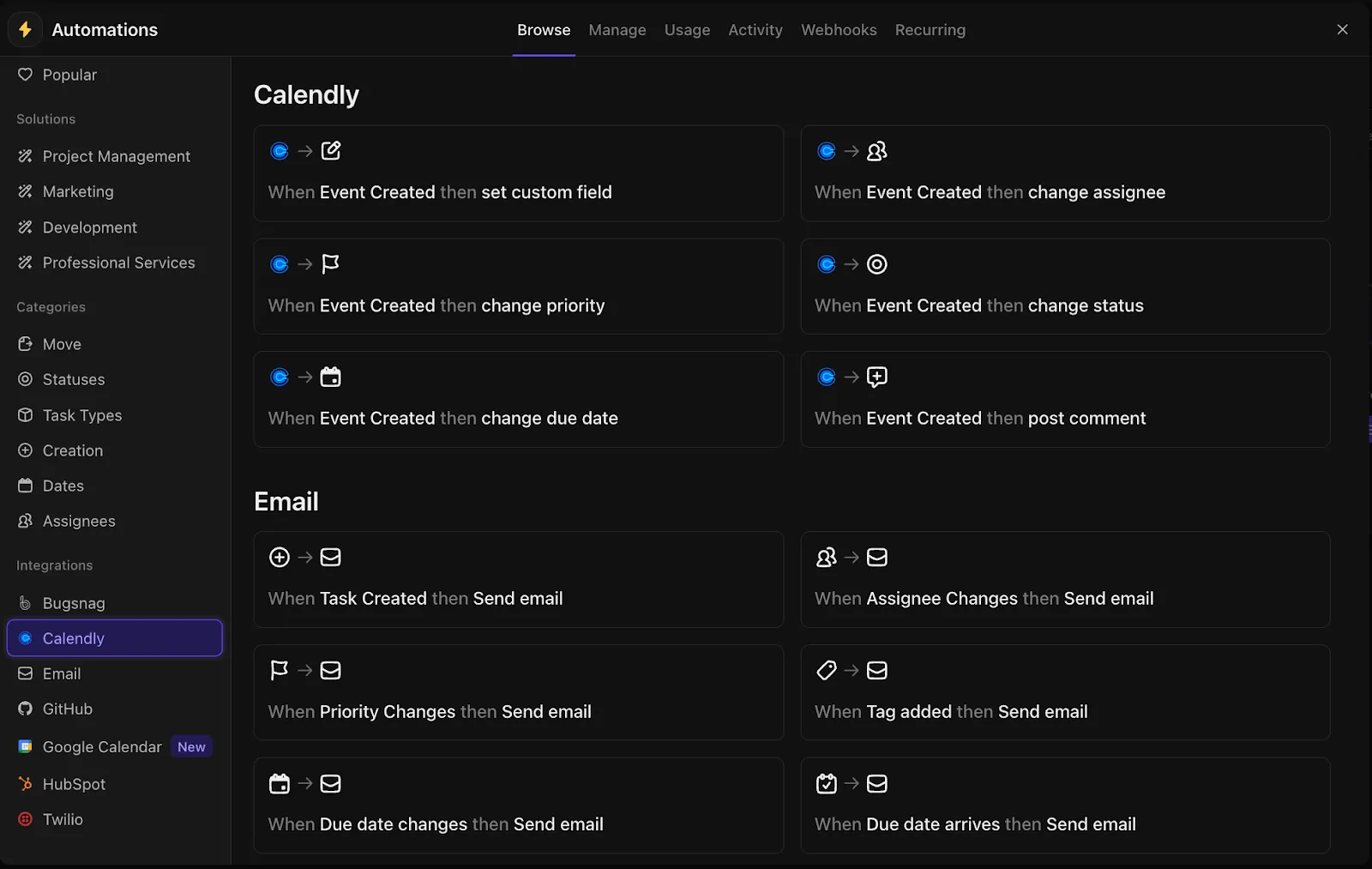
Интеграцията на Calendly с ClickUp ви позволява да интегрирате съществуващото си планиране в работния процес, фокусиран върху задачите. Когато събитията в Calendly бъдат резервирани, календарът и таблото с задачи на ClickUp се актуализират в реално време.
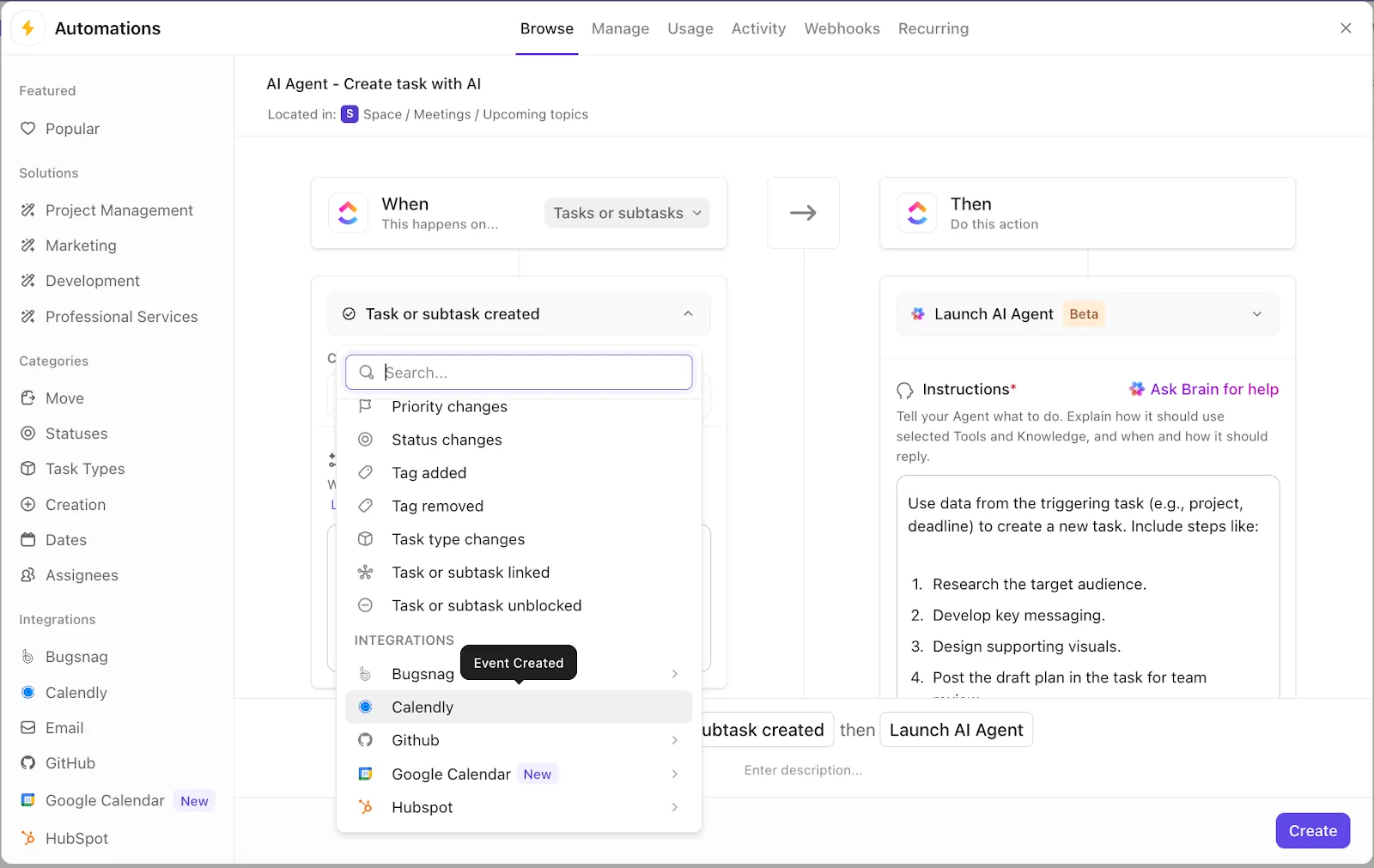
Когато интегрирате Calendly, той работи добре и с усъвършенстваните автоматизации на ClickUp.
Да предположим, че чрез Calendly е насрочено интервю или стратегическа сесия. Добавянето на правило към „Стартирай AI Agent“ помага за предварителната подготовка на информация, проучвания и дори стратегия за срещата. Да, в момента, в който всичко това се случи, времето веднага се блокира в календара ви в ClickUp.
Това не е просто най-доброто от двата свята. Това е супермощно управление на срещите.
📖 Прочетете също: Как да се подготвите за среща в 5 стъпки
Преодолейте хаоса в календара и оптимизирайте поканите за срещи с ClickUp
Calendly е удобен инструмент, който дава на вас и на вашите поканени контрол върху намирането на подходящо време за среща. Той опростява планирането и е лесен за използване.
Достъпът до него е бърз, а с малко насоки отстраняването на проблеми не е толкова трудно. Но освен основните функции за резервиране, той може да изглежда ограничен. Ето защо е най-добре да потърсите по-пълна конфигурация.
ClickUp е отличен избор. Той предлага вградено управление на задачите, изкуствен интелект, анализи и автоматизация, в допълнение към интелигентното планиране. Освен това, разполага с функция за водене на бележки, задвижвана от изкуствен интелект, и специализирана интеграция с Calendly, за да поддържа всичко синхронизирано.
Готови ли сте да сложите край на хаоса в календара и да подобрите управлението на срещите? Регистрирайте се в ClickUp още днес!
Често задавани въпроси
1. Мога ли да използвам Calendly без акаунт в Google?
Разбира се! Calendly работи добре с Google, но не изисква да имате Google акаунт. Можете да се регистрирате с всеки имейл адрес, Outlook, iCloud, Yahoo или дори с вашия собствен домейн, като например ceo@myempire.com.
Просто изберете имейл адреса си, задайте парола и сте готови.
2. Calendly безплатен ли е?
Да, Calendly предлага безплатен базов план, който включва един тип събитие и се синхронизира с календара ви. Той е подходящ, ако просто се нуждаете от лесен начин да резервирате срещи без прекалено много настройки.
Въпреки това, допълнителните функции, с които е популярен, като например различни типове събития, връзки за планиране на екипни срещи или автоматизирани работни процеси, са достъпни само в платените планове.
3. Мога ли да вляза в няколко акаунта в Calendly?
За съжаление, не от същия раздел на браузъра. Calendly не поддържа превключване на акаунти, както правят някои приложения.
Ако трябва да го направите, можете да го заобиколите, като използвате прозорец в режим „инкогнито“ или различен браузър за всеки акаунт. Не е особено елегантно, но работи.