
เพื่อความยุติธรรม Zoom เป็นแพลตฟอร์มการประชุมทางวิดีโอที่ค่อนข้างตรงไปตรงมาและเชื่อถือได้
แต่คุณรู้ไหมว่าอะไรที่จะทำให้มันดียิ่งขึ้นไปอีก? คีย์ลัดของ Zoom
หรือที่รู้จักกันในชื่อคีย์ลัด Zoom ช่วยประหยัดเวลาและเพิ่มประสิทธิภาพการทำงาน—ด้วยการกดปุ่มผสมกันอย่างรวดเร็วเพื่อทำงานเฉพาะเจาะจง ช่วยลดความยุ่งยากในการค้นหาเมนูต่าง ๆแม้แต่การวางแผนการประชุม
เราได้ลงลึกไปในเส้นทางลัดเพื่อนำเสนอทางลัดที่ดีที่สุดสำหรับ Zoom มาให้คุณแล้ว
เมื่อคุณเริ่มใช้งานแล้ว คุณจะสงสัยว่าเคยผ่านพ้นการประชุมยาวเหยียดเหล่านั้นมาได้อย่างไรโดยไม่มีมัน
⏰ สรุป 60 วินาที
นี่คือภาพรวมอย่างรวดเร็วของสิ่งที่ครอบคลุมในบทความนี้:
- คีย์ลัด Zoom ช่วยประหยัดเวลา: ดำเนินการต่างๆ เช่น ปิดเสียง เปิด/ปิดวิดีโอ และสลับมุมมองได้ทันที
- ประโยชน์รวมถึงการมีสมาธิและการเข้าถึง: มีสมาธิโดยไม่ถูกรบกวนจากเมาส์และนำทางได้อย่างง่ายดาย
- ทางลัดยอดนิยม: Alt+M ปิดเสียงทั้งหมด, Spacebar สำหรับพูดเมื่อกด, และ Alt+F1 สลับไปดูมุมมองผู้พูดที่กำลังพูด
- ข้อจำกัดของ Zoom: ความกังวลด้านความปลอดภัย, ข้อจำกัดการประชุมฟรี 40 นาที, และการพึ่งพาอินเทอร์เน็ตที่เสถียร
- ClickUp เป็นทางเลือกแทน Zoom: ปฏิทินรวมศูนย์, การสร้างงานแบบเรียลไทม์, และการทำงานร่วมกันอย่างไร้รอยต่อ
อะไรคือคีย์ลัดของ Zoom?
คีย์ลัดของ Zoom คือการกดปุ่มบนแป้นพิมพ์ร่วมกันที่ช่วยให้คุณใช้งานฟีเจอร์ต่าง ๆ ของ Zoom ได้อย่างรวดเร็วโดยไม่ต้องใช้เมาส์ ออกแบบมาเพื่อ ประหยัดเวลาของคุณและทำให้การประชุม Zoomของคุณมีประสิทธิภาพมากขึ้น—ไม่ว่าจะเป็นการสลับมุมมอง จัดการผู้เข้าร่วมประชุม หรือปรับแต่งการตั้งค่าต่าง ๆ
✍🏻 หมายเหตุ: เพื่อใช้คีย์ลัดและปุ่มลัดของ Zoom เหล่านี้ โปรดตรวจสอบให้แน่ใจว่าแอป Zoom บนเดสก์ท็อปของคุณ (Windows, macOS หรือ Linux) ได้รับการอัปเดตเป็นเวอร์ชันล่าสุดแล้ว ผู้ใช้ iPad ก็สามารถใช้คีย์ลัดได้เช่นกัน โดยอัปเดตแอป Zoom บนมือถือให้เป็นเวอร์ชันที่ต้องการ
นี่คือตัวอย่างบางส่วนที่คุณสามารถใช้ในระบบปฏิบัติการ Windows ได้:
- Ctrl+Alt+Shift: กระโดดไปยังแถบเครื่องมือควบคุมการประชุม Zoom เมื่อแชร์หน้าจอ
- PageUp: ย้ายไปยังหน้าเดิมในมุมมองแกลเลอรี
- PageDown: ไปยังหน้าถัดไปในมุมมองแกลเลอรี
- ทางเลือก: เปิดหรือปิดตัวเลือก "แสดงการควบคุมการประชุมเสมอ"
- Alt+F1: สลับไปยังมุมมองผู้บรรยาย
📌 ตัวอย่าง: นี่คือวิธีที่ทางลัดเหล่านี้ช่วยคุณได้ในสถานการณ์ต่าง ๆ ลองนึกภาพว่าคุณกำลังนำการประชุมใหญ่ที่มีผู้เข้าร่วมมากกว่า 50 คน แทนที่จะต้องค้นหาปุ่มควบคุมเพื่อเปลี่ยนมุมมองหรือจัดการการแชร์หน้าจอด้วยตนเอง การใช้ทางลัดเช่น Ctrl + Alt + Shift + H บน Windows หรือ Ctrl + Option + Command + H บน Mac จะช่วยให้คุณมีสมาธิกับการประชุมมากกว่าการควบคุมต่าง ๆ—ช่วยประหยัดเวลาและลดสิ่งรบกวนได้
ประโยชน์ของการใช้ทางลัดใน Zoom
แป้นพิมพ์ลัดของ Zoom เป็นวิธีที่ดีในการปรับปรุงวิธีการนำทางในการประชุมของคุณ ด้วยการลดการพึ่งเมาส์ คุณสามารถ ทำงานได้อย่างมีประสิทธิภาพมากขึ้น รักษาสมาธิ และแม้กระทั่งเพิ่มการเข้าถึงสำหรับประสบการณ์ที่ราบรื่นยิ่งขึ้นด้วยเคล็ดลับ Zoomเหล่านี้
🧠 คุณรู้หรือไม่:งานวิจัยโดยนักพัฒนา Bruno Michelsเปิดเผยว่าการเปลี่ยนจากการใช้เมาส์ไปยังการใช้คีย์ลัดสำหรับงานทั่วไป เช่น การคัดลอกและวาง สามารถประหยัดเวลาได้ถึงห้าวินาทีต่อการกระทำหนึ่งครั้ง ในหนึ่งปี เวลาที่ประหยัดได้จะเท่ากับประมาณ 134 ชั่วโมง หรือเทียบเท่ากับการทำงานเต็มวันถึง 17 วัน
นี่คือประโยชน์สำคัญ (ที่โดดเด่น):
1. ประหยัดเวลาด้วยการดำเนินการที่รวดเร็วขึ้น
คีย์ลัดช่วยให้คุณทำงานสำคัญต่างๆ เช่น ปิดเสียง/เปิดเสียง, เปิด/ปิดกล้องของคุณ, หรือยกมือขอพูดได้ทันที การกระทำเหล่านี้ซึ่งปกติต้องใช้การคลิกหลายครั้ง สามารถทำได้ภายในไม่กี่วินาที—ทำให้การทำงานของคุณรวดเร็วและมีประสิทธิภาพมากขึ้น
💡 เคล็ดลับมืออาชีพ: การจัดตารางการประชุม Zoom จะง่ายยิ่งขึ้นหากคุณผสานบัญชี Zoom ของคุณกับเครื่องมือเช่น Google Calendar หรือClickUp.นี่คือคำแนะนำเกี่ยวกับวิธีการจัดตารางการประชุม Zoomได้อย่างง่ายดาย.
2. จงมีสมาธิในระหว่างการประชุม
การวางมือไว้บนแป้นพิมพ์ตลอดเวลาจะช่วยให้คุณมีส่วนร่วมในการประชุมได้อย่างเต็มที่โดยไม่มีการขัดจังหวะ ไม่จำเป็นต้องเอื้อมมือไปจับเมาส์ ซึ่งอาจทำให้คุณเสียสมาธิจากการสนทนาหรืองานที่กำลังทำอยู่
3. ทำให้ Zoom เข้าถึงได้มากขึ้น
สำหรับผู้ใช้ที่มีความต้องการด้านการเข้าถึง คีย์ลัดเป็นทางเลือกในการโต้ตอบกับ Zoom เพื่อให้มั่นใจว่าทุกคนสามารถเข้าร่วมการประชุมได้อย่างเต็มที่โดยไม่มีอุปสรรค
🍪 โบนัส: จากการปิดเสียงไมโครโฟนเมื่อไม่พูดไปจนถึงการจัดวางตัวเองให้ดูดีบนกล้อง รายละเอียดเล็กๆ น้อยๆ เหล่านี้สร้างความแตกต่างอย่างมากในการสร้างความประทับใจที่ดูเป็นมืออาชีพและสมบูรณ์แบบ ฝึกฝนมารยาทและแนวทางปฏิบัติที่ดีที่สุดในการใช้ Zoom ด้วยคู่มือนี้
4. นำทาง Zoom ได้อย่างง่ายดายด้วยทางลัด
คีย์ลัดของ Zoom ได้รับการออกแบบอย่างพิถีพิถันเพื่อให้จดจำได้ง่าย ตัวอย่างเช่น การกด "Alt + M" จะปิดเสียงไมโครโฟนของคุณ (สำหรับ Windows); "Command + Shift + A" จะปิดเสียงไมโครโฟนของคุณ (สำหรับ Mac) และ "Alt + V" จะสลับการแสดงวิดีโอของคุณ (สำหรับ Windows); "Command + Shift + V" จะเปิด/ปิดวิดีโอของคุณ (สำหรับ Mac)—ทำให้การนำทางลัดเหล่านี้มาใช้ในกิจวัตรของคุณง่ายขึ้น
5. ดูเป็นมืออาชีพด้วยการควบคุมที่รวดเร็ว
การใช้ทางลัดเพื่อเข้าถึงการควบคุมการประชุมอย่างรวดเร็วสามารถช่วยให้คุณดู มั่นใจและเตรียมพร้อมมากขึ้น ไม่ว่าจะเป็นการปิดเสียงรบกวนพื้นหลังหรือเปลี่ยนมุมมอง การกดปุ่มเหล่านี้เพียงไม่กี่ครั้งช่วยเสริมให้การนำเสนอของคุณดูเป็นมืออาชีพและราบรื่นยิ่งขึ้น
💡 เคล็ดลับมืออาชีพ: หลีกเลี่ยงความเครียดจากการหมดเวลาในระหว่างการประชุม Zoom ที่สำคัญ ด้วยการทำความเข้าใจตัวเลือกแผนของ Zoom ไม่ว่าคุณจะเลือกใช้แผนฟรีหรืออัปเกรดเพื่อฟีเจอร์เพิ่มเติมนี่คือคู่มือเปรียบเทียบแผนฟรีกับแผนเสียค่าใช้จ่ายของ Zoom
วิธีใช้ทางลัดใน Zoom
Zoom ทำให้การดู, ใช้, และแม้กระทั่งการปรับแต่งคีย์ลัดให้เหมาะกับความต้องการของคุณเป็นเรื่องง่าย. ไม่ว่าคุณต้องการประหยัดเวลาหรือสร้างคีย์ลัดให้สอดคล้องกับกระบวนการทำงานของคุณ, นี่คือวิธีที่คุณสามารถใช้ประโยชน์จากคุณสมบัตินี้ได้เต็มที่.
1. ดูคีย์ลัดแป้นพิมพ์เริ่มต้นของ Zoom
- เปิด Zoom บนเดสก์ท็อปของคุณ: เปิดแอปพลิเคชัน Zoom และเข้าสู่ระบบ
- การตั้งค่าการเข้าถึง: คลิกที่ รูปโปรไฟล์ของคุณ ที่มุมขวาบน และเลือก การตั้งค่า จากเมนูแบบเลื่อนลง
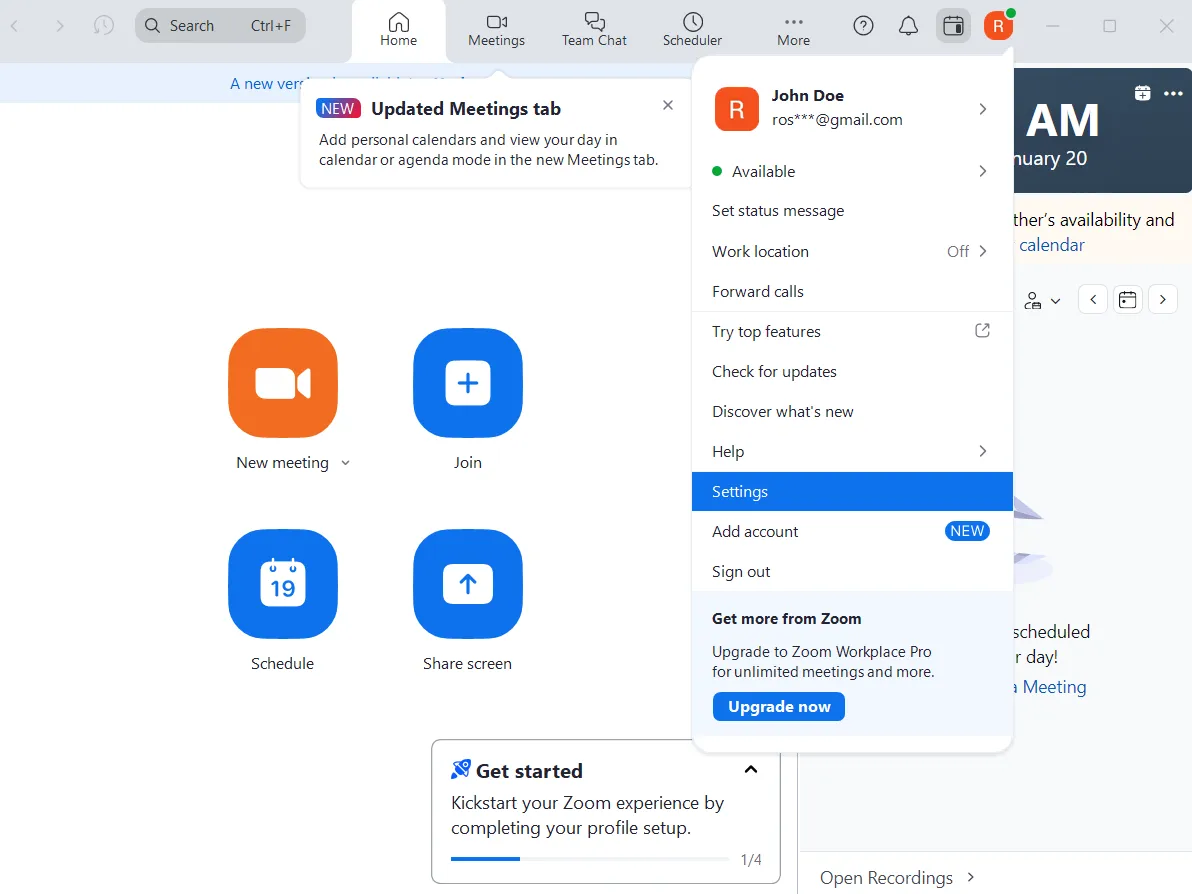
- ไปที่ทางลัดแป้นพิมพ์: ในหน้าต่างการตั้งค่า Zoom ให้มองหา ทางลัดแป้นพิมพ์ ทางด้านซ้ายมือ คลิกเพื่อดูรายการทางลัดที่มีอยู่
- ตรวจสอบรายการทางลัด: เรียกดูทางลัดที่ตั้งค่าไว้ล่วงหน้าและจดบันทึกทางลัดที่คุณต้องการใช้
2. การปรับแต่งคีย์ลัดของ Zoom
Zoom ช่วยให้คุณปรับแต่งทางลัดได้ ทำให้คุณมีความยืดหยุ่นและควบคุมวิธีการนำทางในแอปได้มากขึ้น ทำตามขั้นตอนเหล่านี้:
- การตั้งค่าการเข้าถึง: เปิดแอป Zoom คลิกที่รูปโปรไฟล์ของคุณ แล้วเลือก การตั้งค่า
- ไปที่ทางลัดแป้นพิมพ์: ในเมนูการตั้งค่า ให้คลิกที่ ทางลัดแป้นพิมพ์ จากแผงด้านข้าง
- เลือกฟังก์ชันที่ต้องการแก้ไข: ค้นหาการกระทำที่คุณต้องการปรับแต่งจากรายการ ตัวอย่างเช่น การปิดเสียง/เปิดเสียงไมโครโฟนของคุณ
- กดปุ่มที่ต้องการ: คลิกที่ช่องลัดปัจจุบัน จากนั้น กดปุ่มที่ต้องการกำหนด
- บันทึกการเปลี่ยนแปลงของคุณ: Zoom จะอัปเดตทางลัดโดยอัตโนมัติเมื่อคุณป้อนชุดปุ่มใหม่
💡 เคล็ดลับจากมืออาชีพ : Zoom มีคีย์ลัดสองประเภท: คีย์ลัดแบบทั่วไปและคีย์ลัดเฉพาะโปรแกรม คีย์ลัดแบบทั่วไปจะทำงานในทุกแอปพลิเคชัน หมายความว่าคุณสามารถใช้ได้แม้ในขณะหน้าต่างป๊อปอัพของ Zoom ไม่ได้เปิดใช้งานอยู่—เหมาะอย่างยิ่งสำหรับการทำงานหลายอย่างพร้อมกันระหว่างการประชุม
ตัวอย่างเช่น คุณสามารถปิดเสียงเสียงสำหรับตัวเองหรือสลับวิดีโอขณะทำงานกับโปรแกรมอื่นได้ ในทางกลับกัน คีย์ลัดในเครื่องเป็นแบบเฉพาะแอปพลิเคชัน เช่น ทางลัดของ Zoom ที่ใช้ได้เฉพาะในแอป Zoom หรือทางลัดของ Slack ที่ใช้ได้เฉพาะใน Slack เท่านั้น
3. การหลีกเลี่ยงความขัดแย้งในทางลัดของ Zoom
Zoom ป้องกันการขัดแย้งของทางลัด—สถานการณ์ที่ฟังก์ชันสองอย่างใช้การกดปุ่มเดียวกัน หากเกิดการขัดแย้ง:
- กล่องสีแดงจะปรากฏขึ้นถัดจากคำสั่งการประชุมที่ขัดแย้งกันและคำสั่งแชทในรายการทางลัด
- ข้อความแสดงข้อผิดพลาดปรากฏที่ด้านล่างของหน้าจอเพื่อแจ้งเตือนคุณ
เพื่อแก้ไขความขัดแย้ง ให้แก้ไขหนึ่งในทางลัดที่เกี่ยวข้องและกำหนดชุดปุ่มเฉพาะ
📮ClickUp Insight:37% ของพนักงานส่งบันทึกติดตามหรือรายงานการประชุมเพื่อติดตามรายการที่ต้องดำเนินการ แต่ 36% ยังคงพึ่งพาวิธีการอื่นๆ ที่กระจัดกระจาย
หากไม่มีระบบที่รวมศูนย์สำหรับการบันทึกการตัดสินใจ ข้อมูลเชิงลึกที่สำคัญที่คุณอาจต้องการอาจถูกฝังอยู่ในแชท อีเมล เอกสาร หรือสเปรดชีต ด้วย ClickUp คุณสามารถเปลี่ยนการสนทนาให้กลายเป็นงานที่สามารถดำเนินการได้ทันทีในทุกงาน แชท และเอกสารของคุณ—ทำให้มั่นใจว่าไม่มีสิ่งใดหลุดรอดไป
20+ ช็อตคัต Zoom ที่ช่วยเพิ่มประสิทธิภาพการทำงานของคุณ
ด้านล่างนี้คือตารางที่ครอบคลุมของคีย์ลัด Zoom ที่จำเป็นสำหรับทั้ง Windows และ macOS
| หน้าที่ | ทางลัด Windows | ทางลัด macOS |
| ปิดเสียงไมโครโฟนทั้งหมดยกเว้นไมโครโฟนของโฮสต์ | Alt + M | คำสั่ง ⌘ + คอนโทรล + M |
| เปิดเสียงไมโครโฟนทั้งหมด | Alt + M | คำสั่ง ⌘ + คอนโทรล + U |
| ปิดเสียงไมโครโฟนของผู้พูด | Alt + A | คำสั่ง ⌘ + Shift ⇧ + A |
| กดเพื่อพูดเมื่อปิดเสียง | ปุ่มเว้นวรรค | ปุ่มเว้นวรรค |
| เริ่มหรือหยุดการแชร์หน้าจอ (เฉพาะโฟกัสที่แถบเครื่องมือ) | Alt + Shift + S | คำสั่ง ⌘ + Shift ⇧ + S |
| หยุดหรือบันทึกต่อ | Alt + P | คำสั่ง ⌘ + Shift ⇧ + P |
| หยุดชั่วคราวหรือเริ่มการแชร์หน้าจออีกครั้ง (เฉพาะโฟกัสที่แถบเครื่องมือ) | Alt + T | คำสั่ง ⌘ + Shift ⇧ + T |
| สลับไปยังลำโพงที่กำลังใช้งานในการประชุม | Alt + F1 | คำสั่ง ⌘ + Shift ⇧ + W |
| เปลี่ยนเป็นมุมมองแกลเลอรี | Alt + F2 | คำสั่ง ⌘ + Shift ⇧ + W |
| ดูวิดีโอสตรีม 25 รายการก่อนหน้าในมุมมองแกลเลอรี | หน้าขึ้น | คอนโทรล + พี |
| ดูวิดีโอสตรีมถัดไป 25 รายการในมุมมองแกลเลอรี | หน้าถัดไป | คอนโทรล + N |
| คำขอเพื่อสิ้นสุดหรือออกจากประชุม Zoom | Alt + Q | คำสั่ง ⌘ + W |
| รับการควบคุมระยะไกล | Alt + Shift + R | Ctrl + Shift + R |
| หยุดการควบคุมระยะไกล | Alt + Shift + G | Ctrl + Shift + G |
| ยกหรือลดมือของคุณ | Alt + Y | ตัวเลือก + Y |
| แสดงหรือซ่อนแผงผู้เข้าร่วม | Alt + U | คำสั่ง ⌘ + U |
| เปิดหน้าต่างเชิญ | Alt + I | คำสั่ง ⌘ + I |
| ปิดหน้าต่างปัจจุบัน | Alt + F4 | คำสั่ง ⌘ + W |
| คำสั่งเริ่มหรือหยุดวิดีโอ | Alt + V | คำสั่ง ⌘ + Shift ⇧ + V |
| เริ่มหรือหยุดการบันทึกบนคลาวด์ | Alt + C | คำสั่ง ⌘ + Shift ⇧ + C |
| เริ่มหรือหยุดการบันทึกในเครื่อง | Alt + R | คำสั่ง ⌘ + Shift ⇧ + R |
| เข้าสู่หรือออกจากโหมดเต็มหน้าจอ | Alt + F | คำสั่ง ⌘ + Shift ⇧ + F |
| แสดงหรือซ่อนการควบคุมการประชุมแบบลอย | Ctrl + Alt + Shift + H | Ctrl + Option + Command + H |
| ถ่ายภาพหน้าจอ | Alt + Shift + T | คำสั่ง ⌘ + T |
| กระโดดไปคุยกับใครสักคน | Ctrl + T | คำสั่ง ⌘ + K |
| ปิดแชทปัจจุบัน | Ctrl + W | ไม่เกี่ยวข้อง |
| ไปที่แชทก่อนหน้า | Ctrl + ขึ้น | ไม่เกี่ยวข้อง |
| ค้นหา | Ctrl + F | ไม่เกี่ยวข้อง |
| ไปที่แชทถัดไป | Ctrl + ลง | ไม่เกี่ยวข้อง |
| เปลี่ยนเป็นมุมมองแนวตั้งหรือแนวนอน | Alt + L | ไม่เกี่ยวข้อง |
ข้อจำกัดของการใช้ Zoom
แม้ว่า Zoom จะเป็นแพลตฟอร์มที่หลากหลายและใช้กันอย่างแพร่หลาย แต่มันอาจสร้างความรำคาญในบางสถานการณ์
- ช่องโหว่ด้านความปลอดภัย: Zoom ถูกวิพากษ์วิจารณ์เกี่ยวกับปัญหาด้านความปลอดภัย เช่น ข้อบกพร่องในการเข้ารหัสและ "Zoom bombing" ซึ่งเป็นการที่ผู้เข้าร่วมที่ไม่ได้รับอนุญาตเข้ามารบกวนการประชุม ตัวอย่างเช่น บริษัทการเงินอาจประสบกับการถูกรบกวนระหว่างการประชุมกลยุทธ์ที่เป็นความลับเมื่อมีผู้เข้าร่วมที่ไม่ได้รับเชิญเข้าร่วม
- ระยะเวลาการประชุมจำกัดสำหรับผู้ใช้ฟรี: บัญชี Zoom ฟรีมีการจำกัดเวลาการประชุมกลุ่มไว้ที่ 40 นาที สำหรับการประชุมที่มีผู้เข้าร่วมตั้งแต่สามคนขึ้นไป ซึ่งหมายความว่าหากครูกำลังสอนออนไลน์ พวกเขาจะต้องเริ่มการประชุมใหม่หลายครั้งเนื่องจากข้อจำกัดด้านเวลา ทำให้เกิดการขัดจังหวะ
- การพึ่งพาการเชื่อมต่ออินเทอร์เน็ต: ประสิทธิภาพของ Zoom ขึ้นอยู่กับการเชื่อมต่ออินเทอร์เน็ตที่เสถียรเป็นอย่างมาก; การเชื่อมต่อที่อ่อนแออาจทำให้เกิดความล่าช้าหรือการขัดจังหวะ
🧠 คุณทราบหรือไม่:ผู้บริหารกว่า 45%รู้สึกหนักใจกับภาระการประชุมที่มากเกินไป นี่คือคู่มือของคุณในการจัดการประชุมอย่างมีประสิทธิภาพและเพิ่มประสิทธิผลของทีม
- ปัญหาความเข้ากันได้และการเข้าถึง: Zoom อาจทำงานได้ไม่ดีบนอุปกรณ์รุ่นเก่าหรือในพื้นที่ที่มีแบนด์วิดท์ต่ำ นอกจากนี้ แพลตฟอร์มยังขาดคุณสมบัติการเข้าถึงที่ครอบคลุมสำหรับบุคคลที่มีความพิการ ทำให้ผู้ใช้บางรายมีความยากลำบากในการเข้าร่วมอย่างมีประสิทธิภาพ
- ความเหนื่อยล้าทางเสมือนจริงและภาวะหมดไฟ: การประชุมทางวิดีโออย่างต่อเนื่องอาจนำไปสู่ "ความเหนื่อยล้าจาก Zoom" ซึ่งส่งผลกระทบต่อสุขภาพจิตและประสิทธิภาพในการทำงาน
💡 เคล็ดลับมืออาชีพ: การประชุมที่มีประสิทธิภาพเริ่มต้นด้วยเป้าหมายและวาระการประชุมที่ชัดเจนนี่คือวิธีการจัดการประชุมที่มีประสิทธิภาพซึ่งคุณสามารถจัดระเบียบหัวข้อการสนทนา มอบหมายงานที่ต้องดำเนินการ และทำให้แน่ใจว่าทุกคนออกจากห้องประชุมด้วยความรู้สึกสำเร็จ
พบกับ ClickUp: ทางเลือกที่ดีที่สุดสำหรับ Zoom
วิธีการทำงานของเราได้เปลี่ยนแปลงไปอย่างมาก และเครื่องมือที่เราใช้เพื่อรักษาประสิทธิภาพก็เช่นกัน
การศึกษาของ Harvard Business Reviewเปิดเผยว่าพนักงานสลับระหว่างแท็บต่างๆ ประมาณ 1,200 ครั้งต่อวัน ซึ่งรวมแล้วสูญเสียประสิทธิภาพการทำงานไปเกือบสี่ชั่วโมง
นี่คือเหตุผลว่าทำไม ClickUp ถึงเป็นทางเลือกที่ยอดเยี่ยมสำหรับ Zoom: มันรวมการสื่อสารแบบเรียลไทม์กับการจัดการงานไว้ด้วยกัน
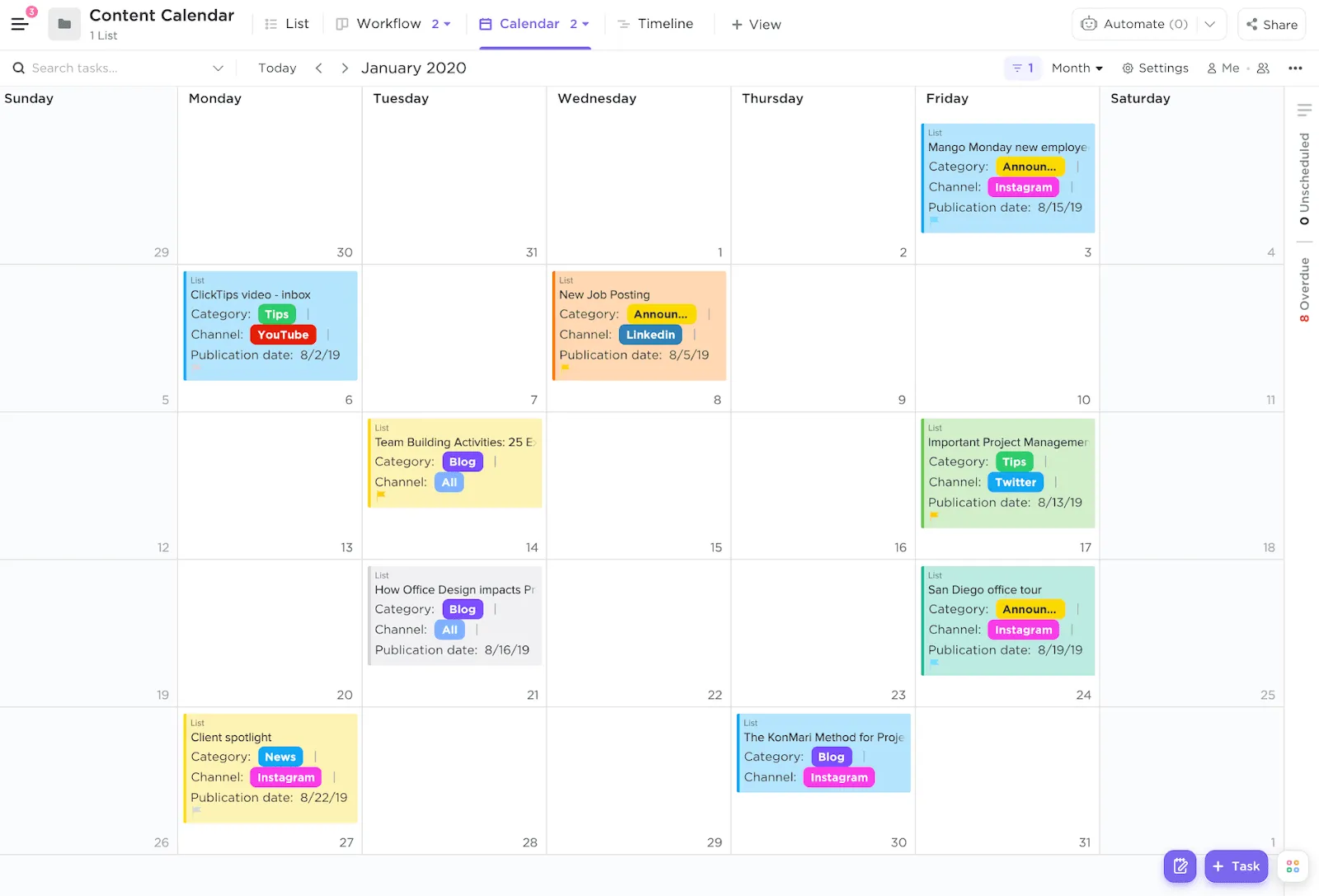
ลองนึกภาพว่าคุณต้องจัดการกับเหตุการณ์ใน Google Calendar ที่ทับซ้อนกัน การประชุม Zoom และการแจ้งเตือนใน Apple Calendar—การติดตามทุกอย่างอาจรู้สึกท่วมท้นได้ClickUp's Calendar Viewแก้ไขปัญหานี้ด้วยการ รวมทุกปฏิทินไว้ในที่เดียว
- ปรับมุมมองให้เหมาะกับความต้องการของคุณ: สลับระหว่างมุมมองรายวัน รายสัปดาห์ หรือรายเดือน
- ลากและวางงานหรือการประชุม ไปยังช่วงเวลาต่างๆ ปรับลำดับความสำคัญได้ทันที
- ดูกิจกรรมที่กำหนดไว้ทั้งหมด งานที่วางแผนไว้ และการประชุม รวมถึงกิจกรรมภายนอกจาก Google Calendar, Zoom หรือ Apple Calendar เพื่อให้คุณจัดการทุกอย่างได้อย่างเป็นระเบียบ
📌 ตัวอย่าง: หากทีมของคุณมีวันจันทร์ที่ยุ่งมากเต็มไปด้วยการโทรกับลูกค้าและการตรวจสอบภายใน คุณสามารถใช้ ClickUp เพื่อเน้นงานที่มีความสำคัญสูงในขณะที่วางแผนการเตรียมการก่อนการประชุมและการติดตามผลหลังการประชุมโดยตรงในมุมมองปฏิทิน
มีอีกหนึ่งความท้าทายสำคัญเกี่ยวกับวิธีที่เราใช้แอปประชุมในปัจจุบัน: การประชุมส่วนใหญ่ส่งผลให้เกิดประเด็นสำคัญหรือสิ่งที่ต้องดำเนินการ แต่การติดตามผลกลับกลายเป็นเรื่องที่ท้าทาย
ClickUp Meetingsจัดการเรื่องนี้ให้คุณ ติดตามบันทึก จัดระเบียบวาระการประชุม และมอบหมายงานที่ต้องดำเนินการเพื่อให้เกิดความรับผิดชอบ—ทั้งหมดนี้บนแพลตฟอร์มเดียว การบันทึกการประชุมประจำสัปดาห์ของคุณ จะปลดล็อกความสามารถอันทรงพลังของ ClickUp!
นอกจากนี้ การใช้ClickUp Assign Comments คุณสามารถมอบหมายงาน ได้โดยตรงจากภายใน ClickUp Meetings เพื่อให้แน่ใจว่าทุกคนทราบถึงสิ่งที่ต้องทำ
💡 เคล็ดลับมืออาชีพ: ใช้ClickUp Docsเพื่อบันทึกวาระการประชุมและจดบันทึกแบบร่วมมือกันแบบเรียลไทม์เพื่อทำให้การประชุมออนไลน์มีปฏิสัมพันธ์มากขึ้น ทุกคนสามารถมีส่วนร่วมระหว่างการประชุมได้ และด้วยClickUp Brain การสนทนาจะถูกสรุปเป็นงานที่สามารถดำเนินการได้โดยอัตโนมัติ
ตอนนี้ สำหรับคุณสมบัติที่ดีที่สุดของ ClickUp สำหรับผู้เข้าร่วมประชุมบ่อย: บางครั้ง การจดบันทึกไม่เพียงพอที่จะจับความละเอียดอ่อนของการประชุมได้ คุณสมบัติClips ของ ClickUpช่วยเติมเต็มช่องว่างนี้โดย เปิดโอกาสให้ผู้ใช้สามารถบันทึกและแบ่งปันเนื้อหาการประชุมได้อย่างง่ายดาย

เช่นเดียวกับ Alaina Maracotta ผู้จัดการฝ่ายการตลาดกิจกรรมของ Vida Health ที่ได้แบ่งปันว่า "มันยอดเยี่ยมมากที่ได้เห็นเวลาที่เราประหยัดได้ในการประชุมตั้งแต่ย้ายมาใช้ ClickUp สิ่งที่เคยใช้เวลาเราสามชั่วโมงต่อสัปดาห์สำหรับการวางแผนกิจกรรมและการอัปเดต ตอนนี้ใช้เวลาเพียงชั่วโมงกว่าๆ เท่านั้น"
วิธีบันทึกด้วย ClickUp Clips:
- เปิดพื้นที่ ClickUpและเลือกคลิปจากเมนูการดำเนินการ
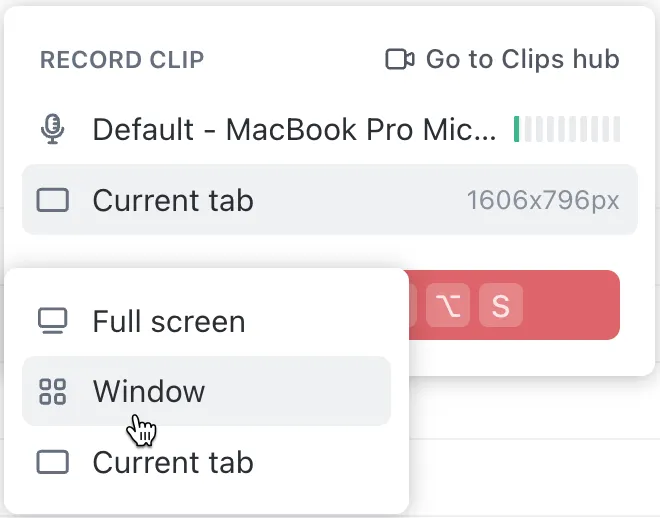
- เลือกแหล่งสัญญาณเสียงของคุณ (ไมโครโฟนเริ่มต้น, ไม่มีไมโครโฟน, หรือตัวเลือกเพิ่มเติม)
- เลือกตัวเลือกการบันทึก: เต็มหน้าจอ, หน้าต่าง, หรือแท็บปัจจุบัน
- คลิก เริ่มการบันทึก เพื่อจับภาพหน้าต่างหน้าจอที่คุณแชร์ เสียง หรือทั้งสองอย่าง
- บันทึกและแชร์การบันทึกได้โดยตรงจากพื้นที่ทำงานของคุณ
📌 ตัวอย่าง: หากคุณกำลังเป็นผู้นำการฝึกอบรม คุณสามารถบันทึกการฝึกอบรมทั้งหมดได้ด้วย ClickUp Clips และแบ่งปันวิดีโออัปเดตขนาดสั้นให้กับสมาชิกทีมที่ไม่สามารถเข้าร่วมได้ การบันทึกจะถูกบันทึกไว้โดยอัตโนมัติ และพร้อมที่จะแบ่งปันหรือแนบไปกับงานที่เกี่ยวข้อง
ต้องการกระสุนเพิ่มไหม? พบกับผู้จดบันทึกการประชุม AI ของ ClickUp! ให้ AI เข้าร่วมการประชุมแทนคุณและนำรายการที่ต้องดำเนินการและไฮไลท์ของการประชุมมาให้คุณ เรียนรู้เพิ่มเติม 👇🏼
เพิ่มประสิทธิภาพการทำงานของคุณด้วยคีย์ลัดและทางลัดของ ClickUp
คีย์ลัดของ ClickUp ถูกออกแบบมาเพื่อช่วยให้การทำงานของคุณง่ายขึ้นและลดการเคลื่อนไหวของมือที่ไม่จำเป็น นี่คือวิธีที่คุณสามารถเริ่มต้นใช้คีย์ลัดของ ClickUp ได้:
เปิดใช้งานทางลัด: โดยค่าเริ่มต้น ทางลัดของ ClickUp จะถูกปิดใช้งานไว้ หากต้องการเปิดใช้งาน ให้ทำตามขั้นตอนต่อไปนี้:
- ไปที่อวาตาร์ส่วนตัวของคุณที่มุมขวาบน
- เลือกการตั้งค่า เลื่อนไปที่การตั้งค่าทั่วไป แล้วเปิด/ปิดใช้งานปุ่มลัดคีย์บอร์ด
- คลิกบันทึกการเปลี่ยนแปลง
เข้าถึงทางลัดทั้งหมด: เพื่อดูรายการทางลัดทั้งหมด ให้คลิกที่อวาตาร์ของคุณแล้วเลือก คีย์ลัด จากเมนูแบบเลื่อนลง จากนั้นคุณสามารถสำรวจหมวดหมู่ต่างๆ ของทางลัดได้
นี่คือตารางรายละเอียดของคีย์ลัด ClickUp ที่มีประโยชน์มากที่สุด โดยจัดหมวดหมู่ตามฟังก์ชันการใช้งาน:
| ฟังก์ชัน ClickUp | ทางลัด (Mac) | ทางลัด (Windows) |
| ทางลัดระดับโลก | ||
| ปิดงานหรือหน้าต่าง | เอสเค | เอสเค |
| เปิดศูนย์บัญชาการ | คีย์ลัด: คอมมานด์ + ค | Ctrl + K |
| แสดง/ซ่อนแถบด้านข้าง | คำถาม: Q | คำถาม: Q |
| สร้างงาน | ที | ที |
| เปิด Notepad | พี (ตัวอักษร) | พี (ตัวอักษร) |
| การแจ้งเตือน | พื้นที่ | พื้นที่ |
| ทางลัดข้อความ | ||
| กล่าวถึงบุคคล | @ | @ |
| กล่าวถึงงาน | @@ | @@ |
| แทรกลูกศร ➝ | -> | -> |
| สร้างไฮเปอร์ลิงก์ | คีย์ลัด: คอมมานด์ + ค | Ctrl + K |
| ทางลัดงาน | ||
| มอบหมายงานให้ตัวเอง | โฮเวอร์ + M | โฮเวอร์ + M |
| เพิ่ม/ลบจากถาด | Shift + T | Shift + T |
| ไปยังงานถัดไป | คีย์ลัด: Cmd + Shift + ลูกศร | Ctrl + Shift + ลูกศร |
| สร้างงานย่อยจำนวนมาก | วางรายการลงในงานย่อย | วางรายการลงในงานย่อย |
| ดูทางลัด | ||
| มุมมองปฏิทิน | ซี | ซี |
| มุมมองของคณะกรรมการ | B | B |
| มุมมองรายการ | แอล | แอล |
| มุมมองแดชบอร์ด | ดี | ดี |
| มุมมองทีม | เอ็กซ์ | เอ็กซ์ |
| ทางลัดเอกสาร | ||
| ไฮไลต์บล็อกข้อความที่เลือก | คีย์ลัด: Cmd + Shift + H | Ctrl + Shift + H |
| สร้างรายการแบบมีสัญลักษณ์หรือเลขลำดับ | คีย์ลัด: Cmd + Shift + 9 | Ctrl + Shift + 9 |
| สร้างรายการตรวจสอบ | คีย์ลัด: Cmd + Shift + 8 | Ctrl + Shift + 8 |
| สร้างรายการที่มีหมายเลข | คีย์ลัด: Cmd + Shift + 7 | Ctrl + Shift + 7 |
| จัดข้อความให้อยู่ตรงกลาง | คีย์ลัด: คอมมานด์ + ชิฟต์ + E | Ctrl + Shift + E |
| คัดลอกบล็อกข้อความ | คีย์ลัด: Cmd + D | Ctrl + D |
➡️ อ่านเพิ่มเติม: 30+ มีม Zoom ตลกที่สุดที่จะทำให้การประชุมออนไลน์ครั้งต่อไปของคุณสดใสขึ้น
ลดความเหนื่อยล้าจากการประชุมด้วยประสิทธิภาพของ ClickUp
พวกเราทุกคนต่างก็ชอบ Zoom (อย่างน้อยก็ส่วนใหญ่) แต่มันก็เป็นอีกหนึ่งแพลตฟอร์มที่เราต้องเข้าไปใช้งานและออกจากระบบอยู่ตลอดเวลา ในขณะที่เรากำลังรีบหาบันทึกการประชุมและไฟล์บันทึกเสียง
ผู้ใช้ ClickUp มักเริ่มต้นการเดินทางของพวกเขาโดยมองหาวิธีประหยัดเวลา แต่พวกเขากลับค้นพบสมบัติล้ำค่าของฟีเจอร์ต่างๆ ที่ช่วยอัตโนมัติการทำงานและทำให้กระบวนการทำงานง่ายขึ้นอย่างรวดเร็ว
จากการจัดการปฏิทินแบบรวมศูนย์และการสร้างงานแบบเรียลไทม์ ไปจนถึงการทำงานร่วมกันในเอกสารและคลิปสำหรับการบันทึกการประชุม ClickUp เปลี่ยนแปลงวิธีการที่ทีมจัดการงานและการสื่อสาร
พร้อมที่จะทวงคืนเวลาของคุณและทำให้กระบวนการทำงานของคุณง่ายขึ้นหรือไม่?ลงทะเบียนใช้ ClickUpวันนี้และสัมผัสประสิทธิภาพด้วยตัวคุณเอง