
Őszintén szólva, a Zoom egy nagyon egyszerű és megbízható videokonferencia-platform.
De tudja, mi tehetné még jobbá? A Zoom billentyűparancsok.
A Zoom gyorsbillentyűként is ismert billentyűkombinációk időt takarítanak meg és növelik a termelékenységet, mivel egy gyors billentyűkombinációval végezhet el bizonyos feladatokat, így nem kell a menükben böngésznie, hogy megtervezzen egy értekezletet.
Átnéztük az összes gyorsbillentyűt, hogy a legjobb Zoom gyorsbillentyűket mutathassuk be Önnek.
Miután elkezdte használni őket, el fogja csodálkozni, hogy hogyan tudta eddig nélkülük túlélni azokat a maratoni megbeszéléseket.
⏰ 60 másodperces összefoglaló
Íme egy rövid áttekintés a cikkben tárgyalt témákról:
- A Zoom gyorsbillentyűk időt takarítanak meg: végezzen el olyan feladatokat, mint a némítás, a videó be- és kikapcsolása, valamint a nézetek közötti váltás pillanatok alatt.
- Az előnyök között szerepel a koncentráció és az elérhetőség: maradjon figyelmes az egér zavaró tényezői nélkül, és könnyedén navigáljon
- Legfontosabb gyorsbillentyűk: Alt+M minden hang elnémítása, szóköz a push-to-talk funkcióhoz, Alt+F1 az aktív beszélő nézetre váltáshoz.
- A Zoom korlátai: Biztonsági aggályok, 40 perces ingyenes találkozók korlátozása és a stabil internetkapcsolattól való függőség
- A ClickUp mint Zoom alternatíva: központi naptárak, valós idejű feladatkezelés és zökkenőmentes együttműködés
Mik azok a Zoom gyorsbillentyűk?
A Zoom gyorsbillentyűk olyan billentyűkombinációk, amelyek segítségével gyorsan navigálhat a Zoom funkciói között anélkül, hogy az egérre kellene támaszkodnia. Úgy tervezték őket, hogy időt takarítson meg és hatékonyabbá tegye a Zoom-értekezleteket – függetlenül attól, hogy nézetek között vált, résztvevőket kezel vagy beállításokat navigál.
✍🏻 Megjegyzés: Ahhoz, hogy ezeket a Zoom billentyűparancsokat és gyorsbillentyűket használhassa, győződjön meg arról, hogy a Zoom asztali alkalmazása (Windows, macOS vagy Linux) a legújabb verzióra van frissítve. Az iPad-felhasználók is élvezhetik a gyorsbillentyűk előnyeit, ha a Zoom mobilalkalmazást a szükséges verzióra frissítik.
Íme néhány példa, amelyet például Windows operációs rendszeren használhat:
- Ctrl+Alt+Shift: Ugrás a Zoom értekezlet vezérlő eszköztárához képernyőmegosztás közben
- PageUp: Ugrás az előző oldalra a Galéria nézetben
- PageDown: Ugrás a következő oldalra a Galéria nézetben
- Alt: Engedélyezze vagy tiltsa le az „Always show meeting controls” (Mindig mutasd a találkozó vezérlőelemeit) opciót.
- Alt+F1: Váltson át a Beszélő nézetre
📌 Példa: Íme, hogyan segíthetnek ezek a gyorsbillentyűk. Képzelje el, hogy egy több mint 50 résztvevővel zajló nagy csapatértekezletet vezet. Ahelyett, hogy manuálisan keresné a nézetek megváltoztatásához vagy a képernyő megosztásának kezeléséhez szükséges vezérlőket, a Windows rendszeren a Ctrl + Alt + Shift + H, Mac rendszeren pedig a Ctrl + Option + Command + H gyorsbillentyűk használatával a vezérlőkre helyett az értekezletre koncentrálhat, így időt takaríthat meg és csökkentheti a zavaró tényezőket.
A Zoom gyorsbillentyűinek használatának előnyei
A Zoom billentyűparancsok jó módszerek a találkozók navigálásának javítására. Az egér használatának csökkentésével hatékonyabban dolgozhat, fenntarthatja a koncentrációját, és akár javíthatja az akadálymentességet is, hogy zökkenőmentesebb élményt nyújtson ezekkel a Zoom tippekkel.
🧠 Tudta-e: Bruno Michels fejlesztő kutatása kimutatta, hogy az egérről a billentyűparancsokra való átállás olyan gyakori feladatoknál, mint a másolás és beillesztés, akár öt másodpercet is megtakaríthat egy műveletenként. Egy év alatt ez körülbelül 134 óra – vagyis 17 teljes munkanap – időmegtakarítást jelent.
Íme néhány (forró) billentyű előnye:
1. Időt takaríthat meg a gyorsabb műveletekkel
A billentyűparancsok segítségével azonnal elvégezheti az olyan alapvető feladatokat, mint a hang elnémítása/hang visszakapcsolása, a kamera be-/kikapcsolása vagy a kéz felemelése. Ezek a műveletek, amelyek általában több kattintást igényelnek, másodpercek alatt elvégezhetők, így a munkafolyamat gyorsabbá és hatékonyabbá válik.
💡 Profi tipp: A Zoom-találkozók ütemezése még könnyebb, ha Zoom-fiókját integrálja olyan eszközökkel, mint a Google Naptár vagy a ClickUp. Itt talál egy útmutatót arról, hogyan lehet könnyedén ütemezni egy Zoom-találkozót.
2. Maradjon koncentrált a megbeszélések alatt
Ha kezeit a billentyűzeten tartja, zavartalanul részt vehet a megbeszélésen. Nem kell az egér után nyúlnia, ami elvonhatja a figyelmét a beszélgetésről vagy a feladatról.
3. Tegye a Zoomot hozzáférhetőbbé
Az akadálymentesítési igényű felhasználók számára a billentyűparancsok alternatív módszert kínálnak a Zoom használatához, így mindenki nehézségek nélkül teljes mértékben részt vehet a megbeszéléseken.
🍪 Bónusz: A mikrofon elnémításától a kamera előtti megfelelő beállításig – a kis részletek nagy különbséget jelentenek a kifinomult, professzionális benyomás kialakításában. Ismerje meg a Zoom etikettjét és a bevált gyakorlatokat ezzel az útmutatóval.
4. Könnyedén navigáljon a Zoomban a gyorsbillentyűkkel
A Zoom gyorsbillentyűi átgondoltan lettek kialakítva, hogy könnyen megjegyezhetők legyenek. Például az „Alt + M” billentyűkombinációval elnémíthatja a mikrofont (Windows esetén); a „Command + Shift + A” billentyűkombinációval elnémíthatja a mikrofont (Mac esetén), az „Alt + V” billentyűkombinációval pedig be- és kikapcsolhatja a videót (Windows esetén); a „Command + Shift + V” billentyűkombinációval be- és kikapcsolhatja a videót (Mac esetén) – így ezeket a gyorsbillentyűket könnyebben beépítheti a mindennapi munkájába.
5. Legyen profi a gyors vezérlőkkel
A gyorsbillentyűk használatával gyorsan hozzáférhet a találkozó vezérlőelemeihez, így magabiztosabbnak és felkészültebbnek tűnhet. Akár a háttérzaj elnémításáról, akár a nézetek közötti váltásról van szó, ezek a kis billentyűkombinációk hozzájárulnak a kifinomult és zökkenőmentes prezentációhoz.
💡 Profi tipp: Kerülje el a fontos Zoom-megbeszélések során az időhiány okozta stresszt a Zoom csomagjainak megismerésével. Akár az ingyenes csomagot választja, akár a kibővített funkciókért fizet, itt talál egy útmutatót a Zoom ingyenes és fizetős csomagjairól.
Hogyan használjuk a gyorsbillentyűket a Zoomban?
A Zoom segítségével könnyedén megtekintheti, használhatja és akár testreszabhatja a billentyűparancsokat az Ön igényeinek megfelelően. Akár időt szeretne megtakarítani, akár a munkafolyamatához igazodó parancsikonokat szeretne létrehozni, itt megtudhatja, hogyan hozhatja ki a legtöbbet ebből a funkcióból.
1. Az alapértelmezett Zoom billentyűparancsok megtekintése
- Nyissa meg a Zoomot az asztalán: Indítsa el a Zoom alkalmazást, és jelentkezzen be.
- Akadálymentességi beállítások: Kattintson a jobb felső sarokban található profilképére , majd válassza a legördülő menüből a Beállítások lehetőséget.
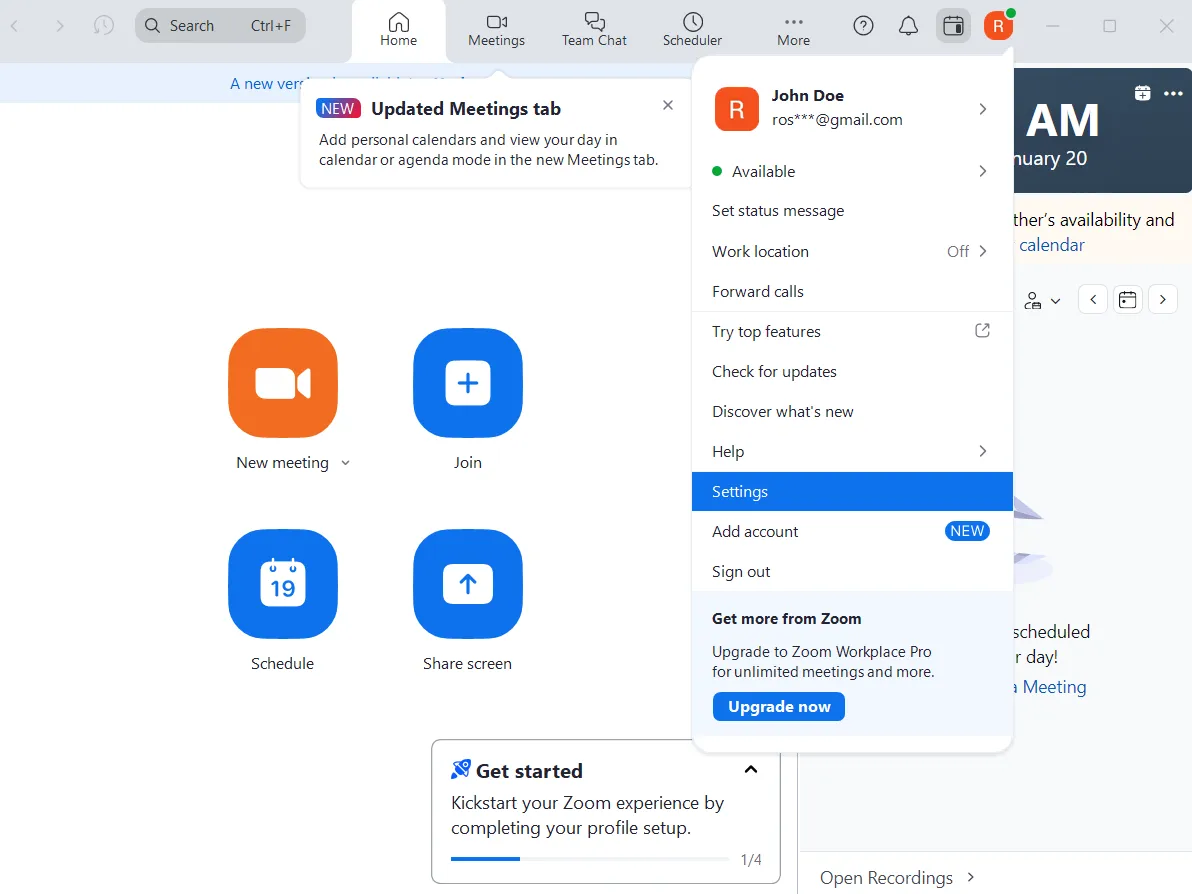
- A billentyűparancsokhoz való navigálás: A Zoom beállítások ablakában keresse meg a bal oldalon a Billentyűparancsok elemet. Kattintson rá, hogy megtekintse a rendelkezésre álló parancsok listáját.
- Ellenőrizze a gyorsbillentyűk listáját: Böngésszen az előre beállított gyorsbillentyűk között, és jegyezze fel azokat, amelyeket használni szeretne.
2. A Zoom billentyűparancsok testreszabása
A Zoom lehetővé teszi a gyorsbillentyűk személyre szabását, így rugalmasságot és ellenőrzést biztosít az alkalmazás navigációja felett. Kövesse az alábbi lépéseket:
- Beállítások elérés: Nyissa meg a Zoom alkalmazást, kattintson a profilképére, majd válassza a Beállítások lehetőséget.
- Ugrás a billentyűparancsokra: A Beállítások menüben kattintson a Billentyűparancsok elemre az oldalsó panelen.
- Válasszon ki egy funkciót szerkesztéshez: Keresse meg a listából a testreszabni kívánt műveletet. Például a mikrofon némítása/némításának feloldása.
- Nyomja meg a kívánt billentyűket: Kattintson az aktuális gyorsbillentyű mezőre, majd nyomja meg a hozzárendelni kívánt billentyűkombinációt.
- Mentsd el a módosításokat: a Zoom automatikusan frissíti a gyorsbillentyűt, miután beírtad az új billentyűkombinációt.
💡 Profi tipp: A Zoom kétféle billentyűparancsot kínál: globális és helyi gyorsbillentyűket. A globális gyorsbillentyűk minden alkalmazásban működnek, vagyis akkor is használhatja őket, ha a Zoom felugró ablaka nem aktív – ez tökéletes megoldás a többfeladatos munkavégzéshez egy értekezlet során.
Például elnémíthatja a hangot magának, vagy átkapcsolhatja a videót, miközben egy másik programon dolgozik. A helyi gyorsbillentyűk viszont alkalmazásspecifikusak, mint például a Zoom gyorsbillentyűk, amelyek csak a Zoom alkalmazáson belül működnek, vagy a Slack gyorsbillentyűk, amelyek a Slack alkalmazáson belül maradnak.
3. Konfliktusok elkerülése a Zoom gyorsbillentyűkkel
A Zoom megakadályozza a gyorsbillentyűk ütközését, azaz azokat a helyzeteket, amikor két funkció ugyanazt a billentyűkombinációt használja. Ha ütközés lép fel:
- A gyorsbillentyűk listájában piros négyzetek jelennek meg az ütköző értekezlet- és csevegőparancsok mellett.
- A képernyő alján megjelenik egy hibaüzenet, amely figyelmezteti Önt.
A konfliktusok megoldásához szerkessze az érintett gyorsbillentyűk egyikét, és rendeljen hozzá egy egyedi billentyűkombinációt.
📮ClickUp Insight: A munkavállalók 37%-a küld követő jegyzeteket vagy értekezlet-jegyzőkönyveket a teendők nyomon követése érdekében, de 36% még mindig más, fragmentált módszerekre támaszkodik.
Egy egységes döntéshozatali rendszer nélkül a szükséges kulcsfontosságú információk elvészhetnek a csevegések, e-mailek, dokumentumok vagy táblázatok között. A ClickUp segítségével a beszélgetéseket azonnal végrehajtható feladatokká alakíthatja át az összes feladatában, csevegésében és dokumentumában, így biztosítva, hogy semmi ne maradjon ki.
A termelékenységet növelő 20+ legfontosabb Zoom gyorsbillentyű
Az alábbi táblázatban megtalálja a Windows és a macOS rendszerekhez szükséges legfontosabb Zoom billentyűparancsokat.
| Funkció | Windows gyorsbillentyű | macOS gyorsbillentyű |
| Az összes mikrofont némítsa el, kivéve a házigazdát | Alt + M | Parancs ⌘ + Control + M |
| Az összes mikrofon hangjának visszakapcsolása | Alt + M | Parancs ⌘ + Control + U |
| A beszélő mikrofonjának némítása | Alt + A | Parancs ⌘ + Shift ⇧ + A |
| Némítás esetén nyomja meg a gombot a beszéléshez | Szóköz billentyű | Szóköz billentyű |
| Képernyőmegosztás elindítása vagy leállítása (csak az eszköztárra fókuszálva) | Alt + Shift + S | Parancs ⌘ + Shift ⇧ + S |
| A felvétel szüneteltetése vagy folytatás | Alt + P | Parancs ⌘ + Shift ⇧ + P |
| A képernyő megosztásának szüneteltetése vagy folytatás (csak az eszköztárra fókuszálva) | Alt + T | Parancs ⌘ + Shift ⇧ + T |
| Váltson át az aktív beszélőre egy értekezleten | Alt + F1 | Parancs ⌘ + Shift ⇧ + W |
| Váltson galéria nézetre | Alt + F2 | Parancs ⌘ + Shift ⇧ + W |
| Tekintse meg az előző 25 videó streamet galéria nézetben | PageUp | Control + P |
| A következő 25 videó stream megtekintése galéria nézetben | PageDown | Control + N |
| A Zoom-értekezlet befejezésére vagy elhagyására való felszólítás | Alt + Q | Parancs ⌘ + W |
| Szerezzen távirányítást | Alt + Shift + R | Ctrl + Shift + R |
| Távirányító leállítása | Alt + Shift + G | Ctrl + Shift + G |
| Emelje fel vagy engedje le a kezét | Alt + Y | Option + Y |
| A résztvevők panelének megjelenítése vagy elrejtése | Alt + U | Parancs ⌘ + U |
| Meghívó ablak megnyitása | Alt + I | Parancs ⌘ + I |
| Zárja be az aktuális ablakot | Alt + F4 | Parancs ⌘ + W |
| Videó indítása vagy leállítása parancs | Alt + V | Parancs ⌘ + Shift ⇧ + V |
| Felhőalapú felvétel indítása vagy leállítása | Alt + C | Parancs ⌘ + Shift ⇧ + C |
| Helyi felvétel indítása vagy leállítása | Alt + R | Parancs ⌘ + Shift ⇧ + R |
| Teljes képernyős módba lépés vagy kilépés | Alt + F | Parancs ⌘ + Shift ⇧ + F |
| A lebegő értekezletvezérlők megjelenítése vagy elrejtése | Ctrl + Alt + Shift + H | Ctrl + Option + Command + H |
| Készítsen képernyőképet | Alt + Shift + T | Parancs ⌘ + T |
| Ugorjon a csevegéshez | Ctrl + T | Parancs ⌘ + K |
| Aktuális csevegés bezárása | Ctrl + W | N/A |
| Ugrás az előző csevegésre | Ctrl + Fel | N/A |
| Keresés | Ctrl + F | N/A |
| Ugrás a következő csevegésre | Ctrl + Le | N/A |
| Átváltás álló vagy fekvő nézetre | Alt + L | N/A |
A Zoom használatának korlátai
Bár a Zoom egy sokoldalú és széles körben használt platform, bizonyos helyzetekben zavaró lehet.
- Biztonsági sebezhetőségek: A Zoomot biztonsági problémák miatt kritizálták, például titkosítási hibák és „Zoom-bombázás” miatt, amikor jogosulatlan résztvevők zavarják meg a találkozókat. Például egy pénzügyi cégnél zavarok léphetnek fel egy bizalmas stratégiai megbeszélés során, ha meghívatlan résztvevők csatlakoznak hozzá.
- Korlátozott találkozó időtartam ingyenes felhasználók számára: Az ingyenes Zoom-fiókok 40 perces korlátozást szabnak a három vagy több résztvevővel zajló csoporttalálkozókra. Ez azt jelenti, hogy ha egy tanár online órát tart, akkor az időkorlátok miatt többször is újra kell indítania a találkozót, ami zavarokat okozhat.
- Internetes kapcsolat függőség: A Zoom teljesítménye nagymértékben függ a stabil internetkapcsolattól; a gyenge kapcsolatok késleltetést vagy zavarokat okozhatnak.
🧠 Tudta-e: A vezetők több mint 45%-a érzi úgy, hogy túlterhelt a túl sok megbeszélés miatt. Íme egy útmutató, hogyan lehet produktív megbeszéléseket tartani és javítani a csapat hatékonyságát.
- Kompatibilitási és hozzáférhetőségi problémák: A Zoom nem biztos, hogy jól működik régebbi eszközökön vagy alacsony sávszélességű területeken. Ezenkívül a platform nem rendelkezik átfogó hozzáférhetőségi funkciókkal a fogyatékkal élők számára, ami egyes felhasználók számára megnehezíti a hatékony részvételt.
- Virtuális fáradtság és kiégés: A folyamatos videokonferenciák „Zoom-fáradtsághoz” vezethetnek, ami hatással van a mentális egészségre és a termelékenységre.
💡 Profi tipp: A hatékony értekezletek egyértelmű célokkal és napirenddel kezdődnek. Íme, hogyan lehet hatékony értekezleteket tartani, ahol megszervezheti a megbeszélés témáit, feladatokkal megbízhat másokat, és biztosíthatja, hogy mindenki elégedetten távozzon.
Ismerje meg a ClickUp alkalmazást: a legjobb Zoom alternatíva
A munkavégzés módja drámai módon megváltozott, és ezzel együtt azok az eszközök is, amelyeket a termelékenység fenntartásához használunk.
A Harvard Business Review egy tanulmánya kimutatta, hogy a munkavállalók naponta körülbelül 1200-szor váltanak a lapok között, ami összesen közel négy órányi termelékenységveszteséget jelent.
Ezért olyan remek alternatívája a ClickUp a Zoomnak: ötvözi a valós idejű kommunikációt a feladatkezeléssel.
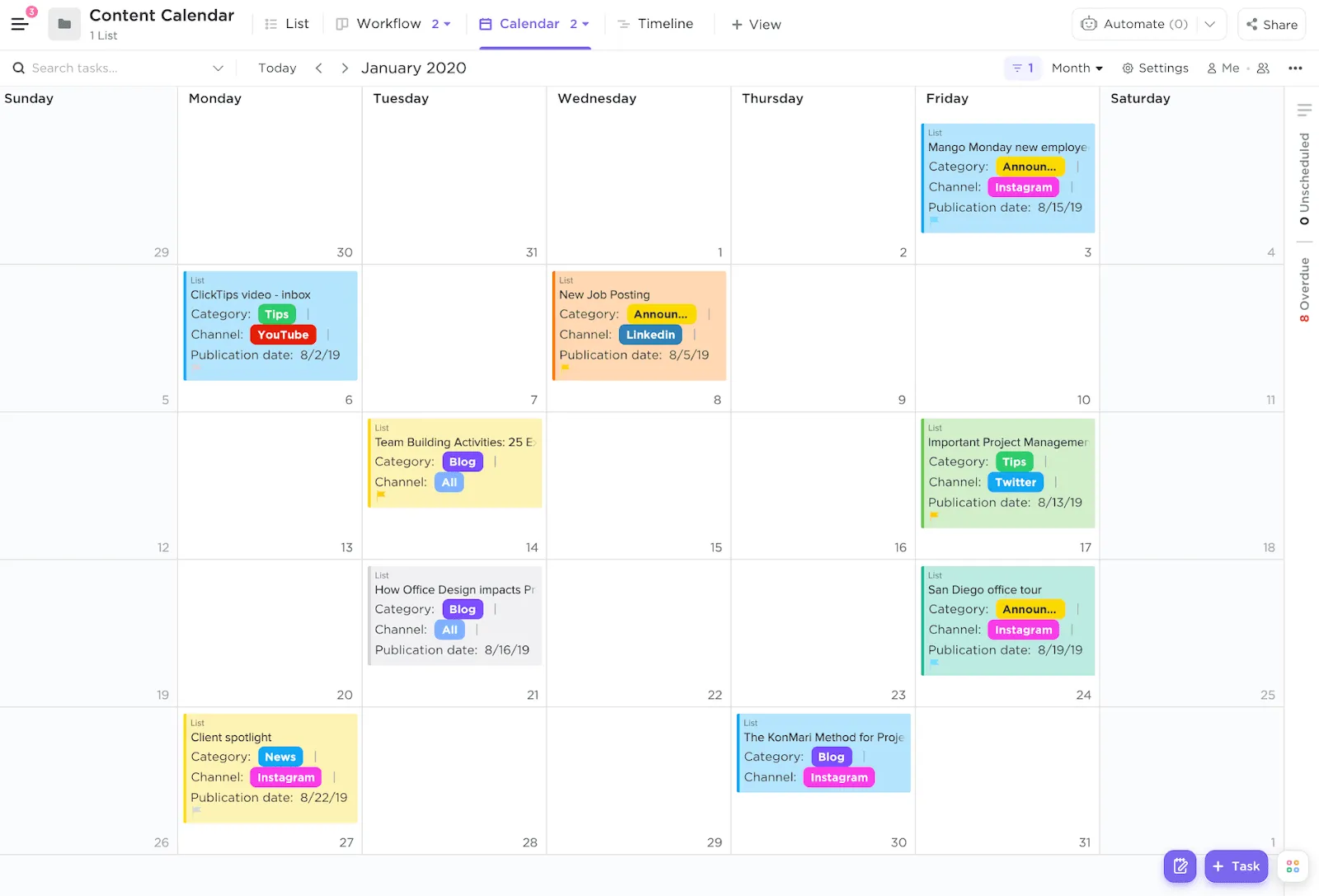
Képzelje el, hogy átfedő Google Naptár eseményeket, Zoom találkozókat és Apple Naptár emlékeztetőket próbál kezelni – minden nyomon követése nyomasztó lehet. A ClickUp Naptár nézet megoldja ezt azáltal, hogy az összes naptárat egy helyen központosítja.
- Testreszabhatja a nézetet az Ön igényeinek megfelelően: válthat napi, heti vagy havi nézet között.
- Húzza át a feladatokat vagy megbeszéléseket különböző időpontokra, és azonnal módosítsa a prioritásokat.
- Tekintse meg az összes ütemezett eseményt, tervezett feladatot és találkozót, beleértve a Google Naptár, a Zoom vagy az Apple Naptár külső eseményeit is, hogy mindig szervezett maradjon.
📌 Példa: Ha csapatának hétfőn sok ügyfélhívása és belső megbeszélése van, a ClickUp segítségével kiemelheti a legfontosabb feladatokat, miközben közvetlenül a Naptár nézetben megtervezheti a megbeszélések előkészítését és utáni nyomon követését.
A jelenlegi meeting alkalmazások használatának módjával kapcsolatban van még egy nagy kihívás: a legtöbb meeting fontos tanulságokkal vagy teendőkkel zárul, de ezek nyomon követése kihívást jelenthet.
A ClickUp Meetings gondoskodik erről. Kövesse nyomon a jegyzeteket, szervezze meg a napirendet, és rendeljen hozzá feladatokat a felelősségre vonhatóság biztosítása érdekében – mindezt egyetlen platformon. A heti értekezletek dokumentálása a ClickUp leghatékonyabb funkcióinak egy részét is elérhetővé teszi!
Ezenkívül a ClickUp Assign Comments segítségével feladatokat delegálhat közvetlenül a ClickUp Meetings alkalmazásból, így mindenki pontosan tudja, mit kell tennie.
💡 Profi tipp: Használja a ClickUp Docs szolgáltatást a találkozók napirendjének dokumentálásához és valós időben készítsen közös jegyzeteket, hogy a virtuális találkozók interaktívabbá váljanak. A találkozó során mindenki hozzájárulhat, és a ClickUp Brain segítségével a megbeszélések automatikusan összefoglalásra kerülnek, és végrehajtható feladatokká alakulnak.
Most pedig a sorozatos értekezletek résztvevőinek leghasznosabb ClickUp funkciója: néha az írásos jegyzetek nem elegendőek az értekezlet finom árnyalatainak megragadásához. A ClickUp Clips funkciója áthidalja ezt a hiányosságot, lehetővé téve a felhasználók számára, hogy könnyedén rögzítsék és megosszák az értekezlet tartalmát.

Ahogy Vida Health rendezvénymarketing-menedzsere, Alaina Maracotta is elmondta: „Fantasztikus látni, hogy mennyi időt spóroltunk meg a megbeszéléseken, mióta áttértünk a ClickUp-ra. Ami korábban heti három órát vett igénybe a rendezvények tervezése és frissítése, most alig több mint egy órát vesz igénybe.”
Hogyan lehet felvételt készíteni a ClickUp Clips segítségével:
- Nyissa meg a ClickUp Space-t, és válassza a Clips (Klipek) lehetőséget a műveleti menüből.
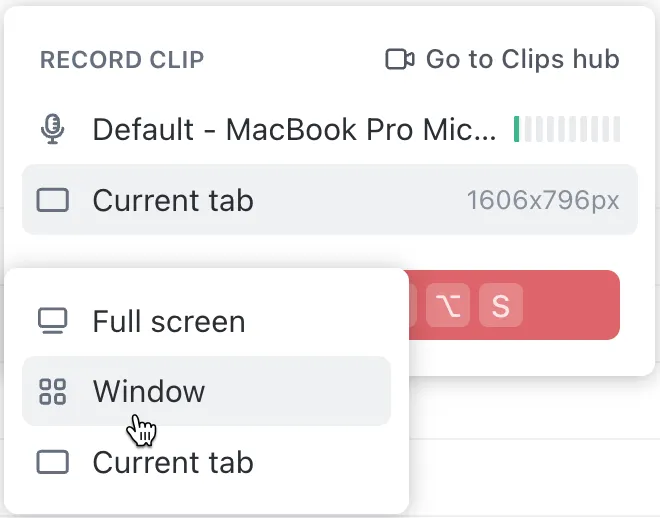
- Válassza ki az audio bemenetet (alapértelmezett mikrofon, mikrofon nélkül vagy további opciók)
- Válasszon felvételi opciót: teljes képernyő, ablak vagy aktuális lap
- Kattintson a Felvétel indítása gombra a megosztott képernyő ablakának, az audió vagy mindkettő rögzítéséhez.
- Mentse és ossza meg a felvételt közvetlenül a munkaterületéről
📌 Példa: Ha képzést tart, a ClickUp Clips segítségével rögzítheti az egész foglalkozást, és megoszthatja a rövid videókat a csapat tagjainak, akik nem tudtak részt venni. A felvételek automatikusan mentésre kerülnek, és készen állnak a megosztásra vagy a releváns feladatokhoz való csatolásra.
Szüksége van még több munícióra? Ismerje meg a ClickUp AI Meeting Notetaker alkalmazását! Hagyja, hogy az AI vegyen részt a megbeszéléseken helyette, és hozza el Önnek a teendőket és a megbeszélések legfontosabb pontjait. Tudjon meg többet. 👇🏼
Optimalizálja munkafolyamatát a ClickUp gyorsbillentyűkkel és gyorsbillentyűkkel
A ClickUp billentyűparancsai úgy lettek kialakítva, hogy egyszerűsítsék a munkafolyamatot és minimalizálják a felesleges kézmozdulatokat. Így kezdheti el használni a ClickUp gyorsbillentyűket:
Gyorsbillentyűk engedélyezése: Alapértelmezés szerint a ClickUp gyorsbillentyűk le vannak tiltva. Engedélyezésükhöz:
- Menjen a jobb felső sarokban található személyes avatarjához.
- Válassza a Beállítások menüpontot, görgessen a Beállítások menüpontig, és kapcsolja be a Billentyűparancsok opciót.
- Kattintson a Módosítások mentése gombra.
Az összes gyorsbillentyű eléréséhez: A gyorsbillentyűk teljes listájának megtekintéséhez kattintson az avatárjára, és válassza a legördülő menüből a Billentyűparancsok lehetőséget. Innen felfedezheti a gyorsbillentyűk különböző kategóriáit.
Itt található egy részletes táblázat a leghasznosabb ClickUp gyorsbillentyűkről, funkciók szerint kategorizálva:
| ClickUp funkció | Gyorsbillentyű (Mac) | Gyorsbillentyű (Windows) |
| Globális gyorsbillentyűk | ||
| Feladat vagy ablak bezárása | Esc | Esc |
| Nyissa meg a Parancsközpontot | Cmd + K | Ctrl + K |
| Oldalsáv megjelenítése/elrejtése | Q | Q |
| Feladat létrehozása | T | T |
| Nyissa meg a Jegyzettömböt | P | P |
| Értesítések | Tér | Tér |
| Szöveges gyorsbillentyűk | ||
| Ember megemlítése | @ | @ |
| Feladat megemlítése | @@ | @@ |
| Nyíl beszúrása ➝ | -> | -> |
| Hiperhivatkozás létrehozása | Cmd + K | Ctrl + K |
| Feladatgyorsbillentyűk | ||
| Feladat hozzárendelése magának | Hover + M | Hover + M |
| Hozzáadás/eltávolítás a tálcáról | Shift + T | Shift + T |
| Ugrás a következő feladatra | Cmd + Shift + Nyíl | Ctrl + Shift + Nyíl |
| Alfeladatok tömeges létrehozása | Lista beillesztése alfeladatba | Lista beillesztése alfeladatba |
| Gyorsbillentyűk megtekintése | ||
| Naptár nézet | C | C |
| Táblázati nézet | B | B |
| Lista nézet | L | L |
| Műszerfal nézet | D | D |
| Csapat nézet | X | X |
| Dokumentum gyorsbillentyűk | ||
| Kijelölt szövegblokk kiemelése | Cmd + Shift + H | Ctrl + Shift + H |
| Létrehozás pontokból álló lista | Cmd + Shift + 9 | Ctrl + Shift + 9 |
| Készítsen ellenőrző listát | Cmd + Shift + 8 | Ctrl + Shift + 8 |
| Számozott lista létrehozása | Cmd + Shift + 7 | Ctrl + Shift + 7 |
| Szöveg központosítása | Cmd + Shift + E | Ctrl + Shift + E |
| Szövegblokk másolása | Cmd + D | Ctrl + D |
➡️ Olvassa el még: 30+ legviccesebb Zoom-mém, amelyek felvidítják a következő virtuális értekezletét
Szabaduljon meg a találkozók fáradalmaitól a ClickUp hatékonyságával
Mindannyian szeretjük a Zoomot (legalábbis a legtöbbünk). De ez egy újabb platform, amelyre be- és kilépünk, miközben a találkozók jegyzetét és felvételeit keressük.
A ClickUp felhasználók gyakran azzal a céllal kezdik el használni a programot, hogy időt takarítsanak meg, de hamar rájönnek, hogy a program rengeteg funkcióval rendelkezik, amelyekkel automatizálhatják a feladatokat és megkönnyíthetik a munkafolyamatokat.
A központosított naptárkezeléstől és a valós idejű feladatkezeléstől a közös dokumentumokig és a találkozók rögzítésére szolgáló klipekig a ClickUp átalakítja a csapatok munkakezelési és kommunikációs módszereit.
Készen áll arra, hogy visszaszerezze az idejét és egyszerűsítse a munkafolyamatát? Regisztráljon még ma a ClickUp-ra, és tapasztalja meg saját maga a hatékonyságot.