
Upřímně řečeno, Zoom je poměrně jednoduchá a spolehlivá platforma pro videokonference.
Ale víte, co by to mohlo ještě vylepšit? Klávesové zkratky Zoom.
Tyto klávesové zkratky, známé také jako klávesové zkratky Zoom, šetří čas a zvyšují produktivitu – díky rychlé kombinaci kláves, které provádějí konkrétní úkoly, odpadá nutnost prohledávat nabídky, abyste mohli naplánovat schůzku.
Prošli jsme všechny klávesové zkratky, abychom vám přinesli ty nejlepší klávesové zkratky pro Zoom.
Jakmile je začnete používat, budete se divit, jak jste bez nich vůbec mohli přežít ty maratónské schůzky.
⏰ 60sekundové shrnutí
Zde je stručný přehled toho, co tento článek obsahuje:
- Klávesové zkratky Zoom šetří čas: Okamžitě provádějte úkoly, jako je ztlumení zvuku, přepínání videa a změna zobrazení.
- Mezi výhody patří soustředění a přístupnost: Zůstaňte soustředění bez rušivých vlivů myši a snadno se orientujte.
- Nejlepší klávesové zkratky: Alt+M ztlumí všechny, mezerník slouží k push-to-talk a Alt+F1 přepne do zobrazení aktivního mluvčího.
- Omezení aplikace Zoom: bezpečnostní rizika, omezení bezplatných schůzek na 40 minut a závislost na stabilním internetovém připojení.
- ClickUp jako alternativa k Zoom: Centralizované kalendáře, vytváření úkolů v reálném čase a plynulá spolupráce
Co jsou klávesové zkratky Zoom?
Zkratky Zoom jsou kombinace kláves, které vám umožní rychle se pohybovat mezi funkcemi Zoom, aniž byste museli používat myš. Jsou navrženy tak, aby vám ušetřily čas a zefektivnily vaše schůzky Zoom – ať už přepínáte mezi zobrazeními, spravujete účastníky nebo procházíte nastavení.
✍🏻 Poznámka: Chcete-li používat tyto klávesové zkratky a klávesové zkratky Zoom, ujistěte se, že je vaše desktopová aplikace Zoom (Windows, macOS nebo Linux) aktualizována na nejnovější verzi. Uživatelé iPadů mohou také využívat klávesové zkratky po aktualizaci mobilní aplikace Zoom na požadovanou verzi.
Zde je několik příkladů, které můžete použít například v operačním systému Windows:
- Ctrl+Alt+Shift: Přeskočte na panel nástrojů pro ovládání schůzky Zoom při sdílení obrazovky.
- PageUp: Přesuňte se na předchozí stránku v zobrazení galerie.
- PageDown: Přejděte na další stránku v zobrazení galerie
- Alt: Zapněte nebo vypněte možnost „Vždy zobrazovat ovládací prvky schůzky“.
- Alt+F1: Přepnout do zobrazení řečníka
📌 Příklad: Takto vám tyto klávesové zkratky pomohou. Představte si, že vedete velkou týmovou schůzku s více než 50 účastníky. Místo ručního hledání ovládacích prvků pro změnu zobrazení nebo správu sdílení obrazovky můžete pomocí klávesových zkratek, jako je Ctrl + Alt + Shift + H ve Windows nebo Ctrl + Option + Command + H v Macu, zůstat soustředěni na schůzku, místo na ovládací prvky, což vám ušetří čas a sníží rozptýlení.
Výhody používání zkratek v aplikaci Zoom
Klávesové zkratky Zoomu jsou dobrým způsobem, jak zlepšit navigaci v rámci schůzek. Díky těmto tipům pro Zoom můžete snížit závislost na myši, pracovat efektivněji, udržet soustředění a dokonce zlepšit přístupnost pro plynulejší zážitek .
🧠 Věděli jste, že: Výzkum vývojáře Bruna Michelse odhalil, že přechod z myši na klávesové zkratky pro běžné úkoly, jako je kopírování a vkládání, může ušetřit až pět sekund na každou akci. Za rok to znamená úsporu času přibližně 134 hodin, což odpovídá 17 celým pracovním dnům.
Zde je několik (horkých) klíčových výhod:
1. Ušetřete čas díky rychlejším akcím
Klávesové zkratky vám umožňují provádět základní úkoly, jako je ztlumení/odztlumení zvuku, zapnutí/vypnutí kamery nebo okamžité zvednutí ruky. Tyto akce, které obvykle vyžadují několik kliknutí, lze provést během několika sekund, což zrychluje a zefektivňuje váš pracovní postup.
💡 Tip pro profesionály: Plánování schůzek v aplikaci Zoom je ještě snazší, pokud propojíte svůj účet Zoom s nástroji jako Google Calendar nebo ClickUp. Zde najdete návod, jak snadno naplánovat schůzku v aplikaci Zoom.
2. Zůstaňte soustředění během schůzek
Díky tomu, že budete mít ruce na klávesnici, můžete se plně soustředit na schůzku bez přerušení. Není třeba sahat po myši, což by vás mohlo odvádět od konverzace nebo úkolu, který právě řešíte.
3. Zlepšete přístupnost aplikace Zoom
Pro uživatele s potřebami v oblasti přístupnosti představují klávesové zkratky alternativní způsob interakce se Zoomem, díky čemuž se všichni mohou bez potíží plně účastnit schůzek.
🍪 Bonus: Od ztlumení mikrofonu, když nemluvíte, po správné nastavení kamery – malé detaily mají velký vliv na vytvoření profesionálního dojmu. Osvojte si etiketu a osvědčené postupy pro Zoom s tímto průvodcem.
4. Snadná navigace v aplikaci Zoom pomocí klávesových zkratek
Klávesové zkratky Zoomu jsou promyšleně navrženy tak, aby se snadno zapamatovaly. Například stisknutím kláves „Alt + M“ ztlumíte mikrofon (pro Windows); „Command + Shift + A“ ztlumí mikrofon (pro Mac) a „Alt + V“ přepne video (pro Windows); „Command + Shift + V“ zapne/vypne video (pro Mac) – díky tomu je snadnější začlenit tyto klávesové zkratky do vaší každodenní práce.
5. Vypadat profesionálně díky rychlým ovládacím prvkům
Používání klávesových zkratek pro rychlý přístup k ovládacím prvkům schůzky vám pomůže působit sebevědoměji a připraveněji. Ať už jde o ztlumení okolního hluku nebo přepínání zobrazení, tyto malé kombinace kláves přispívají k hladkému a bezproblémovému průběhu prezentace.
💡 Tip pro profesionály: Vyhněte se stresu z nedostatku času během důležitých schůzek v Zoomu tím, že se seznámíte s možnostmi tarifů Zoomu. Ať už se rozhodnete zůstat u bezplatného tarifu nebo přejdete na tarif s rozšířenými funkcemi, zde najdete průvodce bezplatnými a placenými tarify Zoomu.
Jak používat zkratky v aplikaci Zoom
Zoom usnadňuje prohlížení, používání a dokonce i přizpůsobení klávesových zkratek podle vašich preferencí. Ať už chcete ušetřit čas nebo vytvořit zkratky přizpůsobené vašemu pracovnímu postupu, zde je návod, jak tuto funkci co nejlépe využít.
1. Zobrazení výchozích klávesových zkratek Zoom
- Otevřete Zoom na ploše: Spusťte aplikaci Zoom a přihlaste se.
- Nastavení přístupnosti: Klikněte na svou profilovou fotku v pravém horním rohu a z rozbalovacího menu vyberte Nastavení .
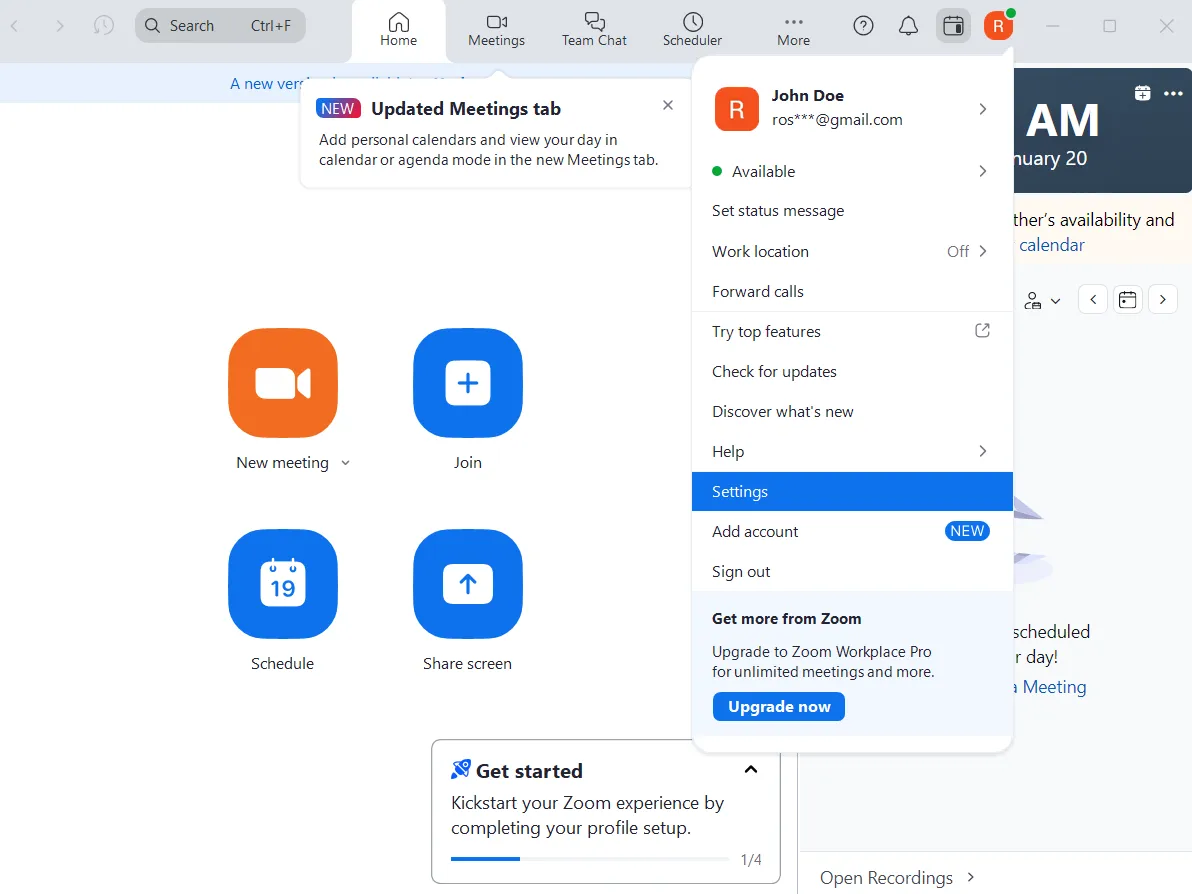
- Přejděte na klávesové zkratky: V okně Nastavení Zoomu vyhledejte na levé straně položku Klávesové zkratky. Kliknutím na ni zobrazíte seznam dostupných klávesových zkratek.
- Podívejte se na seznam klávesových zkratek: Projděte si přednastavené klávesové zkratky a poznamenejte si ty, které byste chtěli používat.
2. Přizpůsobení klávesových zkratek Zoom
Zoom vám umožňuje přizpůsobit klávesové zkratky, což vám dává flexibilitu a kontrolu nad tím, jak se v aplikaci pohybujete. Postupujte podle těchto kroků:
- Přístup k nastavení: Otevřete aplikaci Zoom, klikněte na svůj profilový obrázek a vyberte Nastavení.
- Přejděte na klávesové zkratky: V nabídce Nastavení klikněte na Klávesové zkratky v postranním panelu.
- Vyberte funkci, kterou chcete upravit: V seznamu vyhledejte akci, kterou chcete přizpůsobit. Například ztlumení/zapnutí mikrofonu.
- Stiskněte požadované klávesy: Klikněte na pole aktuální klávesové zkratky a poté stiskněte kombinaci kláves, kterou chcete přiřadit.
- Uložte své změny: Zoom automaticky aktualizuje klávesovou zkratku, jakmile zadáte novou kombinaci kláves.
💡 Tip pro profesionály: Zoom nabízí dva typy klávesových zkratek: globální a lokální klávesové zkratky. Globální klávesové zkratky fungují ve všech aplikacích, což znamená, že je můžete používat i tehdy, když není aktivní vyskakovací okno Zoom – ideální pro multitasking během schůzky.
Můžete například ztlumit zvuk pro sebe nebo přepínat video při práci v jiném programu. Lokální klávesové zkratky jsou naopak specifické pro danou aplikaci, jako například klávesové zkratky Zoom, které fungují pouze v aplikaci Zoom, nebo klávesové zkratky Slack, které zůstávají v aplikaci Slack.
3. Vyhýbání se konfliktům ve zkratkách Zoom
Zoom zabraňuje konfliktům klávesových zkratek – situacím, kdy dvě funkce sdílejí stejnou kombinaci kláves. Pokud dojde ke konfliktu:
- Vedle konfliktních příkazů schůzek a chatů se v seznamu klávesových zkratek zobrazují červené rámečky.
- V dolní části obrazovky se zobrazí chybová zpráva, která vás na to upozorní.
Chcete-li vyřešit konflikt, upravte jednu z příslušných klávesových zkratek a přiřaďte jí jedinečnou kombinaci kláves.
📮ClickUp Insight: 37 % zaměstnanců posílá následné poznámky nebo zápisy z jednání, aby sledovali úkoly, ale 36 % stále spoléhá na jiné, roztříštěné metody.
Bez jednotného systému pro zaznamenávání rozhodnutí se klíčové informace, které potřebujete, mohou ztratit v chatech, e-mailech, dokumentech nebo tabulkách. S ClickUp můžete okamžitě proměnit konverzace v akční úkoly napříč všemi svými úkoly, chaty a dokumenty – a zajistit tak, že nic neunikne vaší pozornosti.
20+ nejlepších klávesových zkratek Zoom pro zvýšení vaší produktivity
Níže najdete přehlednou tabulku základních klávesových zkratek Zoom pro Windows i macOS.
| Funkce | Klávesová zkratka pro Windows | Klávesová zkratka pro macOS |
| Ztlumit všechny mikrofony kromě mikrofonu hostitele | Alt + M | Příkaz ⌘ + Control + M |
| Zapněte zvuk pro všechny mikrofony | Alt + M | Příkaz ⌘ + Control + U |
| Ztlumit mikrofon mluvčího | Alt + A | Příkaz ⌘ + Shift ⇧ + A |
| Stiskněte tlačítko pro hovor, když je mikrofon ztlumený | Mezerník | Mezerník |
| Spuštění nebo zastavení sdílení obrazovky (pouze fokus na panel nástrojů) | Alt + Shift + S | Příkaz ⌘ + Shift ⇧ + S |
| Pozastavit nebo obnovit nahrávání | Alt + P | Příkaz ⌘ + Shift ⇧ + P |
| Pozastavit nebo obnovit sdílení obrazovky (pouze fokus na panel nástrojů) | Alt + T | Příkaz ⌘ + Shift ⇧ + T |
| Přepněte na aktivního mluvčího v rámci schůzky | Alt + F1 | Příkaz ⌘ + Shift ⇧ + W |
| Přepněte do zobrazení galerie | Alt + F2 | Příkaz ⌘ + Shift ⇧ + W |
| Zobrazte předchozích 25 videostreamů v galerii | PageUp | Control + P |
| Zobrazit dalších 25 videí v galerii | PageDown | Control + N |
| Výzva k ukončení nebo opuštění schůzky Zoom | Alt + Q | Příkaz ⌘ + W |
| Získejte dálkové ovládání | Alt + Shift + R | Ctrl + Shift + R |
| Zastavit dálkové ovládání | Alt + Shift + G | Ctrl + Shift + G |
| Zvedněte nebo spusťte ruku | Alt + Y | Option + Y |
| Zobrazit nebo skrýt panel účastníků | Alt + U | Příkaz ⌘ + U |
| Otevřít okno s pozvánkou | Alt + I | Příkaz ⌘ + I |
| Zavřít aktuální okno | Alt + F4 | Příkaz ⌘ + W |
| Příkaz pro spuštění nebo zastavení videa | Alt + V | Příkaz ⌘ + Shift ⇧ + V |
| Spuštění nebo zastavení nahrávání do cloudu | Alt + C | Příkaz ⌘ + Shift ⇧ + C |
| Spuštění nebo zastavení lokálního nahrávání | Alt + R | Příkaz ⌘ + Shift ⇧ + R |
| Přepnutí do režimu celé obrazovky nebo z něj | Alt + F | Příkaz ⌘ + Shift ⇧ + F |
| Zobrazit nebo skrýt plovoucí ovládací prvky schůzky | Ctrl + Alt + Shift + H | Ctrl + Option + Command + H |
| Pořiďte snímek obrazovky | Alt + Shift + T | Příkaz ⌘ + T |
| Přejděte k chatu s někým | Ctrl + T | Příkaz ⌘ + K |
| Zavřít aktuální chat | Ctrl + W | N/A |
| Přejít na předchozí chat | Ctrl + Nahoru | N/A |
| Hledat | Ctrl + F | N/A |
| Přejít na další chat | Ctrl + dolů | N/A |
| Přepněte do režimu na výšku nebo na šířku | Alt + L | N/A |
Omezení používání Zoomu
Ačkoli je Zoom univerzální a široce používanou platformou, v určitých situacích může být nepříjemný.
- Bezpečnostní zranitelnosti: Zoom byl kritizován za bezpečnostní problémy, jako jsou chyby v šifrování a „Zoom bombing“, kdy neoprávnění účastníci narušují schůzky. Například finanční společnost může zažít narušení během důvěrné strategické schůzky, když se připojí nepozvaní účastníci.
- Omezená délka schůzky pro bezplatné uživatele: Bezplatné účty Zoom ukládají 40minutový limit na skupinové schůzky se třemi nebo více účastníky. To znamená, že pokud učitel vede online výuku, bude muset schůzku kvůli časovým limitům několikrát restartovat, což způsobí přerušení.
- Závislost na internetovém připojení: Výkon aplikace Zoom závisí do značné míry na stabilním internetovém připojení; slabé připojení může způsobit zpoždění nebo přerušení.
🧠 Věděli jste, že: Více než 45 % vedoucích pracovníků se cítí přetížených nadměrným počtem schůzek. Zde je váš průvodce, jak mít produktivní schůzky a zlepšit efektivitu týmu.
- Problémy s kompatibilitou a přístupností: Zoom nemusí fungovat správně na starších zařízeních nebo v oblastech s nízkou šířkou pásma. Platforma navíc postrádá komplexní funkce přístupnosti pro osoby se zdravotním postižením, což některým uživatelům ztěžuje efektivní účast.
- Virtuální únava a vyhoření: Neustálé videokonference mohou vést k „únavě ze Zoomu“, která má negativní dopad na duševní zdraví a produktivitu.
💡 Tip pro profesionály: Efektivní schůzky začínají jasnými cíli a programem. Zde je návod, jak vést efektivní schůzky, na kterých můžete organizovat témata diskuse, přidělovat úkoly a zajistit, aby všichni odcházeli s pocitem úspěchu.
Seznamte se s ClickUp: nejlepší alternativou k Zoom
Způsob, jakým pracujeme, se dramaticky změnil, stejně jako nástroje, které používáme k udržení produktivity.
Studie Harvard Business Review odhalila, že pracovníci přepínají mezi záložkami přibližně 1 200krát denně, což představuje téměř čtyři hodiny ztracené produktivity.
Proto je ClickUp tak skvělou alternativou k Zoomu: kombinuje komunikaci v reálném čase se správou úkolů.
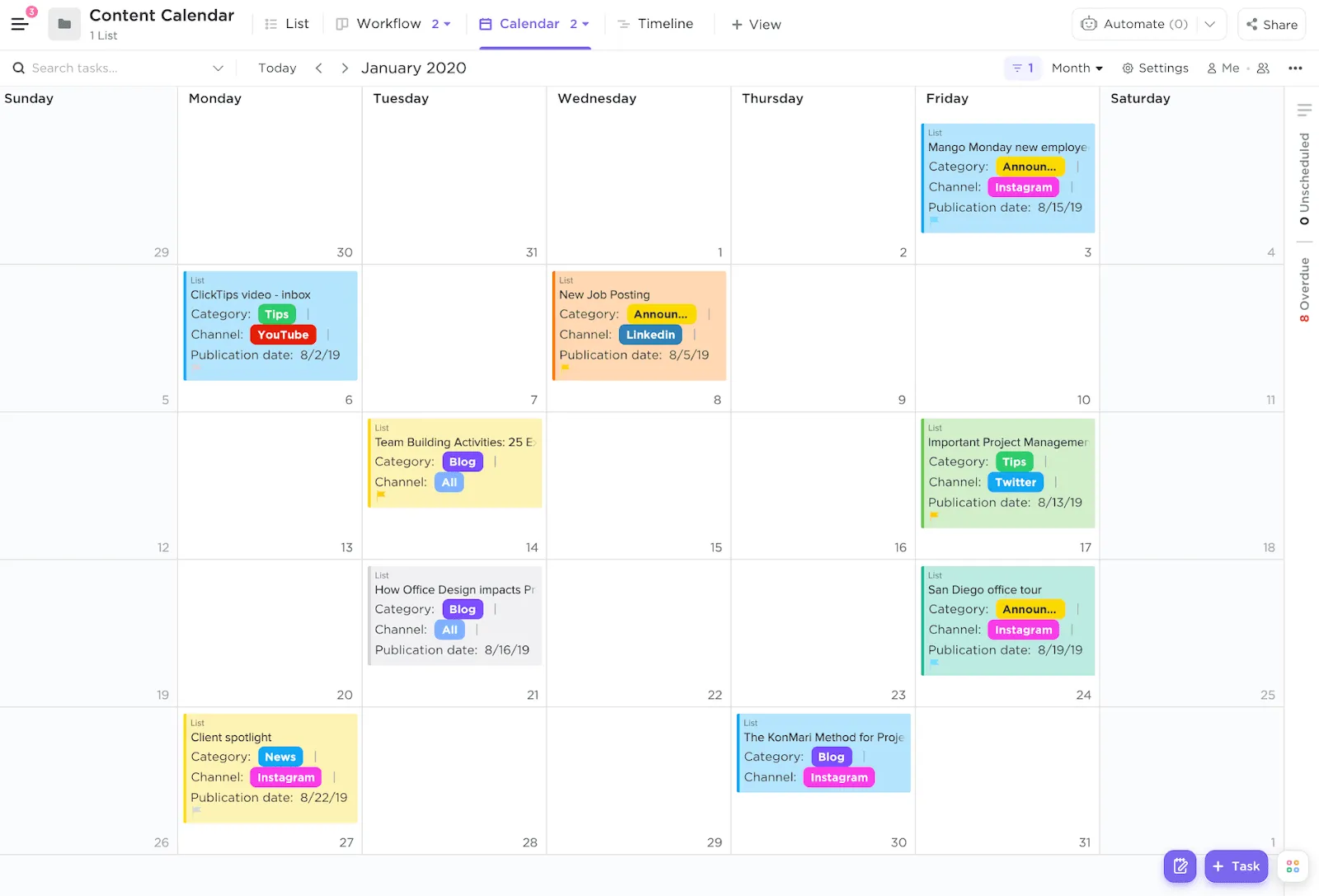
Představte si, že se snažíte spravovat překrývající se události v Google Kalendáři, schůzky v Zoomu a připomenutí v Apple Kalendáři – sledovat vše může být velmi náročné. Kalendářové zobrazení ClickUp tento problém řeší centralizací všech kalendářů na jednom místě.
- Přizpůsobte si zobrazení podle svých preferencí: přepínejte mezi denním, týdenním nebo měsíčním pohledem.
- Přetahujte úkoly nebo schůzky do různých časových úseků a okamžitě upravujte priority.
- Zobrazte všechny naplánované události, úkoly a schůzky, včetně externích z Google Kalendáře, Zoomu nebo Apple Kalendáře, abyste měli vše pod kontrolou.
📌 Příklad: Pokud má váš tým nabitý pondělí plný hovorů s klienty a interních schůzek, můžete pomocí ClickUp zvýraznit úkoly s vysokou prioritou a zároveň naplánovat přípravu před schůzkou a následné kroky po schůzce přímo v kalendáři.
Existuje další velká výzva související se způsobem, jakým v současné době používáme aplikace pro schůzky: většina schůzek vede k důležitým závěrům nebo úkolům, ale jejich následné plnění může být náročné.
O to se postará ClickUp Meetings. Sledujte poznámky, organizujte programy a přiřazujte úkoly, abyste zajistili odpovědnost – vše na jedné platformě. Dokumentování vašich týdenních schůzek odemkne některé z nejvýkonnějších funkcí ClickUp!
Navíc pomocí funkce ClickUp Assign Comments můžete delegovat úkoly přímo z aplikace ClickUp Meetings, takže všichni budou vědět, co mají dělat.
💡 Tip pro profesionály: Použijte ClickUp Docs k dokumentování programů schůzek a pořizování společných poznámek v reálném čase, aby byly virtuální schůzky interaktivnější. Během schůzky může přispívat každý a díky ClickUp Brain jsou diskuse automaticky shrnuty do akčních úkolů.
A nyní ta nejužitečnější funkce ClickUp pro účastníky pravidelných schůzek: Někdy písemné poznámky nestačí k zachycení všech nuancí schůzky. Funkce Clips v ClickUp tuto mezeru vyplňuje tím, že uživatelům umožňuje snadno nahrávat a sdílet obsah schůzek.

Stejně jako Alaina Maracotta, manažerka eventového marketingu ve společnosti Vida Health, která řekla: „Je úžasné vidět, kolik času jsme ušetřili při schůzkách od přechodu na ClickUp. To, co nám dříve zabíralo tři hodiny týdně na plánování a aktualizace událostí, nám nyní zabere jen něco málo přes hodinu. ”
Jak nahrávat pomocí ClickUp Clips:
- Otevřete ClickUp Space a v nabídce akcí vyberte možnost Clips.
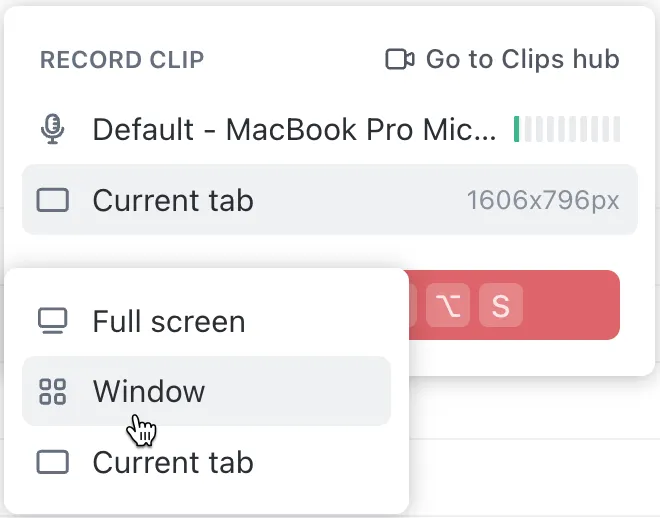
- Vyberte si zvukový vstup (výchozí mikrofon, žádný mikrofon nebo další možnosti)
- Vyberte možnost nahrávání: celá obrazovka, okno nebo aktuální karta
- Klikněte na tlačítko Zahájit nahrávání a zachyťte okno sdílené obrazovky, zvuk nebo obojí.
- Ukládejte a sdílejte nahrávky přímo ze svého pracovního prostoru
📌 Příklad: Pokud vedete školení, můžete celou relaci nahrát pomocí ClickUp Clips a sdílet krátká videa s členy týmu, kteří se nemohli zúčastnit. Nahrávky se ukládají automaticky a jsou připraveny ke sdílení nebo připojení k příslušným úkolům.
Potřebujete další munici? Seznamte se s AI Meeting Notetaker od ClickUp! Nechte AI účastnit se schůzek místo vás a přinášet vám úkoly k provedení a hlavní body schůzek. Více informací. 👇🏼
Optimalizujte svůj pracovní postup pomocí klávesových zkratek a zkratek ClickUp.
Klávesové zkratky ClickUp jsou navrženy tak, aby zjednodušily váš pracovní postup a minimalizovaly zbytečné pohyby rukou. Zde je návod, jak začít používat klávesové zkratky ClickUp:
Aktivace klávesových zkratek: Ve výchozím nastavení jsou klávesové zkratky ClickUp deaktivovány. Chcete-li je aktivovat:
- Přejděte na svůj osobní avatar v pravém horním rohu.
- Vyberte Nastavení, přejděte na Předvolby a přepněte Klávesové zkratky.
- Klikněte na Uložit změny
Přístup ke všem klávesovým zkratkám: Chcete-li zobrazit úplný seznam klávesových zkratek, klikněte na svůj avatar a v rozevíracím menu vyberte možnost Klávesové zkratky. Odtud můžete prozkoumat různé kategorie klávesových zkratek.
Zde je podrobná tabulka některých z nejužitečnějších klávesových zkratek ClickUp rozdělených podle funkcí:
| Funkce ClickUp | Klávesová zkratka (Mac) | Klávesová zkratka (Windows) |
| Globální klávesové zkratky | ||
| Zavřít úkol nebo okno | Esc | Esc |
| Otevřít ovládací centrum | Cmd + K | Ctrl + K |
| Zobrazit/skrýt postranní panel | Q | Q |
| Vytvořte úkol | T | T |
| Otevřít Poznámkový blok | P | P |
| Oznámení | Prostor | Prostor |
| Textové klávesové zkratky | ||
| Označte osobu | @ | @ |
| Zmínka o úkolu | @@ | @@ |
| Vložit šipku ➝ | -> | -> |
| Vytvořte hypertextový odkaz | Cmd + K | Ctrl + K |
| Zkratky úkolů | ||
| Přiřaďte si úkol | Hover + M | Hover + M |
| Přidat/odebrat z lišty | Shift + T | Shift + T |
| Přejít na další úkol | Cmd + Shift + šipka | Ctrl + Shift + šipka |
| Hromadné vytváření podúkolů | Vložit seznam do podúkolu | Vložit seznam do podúkolu |
| Zobrazit klávesové zkratky | ||
| Zobrazení kalendáře | C | C |
| Zobrazení tabule | B | B |
| Zobrazení seznamu | L | L |
| Zobrazení řídicího panelu | D | D |
| Zobrazení týmu | X | X |
| Klávesové zkratky pro dokumenty | ||
| Zvýrazněte vybraný textový blok | Cmd + Shift + H | Ctrl + Shift + H |
| Vytvořte seznam s odrážkami | Cmd + Shift + 9 | Ctrl + Shift + 9 |
| Vytvořte si kontrolní seznam | Cmd + Shift + 8 | Ctrl + Shift + 8 |
| Vytvořte číslovaný seznam | Cmd + Shift + 7 | Ctrl + Shift + 7 |
| Zarovnat text na střed | Cmd + Shift + E | Ctrl + Shift + E |
| Duplikujte textový blok | Cmd + D | Ctrl + D |
➡️ Přečtěte si také: 30+ nejzábavnějších memů o Zoomu, které rozveselí vaši příští virtuální schůzku
Zbavte se únavy z jednání díky efektivitě ClickUp
Všichni milujeme Zoom (alespoň většina z nás). Je to však další platforma, na kterou musíme přecházet, když hledáme poznámky a nahrávky ze schůzek.
Uživatelé ClickUp často začínají svou cestu s cílem ušetřit čas, ale brzy objeví pokladnici funkcí, které automatizují úkoly a usnadňují pracovní postupy.
Od centralizované správy kalendáře a vytváření úkolů v reálném čase až po sdílené dokumenty a klipy pro nahrávání schůzek – ClickUp mění způsob, jakým týmy spravují práci a komunikaci.
Jste připraveni získat zpět svůj čas a zjednodušit pracovní postupy? Zaregistrujte se do ClickUp ještě dnes a vyzkoušejte si jeho efektivitu na vlastní kůži.