
Честно казано, Zoom е доста проста и надеждна платформа за видеоконференции.
Но знаете ли какво би могло да го направи още по-добър? Пряките клавиши на Zoom.
Известни още като бързи клавиши на Zoom, те спестяват време и повишават производителността чрез бърза комбинация от клавиши, които изпълняват конкретни задачи, елиминирайки необходимостта да се ровите в менютата, за да планирате дори една среща.
Ние се впуснахме в лабиринта от бързи клавиши, за да ви предложим най-добрите бързи клавиши за Zoom.
След като започнете да ги използвате, ще се чудите как сте оцелявали без тях по време на дългите срещи.
⏰ 60-секундно резюме
Ето кратък преглед на това, което се обхваща в тази статия:
- Бързите клавиши на Zoom спестяват време: Изпълнявайте задачи като изключване на звука, превключване на видеото и превключване на изгледа мигновено.
- Предимствата включват фокус и достъпност: останете ангажирани без разсейване от мишката и навигирайте лесно
- Най-популярни бързи клавиши: Alt+M заглушава всички, Spacebar за push-to-talk и Alt+F1 превключва към изглед на активния говорител
- Ограничения на Zoom: проблеми със сигурността, ограничение от 40 минути за безплатни срещи и зависимост от стабилен интернет
- ClickUp като алтернатива на Zoom: Централизирани календари, създаване на задачи в реално време и безпроблемно сътрудничество
Какво представляват бързите клавиши на Zoom?
Бързите клавиши на Zoom са комбинации от клавиши, които ви позволяват да се движите бързо из функциите на Zoom, без да се налага да използвате мишката. Те са създадени, за да ви спестят време и да направят вашите Zoom срещи по-ефективни – независимо дали превключвате между изгледи, управлявате участници или навигирате в настройките.
✍🏻 Забележка: За да използвате тези клавишни комбинации и бързи клавиши на Zoom, уверете се, че вашата настолна програма Zoom (Windows, macOS или Linux) е актуализирана до най-новата версия. Потребителите на iPad също могат да се възползват от клавишните комбинации, като актуализират мобилното приложение Zoom до необходимата версия.
Ето няколко примера, които можете да използвате в операционната система Windows:
- Ctrl+Alt+Shift: Преминаване към лентата с инструменти за управление на срещите в Zoom при споделяне на екрана
- PageUp: Преминаване към предишната страница в изглед „Галерия“
- PageDown: Преминаване към следващата страница в изглед „Галерия“
- Alt: Активирайте или деактивирайте опцията „Винаги показвай контролите за срещи“
- Alt+F1: Превключване към изглед на говорителя
📌 Пример: Ето как тези бързи клавиши могат да ви помогнат. Представете си, че ръководите голяма среща на екипа с над 50 участници. Вместо да търсите ръчно контролите за промяна на изгледа или управление на споделянето на екрана, използването на бързи клавиши като Ctrl + Alt + Shift + H на Windows или Ctrl + Option + Command + H на Mac ви позволява да останете фокусирани върху срещата, а не върху контролите, което спестява време и намалява разсейването.
Предимства на използването на бързи клавиши в Zoom
Бързите клавиши на Zoom са добър начин да подобрите навигацията си по време на срещи. Като намалите зависимостта си от мишката, можете да работите по-ефективно, да поддържате концентрацията си и дори да подобрите достъпността за по-гладко преживяване с тези съвети за Zoom.
🧠 Знаете ли, че: Проучване на разработчика Bruno Michels разкри, че преминаването от мишката към клавишни комбинации за често използвани задачи като копиране и поставяне може да спести до пет секунди на действие. За една година това се равнява на около 134 часа – или 17 пълни работни дни – спестено време.
Ето някои от основните предимства:
1. Спестете време с по-бързи действия
Клавишните комбинации ви позволяват да изпълнявате основни задачи като изключване/включване на звука, включване/изключване на камерата или вдигане на ръка незабавно. Тези действия, които обикновено отнемат няколко кликвания, се изпълняват за секунди, което прави работния ви процес по-бърз и по-ефективен.
💡 Професионален съвет: Планирането на Zoom срещи е още по-лесно, ако интегрирате своя Zoom акаунт с инструменти като Google Calendar или ClickUp. Ето ръководство за това как лесно да планирате Zoom среща.
2. Останете фокусирани по време на срещи
Като държите ръцете си на клавиатурата, можете да останете напълно ангажирани в срещата без прекъсвания. Няма нужда да посягате към мишката, което може да ви разсее от разговора или задачата, с която се занимавате.
3. Направете Zoom по-достъпен
За потребители с нужди от достъпност, клавишните комбинации предоставят алтернативен начин за взаимодействие с Zoom, като гарантират, че всеки може да участва пълноценно в срещите без затруднения.
🍪 Бонус: От изключването на микрофона, когато не говорите, до доброто позициониране пред камерата – малките детайли имат голямо значение за създаването на изтънчено и професионално впечатление. Овладейте етикета и най-добрите практики в Zoom с този наръчник.
4. Навигирайте лесно в Zoom с помощта на бързи клавиши
Бързите клавиши в Zoom са внимателно проектирани, за да бъдат лесни за запомняне. Например, натискането на „Alt + M“ изключва микрофона ви (за Windows); „Command + Shift + A“ изключва микрофона ви (за Mac), а „Alt + V“ превключва видеото ви (за Windows); „Command + Shift + V“ включва/изключва видеото ви (за Mac) — което улеснява включването на тези бързи клавиши в ежедневната ви работа.
5. Изглеждайте професионално с бързите контроли
Използването на бързи клавиши за бърз достъп до контролите на срещата може да ви помогне да изглеждате по-уверени и подготвени. Независимо дали става дума за заглушаване на фоновия шум или превключване на изгледа, тези малки комбинации от клавиши допринасят за изгладена и безпроблемна презентация.
💡 Съвет от професионалист: Избягвайте стреса от изтичане на времето по време на важни Zoom срещи, като се запознаете с опциите на плановете на Zoom. Независимо дали ще се придържате към безплатния план или ще преминете към разширен план с допълнителни функции, ето един наръчник за безплатните и платените планове на Zoom.
Как да използвате бързите клавиши в Zoom
Zoom улеснява прегледа, използването и дори персонализирането на клавишни комбинации според вашите предпочитания. Независимо дали искате да спестите време или да създадете клавишни комбинации, съобразени с вашия работен процес, ето как можете да извлечете максимална полза от тази функция.
1. Преглед на стандартните клавишни комбинации на Zoom
- Отворете Zoom на вашия десктоп: Стартирайте приложението Zoom и влезте в профила си.
- Настройки за достъпност: Кликнете върху профилната си снимка в горния десен ъгъл и изберете Настройки от падащото меню.
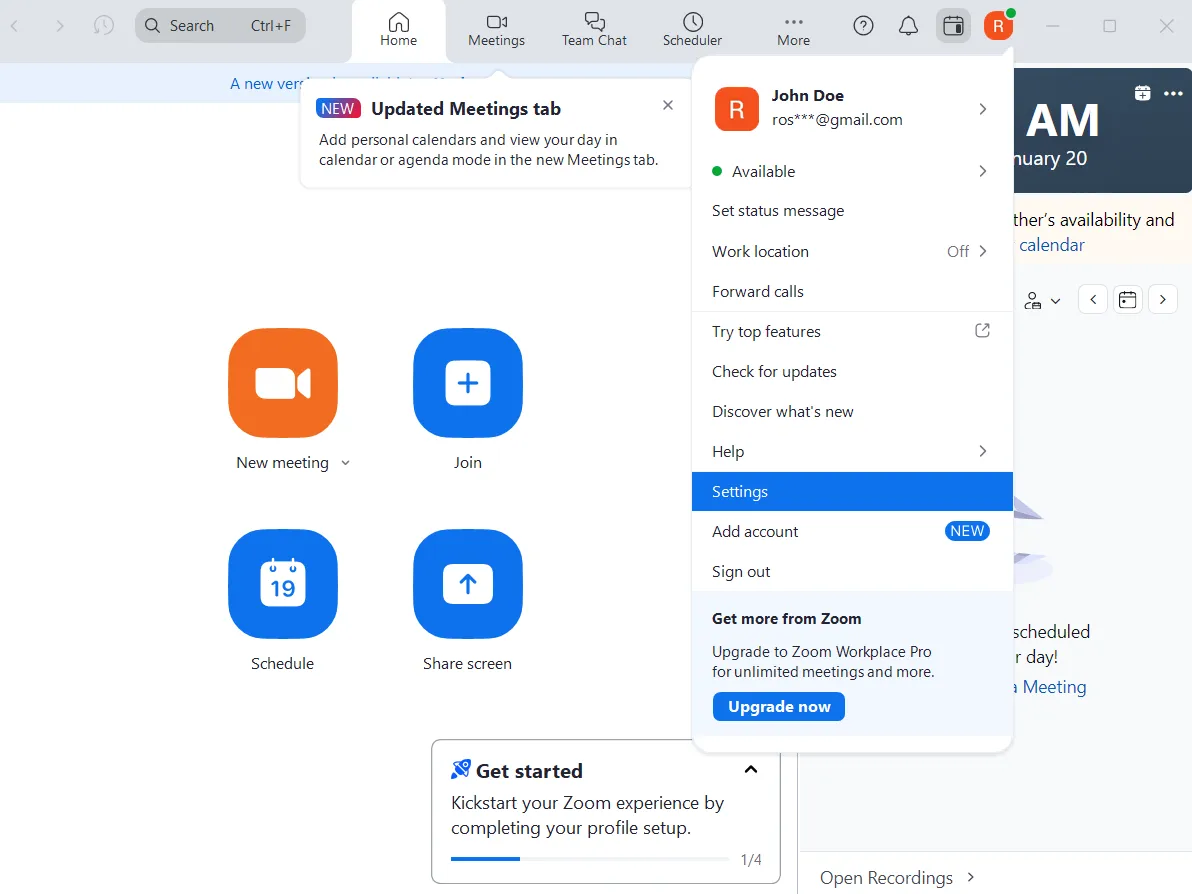
- Преминаване към клавишни комбинации: В прозореца „Настройки на Zoom“ потърсете Клавишни комбинации в лявата част. Кликнете върху него, за да видите списъка с налични клавишни комбинации.
- Проверете списъка с бързи клавиши: Разгледайте предварително конфигурираните бързи клавиши и отбележете тези, които бихте искали да използвате.
2. Персонализиране на клавишните комбинации на Zoom
Zoom ви позволява да персонализирате бързите клавиши, което ви дава гъвкавост и контрол над навигацията в приложението. Изпълнете следните стъпки:
- Настройки за достъп: Отворете приложението Zoom, кликнете върху снимката на профила си и изберете Настройки.
- Отидете на клавишни комбинации: В менюто „Настройки“ кликнете върху „Клавишни комбинации“ от страничния панел.
- Изберете функция за редактиране: Намерете действието, което искате да персонализирате, от списъка. Например, изключване/включване на микрофона.
- Натиснете желаните клавиши: Кликнете върху текущото поле за бързи клавиши и след това натиснете комбинацията от клавиши, която искате да зададете.
- Запазете промените: Zoom автоматично актуализира бързия клавиш, след като въведете новата комбинация от клавиши.
💡 Професионален съвет: Zoom предлага два вида клавишни комбинации: глобални и локални. Глобалните клавишни комбинации работят във всички приложения, което означава, че можете да ги използвате дори когато прозорецът на Zoom не е активен – идеално за многозадачност по време на среща.
Например, можете да заглушите аудиото за себе си или да превключите видеото, докато работите с друга програма. От друга страна, локалните бързи клавиши са специфични за приложението, като бързите клавиши на Zoom, които работят само в приложението Zoom, или бързите клавиши на Slack, които остават в Slack.
3. Избягване на конфликти в бързите клавиши на Zoom
Zoom предотвратява конфликтите между бързите клавиши – ситуации, в които две функции споделят една и съща комбинация от клавиши. Ако възникне конфликт:
- Червени кутийки се появяват до конфликтните команди за срещи и чат команди в списъка с бързи команди.
- В долната част на екрана се появява съобщение за грешка, за да ви предупреди.
За да разрешите конфликт, редактирайте един от засегнатите бързи клавиши и задайте уникална комбинация от клавиши.
📮ClickUp Insight: 37% от работниците изпращат бележки за последващи действия или протоколи от срещи, за да проследяват задачите, но 36% все още разчитат на други, фрагментирани методи.
Без унифицирана система за записване на решения, ключовите идеи, от които се нуждаете, могат да се загубят в чатове, имейли, документи или таблици. С ClickUp можете незабавно да превърнете разговорите в изпълними задачи във всичките си задачи, чатове и документи, като по този начин гарантирате, че нищо няма да бъде пропуснато.
Топ 20+ бързи клавиши в Zoom за повишаване на производителността ви
По-долу е представена изчерпателна таблица с основните клавишни комбинации на Zoom за Windows и macOS.
| Функция | Пряк път за Windows | Пряк път за macOS |
| Заглушете всички микрофони с изключение на този на водещия | Alt + M | Command ⌘ + Control + M |
| Включете звука на всички микрофони | Alt + M | Command ⌘ + Control + U |
| Изключване на микрофона на говорителя | Alt + A | Command ⌘ + Shift ⇧ + A |
| Натиснете, за да говорите, когато сте в режим „мълчание“ | Пробел | Пробел |
| Стартиране или спиране на споделянето на екрана (само фокус върху лентата с инструменти) | Alt + Shift + S | Command ⌘ + Shift ⇧ + S |
| Пауза или възобновяване на записването | Alt + P | Command ⌘ + Shift ⇧ + P |
| Пауза или възобновяване на споделянето на екрана (само фокус върху лентата с инструменти) | Alt + T | Command ⌘ + Shift ⇧ + T |
| Преминаване към активния говорител в среща | Alt + F1 | Command ⌘ + Shift ⇧ + W |
| Преминаване към изглед на галерия | Alt + F2 | Command ⌘ + Shift ⇧ + W |
| Прегледайте предишните 25 видео потока в галерията | PageUp | Control + P |
| Гледайте следващите 25 видеоклипа в галерията | PageDown | Control + N |
| Подкана за приключване или напускане на Zoom среща | Alt + Q | Команда ⌘ + W |
| Получете дистанционно управление | Alt + Shift + R | Ctrl + Shift + R |
| Спрете дистанционното управление | Alt + Shift + G | Ctrl + Shift + G |
| Вдигнете или сведете ръка | Alt + Y | Option + Y |
| Показване или скриване на панела с участниците | Alt + U | Команда ⌘ + U |
| Отворете прозореца за покани | Alt + I | Команда ⌘ + I |
| Затворете текущия прозорец | Alt + F4 | Команда ⌘ + W |
| Команда за стартиране или спиране на видеото | Alt + V | Command ⌘ + Shift ⇧ + V |
| Стартиране или спиране на запис в облака | Alt + C | Command ⌘ + Shift ⇧ + C |
| Стартиране или спиране на локално записване | Alt + R | Command ⌘ + Shift ⇧ + R |
| Влизане или излизане от пълен екран | Alt + F | Command ⌘ + Shift ⇧ + F |
| Показване или скриване на плаващи контроли за срещи | Ctrl + Alt + Shift + H | Ctrl + Option + Command + H |
| Направете екранна снимка | Alt + Shift + T | Команда ⌘ + T |
| Преминаване към чат с някого | Ctrl + T | Команда ⌘ + K |
| Затвори текущия чат | Ctrl + W | Н/Д |
| Отидете в предишния чат | Ctrl + Нагоре | Н/Д |
| Търсене | Ctrl + F | Н/Д |
| Преминете към следващия чат | Ctrl + Надолу | Н/Д |
| Превключете към изглед на портрет или пейзаж | Alt + L | Н/Д |
Ограничения при използването на Zoom
Макар Zoom да е гъвкава и широко използвана платформа, в определени ситуации тя може да бъде досадна.
- Уязвимости в сигурността: Zoom е критикуван за проблеми със сигурността, като недостатъци в криптирането и „Zoom bombing“, при което неоторизирани участници прекъсват срещите. Например, финансова фирма може да претърпи прекъсвания по време на поверителна стратегическа среща, когато се включат непоканени участници.
- Ограничена продължителност на срещите за безплатните потребители: Безплатните акаунти в Zoom налагат ограничение от 40 минути за групови срещи с трима или повече участници. Това означава, че ако учител провежда онлайн урок, той ще трябва да рестартира срещата няколко пъти поради ограниченията във времето, което води до прекъсвания.
- Зависимост от интернет връзка: Работата на Zoom зависи в голяма степен от стабилна интернет връзка; слабата връзка може да доведе до забавяне или прекъсвания.
🧠 Знаете ли, че: Над 45% от мениджърите се чувстват претоварени от прекалено многото срещи. Ето вашето ръководство за това как да провеждате продуктивни срещи и да подобрите ефективността на екипа.
- Проблеми със съвместимостта и достъпността: Zoom може да не работи добре на по-стари устройства или в райони с ниска скорост на интернет връзката. Освен това платформата не разполага с изчерпателни функции за достъпност за хора с увреждания, което затруднява ефективното участие на някои потребители.
- Виртуална умора и изтощение: Непрекъснатите видеоконференции могат да доведат до „умора от Zoom“, което се отразява на психическото здраве и продуктивността.
💡 Професионален съвет: Ефективните срещи започват с ясни цели и дневен ред. Ето как да провеждате ефективни срещи, на които да организирате теми за дискусия, да възлагате задачи и да се уверите, че всички си тръгват с чувство за удовлетворение.
Запознайте се с ClickUp: най-добрата алтернатива на Zoom
Начинът, по който работим, се промени драстично, както и инструментите, които използваме, за да останем продуктивни.
Проучване на Harvard Business Review разкри, че работниците превключват между разделите около 1200 пъти на ден, което води до загуба на производителност от почти четири часа.
Ето защо ClickUp е толкова добра алтернатива на Zoom: той съчетава комуникация в реално време с управление на задачите.
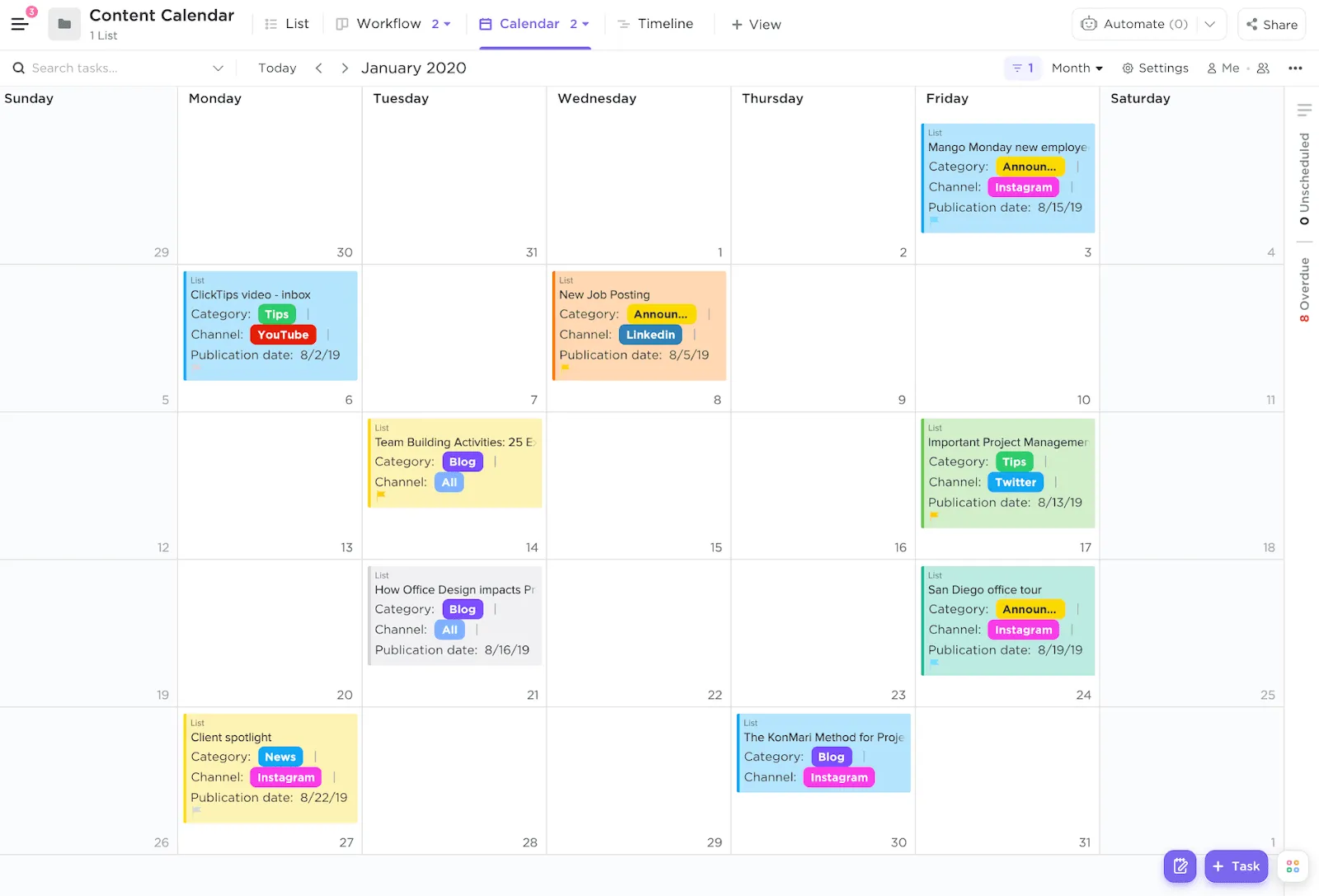
Представете си, че се опитвате да управлявате припокриващи се събития в Google Calendar, срещи в Zoom и напомняния в Apple Calendar – да следите всичко може да бъде прекалено обременяващо. Календарният изглед на ClickUp решава този проблем, като централизира всички календари на едно място.
- Персонализирайте изгледа според вашите предпочитания: превключвайте между дневен, седмичен или месечен изглед.
- Плъзгайте и пускайте задачи или срещи в различни времеви слотове, като незабавно коригирате приоритетите.
- Преглеждайте всички насрочени събития, планирани задачи и срещи, включително външни такива от Google Calendar, Zoom или Apple Calendar, за да поддържате добра организация.
📌 Пример: Ако вашият екип има натоварен понеделник, изпълнен с обаждания от клиенти и вътрешни прегледи, можете да използвате ClickUp, за да подчертаете задачите с висок приоритет, докато планирате подготовката преди срещата и последващите действия след срещата директно в изгледа на календара.
Има и друго голямо предизвикателство, свързано с начина, по който използваме приложенията за срещи в момента: повечето срещи водят до ключови изводи или действия, но проследяването им може да бъде предизвикателство.
ClickUp Meetings се грижи за това. Следете бележките, организирайте дневния ред и възлагайте задачи, за да гарантирате отчетността – всичко това на една платформа. Документирането на седмичните ви срещи отключва някои от най-мощните възможности на ClickUp!
Освен това, с помощта на ClickUp Assign Comments можете да делегирате задачи директно от ClickUp Meetings, като по този начин се уверявате, че всеки знае какво трябва да направи.
💡 Професионален съвет: Използвайте ClickUp Docs, за да документирате дневния ред на срещите и да правите съвместни бележки в реално време, за да направите виртуалните срещи по-интерактивни. Всеки може да допринесе по време на срещата, а с ClickUp Brain дискусиите се обобщават автоматично в задачи, които могат да бъдат изпълнени.
А сега, най-полезната функция на ClickUp за редовните участници в срещи: понякога писмените бележки не са достатъчни, за да уловят нюансите на една среща. Функцията Clips на ClickUp запълва тази празнина, като позволява на потребителите да записват и споделят съдържанието на срещите без усилие.

Както сподели Алайна Маракота, мениджър по маркетинг на събития в Vida Health: „Беше невероятно да видим колко време спестихме в срещите, откакто преминахме към ClickUp. Това, което преди ни отнемаше три часа седмично за планиране и актуализиране на събития, сега ни отнема малко повече от час.“
Как да записвате с ClickUp Clips:
- Отворете ClickUp Space и изберете Clips от менюто с действия.
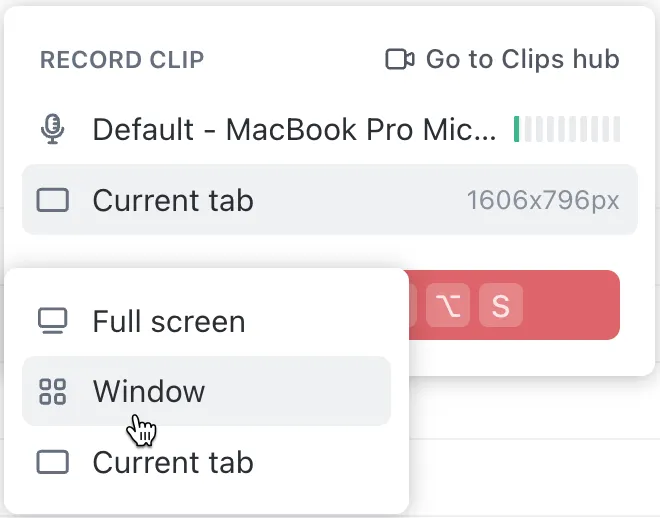
- Изберете аудио входа си (подразбиращ се микрофон, без микрофон или допълнителни опции)
- Изберете опция за запис: цял екран, прозорец или текущ раздел
- Кликнете върху „Започнете запис“, за да заснемете прозореца на споделения екран, аудиото или и двете.
- Запазете и споделете записа директно от работното си пространство
📌 Пример: Ако водите обучителна сесия, можете да запишете цялата сесия с ClickUp Clips и да споделите кратки видео актуализации с членовете на екипа, които не са могли да присъстват. Записите се запазват автоматично и са готови за споделяне или прикачване към съответните задачи.
Имате нужда от още амуниции? Запознайте се с AI Meeting Notetaker на ClickUp! Нека AI присъства на срещите вместо вас и ви предоставя задачи за изпълнение и акценти от срещите. Научете повече. 👇🏼
Оптимизирайте работния си процес с бързите клавиши и преки пътища на ClickUp
Бързите клавиши на ClickUp са създадени, за да опростят работния ви процес и да намалят ненужните движения на ръцете. Ето как можете да започнете да използвате бързите клавиши на ClickUp:
Активиране на бързите клавиши: По подразбиране бързите клавиши в ClickUp са деактивирани. За да ги активирате:
- Отидете на личния си аватар в горния десен ъгъл.
- Изберете „Настройки“, превъртете до „Предпочитания“ и включете „Клавишни комбинации“.
- Кликнете върху „Запази промените“
Достъп до всички бързи клавиши: За да видите пълния списък с бързи клавиши, кликнете върху аватара си и изберете „Бързи клавиши“ от падащото меню. Оттам можете да разгледате различни категории бързи клавиши.
Ето подробна таблица с някои от най-полезните бързи клавиши на ClickUp, категоризирани по функция:
| Функция на ClickUp | Бърз клавиш (Mac) | Бърз клавиш (Windows) |
| Глобални бързи клавиши | ||
| Затваряне на задача или прозорец | Esc | Esc |
| Отворете командния център | Cmd + K | Ctrl + K |
| Показване/скриване на страничната лента | Q | Q |
| Създайте задача | T | T |
| Отворете Notepad | P | P |
| Уведомления | Пространство | Пространство |
| Текстови бързи клавиши | ||
| Споменете човек | @ | @ |
| Споменете задача | @@ | @@ |
| Вмъкване на стрелка ➝ | -> | -> |
| Създайте хипервръзка | Cmd + K | Ctrl + K |
| Бързи клавиши за задачи | ||
| Възложете задача на себе си | Hover + M | Hover + M |
| Добавяне/премахване от таблата | Shift + T | Shift + T |
| Преминаване към следващата задача | Cmd + Shift + стрелка | Ctrl + Shift + стрелка |
| Създаване на подзадачи на едро | Поставете списъка в подзадача | Поставете списъка в подзадача |
| Преглед на бързите клавиши | ||
| Изглед на календара | C | C |
| Изглед на таблото | B | B |
| Изглед на списък | L | L |
| Изглед на таблото | D | D |
| Изглед на екипа | X | X |
| Бързи клавиши за документи | ||
| Маркирайте избрания текстов блок | Cmd + Shift + H | Ctrl + Shift + H |
| Създайте списък с точки | Cmd + Shift + 9 | Ctrl + Shift + 9 |
| Създайте списък за проверка | Cmd + Shift + 8 | Ctrl + Shift + 8 |
| Създайте номериран списък | Cmd + Shift + 7 | Ctrl + Shift + 7 |
| Изравнете текста по центъра | Cmd + Shift + E | Ctrl + Shift + E |
| Дублиране на текстов блок | Cmd + D | Ctrl + D |
Избягайте от умората от срещите с ефективността на ClickUp
Всички обичаме Zoom (поне повечето от нас). Но това е още една платформа, в която влизаме и излизаме, докато се борим за бележки и записи от срещи.
Потребителите на ClickUp често започват своето пътуване с цел да спестят време, но бързо откриват съкровищница от функции за автоматизиране на задачите и улесняване на работните процеси.
От централизирано управление на календара и създаване на задачи в реално време до съвместни документи и клипове за записване на срещи, ClickUp променя начина, по който екипите управляват работата и комуникацията.
Готови ли сте да си върнете времето и да опростите работния си процес? Регистрирайте се в ClickUp още днес и се убедете сами в неговата ефективност.