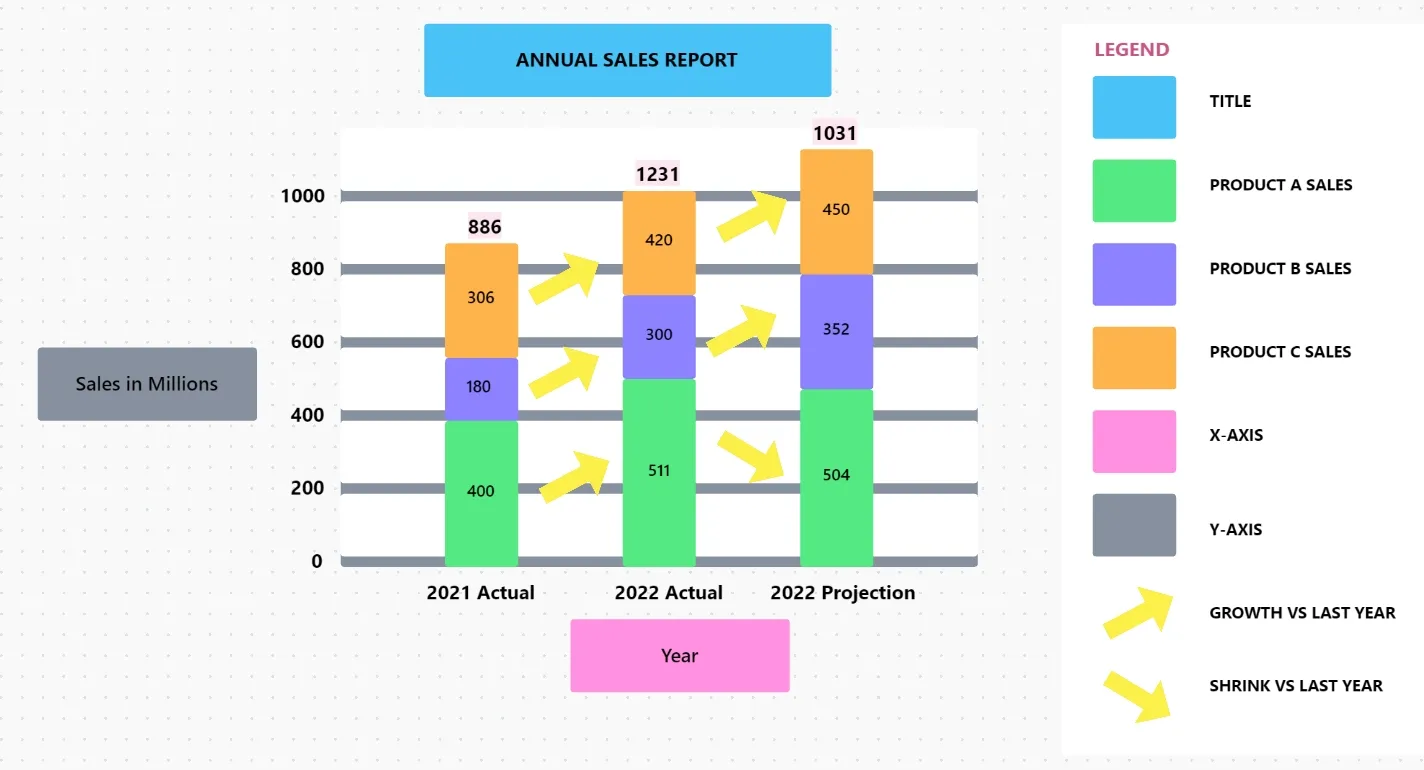

Các nghiên cứu từ Trường Wharton cho thấy việc bổ sung các yếu tố trực quan vào bài thuyết trình có thể tăng khả năng thuyết phục khán giả lên hơn 30% và giảm thời gian của cuộc họp tới 24%. Tuy nhiên, điều này không chỉ đơn thuần là làm cho mọi thứ trông đẹp mắt—mà còn nhằm giúp dữ liệu trở nên dễ tiếp cận và dễ áp dụng hơn.
Biểu đồ cột chồng là một công cụ mạnh mẽ trong bộ công cụ trực quan hóa dữ liệu của bạn. Nó xếp chồng các danh mục dữ liệu khác nhau trong cùng một thanh, giúp bạn dễ dàng nhận thấy cách các thành phần khác nhau đóng góp vào tổng thể một cách rõ ràng và dễ hiểu.
Dù bạn đang theo dõi hiệu suất bán hàng, tiến độ dự án hay kết quả khảo sát, việc thành thạo kỹ thuật này trong Excel sẽ giúp bạn truyền đạt thông tin phân tích hiệu quả hơn và thúc đẩy quá trình ra quyết định.
Trong bài viết này, chúng tôi sẽ hướng dẫn bạn cách tạo biểu đồ cột chồng trong Excel để bạn có thể trình bày dữ liệu một cách trực quan và ấn tượng. 📊
Cách tạo biểu đồ cột chồng trong Excel từng bước một
Để tạo biểu đồ cột chồng trong Excel, trước tiên hãy sắp xếp dữ liệu của bạn một cách chính xác, sau đó chèn loại biểu đồ cột chồng và tinh chỉnh để biểu đồ truyền tải thông tin một cách rõ ràng.
- Chuẩn bị dữ liệu: Sắp xếp dữ liệu vào một bảng với các danh mục ở cột đầu tiên và tên chuỗi dữ liệu làm tiêu đề ở các cột tiếp theo.
- Chọn toàn bộ phạm vi: Đánh dấu tất cả dữ liệu + tiêu đề để Excel ghi nhận nhãn và giá trị một cách chính xác.
- Chèn biểu đồ: Chọn Chèn → Biểu đồ cột và chọn tùy chọn Biểu đồ cột chồng/Cột chồng (2D/3D/chồng 100%).
- Tùy chỉnh để tăng tính rõ ràng: Thêm/chỉnh sửa tiêu đề biểu đồ, tiêu đề trục, màu sắc/kiểu dáng và nhãn dữ liệu qua Công cụ Biểu đồ → Thiết kế → Thêm thành phần biểu đồ.
- Điều chỉnh chuỗi dữ liệu + bố cục: Nhấp chuột phải vào một chuỗi dữ liệu → Định dạng chuỗi dữ liệu để điều chỉnh độ rộng khe hở/độ chồng chéo, và tinh chỉnh chú thích, đường lưới, bảng dữ liệu từ tab Thiết kế.
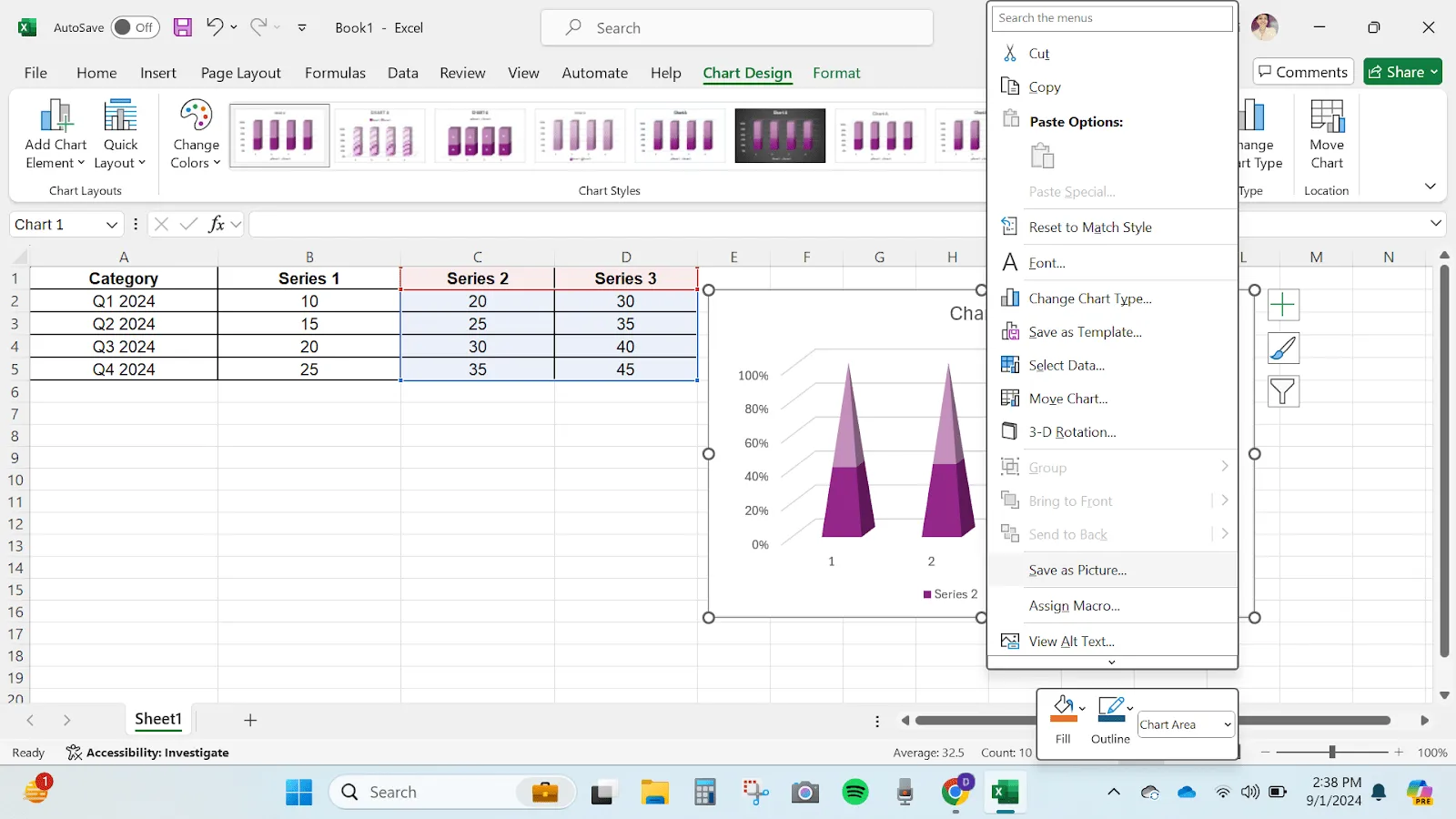
- Lưu hoặc chia sẻ: Giữ biểu đồ trong sổ làm việc hoặc xuất dưới dạng hình ảnh bằng cách nhấp chuột phải vào biểu đồ → Lưu dưới dạng Hình ảnh (PNG/JPEG).
⭐ Tính năng mẫu nổi bật
Biểu đồ cột chồng trong Excel khiến bạn đau đầu? Mẫu Bảng Trắng Biểu Đồ Cột miễn phí của ClickUp mang đến cách trực quan hóa dữ liệu nhanh chóng và gọn gàng hơn.
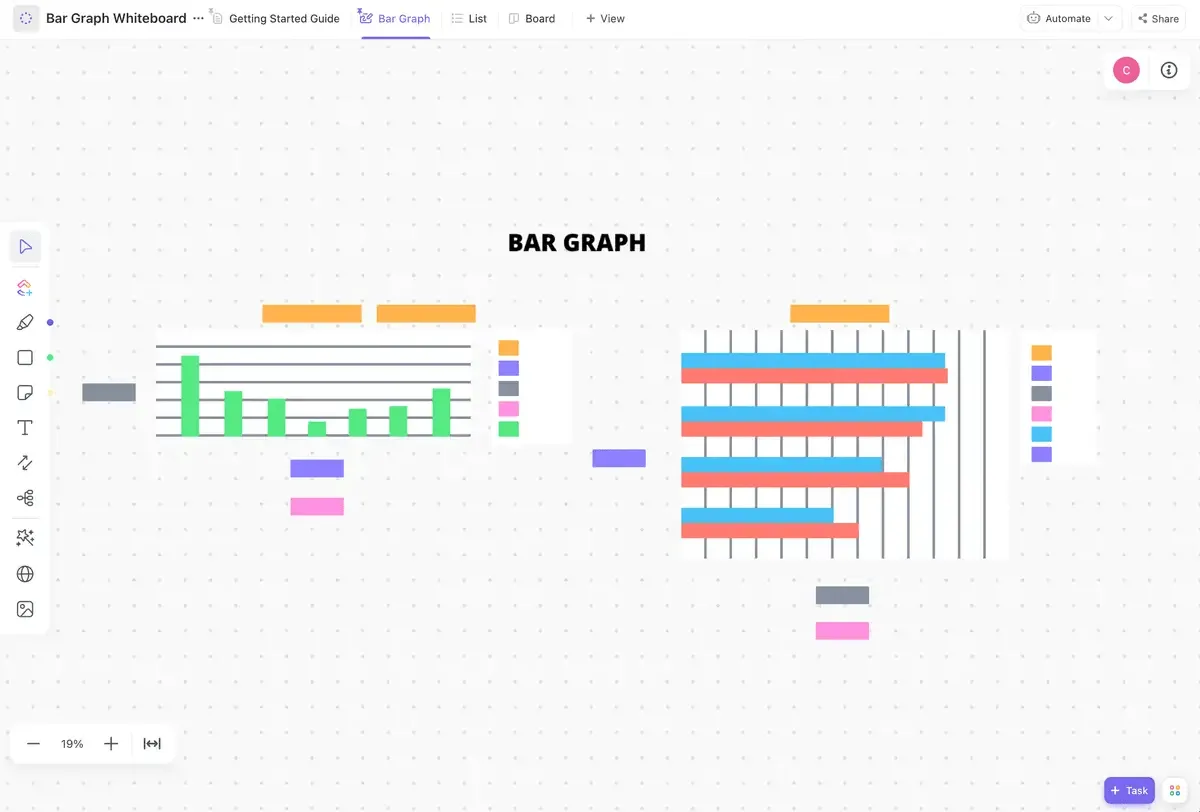
Dưới đây là quy trình từng bước để tạo biểu đồ chồng trong Microsoft Excel ➡️:
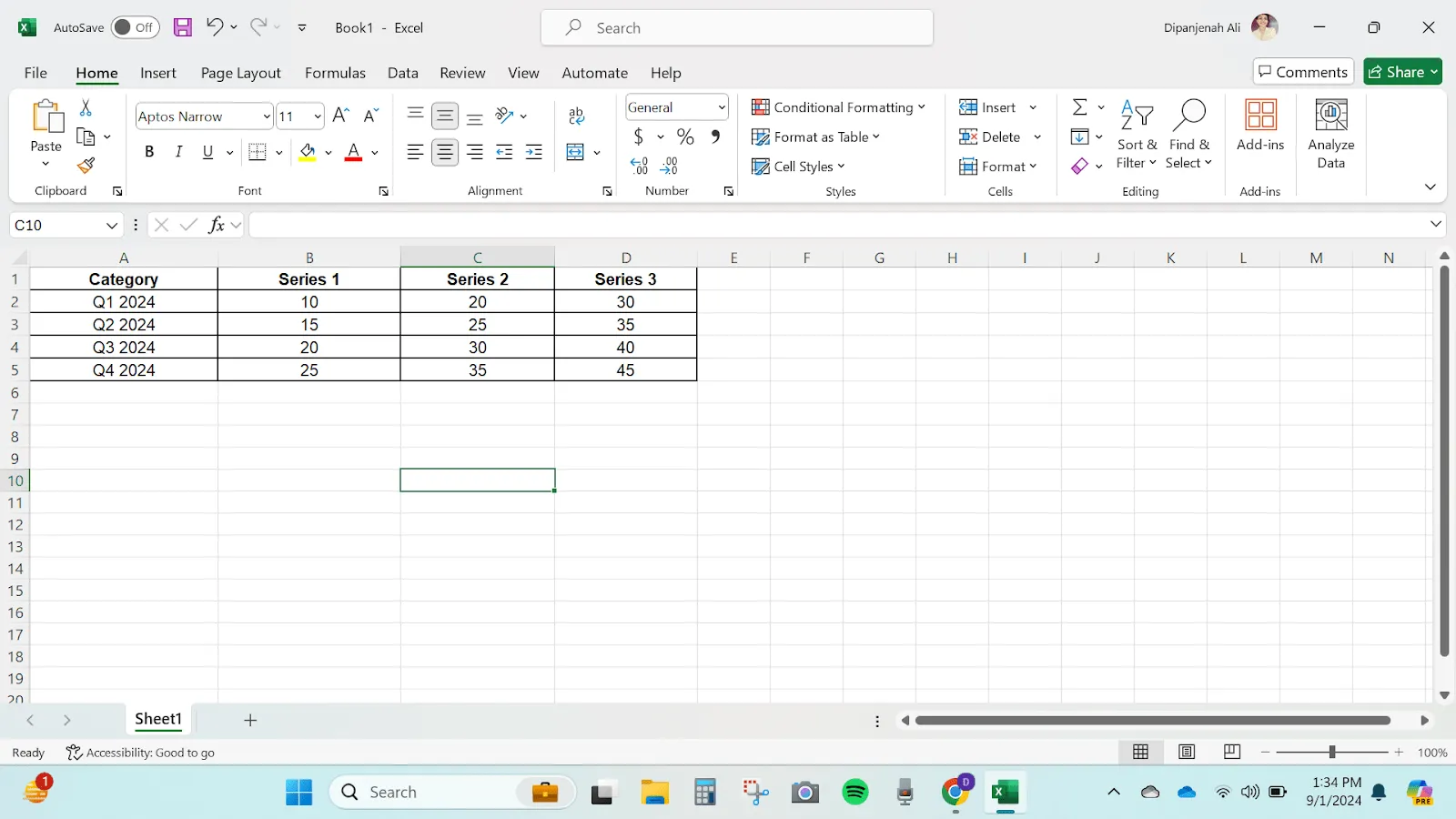
Bước 1: Chuẩn bị dữ liệu
Trước khi tìm hiểu cách tạo biểu đồ cột chồng trong Excel, hãy đảm bảo dữ liệu của bạn đã được sắp xếp đúng cách. Dữ liệu của bạn nên ở định dạng bảng, với các danh mục ở cột đầu tiên và tên chuỗi dữ liệu làm tiêu đề cho các cột tiếp theo.
Mở một sổ làm việc trống trong Excel và nhập các giá trị này.
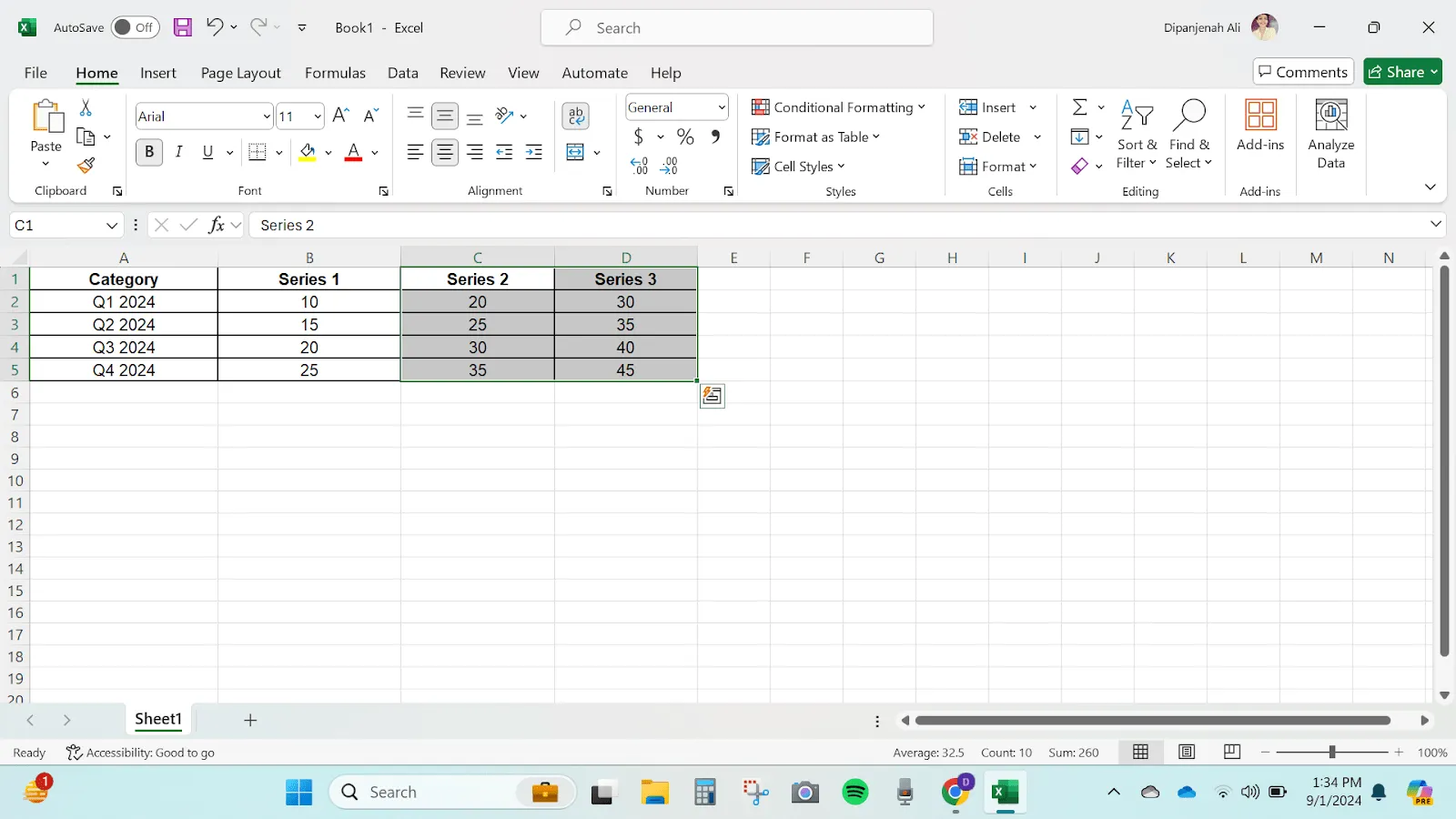
Bước 2: Lựa chọn dữ liệu của bạn
Chọn toàn bộ phạm vi dữ liệu, bao gồm cả tiêu đề và các điểm dữ liệu. Điều này đảm bảo mọi thông tin đều được hiển thị đầy đủ trong biểu đồ cột chồng.
Bước 3: Chèn biểu đồ cột chồng
Sau khi đã lựa chọn dữ liệu, bước tiếp theo để tạo biểu đồ cột chồng trong Excel là chèn biểu đồ. Chuyển đến tab Chèn trên thanh công cụ Excel. Trong nhóm Biểu đồ, nhấp vào biểu tượng Biểu đồ cột.
Chọn "Stacked Bar" từ menu thả xuống. Bạn sẽ thấy các lựa chọn như biểu đồ cột chồng 2D, biểu đồ cột chồng 3D 100%, biểu đồ cột chồng 2D, v.v. Hãy chọn lựa chọn phù hợp với sở thích của bạn.
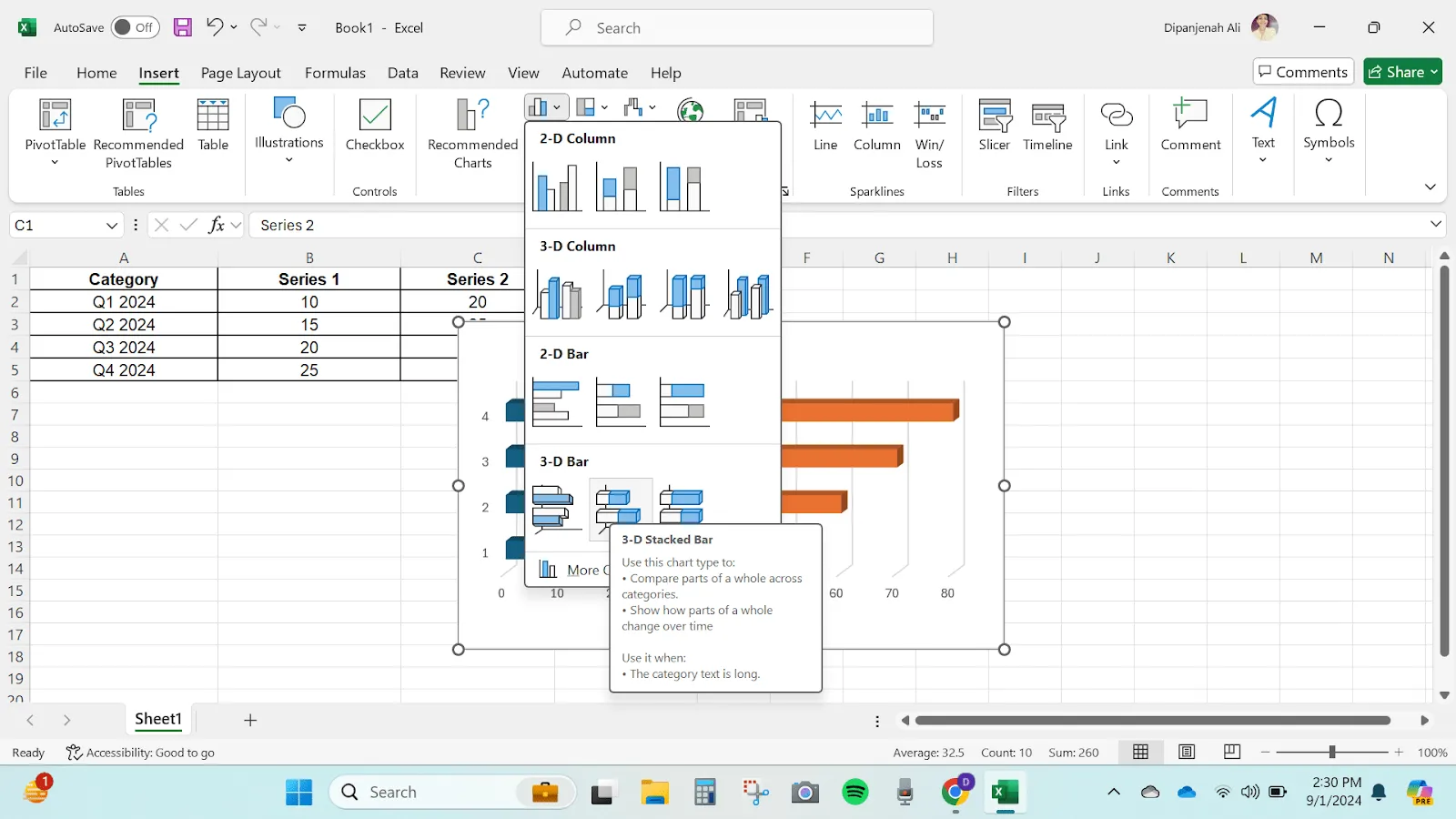
Thao tác này sẽ chèn biểu đồ cột chồng vào trang tính Excel của bạn.
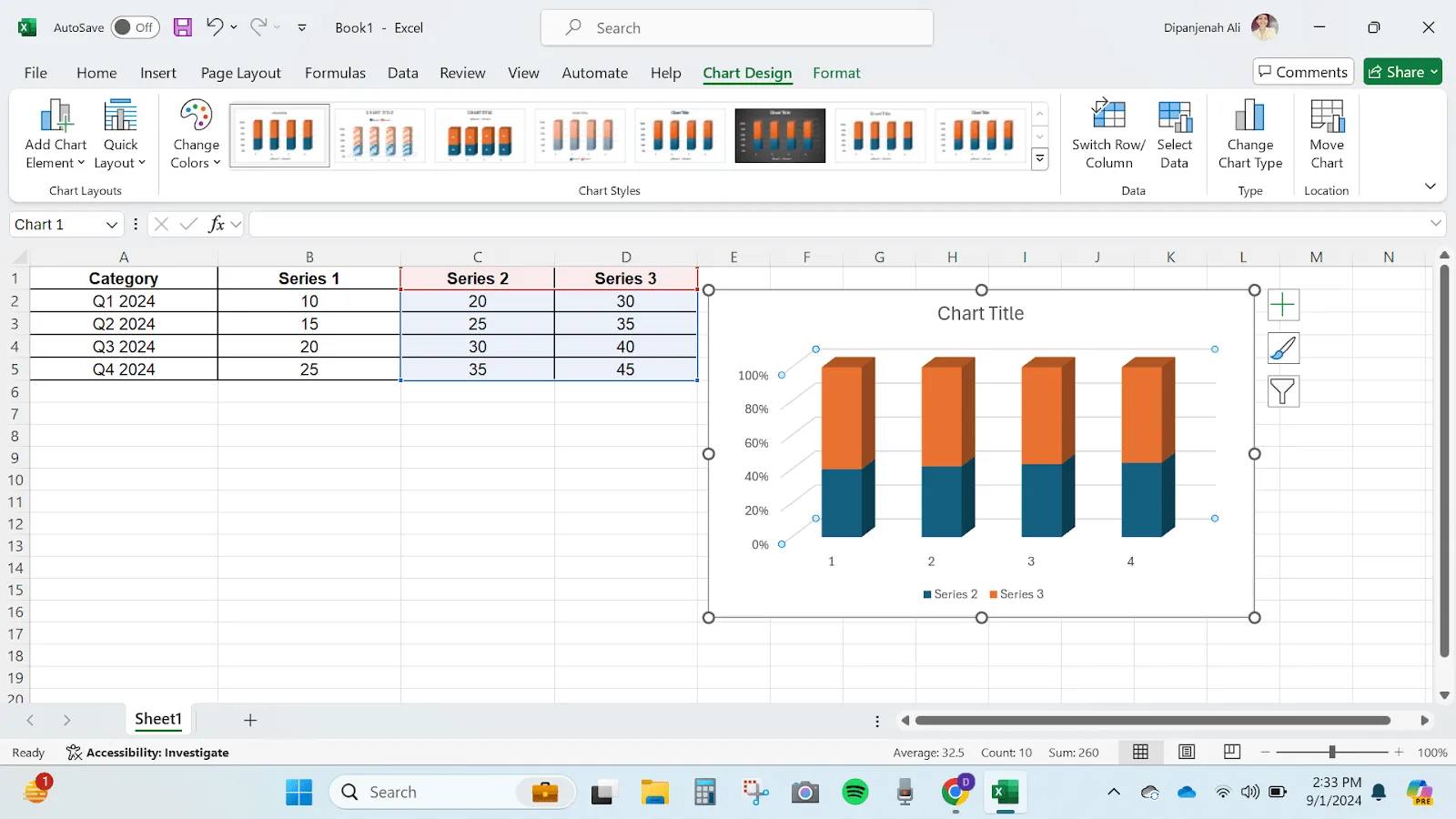
Bước 4: Tùy chỉnh biểu đồ
Sau khi đã chèn biểu đồ, đã đến lúc thêm vào đó một chút cá tính riêng. ✨
Hơn nữa, việc tùy chỉnh là yếu tố quan trọng khi học cách tạo biểu đồ cột chồng trong Excel. Hãy đảm bảo biểu đồ của bạn phản ánh rõ ràng dữ liệu.
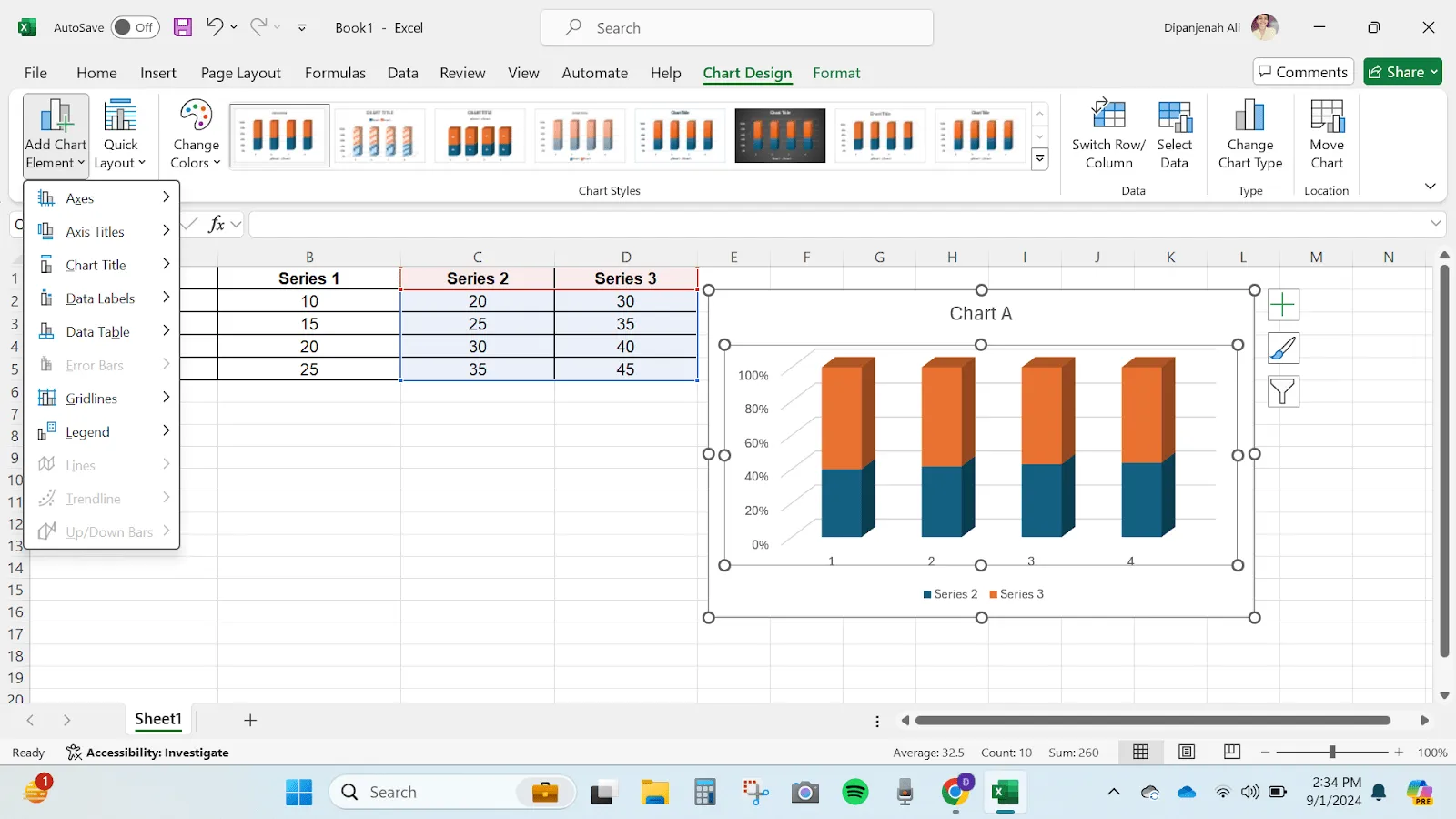
Bạn có một số tùy chọn để tùy chỉnh biểu đồ của mình tại đây:
- Tiêu đề biểu đồ: Thêm một tiêu đề phản ánh dữ liệu bạn đang trình bày — rõ ràng và súc tích. Xóa đi nếu không cần thiết
- Nhãn trục: Thêm hoặc chỉnh sửa nhãn trục bằng cách chọn biểu đồ và chuyển đến phần Công cụ Biểu đồ trên thanh công cụ. Trong tab Thiết kế, nhấp vào Thêm thành phần biểu đồ, sau đó chọn Tiêu đề trục
- Màu sắc và kiểu dáng: Để thay đổi bảng màu hoặc kiểu dáng của biểu đồ, hãy nhấp vào biểu đồ, chuyển đến tab Công cụ Biểu đồ > Thiết kế, rồi chọn kiểu dáng hoặc màu sắc phù hợp với sở thích của bạn
- Nhãn dữ liệu: Để thêm nhãn dữ liệu, hãy chọn biểu đồ, chuyển đến tab Công cụ Biểu đồ > Thiết kế, nhấp vào Thêm thành phần biểu đồ, rồi chọn Nhãn dữ liệu
💡 Mẹo chuyên nghiệp: Khi quyết định cách tạo biểu đồ cột chồng trong Excel, hãy cân nhắc đối tượng người xem. Điều chỉnh các yếu tố trực quan sao cho chúng truyền tải được thông điệp mong muốn.
Bước 5: Điều chỉnh chuỗi dữ liệu và bố cục
Để tinh chỉnh biểu đồ của bạn thêm nữa:
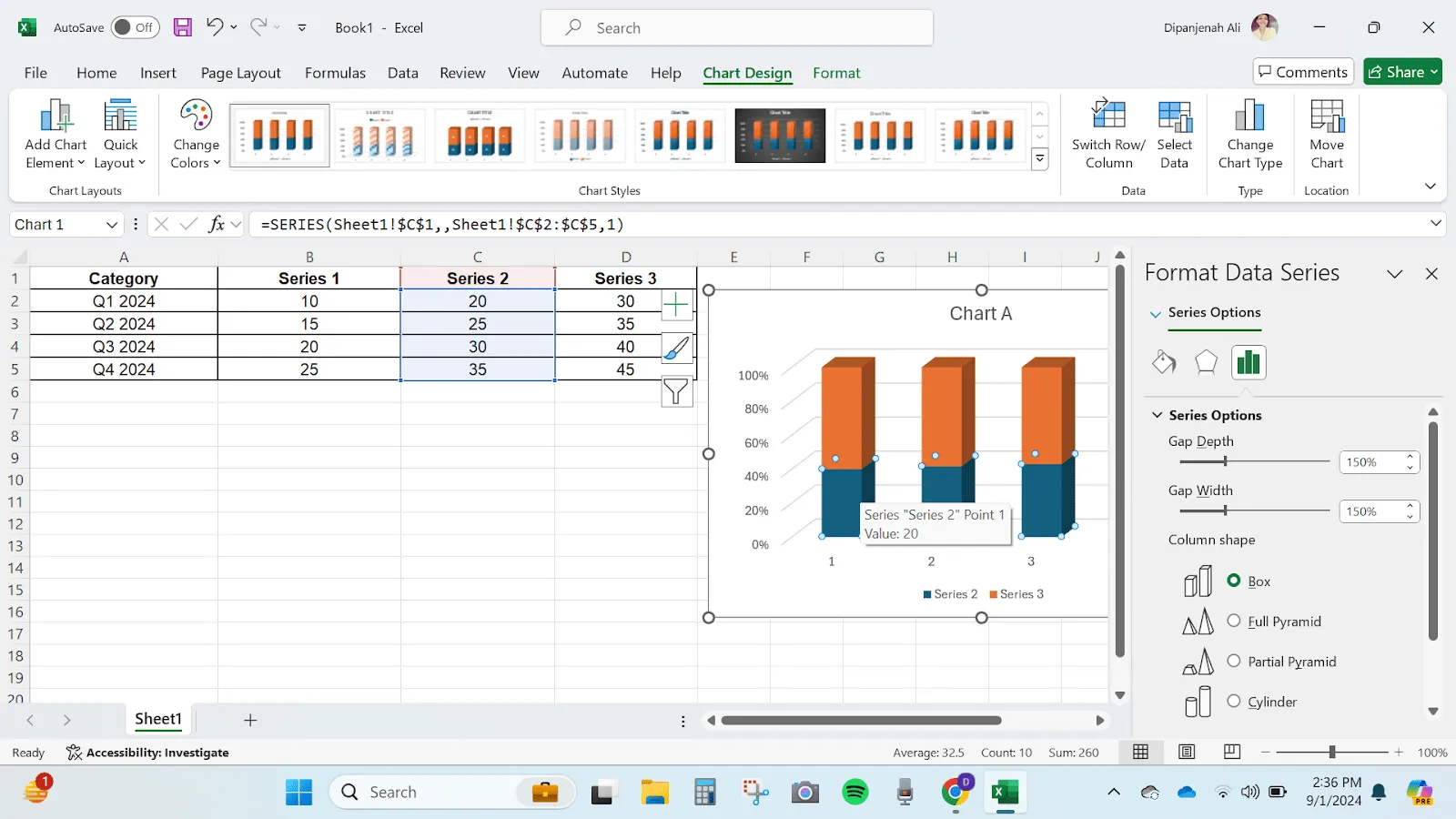
- Nhấp chuột phải vào bất kỳ chuỗi dữ liệu nào trong biểu đồ
- Chọn "Định dạng dãy dữ liệu" để truy cập các tùy chọn tùy chỉnh, chẳng hạn như độ rộng khe hở, độ chồng chéo giữa các dãy và nhiều tùy chọn khác
- Điều chỉnh bố cục biểu đồ bằng cách lựa chọn các thành phần khác nhau, chẳng hạn như chú thích, đường lưới và bảng dữ liệu, trong tab Công cụ Biểu đồ > Thiết kế
Bước 6: Lưu và chia sẻ biểu đồ cột chồng của bạn
Sau khi tùy chỉnh biểu đồ theo ý muốn, bạn đã sẵn sàng chia sẻ nó! Bạn có thể lưu sổ làm việc Excel hoặc xuất biểu đồ dưới dạng hình ảnh để sử dụng trong các bài thuyết trình và báo cáo dữ liệu.
- Để lưu biểu đồ dưới dạng hình ảnh, nhấp chuột phải vào biểu đồ và lựa chọn "Lưu dưới dạng hình ảnh"
- Chọn định dạng tệp (ví dụ: PNG, JPEG) và lưu vào địa điểm mong muốn
Những giới hạn khi tạo biểu đồ cột chồng trong Excel là gì?
Mặc dù Excel là công cụ được ưa chuộng nhất để trực quan hóa dữ liệu, nhưng nó vẫn có một số hạn chế gây cản trở khi làm việc với biểu đồ chồng:
- Tùy chọn tùy chỉnh giới hạn: Excel chỉ cung cấp các tùy chọn tùy chỉnh cơ bản. Ví dụ, bạn không thể dễ dàng tạo các thiết kế biểu đồ phức tạp hoặc tích hợp các yếu tố tương tác
- Xử lý tập dữ liệu lớn: Bạn có hàng nghìn điểm dữ liệu? Excel có thể bắt đầu chạy chậm lại, khiến biểu đồ của bạn trở nên cồng kềnh. Excel cũng có thể gặp vấn đề về hiệu suất hoặc hiển thị biểu đồ chậm
- Biểu đồ tĩnh: Biểu đồ cột chồng trong Excel là biểu đồ tĩnh. Điều này có nghĩa là bạn không thể tạo các bảng điều khiển tương tác cho phép người dùng lọc dữ liệu theo thời gian thực, chẳng hạn như chuyển đổi giữa các kỳ hoặc tập dữ liệu khác nhau
- Cần cập nhật thủ công: Nếu dữ liệu của bạn thay đổi thường xuyên, việc cập nhật biểu đồ sẽ cần sự can thiệp thủ công. Ví dụ: nếu nguồn dữ liệu của bạn được cập nhật hàng ngày, bạn sẽ cần phải cấu hình lại biểu đồ hoặc sử dụng công thức để phản ánh những thay đổi này
- Thách thức trong việc cộng tác: Excel không hỗ trợ chỉnh sửa cộng tác theo thời gian thực. Bạn sẽ phải chia sẻ tệp qua lại, điều này có thể gây rối và dẫn đến các vấn đề về đồng bộ hóa.
ClickUp có thể giúp bạn tạo biểu đồ cột chồng như thế nào để vượt qua những giới hạn của Excel
ClickUp giúp bạn vượt ra ngoài các biểu đồ tĩnh của Excel bằng cách cho phép bạn tạo các biểu đồ dạng cột chồng trong một không gian làm việc cộng tác, thời gian thực — nhờ đó, các biểu đồ luôn được cập nhật, có thể chia sẻ và gắn liền với công việc thực tế.
- ClickUp Bảng trắng: Tạo biểu đồ cột chồng bằng cách kéo và xếp chồng các hình dạng, thêm nhãn/chú thích, đồng thời cộng tác trực tiếp khi dữ liệu thay đổi.
- Mẫu sẵn có: Sử dụng Mẫu Bảng trắng biểu đồ cột ClickUp để có bố cục trực quan nhanh chóng, hoặc Mẫu biểu đồ cột chồng ClickUp để nhập dữ liệu theo định dạng có cấu trúc và so sánh nhiều chuỗi dữ liệu với độ chính xác theo thời gian thực.
- Biểu đồ Gantt của ClickUp cho dòng thời gian dự án: Biến dữ liệu dự án thành một kế hoạch trực quan với các mối quan hệ phụ thuộc và mối liên hệ giữa các công việc (cùng với Mẫu Gantt đơn giản của ClickUp để cài đặt các cột mốc và lịch trình nhanh hơn).
- Bảng điều khiển ClickUp cho báo cáo thời gian thực: Tạo báo cáo tương tác theo kiểu biểu đồ cột chồng bằng cách sử dụng Bảng điều khiển + Thẻ Biểu đồ cột , được nhóm theo trạng thái/mức độ ưu tiên/người được giao nhiệm vụ, kèm theo bộ lọc và cập nhật tự động để cung cấp thông tin chi tiết sẵn sàng cho các bên liên quan.
Nếu những giới hạn của Excel đang cản trở bạn, đừng lo lắng — ClickUp sẽ giúp bạn giải quyết vấn đề này. 💪
ClickUp cung cấp một giải pháp thay thế Excel linh hoạt và tương tác hơn. Các công cụ của ClickUp giúp đơn giản hóa việc tạo/lập biểu đồ cột đồng thời nâng cao khả năng cộng tác và cập nhật theo thời gian thực.
Hãy cùng tìm hiểu ba cách để tạo và tùy chỉnh biểu đồ cột chồng trong ClickUp.
Sử dụng ClickUp Bảng trắng
Hãy tưởng tượng bạn đang quản lý một nhóm bán hàng và muốn trực quan hóa hiệu suất theo quý trong khi cộng tác với nhóm của mình theo thời gian thực. Với ClickUp Bảng trắng, việc này trở nên đơn giản.
Nền tảng này cung cấp một không gian linh hoạt để thảo luận ý tưởng và trực quan hóa dữ liệu. Bạn có thể tạo biểu đồ cột chồng bằng cách kéo và thả các hình dạng, và mọi thay đổi đối với dữ liệu sẽ được cập nhật theo thời gian thực. Nhiều người dùng có thể cộng tác cùng nhau, và biểu đồ sẽ luôn được cập nhật mới nhất.
Tính năng này đặc biệt hữu ích cho các nhóm làm việc cùng nhau trong công việc trực quan hóa dữ liệu.

Dưới đây là cách tạo biểu đồ cột chồng trên ClickUp Bảng trắng:
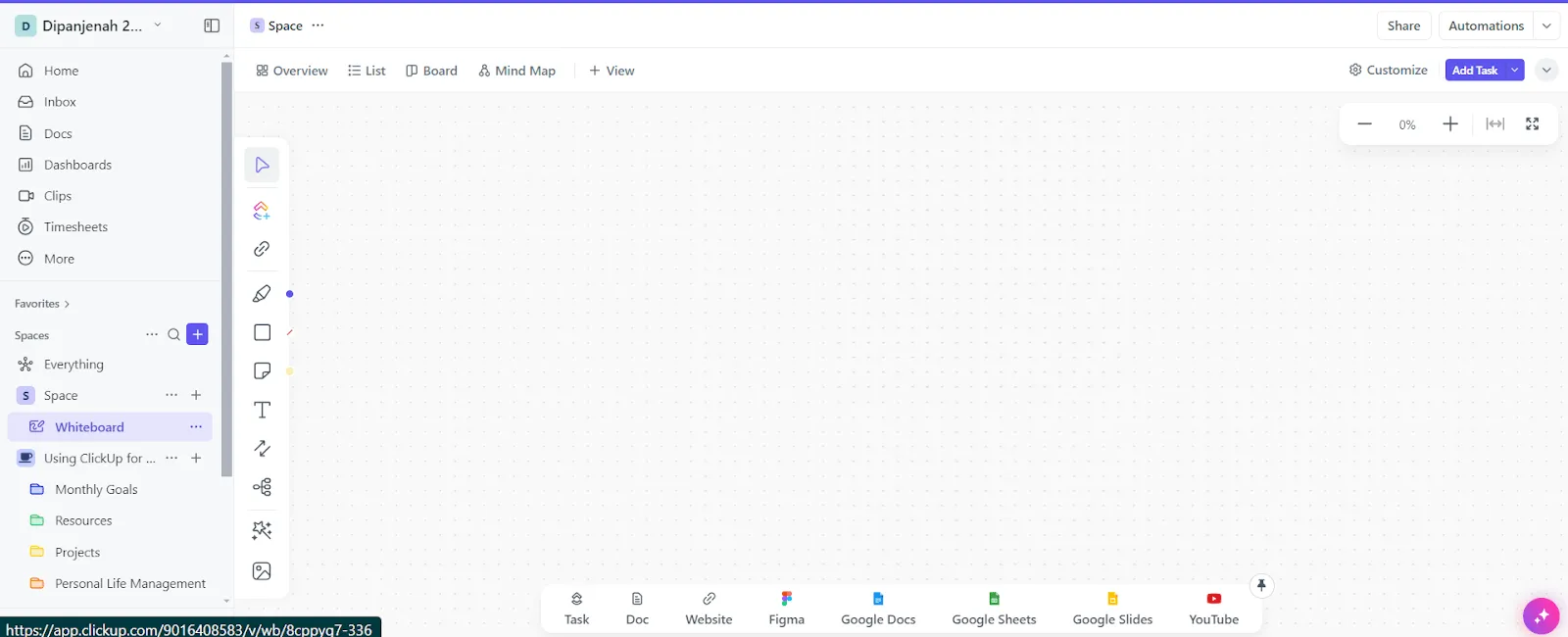
- Đăng nhập vào tài khoản ClickUp của bạn, chuyển đến chế độ xem +, cuộn xuống và nhấp vào Bảng trắng
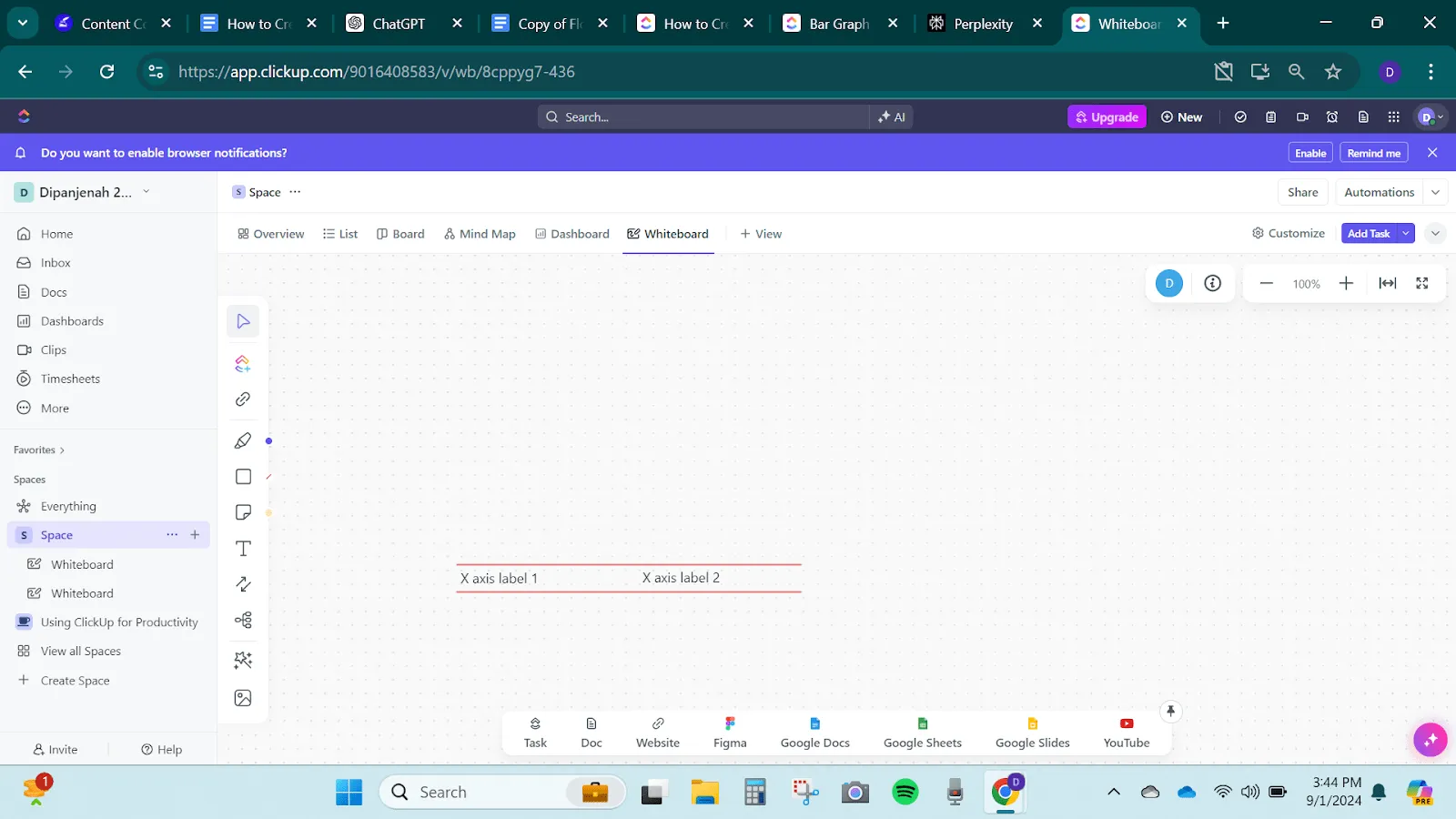
- Sử dụng công cụ Văn bản để thêm nhãn cho từng danh mục trên trục hoành. Sắp xếp các nhãn theo chiều ngang dọc theo đáy của Bảng trắng
- Sử dụng công cụ Hình vuông để vẽ một thanh cho mỗi danh mục, đảm bảo các thanh có cùng chiều rộng và được bố trí đều nhau. Xếp chồng các thanh theo chiều dọc và điều chỉnh kích thước của chúng để thể hiện dữ liệu của bạn
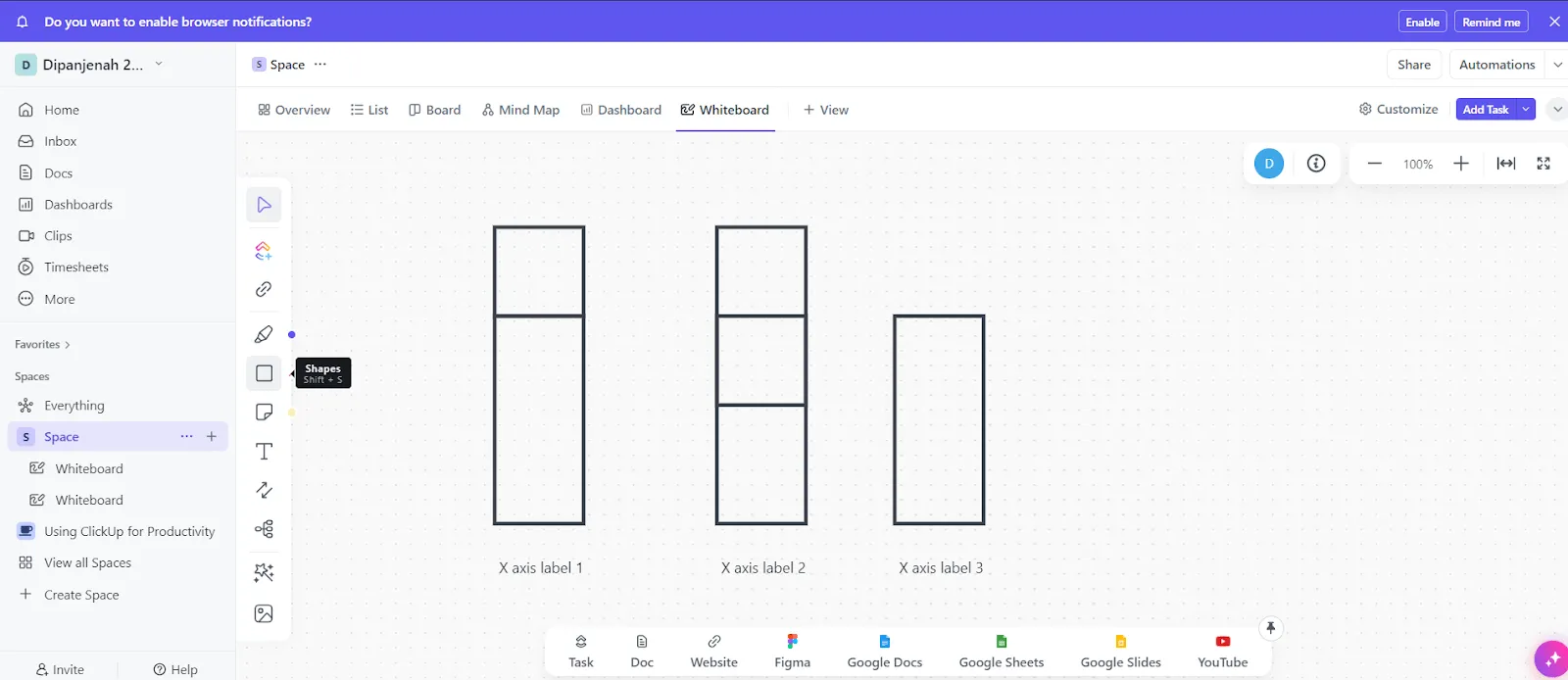
- Điều chỉnh chiều cao của từng thanh xếp chồng để thể hiện các giá trị dữ liệu. Phân biệt các chuỗi dữ liệu bằng cách gán màu sắc cho từng phần xếp chồng.
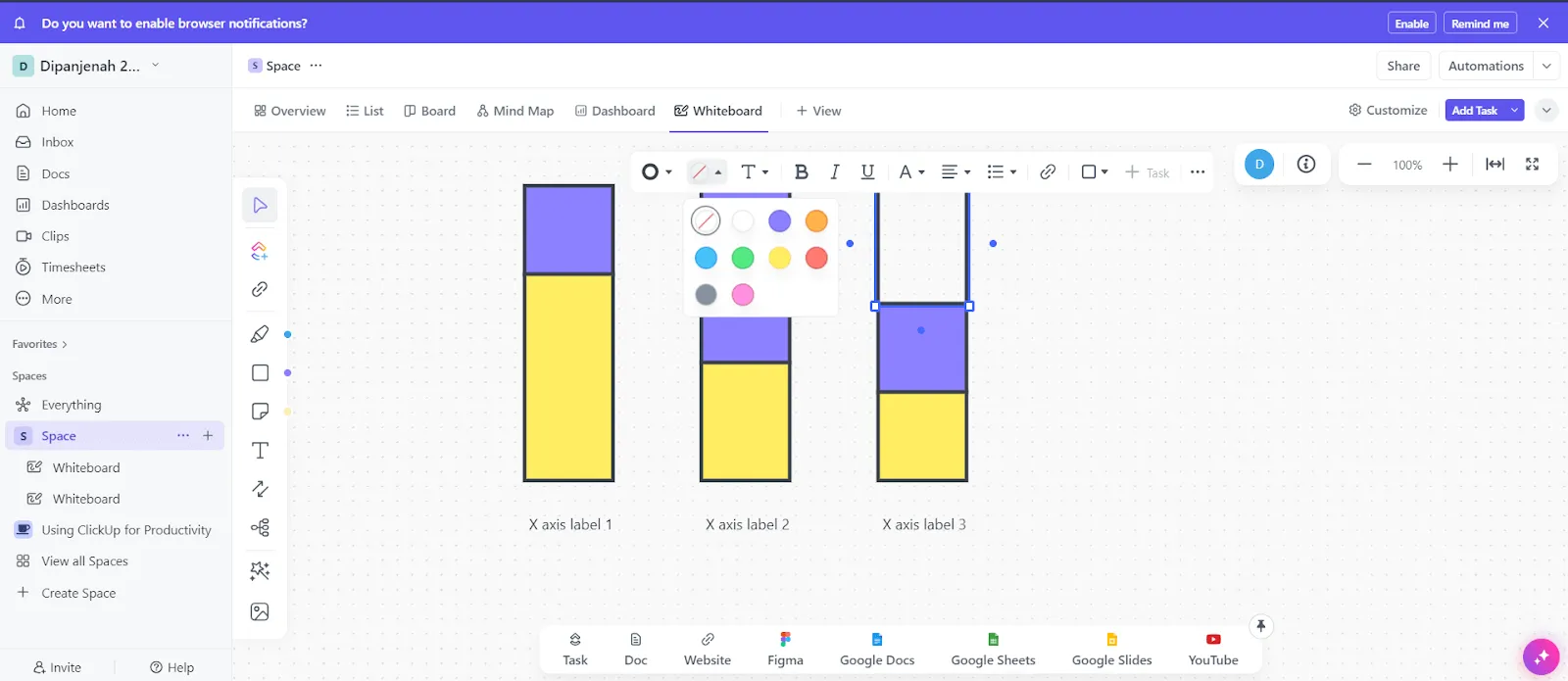
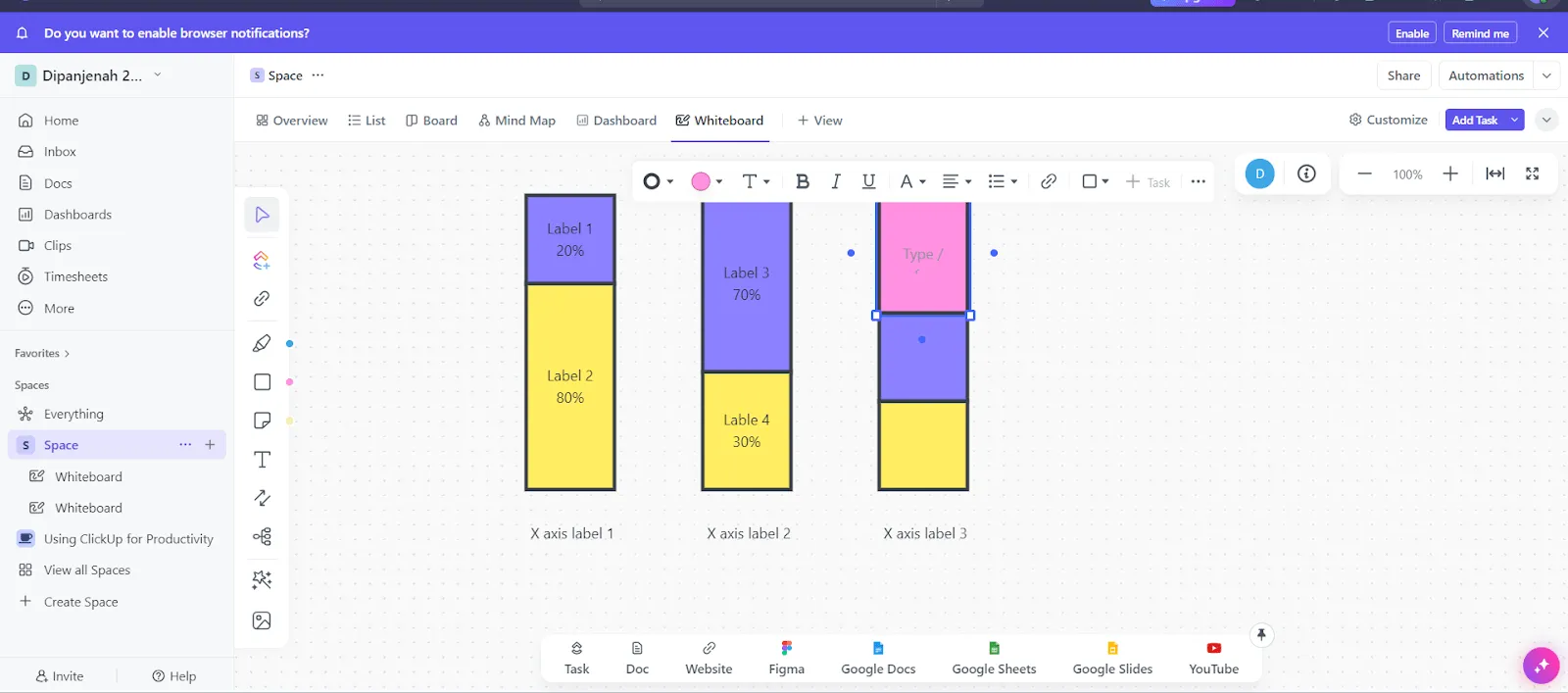
- Sử dụng công cụ Văn bản để thêm nhãn vào phần chồng của mỗi thanh. Bao gồm giá trị số hoặc tỷ lệ phần trăm cho từng điểm dữ liệu. Bạn có thể nhấp đúp vào từng phần chồng để kích hoạt công cụ Văn bản
- Sử dụng công cụ Văn bản để thêm tiêu đề ở phía trên của Bảng trắng. Tạo chú thích ở bên cạnh để giải thích các màu sắc được sử dụng cho từng chuỗi dữ liệu
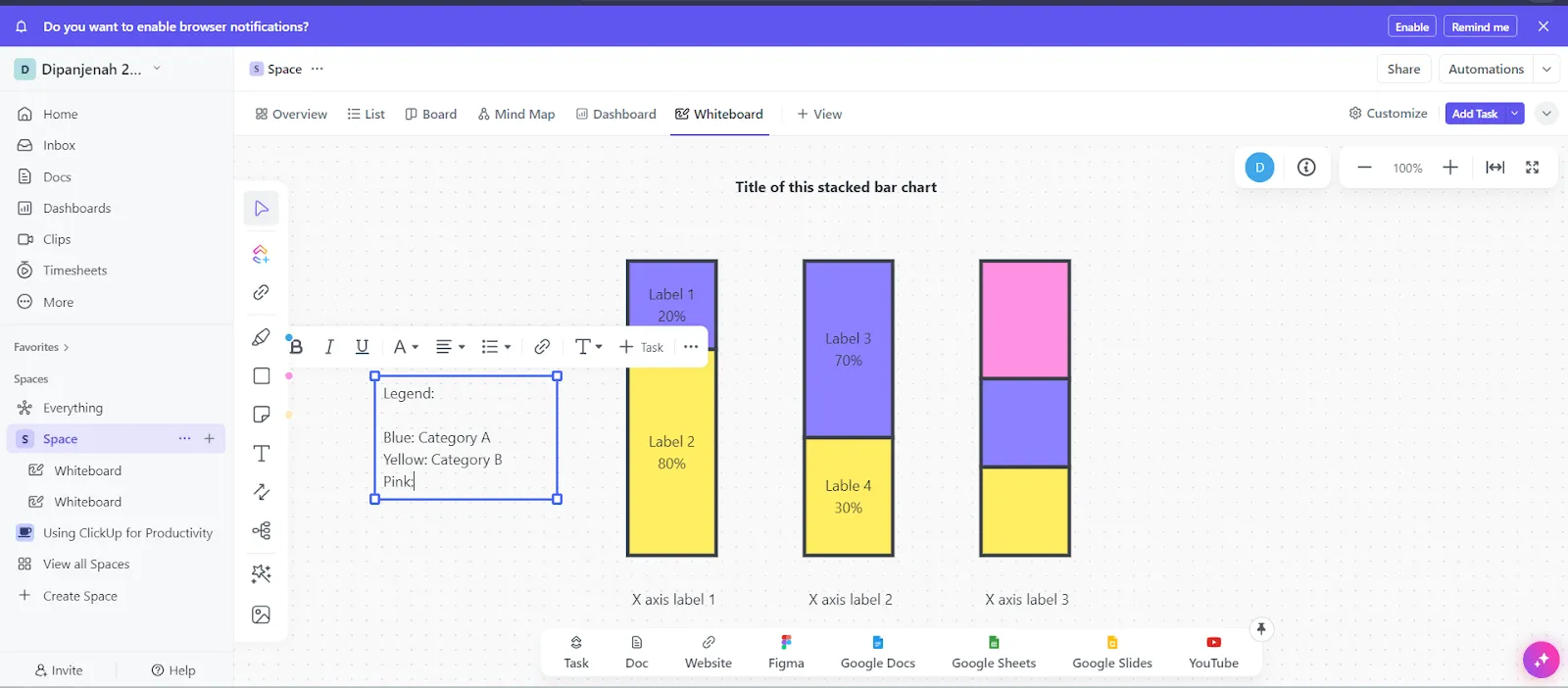
Vậy là xong! ✅
Với các bước này, bạn có thể tạo biểu đồ cột chồng rõ ràng và cung cấp nhiều thông tin trên ClickUp Bảng trắng để trực quan hóa dữ liệu của mình. Hãy giữ cho thiết kế gọn gàng, nhất quán và dễ hiểu. Bạn có thể tiếp tục tùy chỉnh bằng cách thử nghiệm các yếu tố định dạng khác nhau trên không gian làm việc cho đến khi hài lòng với kết quả.
Mẫu bảng trắng biểu đồ thanh ClickUp
Để bắt đầu nhanh hơn, hãy sử dụng Mẫu bảng trắng biểu đồ thanh ClickUp. Mẫu này cung cấp bố cục được thiết lập sẵn mà bạn có thể tùy chỉnh bằng cách điều chỉnh các thanh và thêm dữ liệu của mình.
Bạn cũng có thể:
- Thêm chú thích để làm nổi bật các phần cụ thể của biểu đồ hoặc để bổ sung các điểm dữ liệu chi tiết hơn
- Chia sẻ biểu đồ cột của bạn với người khác và nhận phản hồi từ họ
- Nhập dữ liệu từ một tệp khác trực tiếp vào mẫu
🎯 Ví dụ: Đang quản lý việc ra mắt sản phẩm? Hãy sử dụng Chế độ xem Bảng (Table View) của ClickUp để theo dõi hàng tồn kho, biểu đồ Gantt để theo dõi dòng thời gian và mục tiêu để đảm bảo đạt được mục tiêu. Điều quan trọng là nhìn thấy bức tranh tổng thể mà không bị sa lầy vào các chi tiết nhỏ.
Mẫu biểu đồ cột chồng ClickUp
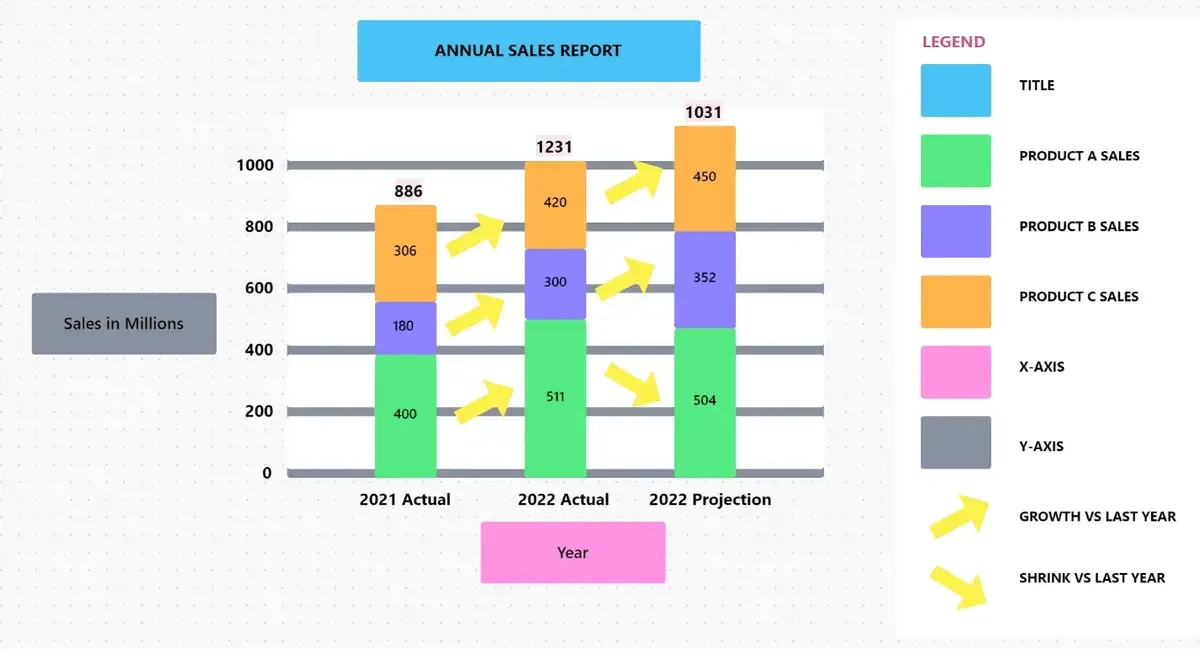
Để đẩy nhanh tiến độ công việc hơn nữa, bạn có thể sử dụng Mẫu Biểu đồ Thanh Xếp chồng của ClickUp. Mẫu này giúp bạn thực hiện công việc dễ dàng hơn nữa. Bạn chỉ cần thu thập dữ liệu, sắp xếp và nhập vào bảng tính hoặc định dạng bảng. Khi dữ liệu đã sẵn sàng, hãy chọn loại biểu đồ trong mẫu và tạo biểu diễn trực quan cho bảng dữ liệu.
Hơn nữa:
- Bạn có quyền truy cập theo thời gian thực vào dữ liệu cập nhật nhất để đưa ra quyết định chính xác
- So sánh nhiều dãy dữ liệu trên cùng một biểu đồ
- Có cái nhìn tổng quan rõ ràng về cách dữ liệu của bạn được phân phối
Sử dụng biểu đồ Gantt của ClickUp
Biểu đồ Gantt của ClickUp rất hữu ích để trực quan hóa dòng thời gian của dự án và các mối quan hệ phụ thuộc. Chúng là công cụ lý tưởng để quản lý các dự án phức tạp, nơi việc quản lý thời gian và công việc đóng vai trò then chốt.
Khác với biểu đồ cột truyền thống, việc tạo biểu đồ Gantt cung cấp chế độ xem toàn diện về mối quan hệ giữa các công việc theo thời gian. Điều này đặc biệt hữu ích trong các tình huống quản lý dự án, chẳng hạn như lập kế hoạch cho một chiến dịch tiếp thị hoặc điều phối việc ra mắt sản phẩm.
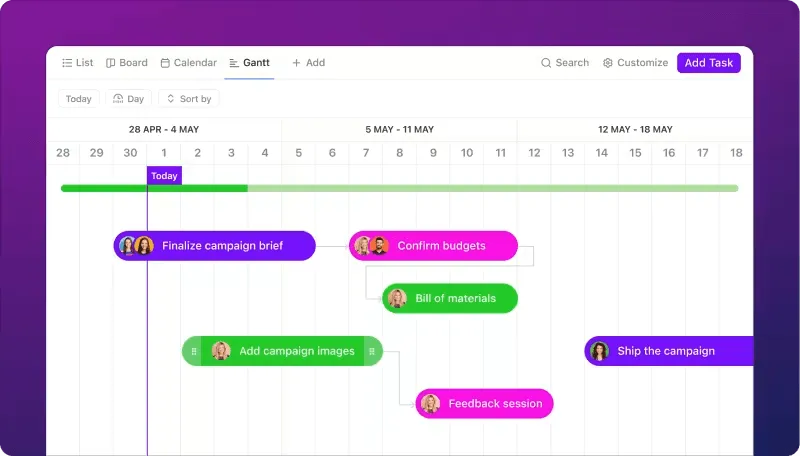
Dưới đây là việc cần làm:
- Thu thập tất cả dữ liệu liên quan mà bạn muốn trực quan hóa, chẳng hạn như kết quả khảo sát hoặc các công việc trong dự án
- Tạo công việc trong ClickUp để sắp xếp và theo dõi dữ liệu của bạn
- Sau đó, trong không gian ClickUp của bạn, hãy chuyển đến Thư mục hoặc Danh sách công việc chứa các công việc của bạn, nhấp vào biểu tượng ‘+View’ ở phía trên cùng và lựa chọn ‘Gantt’ để xem Biểu đồ Gantt
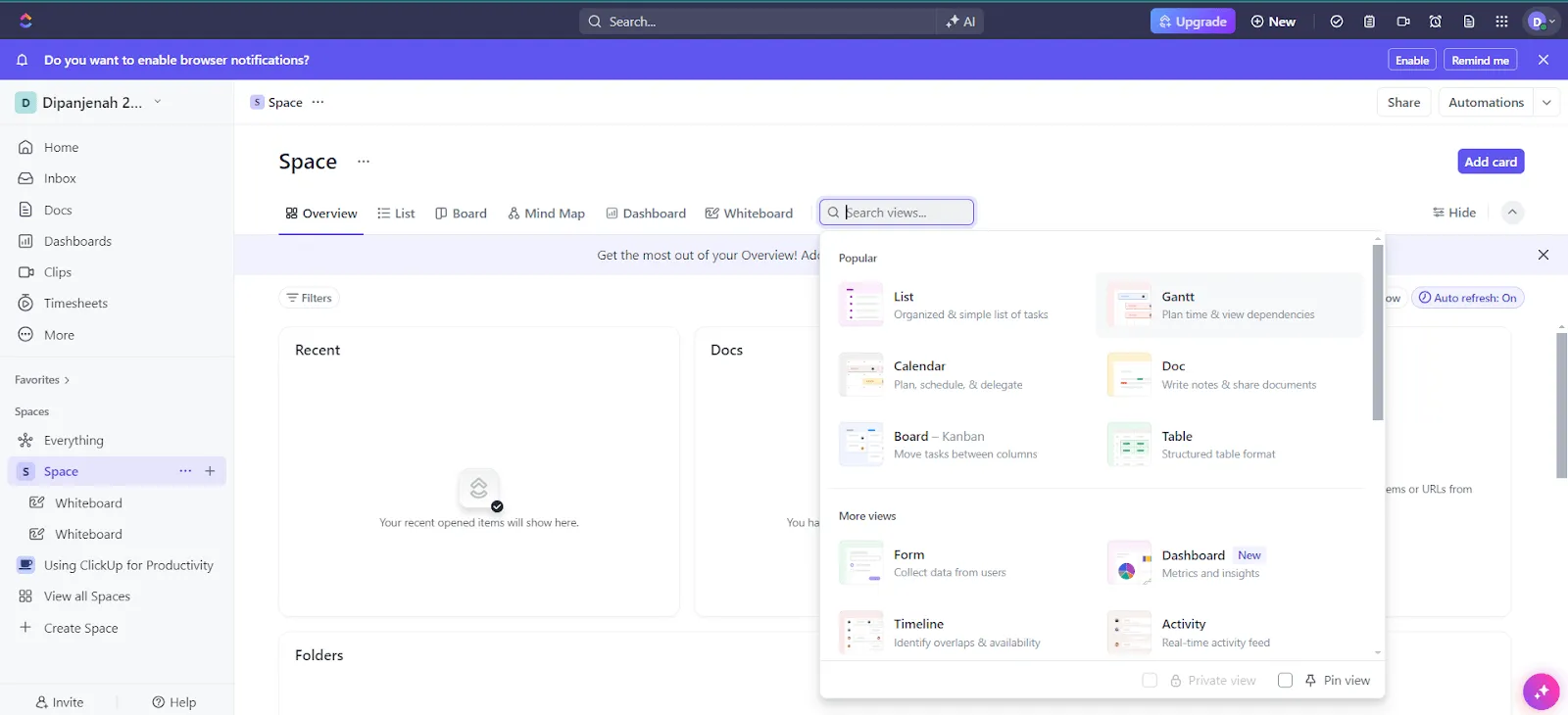
- Nếu bạn mới làm quen với chế độ xem Gantt của ClickUp, một vài ví dụ về biểu đồ Gantt và một mẫu có sẵn có thể là cách dễ nhất để bắt đầu. Nhấp vào menu thả xuống bên cạnh nút Thêm công việc ở góc trên bên phải. Chọn Duyệt qua các mẫu và nhập từ khóa "biểu đồ Gantt"
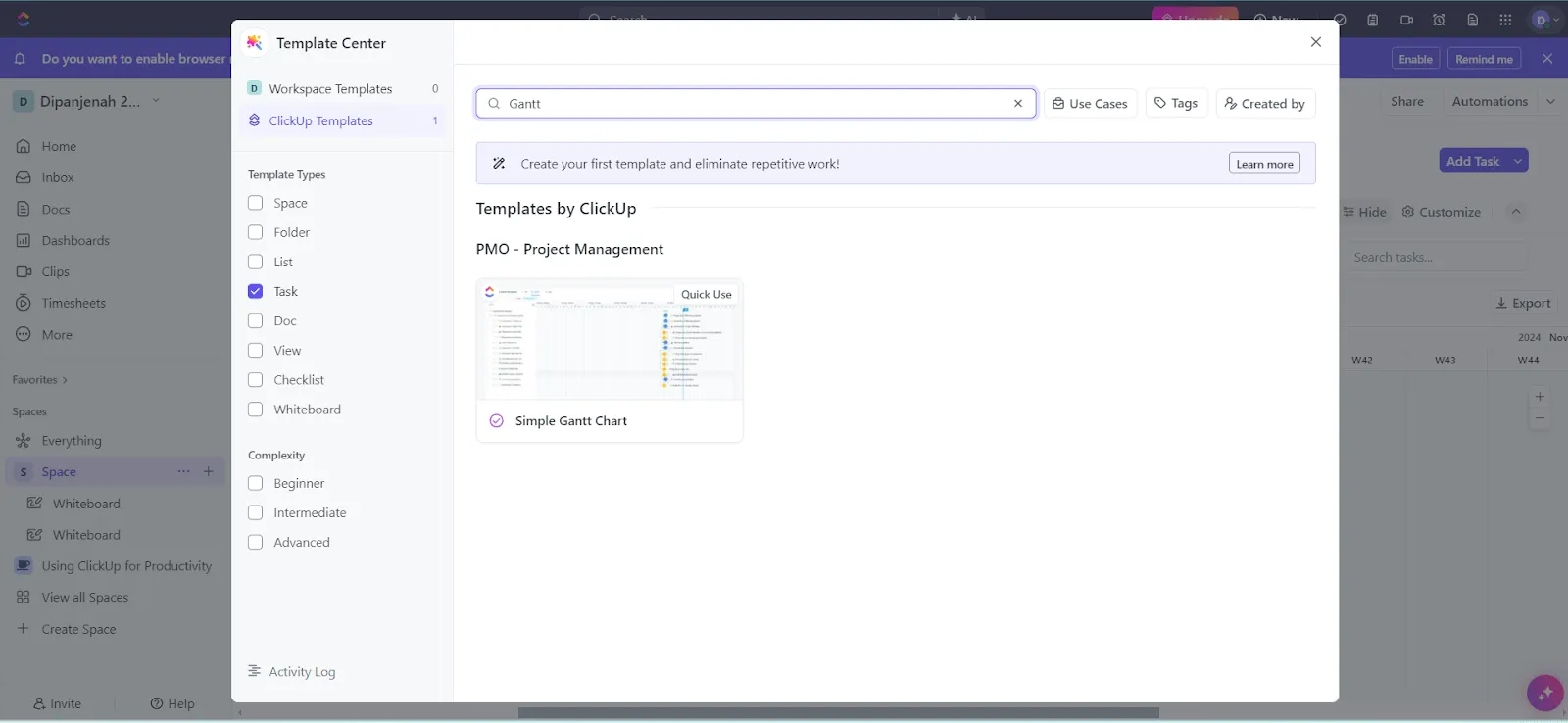
Ví dụ, Mẫu Gantt Đơn giản của ClickUp là một lựa chọn tuyệt vời.
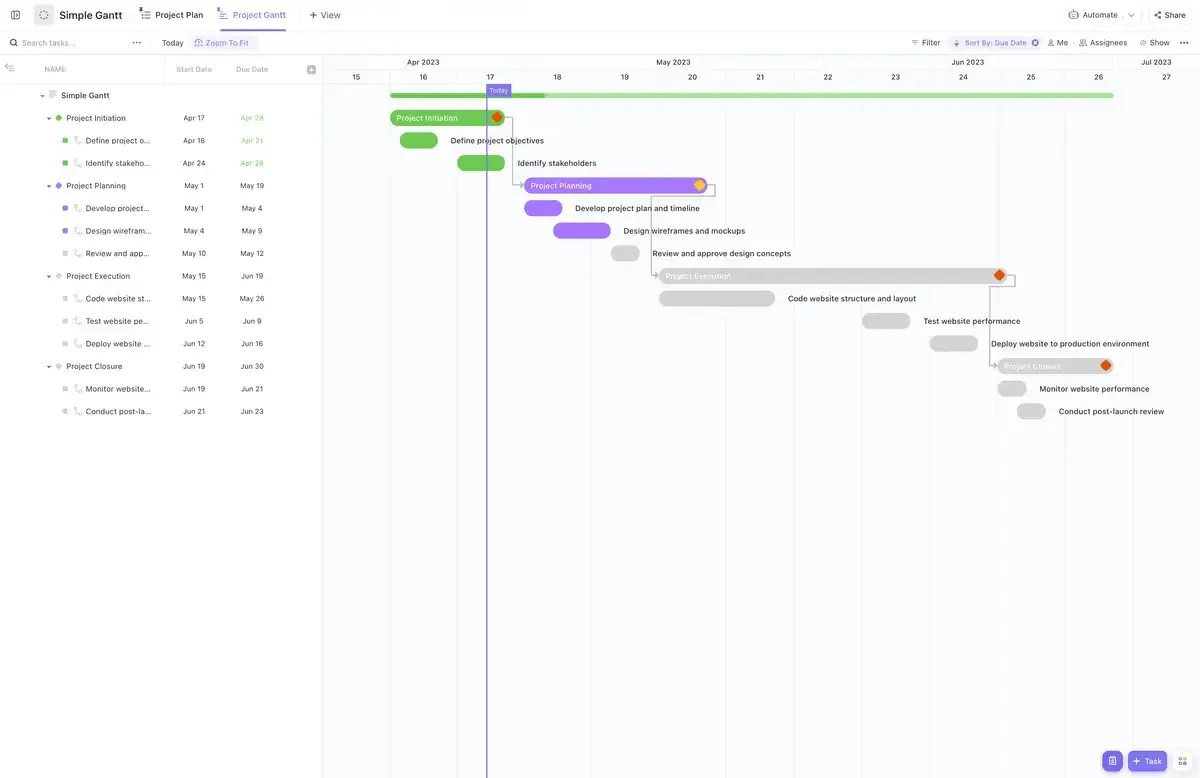
- Nhấp vào nút "Sử dụng mẫu" sau khi chọn hình thu nhỏ của mẫu bạn muốn. Tùy chỉnh mẫu bằng cách thêm các công việc, cài đặt các mối quan hệ phụ thuộc và phân công thành viên nhóm
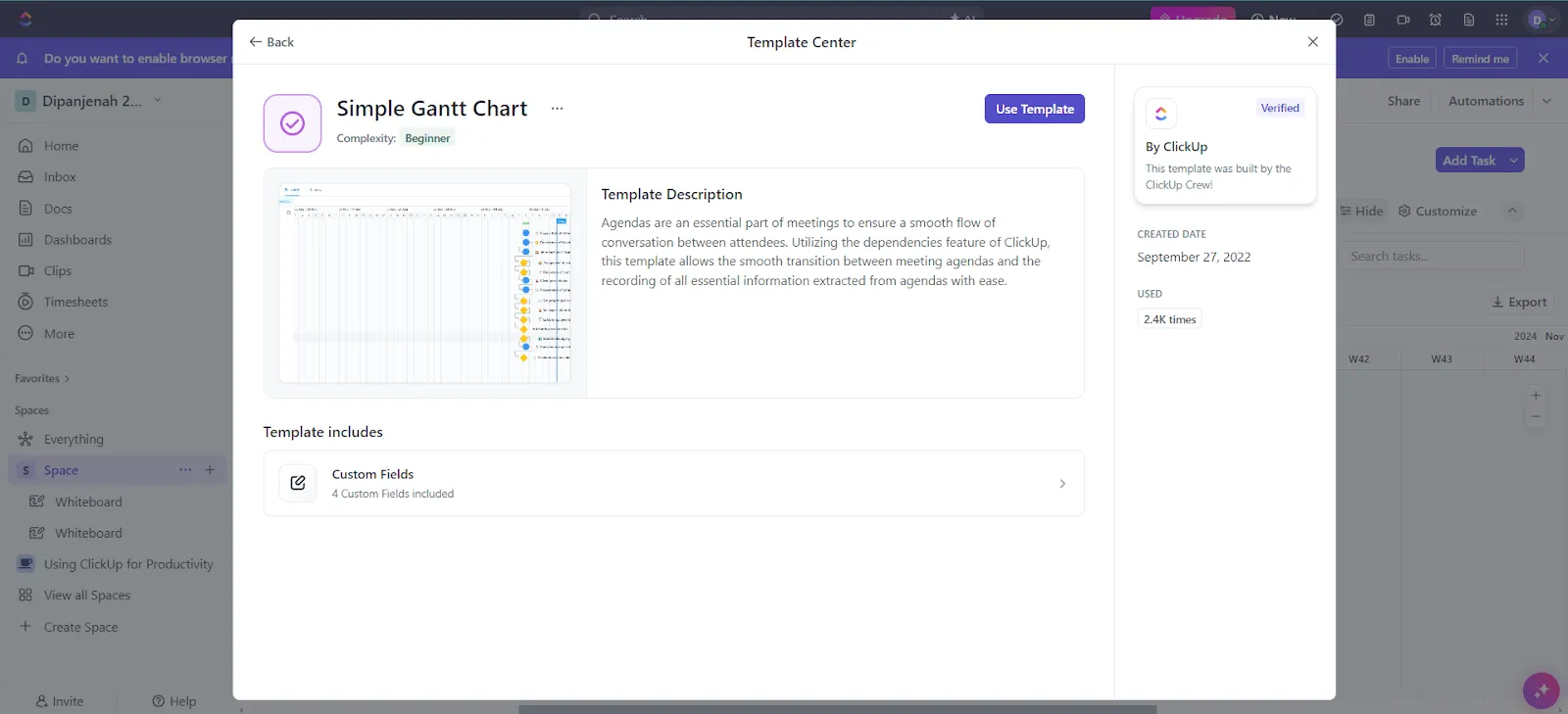
Dưới đây là những việc cần làm với Mẫu Gantt Đơn giản của ClickUp:
- Thêm các đầu ra và cột mốc quan trọng vào dự án của bạn, đảm bảo mỗi bước được xác định rõ ràng và có thể theo dõi được
- Phân chia các kết quả đầu ra thành các công việc và công việc con có thể thực hiện được kèm theo ngày đáo hạn và trách nhiệm
- Xác định trình tự và mối quan hệ phụ thuộc giữa các công việc để đảm bảo các công việc được hoàn thành theo đúng thứ tự, từ đó giảm thiểu các điểm nghẽn và sự chậm trễ
- Sử dụng chế độ xem Biểu đồ Gantt để theo dõi dòng thời gian của dự án, giúp bạn dễ dàng điều chỉnh lịch trình và quản lý các công việc trùng lặp
- Theo dõi tiến độ theo thời gian thực, điều chỉnh chi tiết công việc khi cần thiết để đảm bảo hoàn thành đúng hạn và duy trì tiến độ.
Sử dụng Bảng điều khiển ClickUp
Bảng điều khiển ClickUp giúp việc trực quan hóa dữ liệu trở nên sinh động và hấp dẫn. Chúng cung cấp một phương pháp linh hoạt và tương tác để tạo biểu đồ cột chồng, giúp bạn theo dõi và trực quan hóa các chỉ số và dữ liệu quan trọng. Dù bạn đang theo dõi hiệu suất, quản lý nhiều dự án hay trình bày dữ liệu cho các bên liên quan, Bảng điều khiển ClickUp luôn đảm bảo mọi thông tin đều rõ ràng và được cập nhật kịp thời.
💡Mẹo chuyên nghiệp: Áp dụng định dạng có điều kiện
Sử dụng định dạng có điều kiện trong ClickUp để làm nổi bật các chỉ số quan trọng hoặc các điểm bất thường. Ví dụ: thiết lập các quy tắc để phân loại màu sắc cho các Công việc dựa trên Trạng thái của chúng, điều này có thể được phản ánh trong biểu đồ của bạn để cung cấp các tín hiệu trực quan ngay lập tức. 🎨
Khác với các biểu đồ tĩnh, Bảng điều khiển (Dashboards) cho phép cập nhật theo thời gian thực và có các tính năng tương tác, khiến chúng trở thành lựa chọn lý tưởng cho các môi trường năng động nơi dữ liệu thay đổi thường xuyên
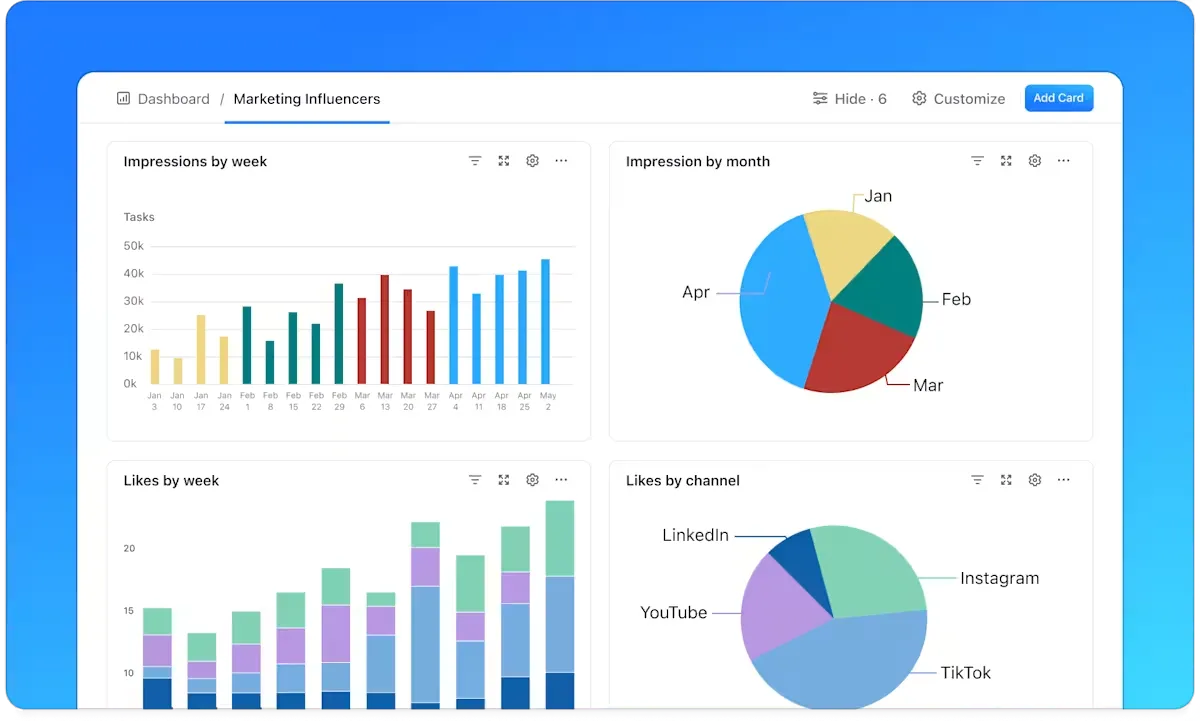
Dưới đây là cách tạo biểu đồ cột chồng bằng ClickUp bảng điều khiển:
- Trên trang chủ ClickUp, hãy mở hoặc tạo một Bảng điều khiển
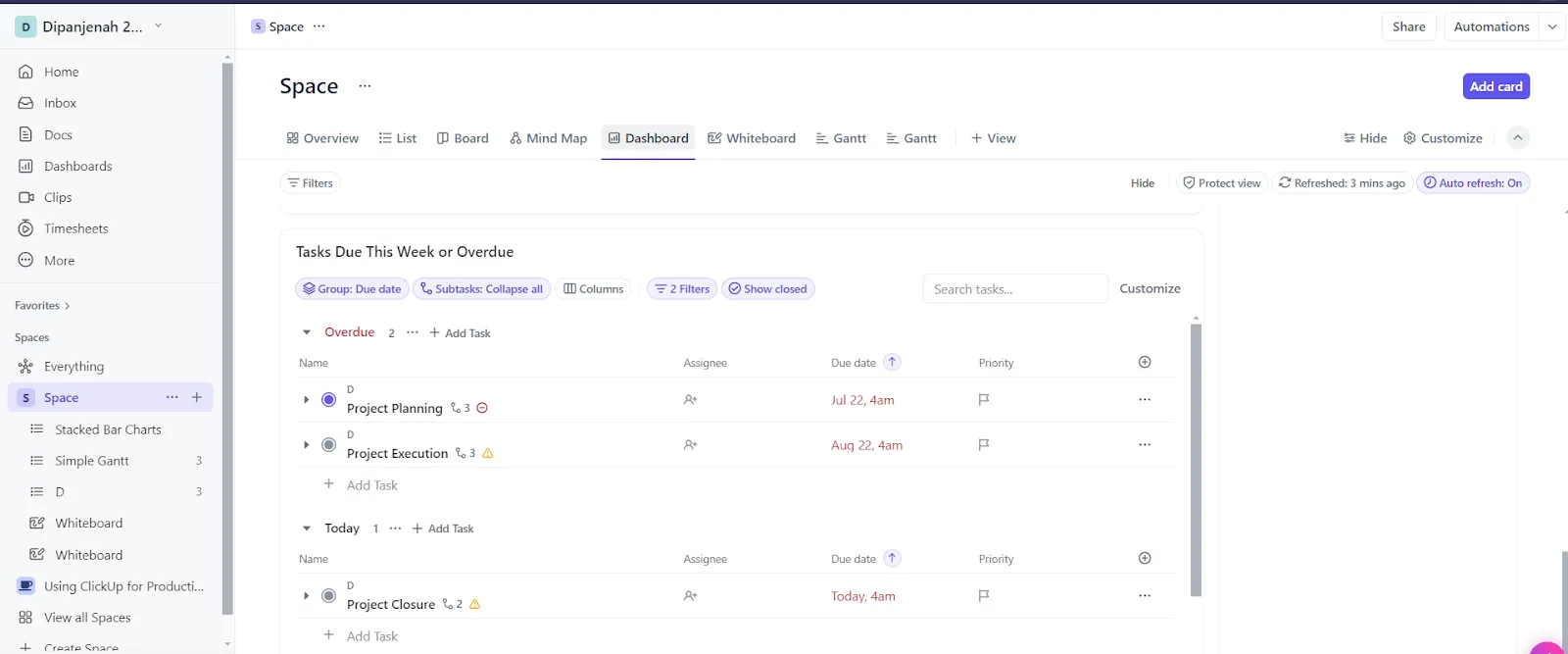
- Ở góc trên bên phải, nhấp vào nút Thêm thẻ. Từ các tùy chọn có sẵn, chọn thẻ Biểu đồ cột và thêm nó vào bảng điều khiển của bạn
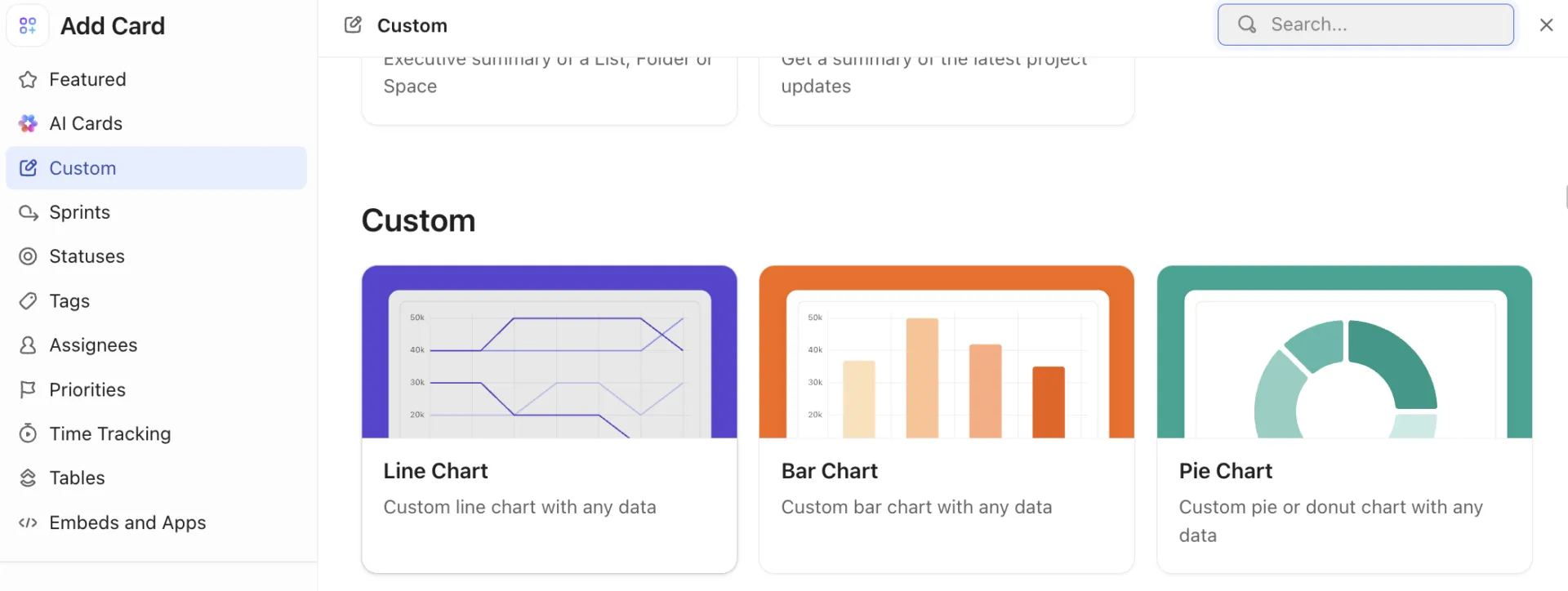
- Chọn nguồn dữ liệu cho biểu đồ của bạn (ví dụ: một danh sách công việc, thư mục hoặc không gian cụ thể trong ClickUp)
- Đặt tiêu chí nhóm cho các thanh xếp chồng (ví dụ: theo trạng thái, mức độ ưu tiên, người được giao nhiệm vụ, v.v.). Tùy chỉnh màu sắc, nhãn và các yếu tố trực quan khác để đáp ứng yêu cầu của bạn
- Tùy chỉnh biểu đồ thêm bằng cách lựa chọn các trường hoặc bộ lọc mà bạn muốn áp dụng
- Sau khi cấu hình xong, hãy lưu thẻ và bạn sẽ thấy biểu đồ cột chồng hiển thị trên bảng điều khiển.
💡Mẹo chuyên nghiệp: Bảng điều khiển ClickUp mang tính tương tác cao hơn so với các biểu đồ tĩnh trên Google Trang tính. Bạn có thể nhấp vào các thành phần trên biểu đồ để phân tích sâu hơn vào dữ liệu cơ sở, điều này rất lý tưởng cho các cuộc họp với các bên liên quan khi bạn cần gây ấn tượng bằng những thông tin chi tiết theo thời gian thực.
ClickUp giải quyết các vấn đề phổ biến về trực quan hóa dữ liệu mà Excel không thể giải quyết như thế nào?
Các tính năng của ClickUp giúp nâng cao nỗ lực trực quan hóa dữ liệu và quản lý dự án của bạn theo nhiều cách thiết thực:
📍 Theo dõi và sắp xếp mọi loại công việc
Chế độ xem Bảng (Table View) của ClickUp cho phép bạn tạo bảng tính cực nhanh và cơ sở dữ liệu trực quan mạnh mẽ để quản lý các loại dữ liệu đa dạng như ngân sách, hàng tồn kho và thông tin khách hàng. Tính năng này không chỉ dừng lại ở việc thực hiện mục nhập dữ liệu đơn thuần mà còn giúp cấu trúc các chỉ số dự án một cách hiệu quả.
Sắp xếp và chỉnh sửa dữ liệu hàng loạt bằng các bảng linh hoạt và Trường Tùy chỉnh để ghi lại mọi thông tin, từ tiến độ công việc đến tệp đính kèm.
Tùy chỉnh bảng của bạn với các tùy chọn lọc và nhóm mạnh mẽ, đồng thời dễ dàng chia sẻ các chế độ xem của bạn với người khác, đảm bảo mọi người luôn đồng bộ.
Xem thêm: Top 12 biểu đồ quản lý dự án
⚙️ Quản lý hiệu quả quá trình chuẩn bị dữ liệu
Xây dựng nền tảng vững chắc cho các dự án trực quan hóa dữ liệu của bạn với nhiệm vụ ClickUp. Tùy chỉnh nhiệm vụ bằng Trường Tùy chỉnh và thẻ để theo dõi tất cả các khía cạnh liên quan đến chuẩn bị và trực quan hóa dữ liệu. Ví dụ: bạn có thể thiết lập nhiệm vụ cho việc làm sạch dữ liệu, tùy chỉnh biểu đồ và quản lý thời hạn, đảm bảo mọi bước đều được xử lý hiệu quả.
Sử dụng các loại tác vụ để phân loại công việc và đặt mức độ ưu tiên nhằm tập trung vào các công việc quan trọng, giúp dự án của bạn luôn đi đúng hướng.
🎯 Đạt được sự rõ ràng và tập trung với các mục tiêu có thể đo lường được
Với ClickUp Goals, bạn có thể tối ưu hóa quy trình tạo biểu đồ cột chồng bằng cách đặt các mục tiêu cụ thể về độ chính xác của dữ liệu và các cột mốc quan trọng của dự án. Sử dụng các mục tiêu số liệu và tiền tệ để theo dõi tiến độ và đảm bảo biểu đồ của bạn phản ánh chính xác các thành tựu theo thời gian thực.
Nó sắp xếp các Mục tiêu liên quan vào các Thư mục để dễ dàng quản lý và trực quan hóa tiến độ thông qua các chế độ xem tổng hợp rõ ràng. Bạn có thể liên kết các công việc trực tiếp với các Mục tiêu để đảm bảo sự nhất quán và độ chính xác trong các biểu đồ trực quan hóa dữ liệu của mình.
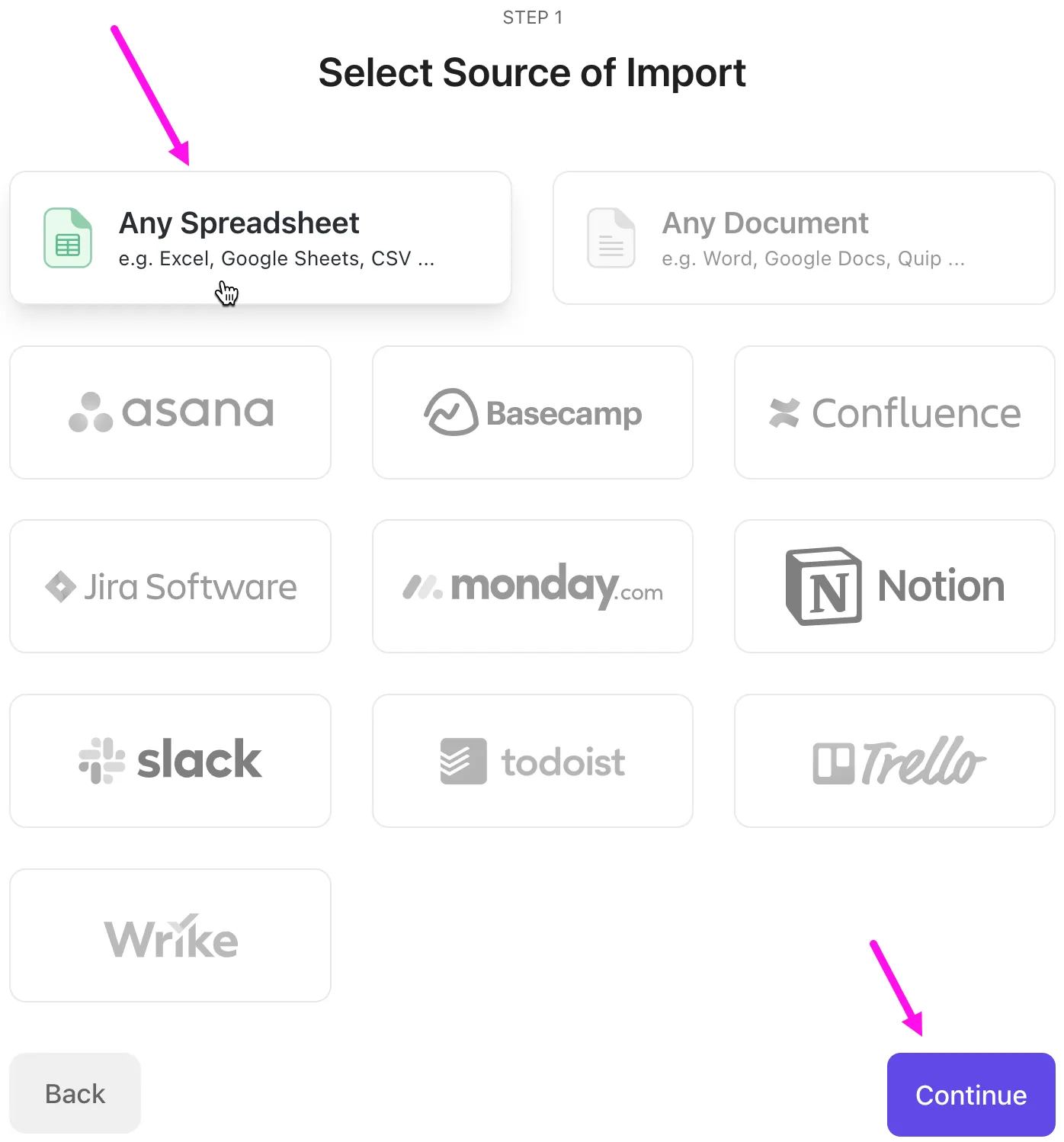
Bạn có biết: Bạn có thể nhập dữ liệu từ Excel, Google Trang tính và các định dạng khác vào ClickUp chỉ trong vài giây nhờ công cụ Nhập bảng tính.
Nên sử dụng Excel hay ClickUp để tạo biểu đồ cột chồng?
Việc tạo biểu đồ cột chồng trong Excel là một quy trình đơn giản nhưng có những giới hạn về khả năng tùy chỉnh, khả năng mở rộng và khả năng cộng tác.
ClickUp cung cấp một giải pháp mạnh mẽ và linh hoạt hơn so với phần mềm bảng tính truyền thống để tạo biểu đồ cột chồng. Với các tính năng như Bảng trắng, Bảng điều khiển và Biểu đồ Gantt, ClickUp mang đến một môi trường làm việc năng động và hợp tác, giúp khắc phục nhiều hạn chế của Excel.
Dù bạn đang quản lý dự án, trực quan hóa dữ liệu hay hợp tác với nhóm, các công cụ của ClickUp sẽ giúp bạn dễ dàng tạo và quản lý biểu đồ cột chồng lên nhau hơn.
Bạn đã sẵn sàng nâng tầm khả năng trực quan hóa dữ liệu của mình chưa?
Khám phá ClickUp và tìm hiểu cách các công cụ mạnh mẽ của nó có thể giúp bạn tạo biểu đồ cột chồng hiệu quả hơn. 📊