
Ingat adegan di film Everything Everywhere All At Once saat Evelyn mengakses versi dirinya yang tak terhitung jumlahnya? Itulah rasanya menggunakan alat AI bagi para desainer — tanpa krisis eksistensial dan jari-jari yang lengket karena hot dog.
Ini seperti memiliki seorang desainer yang siap sedia, yang siap mewujudkan ide kreatif apa pun secara instan.
👀 Tahukah Anda? 90% profesional kreatif percaya bahwa GenAI membantu mereka menghemat waktu dan uang dalam membuat karya seni sekaligus membantu mereka memunculkan ide-ide baru
AI Canva telah menjadi favorit bagi mereka yang bosan menghabiskan malam-malam terjebak dalam kebingungan saat mendesain. Mulai dari membuat berbagai versi postingan media sosial hingga menganimasikan visual statis, AI ini membuat proses desain menjadi cepat dan mudah.
Artikel ini membantu Anda memahami cara menggunakan AI di Canva agar proses mendesain menjadi lebih cepat dan lebih menyenangkan.
💡 Sudah menggunakan AI lebih banyak dari sebelumnya, tapi hasilnya tetap setengah jadi?
Hal itu biasanya berarti Anda menggunakan jenis AI yang salah untuk pekerjaan tersebut.
Ikuti kuis singkat selama 1 menit ini untuk mengetahui apakah alat-alat yang Anda gunakan tumpang tindih, kurang konteks, atau apakah sudah waktunya untuk menyerahkan pekerjaan kepada seorang agen.
Sebagai bonus, kami juga akan menunjukkan kepada Anda bagaimana ClickUp AI dapat mempercepat proses kreatif Anda.
Siap untuk berkreasi? 🎨
⏰ Ringkasan 60 Detik
Ingin memaksimalkan penggunaan AI di Canva?
Berikut cara menggunakan AI di Canva:
- Buka Magic Studio dari beranda Canva Anda.
- Buat visual secara instan dengan Magic Media—ketik prompt yang detail untuk membuat gambar, video, atau grafik.
- Edit dan sempurnakan desain dengan Magic Edit dan Magic Expand untuk memodifikasi atau mengubah ukuran gambar.
- Buat konten dengan cepat menggunakan Magic Write untuk blog, keterangan gambar, dan teks pemasaran.
Namun, inilah yang benar-benar mengubah permainan— ClickUp AI adalah alternatif yang lebih cerdas. Dengan ClickUp AI, Anda akan mendapatkan solusi desain dan alur kerja yang lengkap. Solusi ini sangat cocok untuk mengelola proyek kreatif, membuat konten, dan berkolaborasi dengan lancar. ClickUp Whiteboards membantu Anda memvisualisasikan ide, sementara ClickUp Brain menyempurnakan petunjuk kreatif dan mempercepat proses kreatif Anda—semuanya dalam satu platform.
Mengapa harus puas dengan alat yang hanya berfokus pada desain, padahal Anda bisa mengelola semuanya dengan ClickUp AI?
Apa itu Canva AI?
Canva AI adalah rangkaian alat berbasis AI yang terintegrasi ke dalam Canva untuk menyederhanakan dan meningkatkan proses desain.
Tidak seperti alat desain dan otomatisasi kreatif lainnya yang memerlukan keahlian teknis, AI Canva membuat semuanya sederhana, intuitif, dan dapat diakses oleh semua orang.
Dengan antarmuka interaktif dan gaya kerja seret dan lepas, Canva—serta Canva AI—membantu Anda membuat visual berkualitas tinggi dan mengembalikan kreativitas Anda dengan usaha minimal.
Canva menawarkan lebih dari 10 alat AI, mulai dari generator gambar dan video hingga fitur pengeditan yang mewujudkan ide-ide Anda. Kesederhanaan dan kecerdasan buatan yang canggih membuat pembuatan desain profesional menjadi cepat dan mudah.
🧠Fakta Menarik: Melanie Perkins mendirikan Canva bersama orang lain saat masih berusia 19 tahun dan sedang menempuh studi di bidang komunikasi dan perdagangan. Platform ini lahir dari rasa frustrasi akibat kerumitan perangkat lunak desain tradisional saat ia mengajarkan dasar-dasar desain komputer kepada teman-teman sekelasnya.
Siapa yang Dapat Menggunakan AI Canva?
Canva AI cocok untuk semua tingkat keahlian. Tidak seperti Adobe Photoshop yang mungkin terasa membingungkan bagi pemula, Canva AI menawarkan antarmuka yang intuitif dengan petunjuk yang bermanfaat.
Jika Anda sudah berpengalaman, Anda dapat memanfaatkan alat-alat canggih seperti Magic Morph dan Magic Eraser untuk proyek-proyek yang lebih kompleks.
Paket gratis memungkinkan akses ke sebagian besar alat, termasuk fitur AI. Namun, fitur-fitur yang lebih canggih hanya tersedia secara terbatas atau khusus untuk pengguna premium.
Misalnya, pengguna gratis hanya mendapatkan 50 kali penggunaan Magic Write dan Magic Media. Jika Anda sering menggunakan alat-alat ini, mungkin sebaiknya Anda meningkatkan paket langganan Anda.
Jika tidak, Anda tetap bisa membuat desain yang mengesankan dengan versi gratisnya!
Penerapan di berbagai industri
Baik Anda seorang pemula di bidang desain yang mengira "kerning" adalah jenis sereal sarapan, maupun seorang profesional berpengalaman yang bermimpi tentang CMYK, Canva memiliki alat AI untuk semua orang.
- Desainer grafis: Hemat waktu dan dapatkan ide dengan prompt AI untuk memicu kreativitas Anda dan menghasilkan konsep awal
- Manajer media sosial: Buat postingan yang menarik perhatian untuk Instagram, Facebook, dan platform lainnya dalam hitungan menit, serta fokuslah lebih banyak pada mengikuti tren desain grafis
- Para Pemasar: Rancang presentasi, proposal, iklan, dan kampanye media sosial yang menarik dan efektif dalam menghasilkan konversi
- Usaha kecil: Hidupkan merek Anda dengan anggaran terbatas menggunakan logo yang terlihat profesional, desain grafis berbasis AI, dan materi pemasaran
- Pendidik: Buat rencana pelajaran yang menarik, presentasi interaktif, dan materi pembelajaran yang menarik secara visual
- Siswa: Rancang proyek, presentasi, dan poster yang detail untuk sekolah atau universitas
- Para Penggemar: Jelajahi kreativitas Anda dengan berbagai gaya desain, mulai dari minimalis hingga futuristik, tanpa perlu memiliki pengalaman desain sebelumnya
Singkatnya, AI Canva memberikan kesempatan yang setara bagi semua orang, sehingga siapa pun yang memiliki ide dapat mewujudkan visinya melalui visual yang memukau.
🧠Fakta Menarik: Alat AI Canva telah digunakan lebih dari 10 miliar kali, yang menunjukkan tingkat adopsi dan ketergantungan yang signifikan terhadap fitur-fitur ini oleh pengguna di seluruh dunia.
Cara Menggunakan AI Canva: Panduan Langkah demi Langkah
Semua alat AI Canva tersedia di Magic Studio—cukup masuk ke Canva dan jelajahi menu AI di bilah sisi kiri.
Setelah menghasilkan konten Anda, Anda dapat dengan mudah menyempurnakan hasilnya menggunakan fitur seret dan lepas serta opsi pengeditan Canva untuk membuat desain yang disesuaikan dengan visi Anda.
Berikut adalah contoh lebih rinci tentang cara menggunakan AI Canva untuk membuat desain hanya dalam hitungan menit:
1. Magic Media
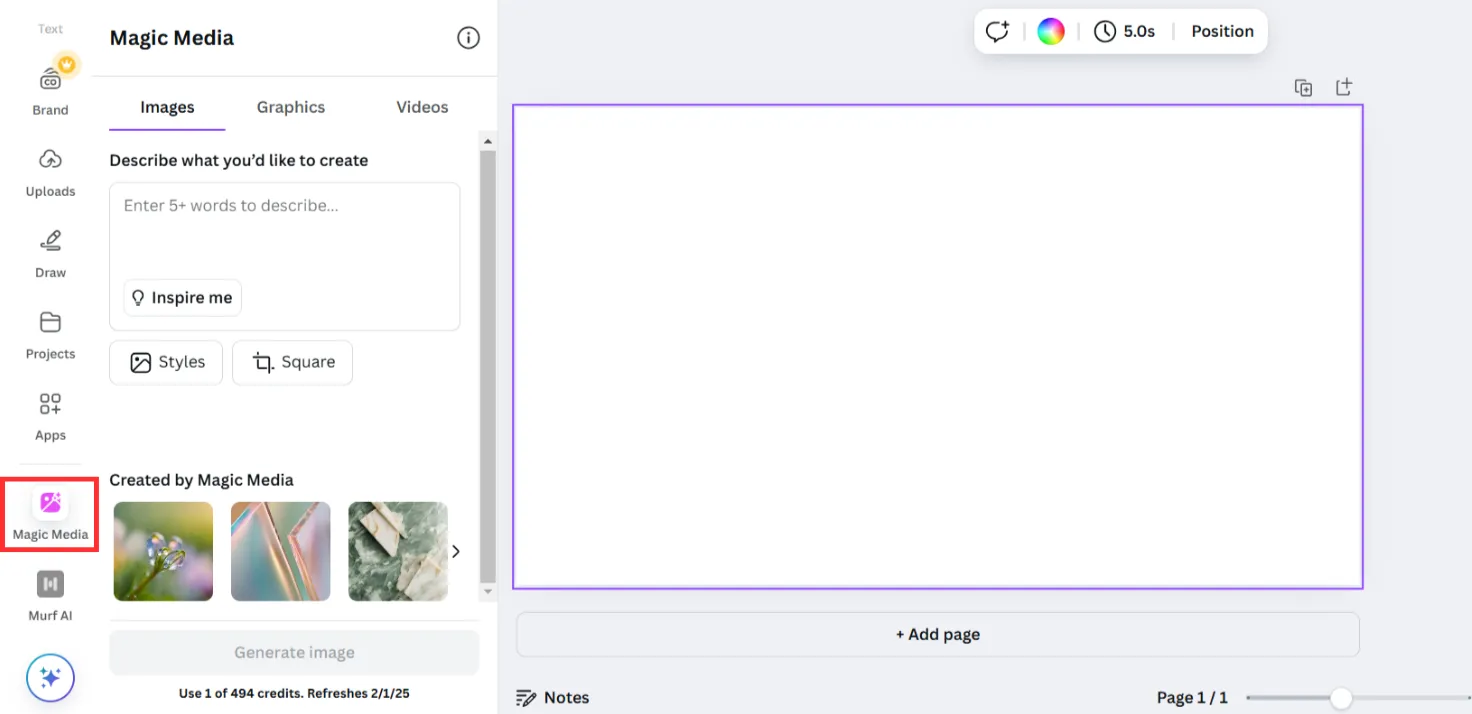
Magic Media adalah alat serba guna dari Canva AI untuk menghasilkan gambar, grafik, dan video berkualitas tinggi dari prompt teks. Cukup ketik apa yang Anda butuhkan, dan Magic Media akan mewujudkannya.
Buka desain baru dan gulir ke bawah bilah samping untuk menemukan alat Magic Media.
Sekarang, mari mulai berkreasi!
Buat gambar dengan Magic Media
Untuk membuat gambar, buka desain baru, gulir ke bawah di bilah samping, lalu pilih Magic Media. Selanjutnya, ketik deskripsi tentang apa yang Anda inginkan dan pilih dari lebih dari 15 gaya seperti “Anime” atau “Pensil Warna.”
Butuh bantuan untuk menemukan ide? Canva bahkan akan menyarankan beberapa ide untuk membantu Anda memulai.
Mari kita gunakan prompt yang dihasilkan AI tanpa gaya tambahan untuk contoh ini. Berikut prompt-nya: sebuah rumah minimalis dengan pepohonan.
Berikut ini hasilnya.
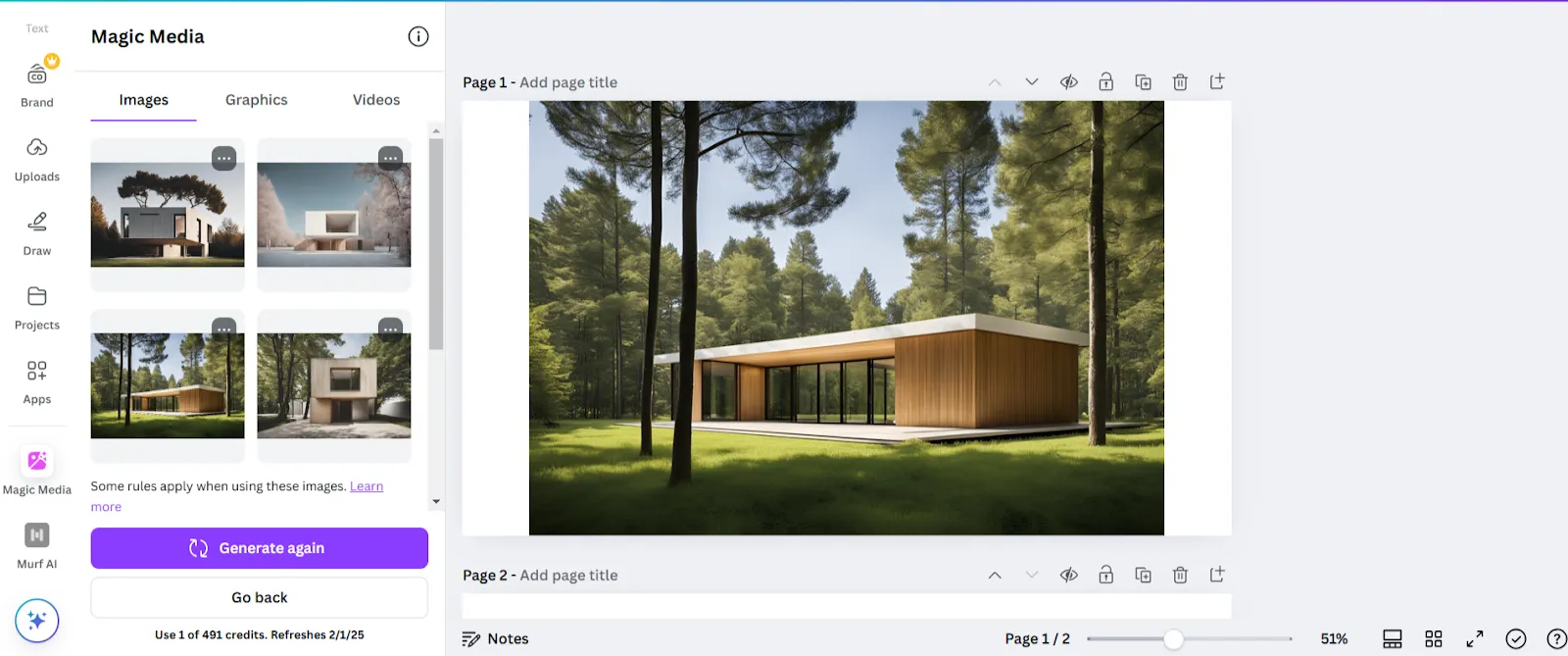
Karena prompt-nya tidak detail, gambar yang dihasilkan pun bersifat umum.
Sekarang, mari kita coba menambahkan beberapa detail. Setelah mengubah prompt menjadi “Rumah keluarga tunggal bergaya minimalis yang realistis dengan pepohonan dan kolam kecil serta pemandangan matahari terbenam,” inilah hasil yang dapat dihasilkan oleh AI Canva.
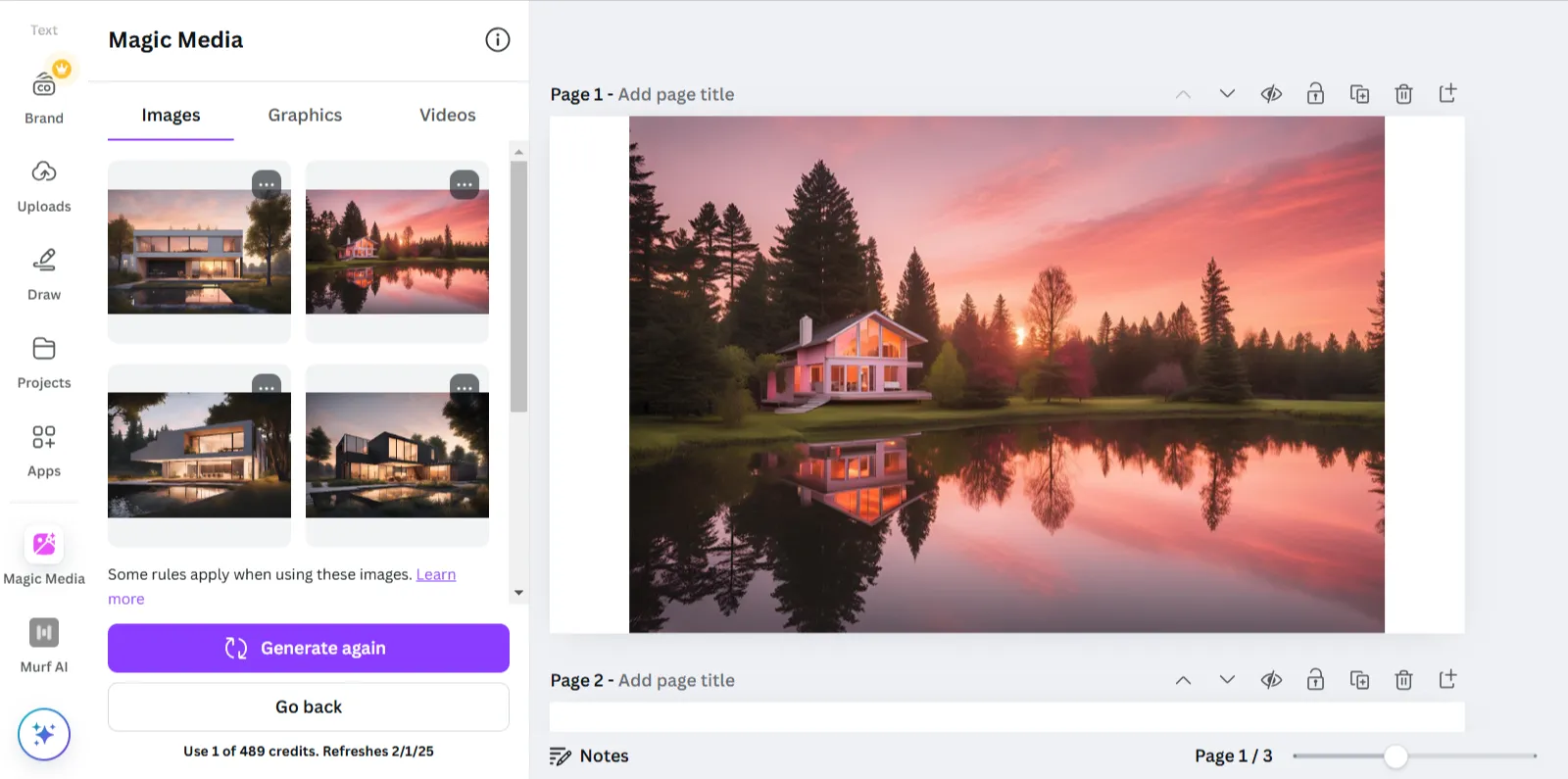
Anda akan mendapatkan hasil yang lebih baik dengan menambahkan detail lebih banyak. Pilih gaya Anda, perbaiki prompt, dan buat ulang hingga hasilnya terlihat tepat.
Buat grafik dengan Magic Media
Ingin grafis vektor tapi tidak ingin mengunduh gambar stok? Magic Media akan melakukannya untuk Anda dalam hitungan detik!
Kami menggunakan prompt berikut untuk membuat grafis: “Kucing di atas skuter.”
Bahkan dengan perintah yang sederhana, hasilnya cukup mengesankan. Lihat sendiri!
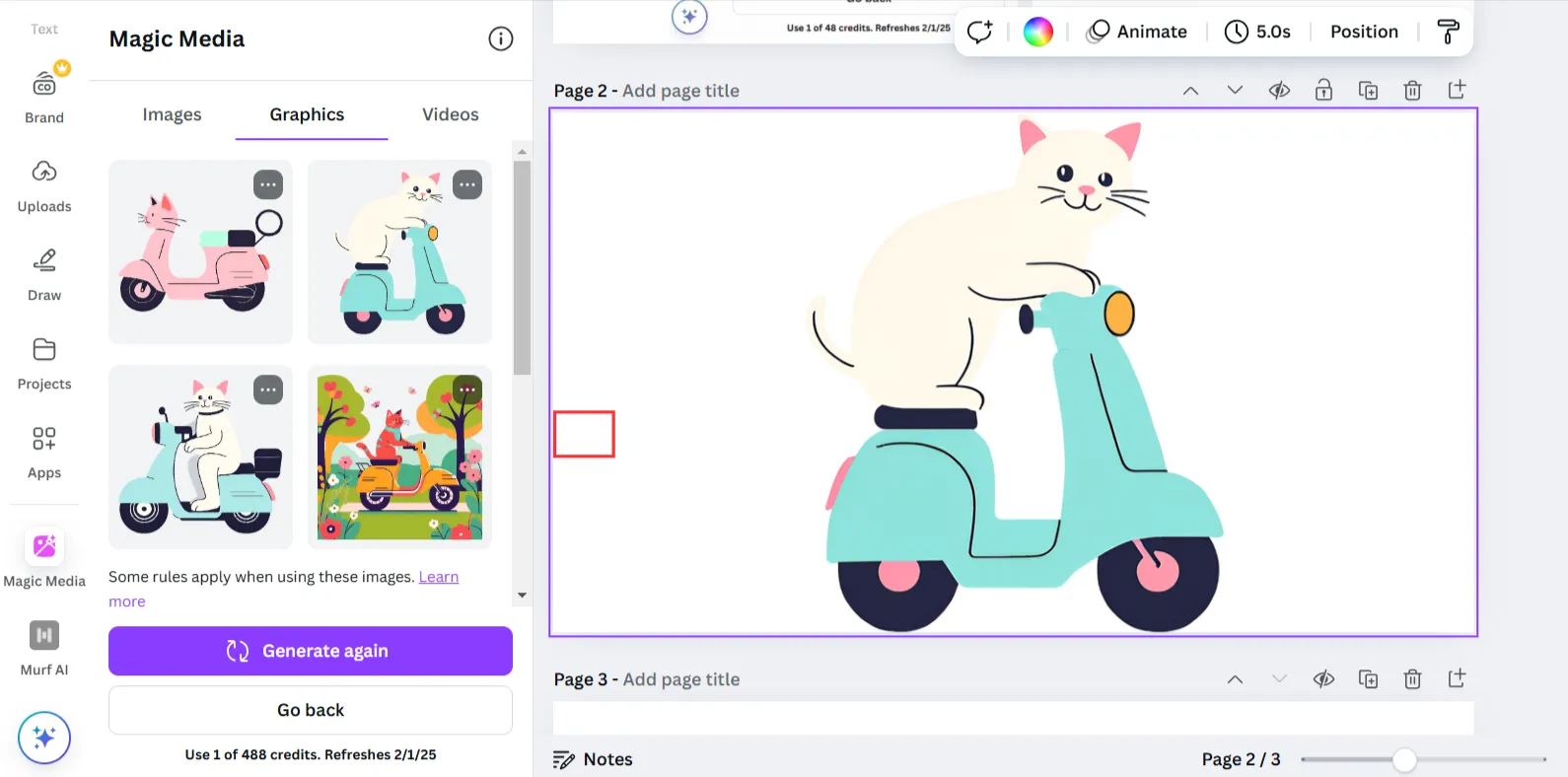
Alat ini menghasilkan empat versi prompt yang berbeda, dan hasilnya cukup bagus. Bayangkan apa yang bisa Anda ciptakan dengan prompt yang terperinci.
Buat video dengan Magic Media
Sekali lagi, berikan prompt yang terperinci yang menjelaskan secara tepat apa yang Anda cari.
Untuk contoh ini, prompt kami adalah, “Astronot mungil yang menjelajahi planet alien berwarna-warni dengan tanaman yang bersinar. Astronot tersebut sedang bergerak maju.”
Inilah hasil karya yang dihasilkan oleh generator video AI dalam waktu kurang dari satu menit.
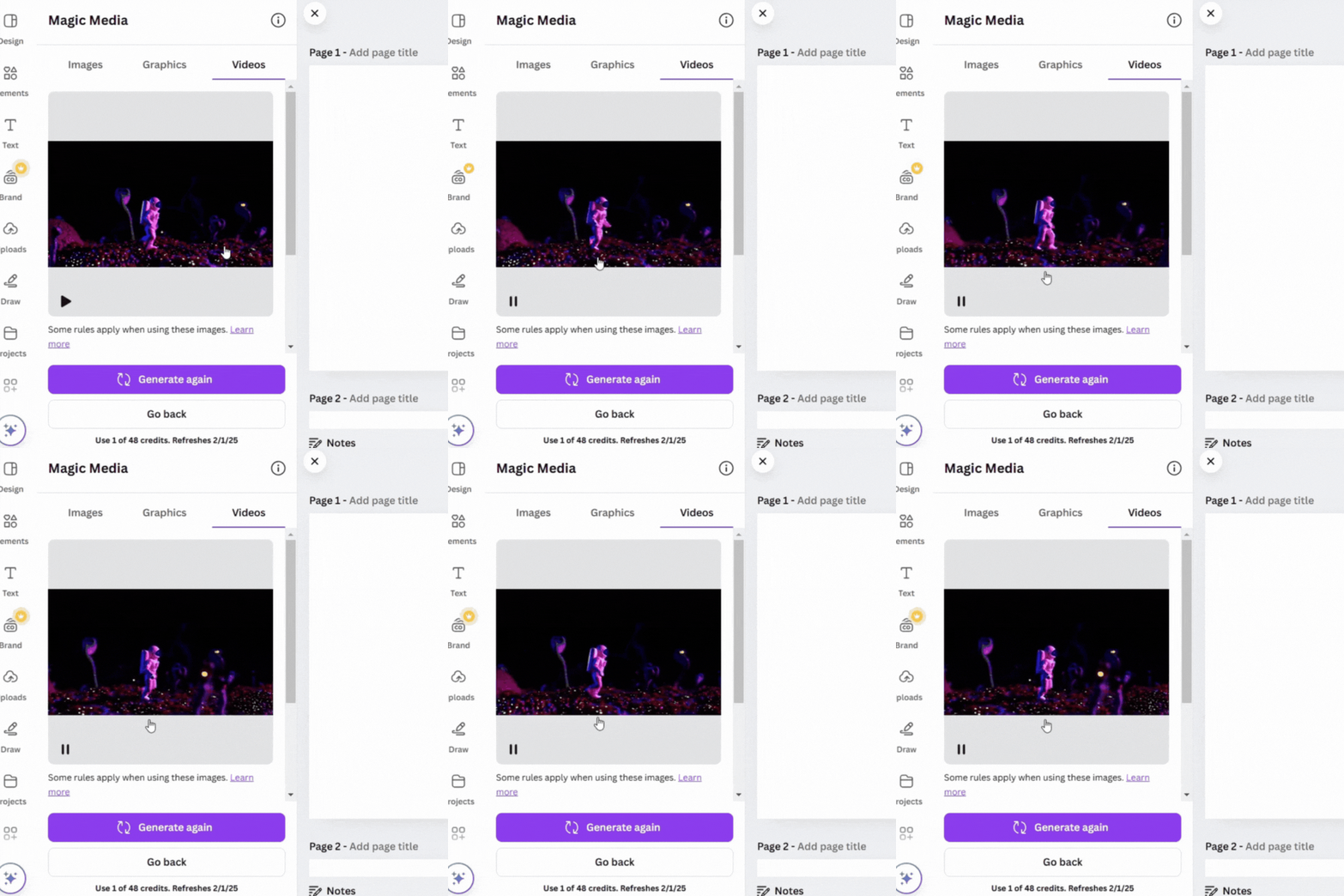
Alat ini menghemat berjam-jam waktu pembuatan video, memberikan Anda dasar yang kokoh dalam hitungan menit. Anda dapat menambahkan audio, efek, dan elemen lain di kemudian hari untuk menyesuaikan video Anda lebih lanjut.
💡Tips Pro: Ingatlah untuk menyebutkan gerakan dalam perintah Anda! Dalam contoh yang diberikan, “astronot tersebut bergerak maju” sangat penting agar AI dapat memahami gerakan yang diinginkan. Gunakan frasa seperti “berputar” dan “melompat-lompat” untuk memandu AI.
2. Dream Lab
Dream Lab adalah alat AI generatif yang lebih canggih yang memanfaatkan model Phoenix dari Leonardo.ai untuk mengubah deskripsi teks menjadi gambar dinamis.
Fitur ini menghasilkan hasil berkualitas tinggi dan sangat ideal bagi para profesional yang membuat gambar dengan banyak subjek yang kompleks atau potret fotorealistik.
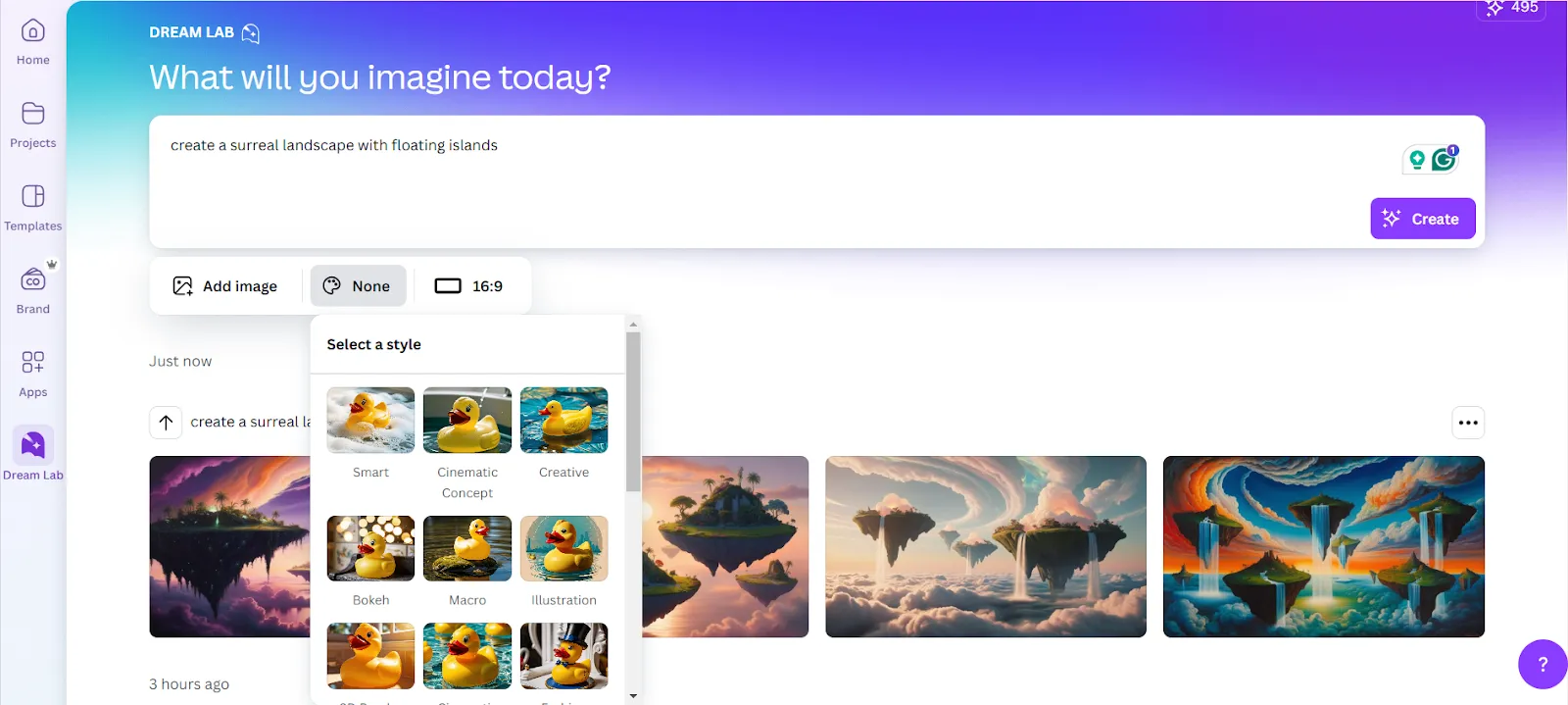
Untuk contoh ini, kami menggunakan berbagai versi prompt, “Buatlah lanskap surealis dengan pulau-pulau mengambang.”
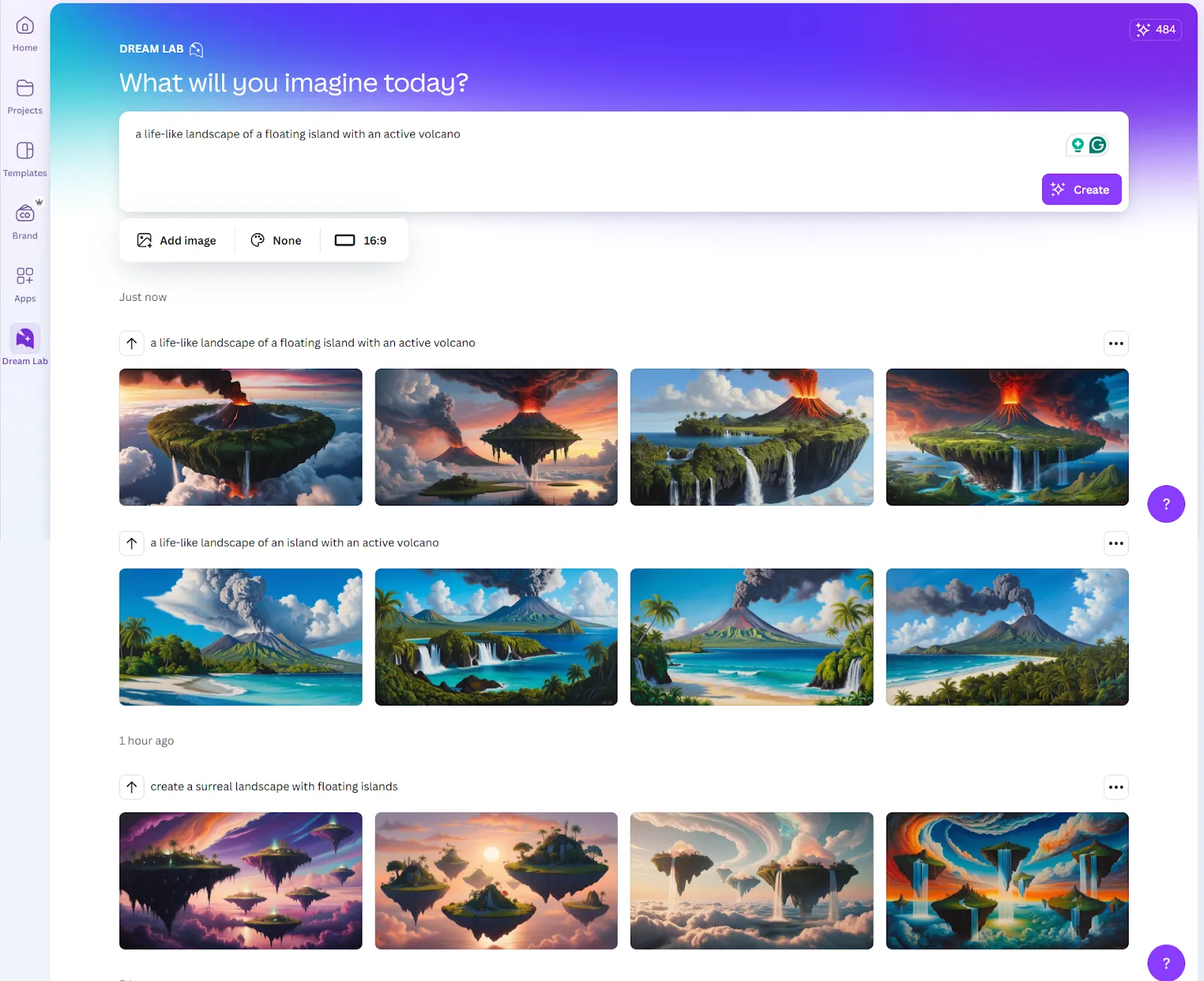
Perhatikan bagaimana setiap perubahan kecil pada prompt menghasilkan gambar yang berbeda? Pastikan Anda mencoba beberapa variasi sebelum memilih gambar favorit Anda.
Dream Lab juga memungkinkan penyesuaian yang lebih luas dengan menawarkan lebih dari 15 gaya berbeda, memungkinkan Anda menambahkan gambar referensi, serta memilih dari enam tata letak gambar untuk meningkatkan ketepatan desain.
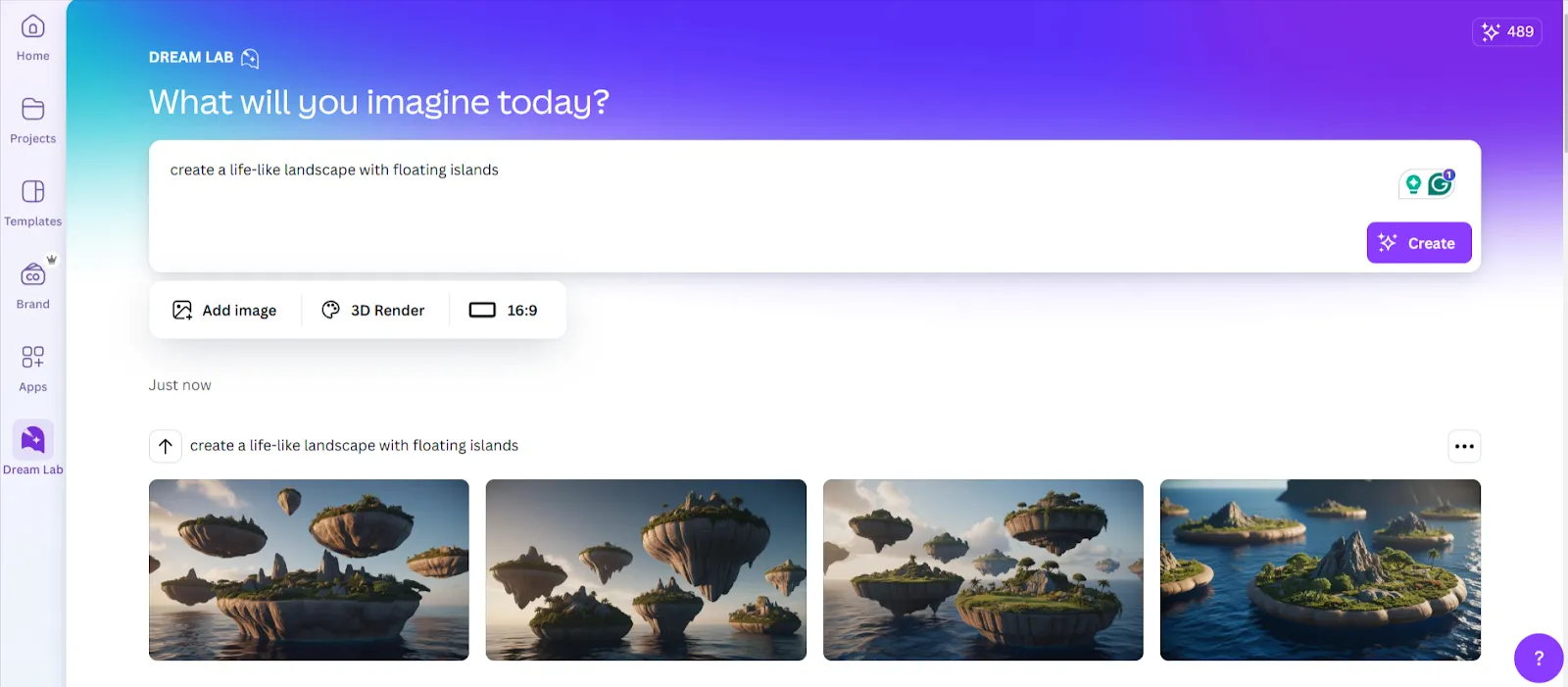
Berikut ini adalah contoh gambar hasil rendering 3D.
3. Magic Edit
Magic Edit adalah editor foto yang memungkinkan Anda menambahkan, menghapus, dan mengedit elemen yang sudah ada pada gambar, bahkan menyesuaikan warnanya.
Ingin melihat seberapa efisien alat ini sebenarnya? Misalnya, Anda ingin menambahkan blazer ke foto—begini caranya:
- Klik "Edit" pada gambar Anda, lalu buka alat "Magic Edit" di Magic Studio
- Gunakan alat kuas untuk pemilihan yang presisi, terutama untuk menargetkan area yang rumit seperti kemeja
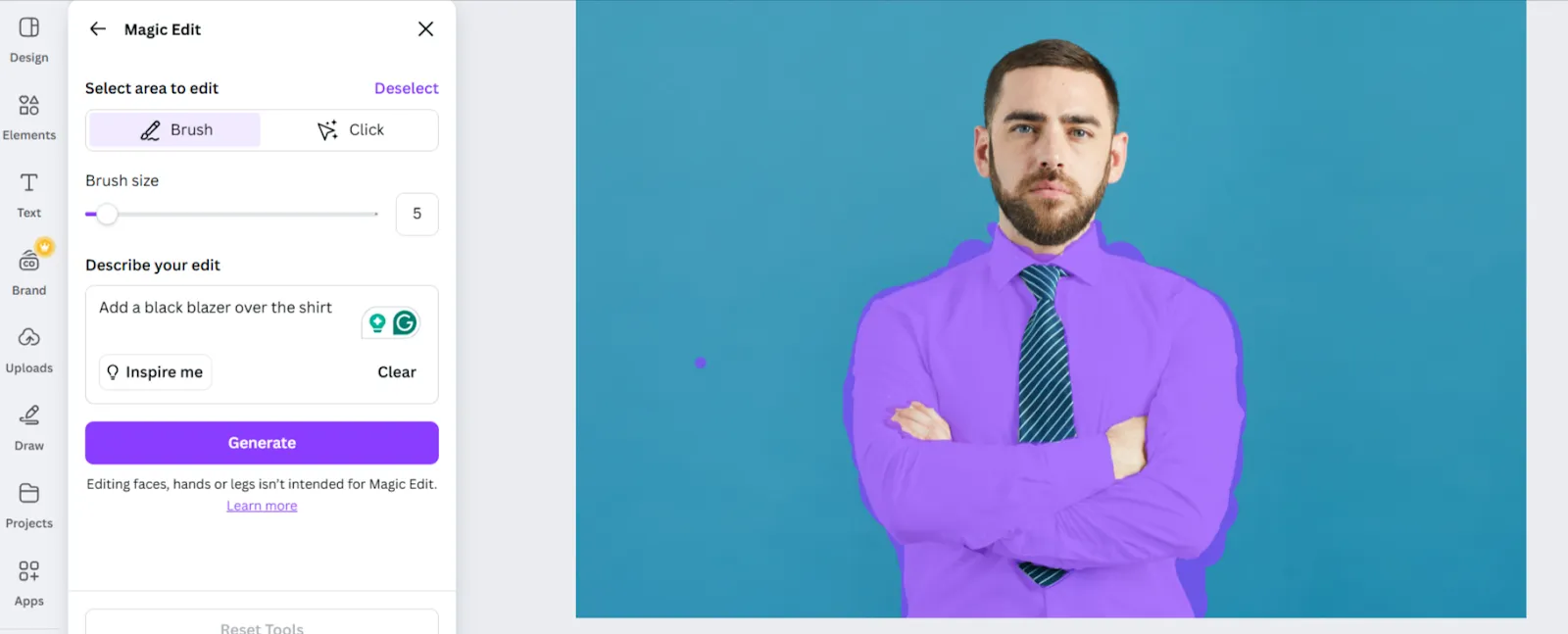
- Perhatikan dengan cermat batas-batas seleksi untuk meminimalkan pengeditan yang tidak disengaja pada bagian lain dari gambar
- Sesuaikan ukuran kuas untuk hasil yang lebih akurat.
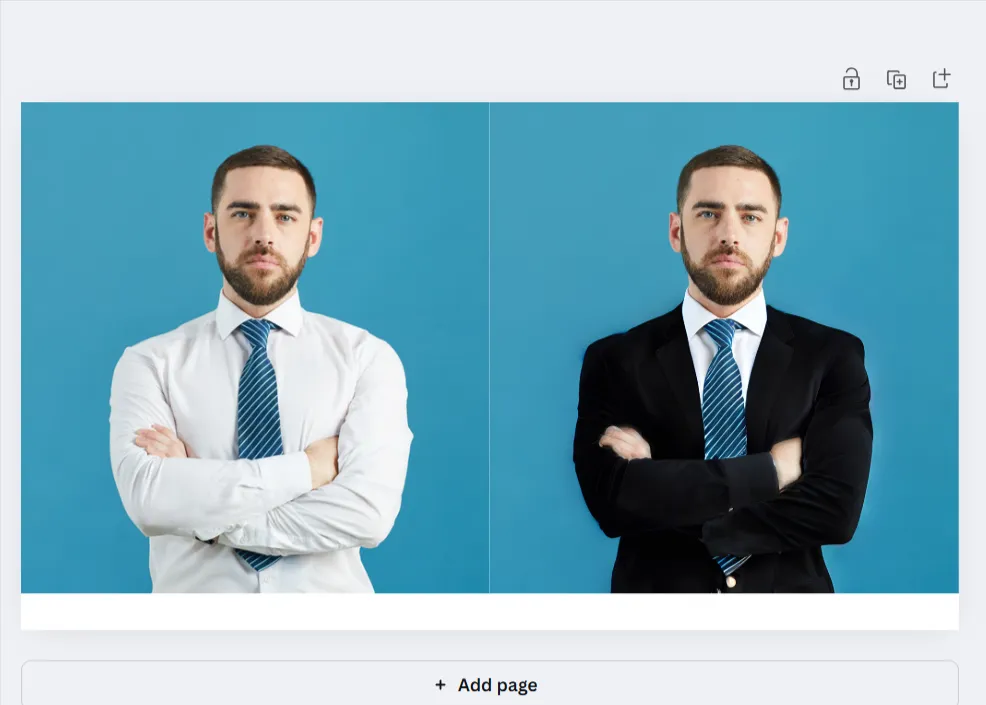
- Gunakan perintah singkat seperti “Tambahkan blazer hitam di atas kemeja.” Berikut hasilnya:
4. Desain Ajaib
Jika Anda adalah pengguna Canva, Anda pasti pernah menggunakan Magic Design sebelumnya! Mari kita segarkan ingatan Anda.
Alat desain di bilah samping menyediakan templat yang penuh dengan ide. Cukup jelaskan kebutuhan Anda dan akses ratusan templat AI siap pakai yang siap Anda gunakan.
Selain itu, Anda juga bisa menambahkan filter untuk menyesuaikan warna dan bahasa!
Berikut ini hasilnya untuk prompt, “Tampilan mini YouTube game.”
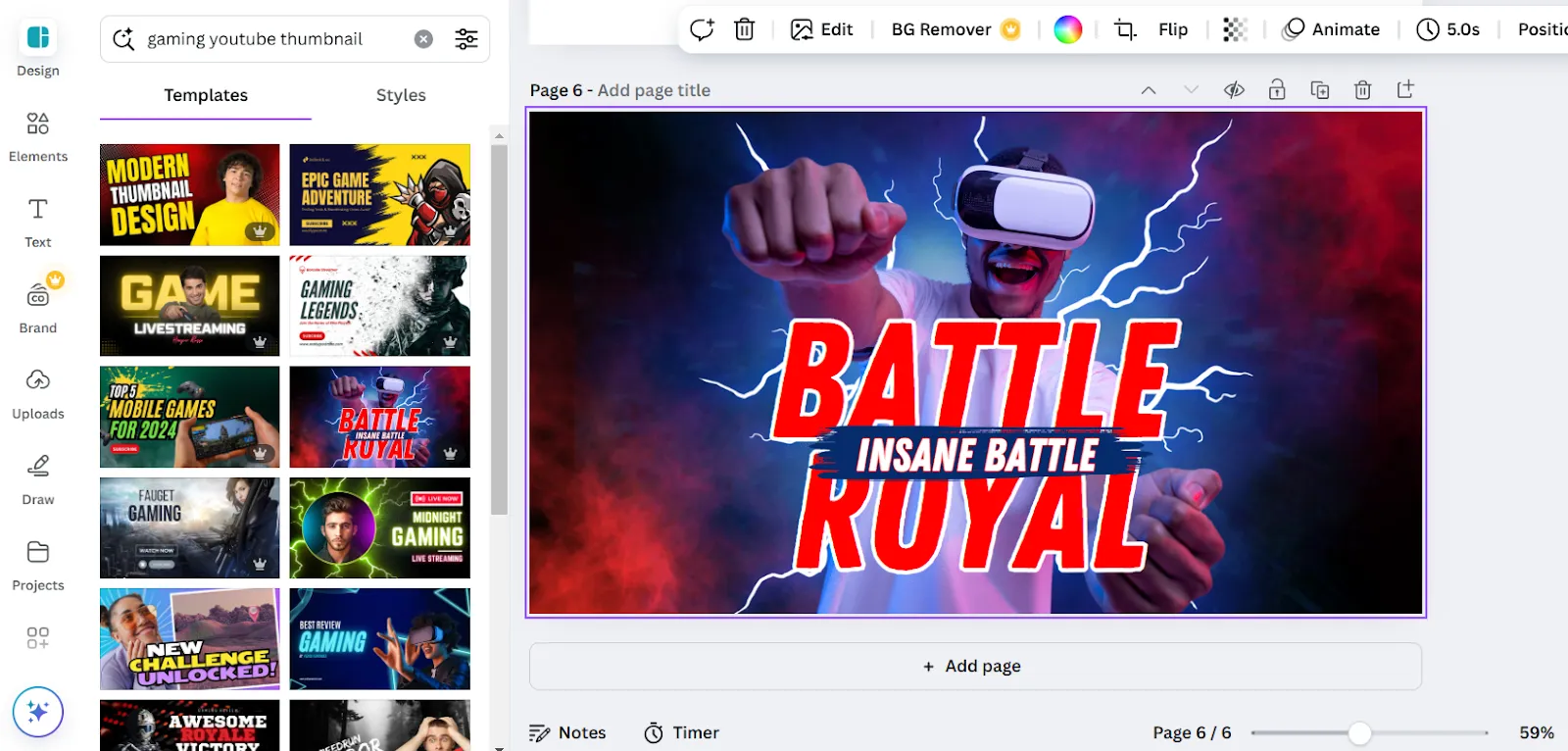
Dengan Magic Design, Anda dapat membuat segala hal mulai dari postingan media sosial hingga presentasi, serta memiliki kendali penuh atas penyesuaian setiap detailnya.
5. Magic Expand
Apakah Anda berharap pohon itu tidak terpotong dalam foto pantai yang indah itu? Perbaiki dengan Magic Expand. Pilih gambar yang Anda inginkan, buka menu Edit, lalu temukan alat Magic Expand di Magic Studio.
Sekarang, pilih ukuran gambar dan klik "Perluas". Inilah tampilannya.
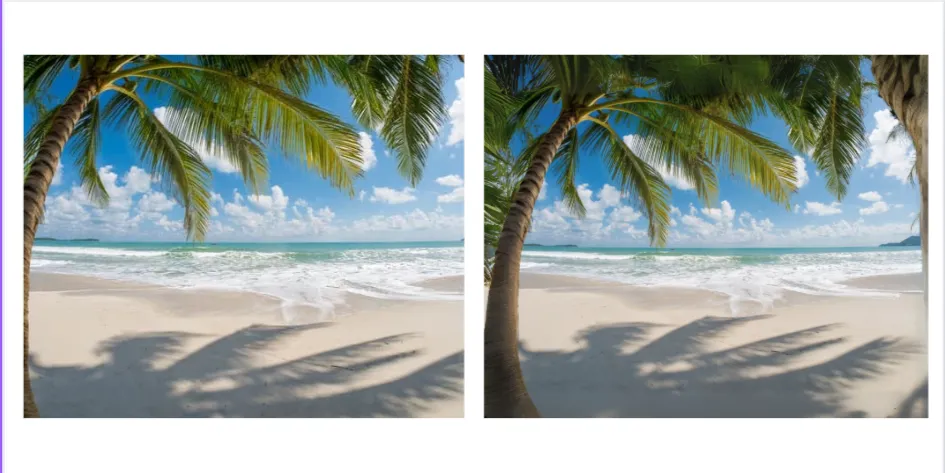
Namun, alat ini mungkin menghasilkan hasil yang tidak akurat jika gambar tersebut kompleks dan memiliki elemen-elemen penting yang harus diperbesar.
6. Magic Eraser
Hapus objek atau orang yang tidak diinginkan dari foto Anda yang hampir sempurna dalam hitungan detik.
Klik "Edit", pilih "Magic Erase", sorot objek yang ingin Anda hapus, lalu tekan "Erase". Selesai—gambar Anda jadi seperti baru! Berikut ini sekilas pandangannya.
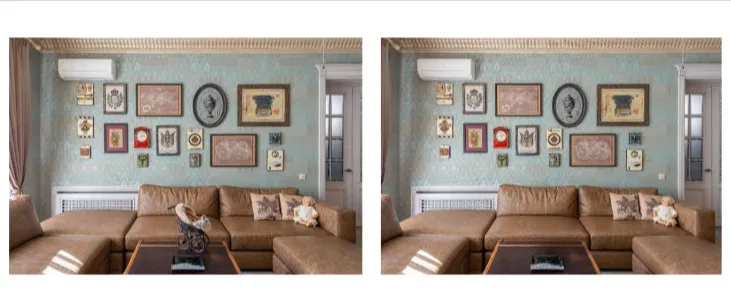
Jika Anda merasa gambar tersebut masih bisa diperbaiki, sesuaikan ukuran kuas, pilih bagian tersebut, lalu hapus lagi.
7. Magic Grab
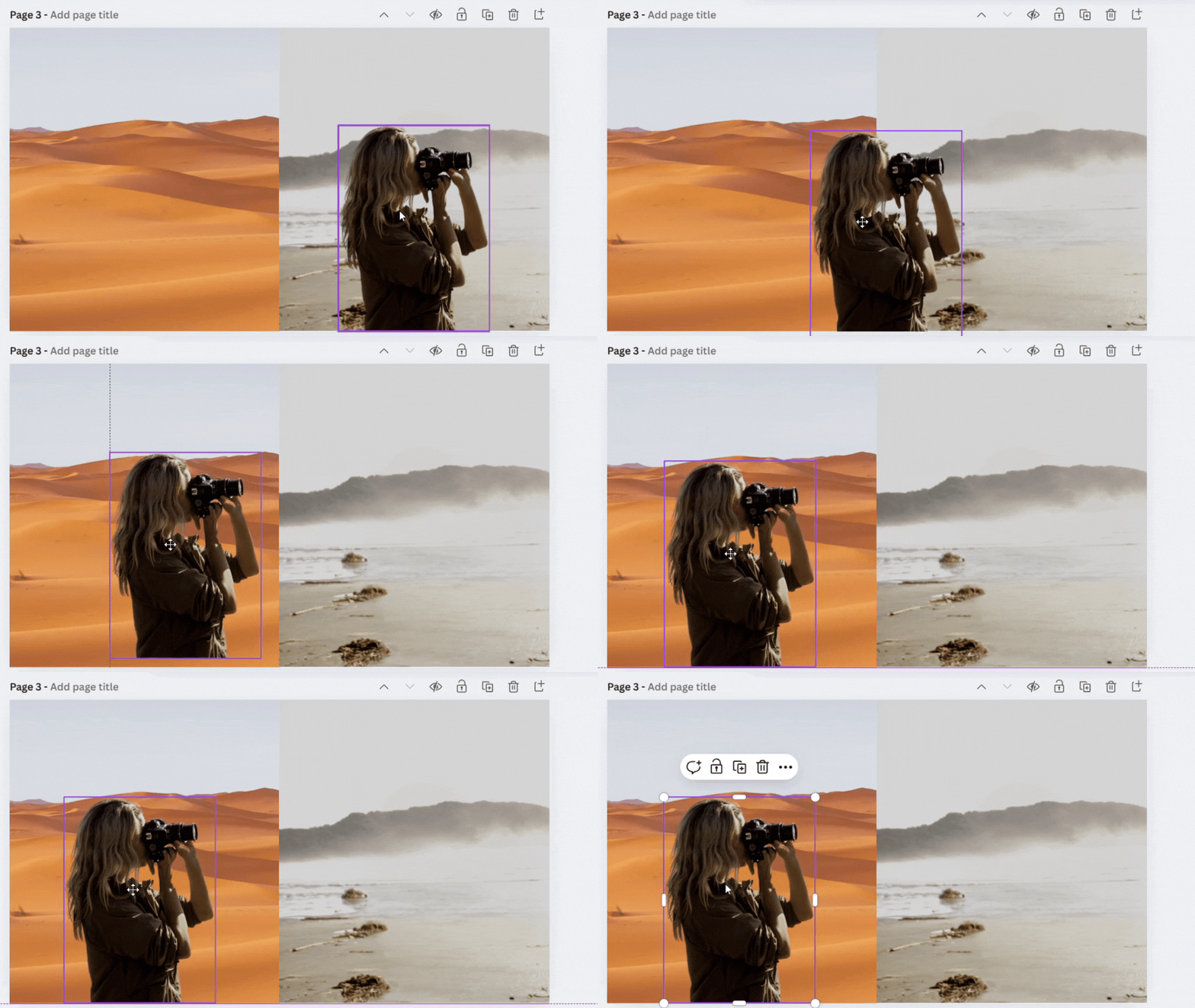
Ingin mengambil gambar sempurna dari model Anda dan menempatkannya pada latar belakang baru? Anda bisa melakukannya dengan Magic Grab.
Cukup pilih gambar yang ingin Anda ambil objeknya, klik "Edit", lalu pilih "Magic Grab".
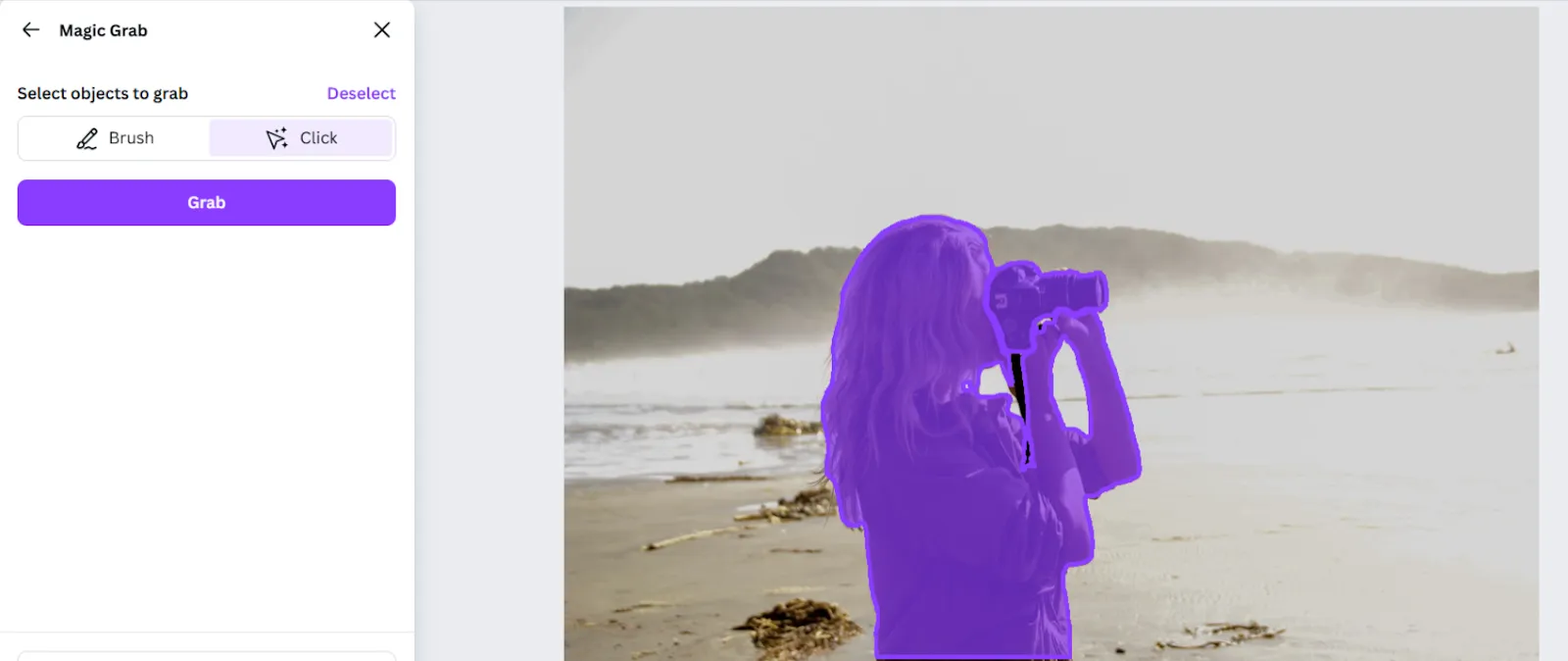
Pilih objek dengan alat Brush atau Click, lalu pilih Grab. Anda juga dapat memilih beberapa objek sekaligus menggunakan alat Click. Klik Grab dan saksikan keajaibannya!
8. Penghapus Latar Belakang
Jika Anda seorang desainer grafis, menghapus latar belakang adalah tugas rutin. Penghapus latar belakang berbasis AI dari Canva dapat mengatasinya dalam hitungan detik—tanpa perlu berpindah antar aplikasi.
Anda dapat menemukannya di bilah alat atau dengan membuka bagian Media Studio dan mengklik BG Remover.

9. Magic Animate
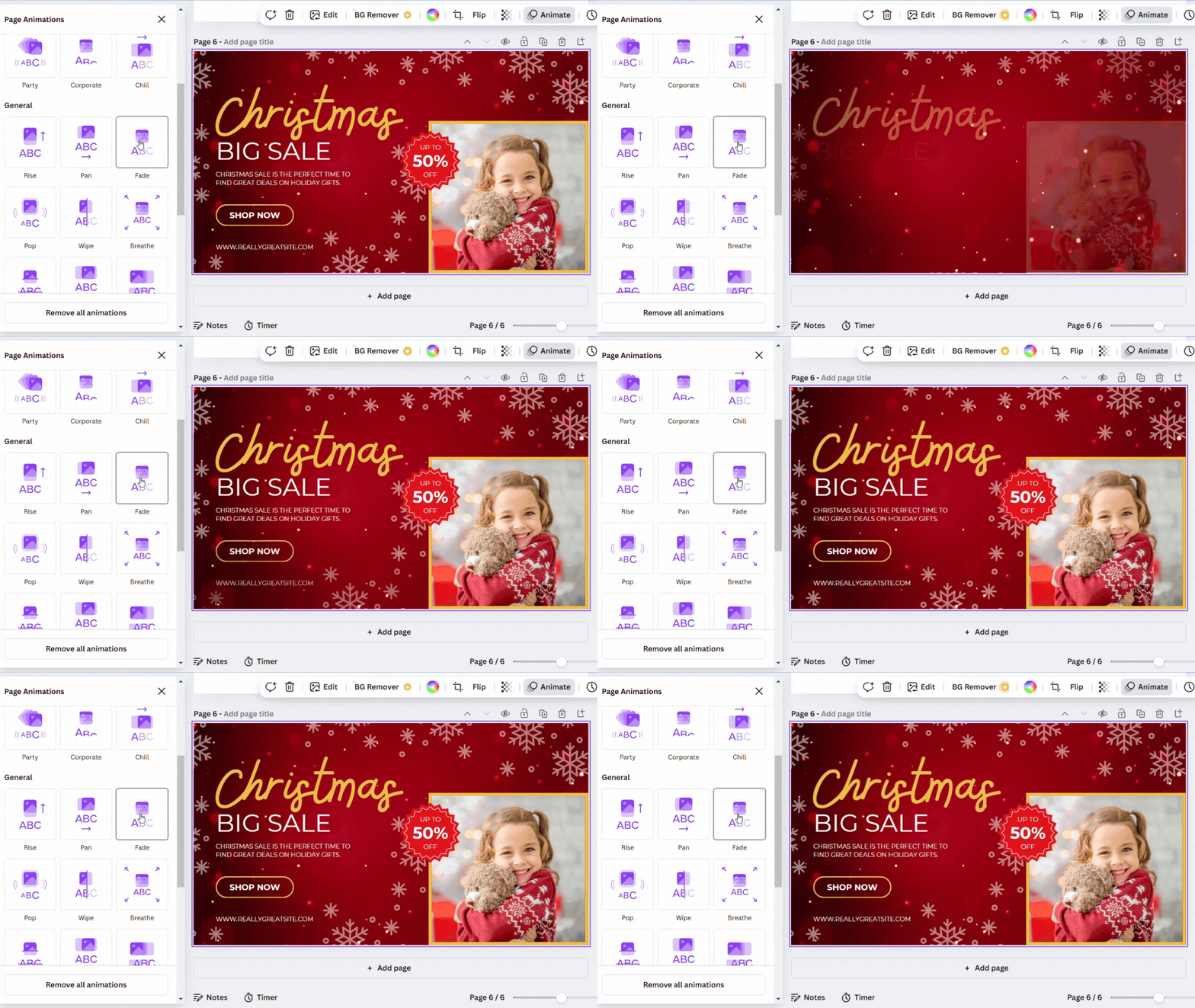
Gunakan Magic Animate dari bilah alat untuk menganimasikan teks atau elemen apa pun dalam desain Anda. Dengan lebih dari 20 gaya animasi dan pengaturan waktu yang dapat disesuaikan, fitur ini sangat cocok untuk pembaruan yang cepat dan berkesan.
Canva memiliki lebih banyak pilihan animasi daripada Microsoft PowerPoint, yang dapat membantu dalam pembuatan konten media sosial, gambar pemasaran, dan slide presentasi.
10. Magic Morph
Alat Magic Morph memungkinkan Anda bereksperimen dan menambahkan elemen-elemen seru ke desain dan bentuk Anda. Pilih elemen atau teks apa pun yang ingin Anda ubah bentuknya, lalu pilih alat Magic Morph dari bagian Aplikasi.
Mari kita jalankan demo singkat menggunakan prompt teks: “Selamat Ulang Tahun.”
Alat ini memungkinkan Anda memilih dari opsi morph yang sudah ada atau meminta opsi tertentu untuk efek khusus.
Jadi, kami mencoba keduanya! Prompt-nya adalah “Balon merah muda tua berkilau dengan tepi yang lembut,” dan opsi yang sudah ada yang dipilih adalah “Balon”. Inilah hasilnya:
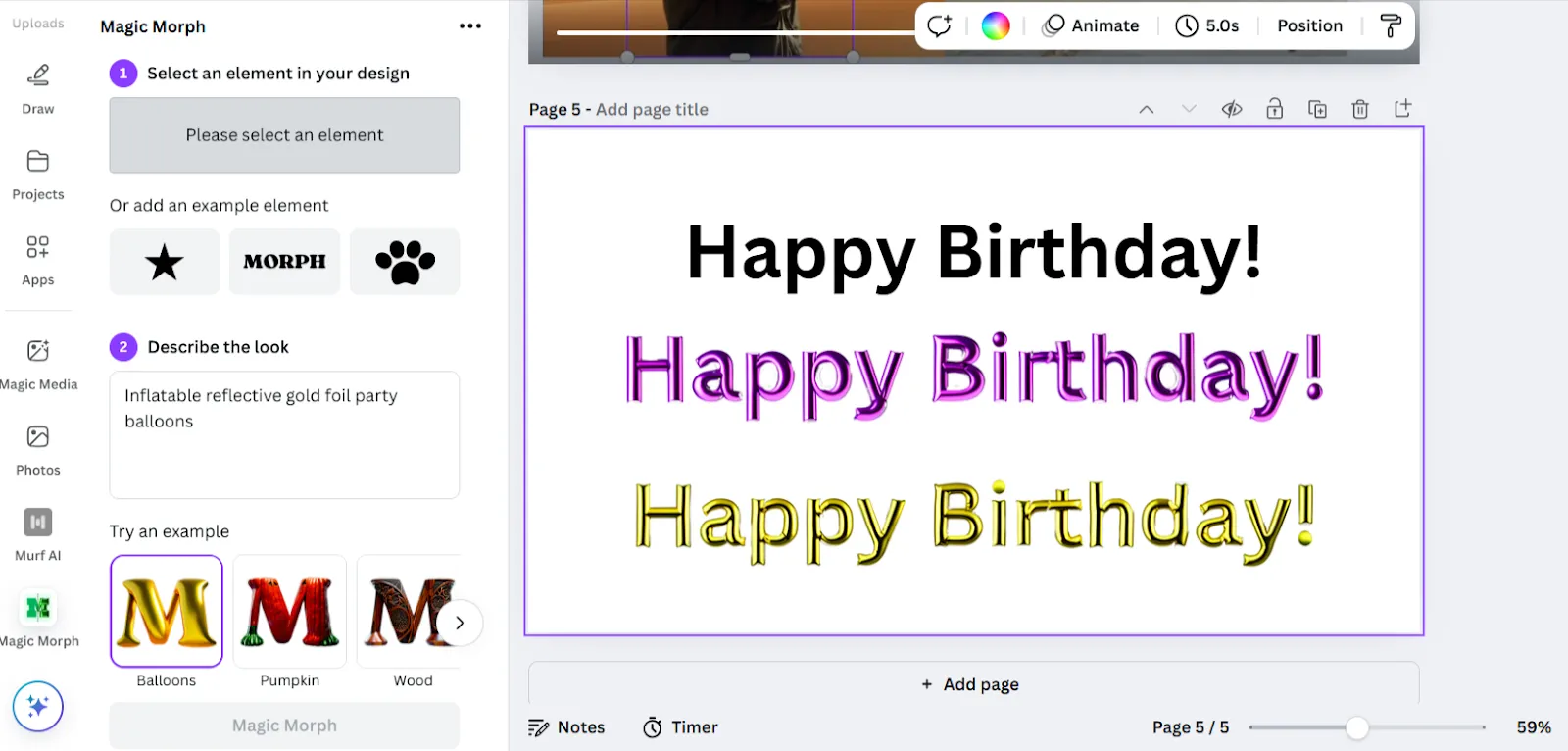
Meskipun alat ini efektif dalam hal ini, terkadang alat ini menghasilkan desain yang tidak akurat.
11. Magic Write
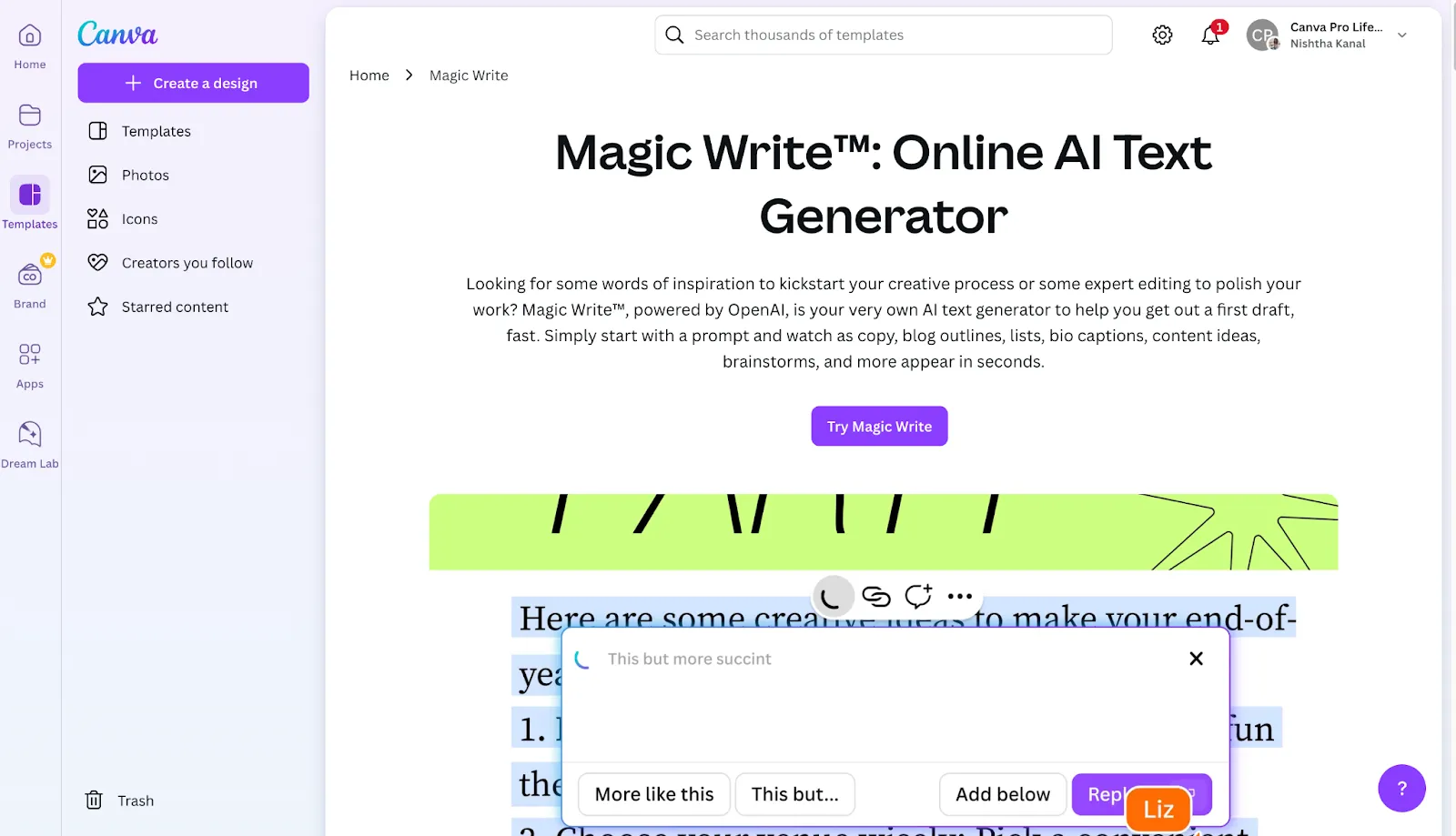
Tidak ingin bolak-balik antara ChatGPT dan Canva? Mulai dari tahap ideasi hingga penulisan postingan blog, Magic Write akan mengurus semuanya untuk Anda langsung di Canva. Berikut cara memulainya.
Buka alat Magic Write di halaman beranda dan klik "Coba Magic Write". Anda juga dapat menggunakannya saat mendesain proyek. Cukup klik kotak teks yang ingin Anda edit dengan AI, klik Magic Write, lalu mulailah mengedit.
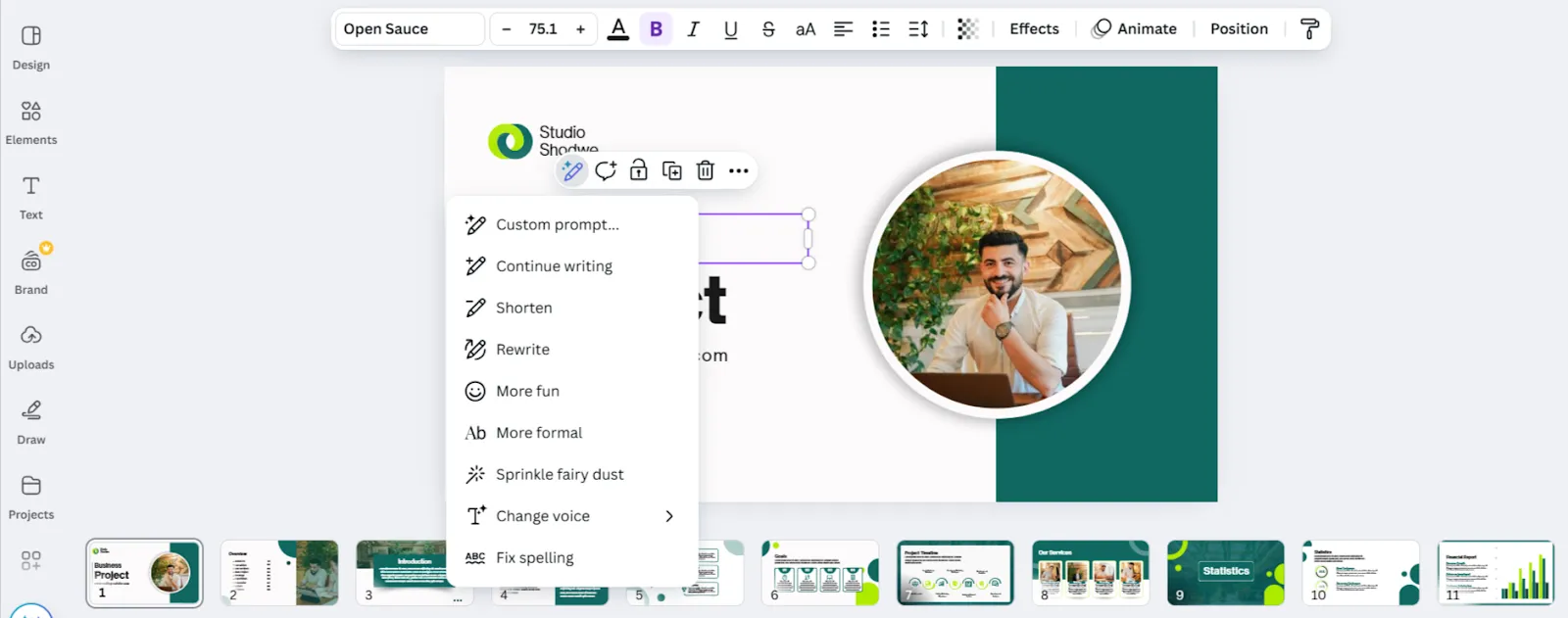
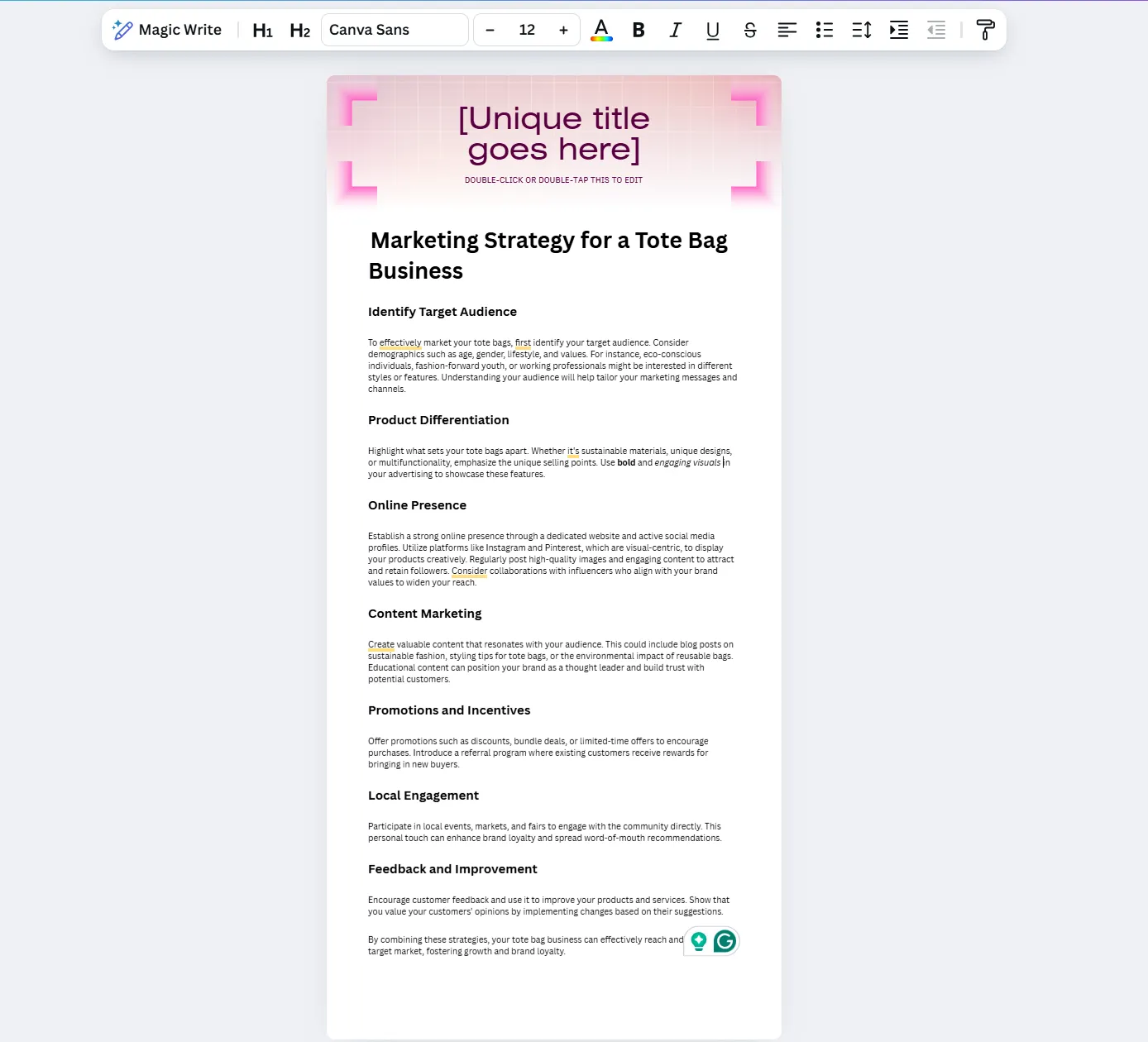
Sebagai contoh, kami menggunakan prompt “Strategi pemasaran untuk bisnis tas jinjing dalam 300 kata” di dokumen baru. Berikut hasilnya:
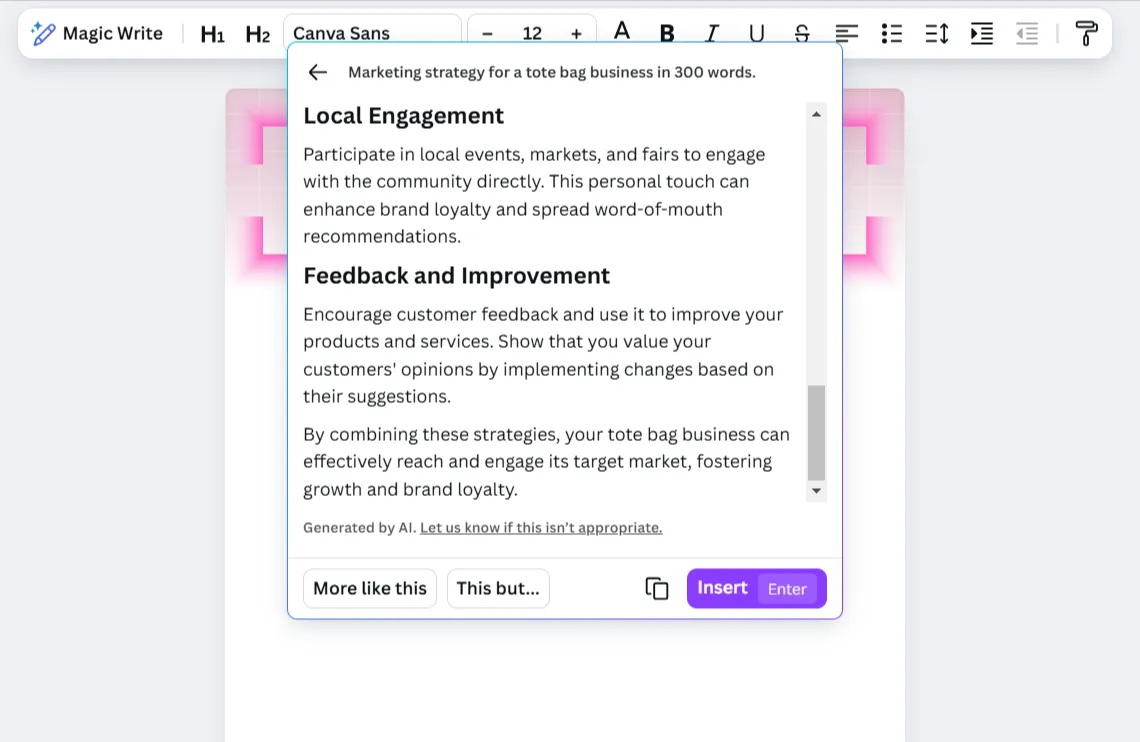
Bahkan dengan prompt yang singkat, AI ini menghasilkan hasil yang memuaskan. Anda dapat menjelajahi lebih banyak dengan mengklik “Lebih banyak seperti ini” atau menyempurnakannya dengan “Ini, tapi…”
Setelah puas, klik "Sisipkan", dan teks akan ditempelkan ke dalam dokumen atau kotak teks dengan posisi yang sempurna.
12. Tombol Ajaib
Apakah Anda atau tim Anda menghabiskan berjam-jam untuk mengadaptasi konten untuk berbagai platform? Dengan alat Magic Switch, Anda bisa melakukannya dalam hitungan menit.
Pilih desain yang ingin Anda ubah, lalu buka "Resize" di pojok kiri atas ruang kerja Canva. Pilih jenis postingan, lalu ubah!
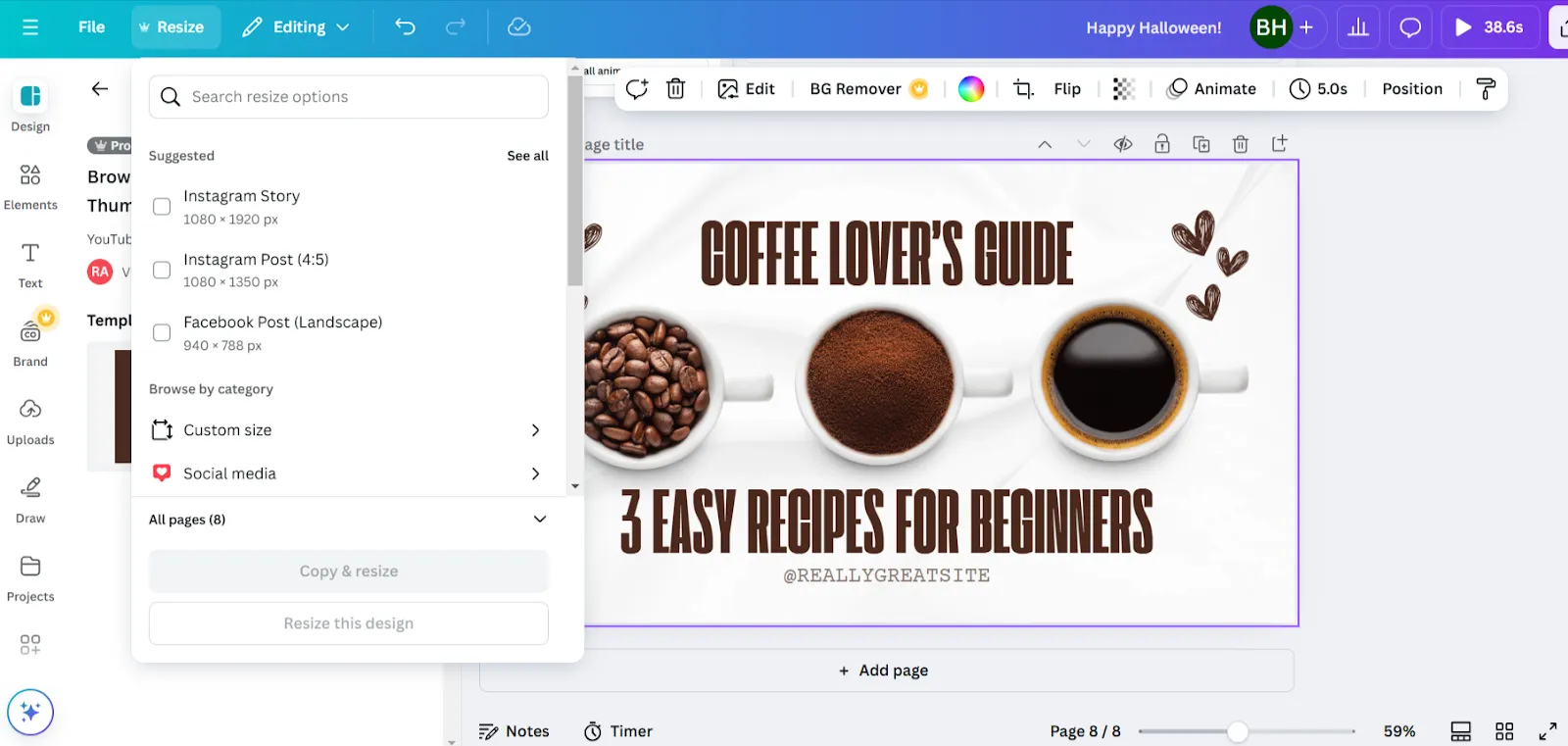
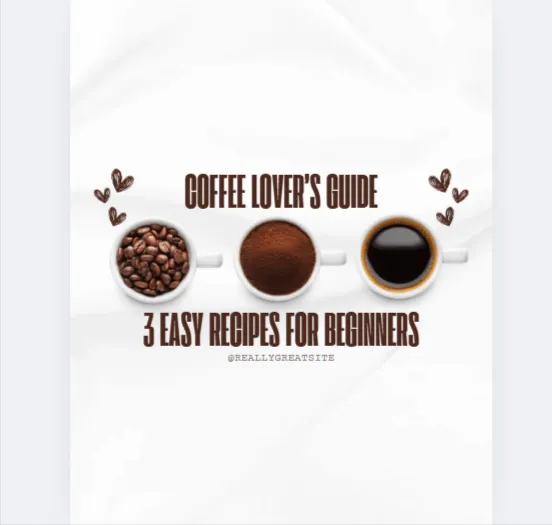
Mari ubah thumbnail YouTube untuk video resep kopi cokelat menjadi postingan Instagram.
💡Tips Pro: Cobalah berbagai kombinasi kata kunci dan fitur sebanyak mungkin untuk melihat hasil unik apa yang dapat Anda capai dengan AI.
Keterbatasan AI Canva
Meskipun AI Canva merupakan alat yang luar biasa untuk meningkatkan proyek kreatif Anda, alat ini memang memiliki beberapa keterbatasan.
Batasan ekspor
Pengguna gratis Canva AI menghadapi batasan jenis file dan kualitas saat mengekspor desain. Misalnya, unduhan beresolusi tinggi dan format tertentu, seperti PNG transparan, hanya tersedia bagi pengguna Pro.
Hasil umum
Konten yang dihasilkan AI akan bekerja paling baik dengan petunjuk yang terperinci dan personalisasi yang sesuai dengan merek. Semakin baik masukan Anda, semakin baik pula hasilnya.
Batas penggunaan harian
Terdapat batasan penggunaan jika Anda menggunakan fitur AI seperti Magic Write atau Magic Media. Hal ini bisa membuat frustrasi saat mengerjakan proyek besar yang memerlukan pembuatan konten dalam jumlah besar atau menghasilkan banyak gambar dalam satu hari.
Batasan penyesuaian
Meskipun Canva merupakan generator gambar berbasis AI yang ideal, opsi penyesuaiannya terkadang terasa terbatas, sedangkan alternatif Canva lainnya mungkin menawarkan kinerja yang lebih baik. Opsi pengubahan ukuran yang terbatas dapat menjadi masalah yang menjengkelkan saat mengedit gambar.
📮Wawasan ClickUp: Tim berkinerja rendah 4 kali lebih mungkin menggunakan 15 alat atau lebih, sementara tim berkinerja tinggi menjaga efisiensi dengan membatasi alat kerja mereka hingga 9 platform atau kurang. Namun, bagaimana jika menggunakan satu platform saja? Sebagai aplikasi serba guna untuk bekerja, ClickUp menyatukan tugas, proyek, dokumen, wiki, obrolan, dan panggilan Anda dalam satu platform, lengkap dengan alur kerja yang didukung AI. Siap bekerja lebih cerdas? ClickUp cocok untuk setiap tim, membuat pekerjaan menjadi transparan, dan memungkinkan Anda fokus pada hal-hal yang penting sementara AI menangani sisanya.
Memanfaatkan AI Canva dengan ClickUp
Jika Anda menyukai cara AI Canva mempercepat proses desain Anda, tunggu sampai Anda mengintegrasikannya dengan ClickUp.
Tentu saja, ClickUp adalah aplikasi serba bisa untuk pekerjaan, tetapi aplikasi ini sangat efektif dalam mengintegrasikan aspek manajemen proyek ke dalam karya desain AI Canva Anda yang luar biasa.
Alat AI ClickUp, ClickUp Brain, melengkapi AI Canva dengan membantu Anda secara efisien mengembangkan ide, menyempurnakan, dan memperluas prompt kreatif.
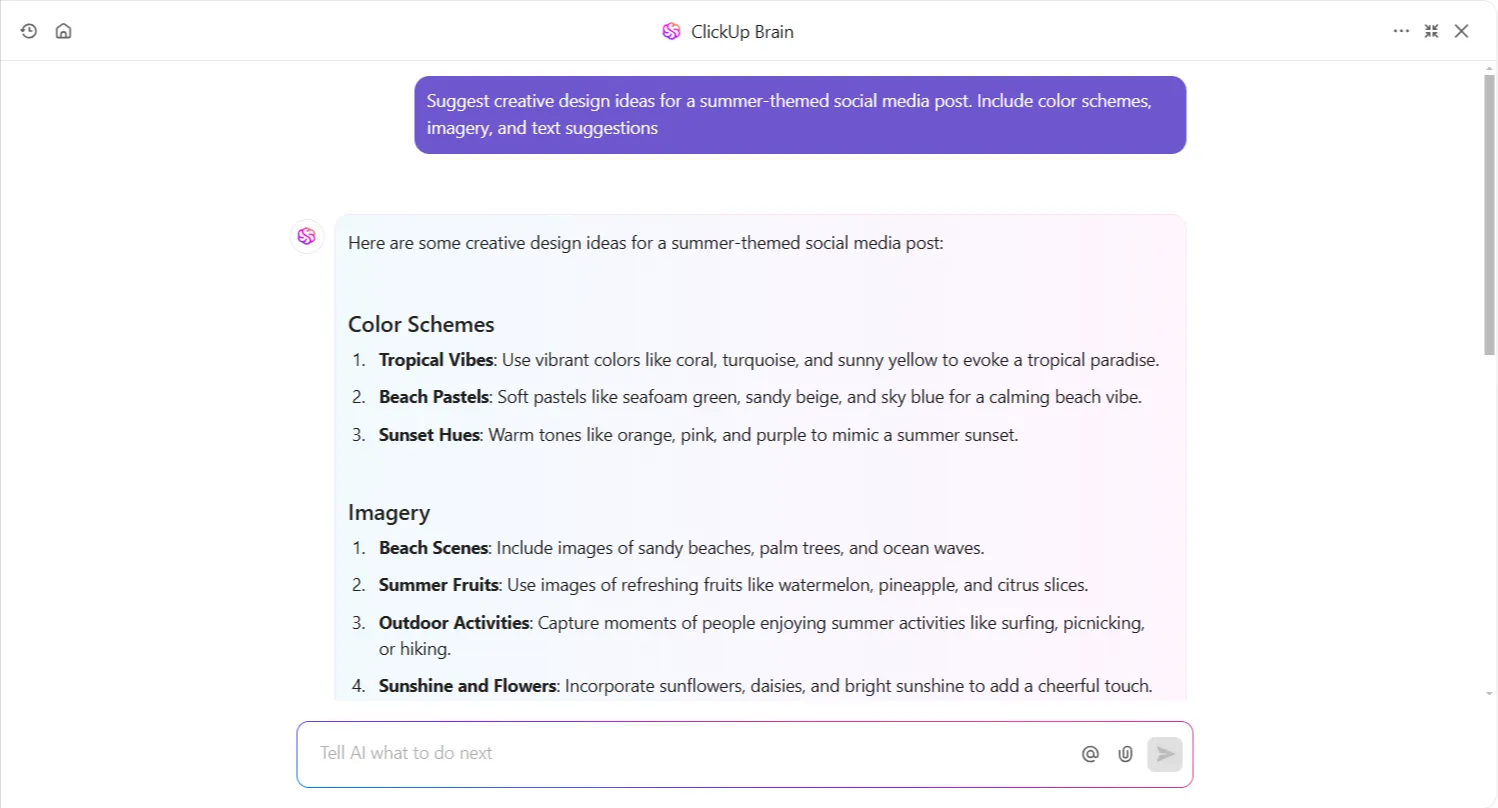
Butuh ide konten atau garis besar proyek? Brain menyajikan saran brilian yang disesuaikan dengan tujuan Anda. ClickUp Brain juga mengumpulkan percakapan tim dari ClickUp Chat atau komentar untuk memastikan semua detail penting tercakup.
Apakah Anda perlu memvisualisasikan konsep desain Anda sebelum menerapkannya? ClickUp Whiteboards dapat membantu Anda melakukan brainstorming dan membuat papan ide bersama tim Anda secara real-time.
Anda dapat menarik referensi desain atau desain Canva lama langsung ke papan kerja, sehingga kolaborasi menjadi lebih lancar dan dinamis.
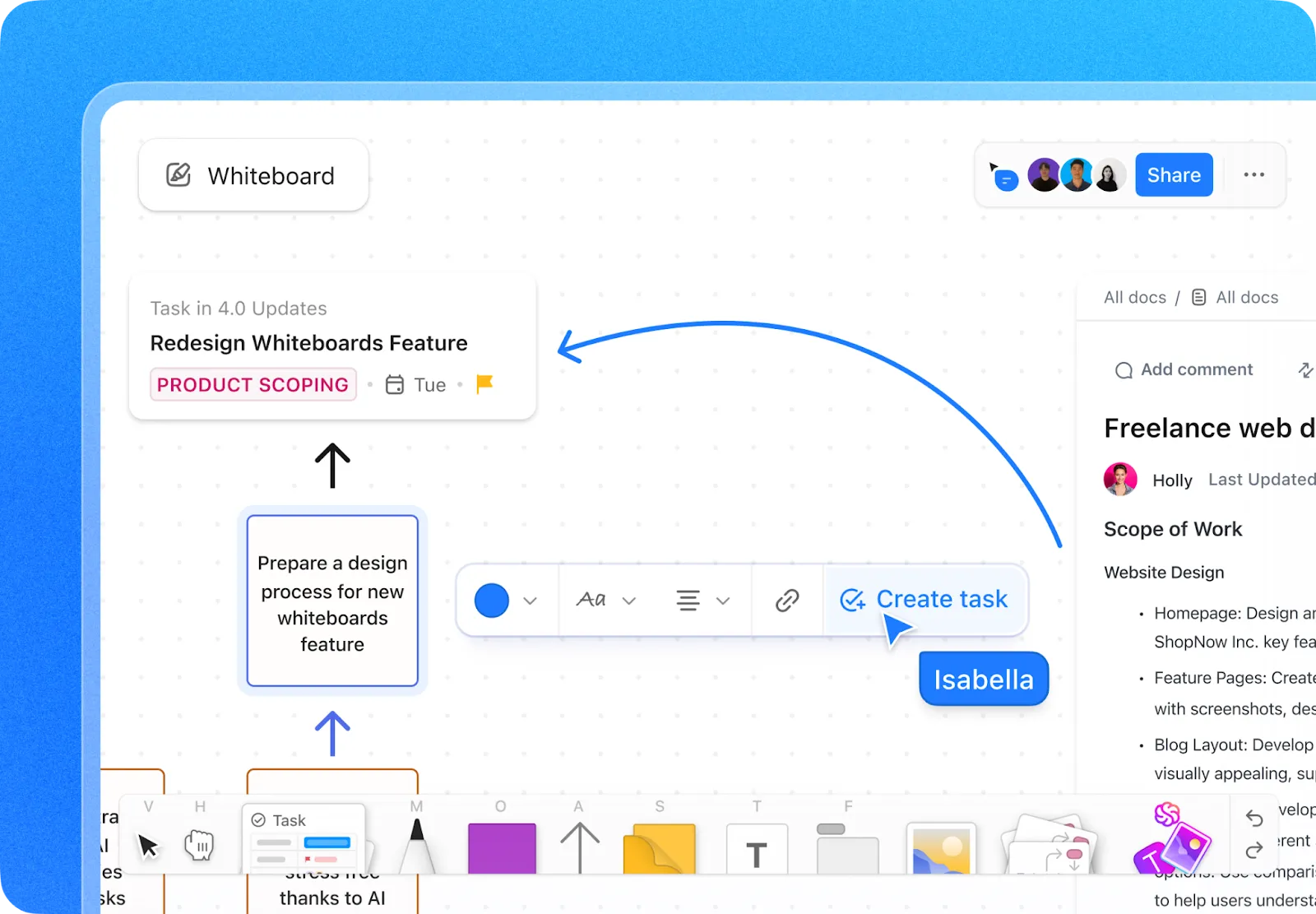
Terkadang, lebih mudah menunjukkan daripada menjelaskan—terutama saat Anda sedang menggodok ide-ide desain awal bersama tim Anda. Di sinilah ClickUp Whiteboards, yang didukung oleh ClickUp Brain, berperan.
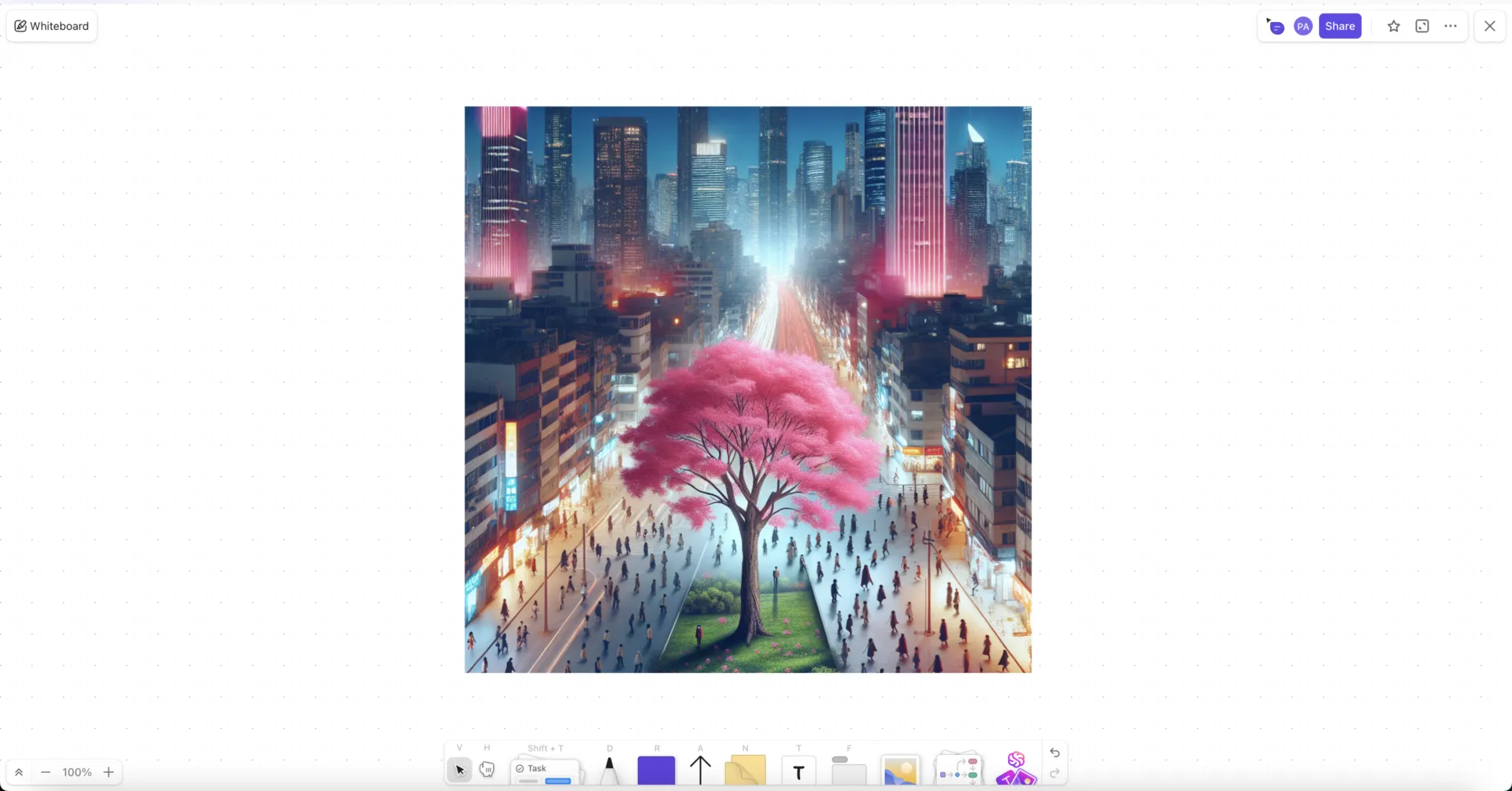
Alih-alih berpindah-pindah antar alat atau menulis penjelasan panjang lebar, Anda dapat dengan cepat mengubah ide menjadi visual tepat di tempat Anda melakukan brainstorming. Cukup ketikkan prompt sederhana—seperti “ilustrasi bola lampu yang bersinar untuk konsep kampanye”—dan Brain akan langsung menghasilkan gambar untuk Anda.
Dari sana, seret ke Whiteboard Anda, tambahkan catatan, hubungkan dengan tugas, atau dapatkan umpan balik—semuanya di satu tempat. Fitur ini sangat cocok saat tim Anda membutuhkan dorongan kreatif tanpa harus memperlambat proses kerja.
Berikut ini contohnya: Dengan perintah sederhana, “Buat gambar pohon sederhana dengan daun berwarna merah muda di kota yang ramai,” hasilnya cukup rapi.
Sementara itu, ClickUp Docs merupakan alat yang sangat baik untuk mendokumentasikan ide-ide kreatif, berbagi tujuan desain, dan berkolaborasi dengan anggota tim. Fitur pengeditan real-time memastikan tim Anda tetap selaras, dan Anda mendapatkan umpan balik instan tanpa penundaan.
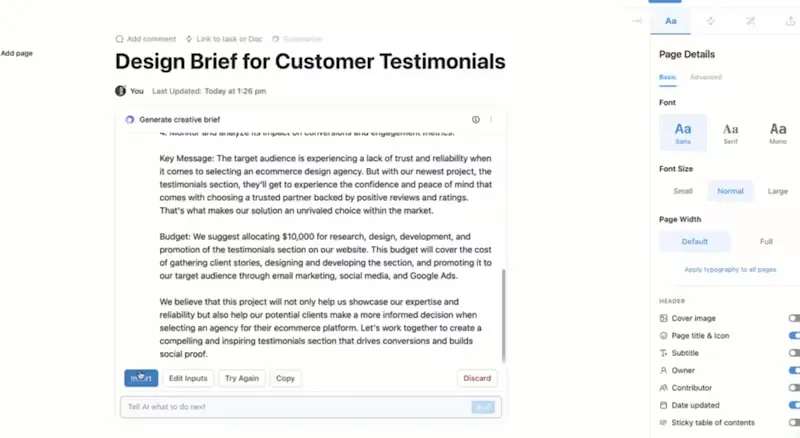
Anda bahkan dapat menempelkan tautan Canva langsung di Docs—dan menyematkannya sebagai tampilan di dalam ruang kerja Anda untuk akses yang lebih cepat.
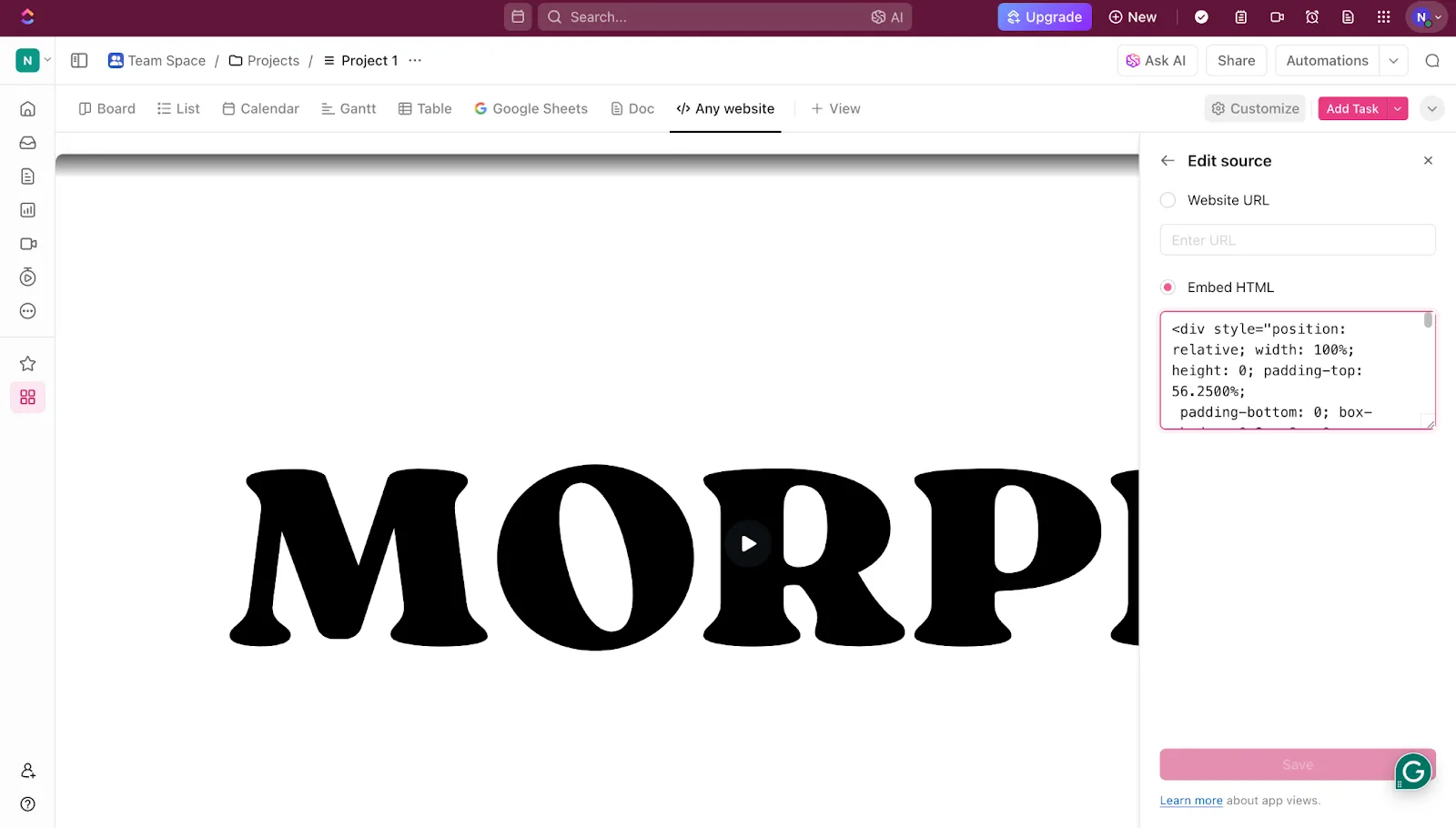
Apakah Anda ingin berbagi desain dan folder dengan anggota tim tertentu? ClickUp memungkinkan Anda membuat tugas, menugaskan tugas tersebut, dan menambahkan tautan Canva secara langsung kepada orang yang tepat—fitur yang wajib dimiliki bagi tim yang menangani volume hasil desain yang tinggi setiap hari.
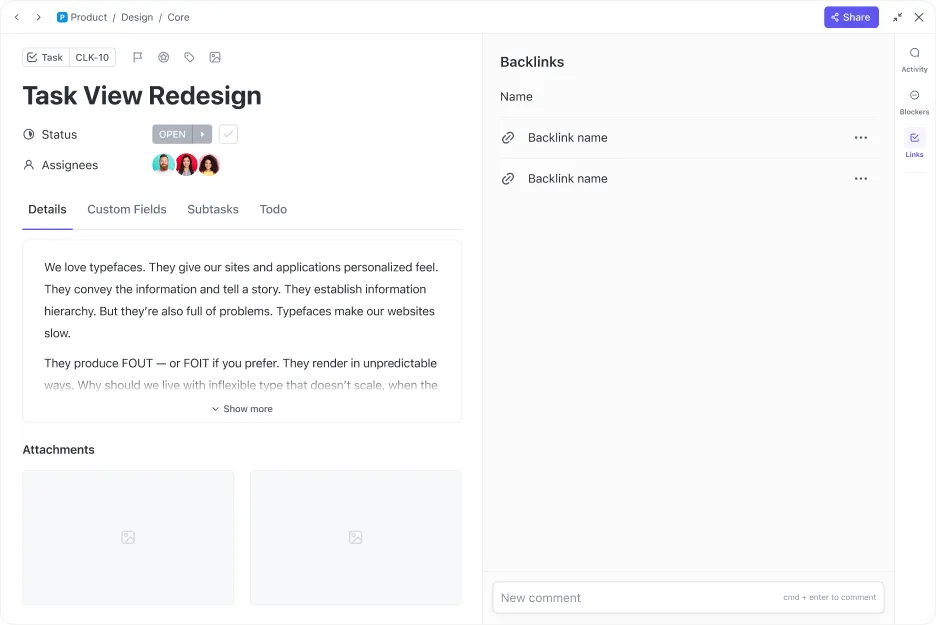
Pada proyek desain berskala besar, mudah untuk kehilangan jejak kemajuan. Di sinilah Fitur Bidang Kustom dan tampilan yang dapat disesuaikan dari ClickUp, seperti Tampilan Daftar, Tampilan Papan, atau Tampilan Bagan Gantt, memungkinkan Anda mengelola proyek sesuai cara yang paling sesuai bagi Anda.
Meskipun ClickUp belum memiliki plugin Canva yang lengkap (untuk saat ini!), Anda dapat mengintegrasikan kedua platform tersebut melalui alat pihak ketiga seperti Zapier. Hal ini memungkinkan Anda memicu tindakan khusus dan membuat tugas otomatis untuk peningkatan tertentu di kedua platform.
Kami menggunakan ClickUp tidak hanya untuk mengatur tugas-tugas kami. Kami memiliki budaya untuk menambahkan kebutuhan kami langsung di dalam alat ini: Alih-alih Google Docs, kami menggunakan ClickUp Docs untuk dokumen kompleks yang terhubung dengan Tugas. Kami tidak menggunakan Miro atau Canva untuk papan tulis, melainkan menggunakan ClickUp Whiteboard. Alih-alih Wiki eksternal, kami menggunakan struktur Docs.
Kami menggunakan ClickUp tidak hanya untuk mengatur tugas-tugas kami. Kami memiliki budaya untuk menambahkan kebutuhan kami langsung di dalam alat ini: Alih-alih Google Docs, kami menggunakan ClickUp Docs untuk dokumen kompleks yang terhubung dengan Tugas. Kami tidak menggunakan Miro atau Canva untuk papan tulis, melainkan menggunakan ClickUp Whiteboard. Alih-alih Wiki eksternal, kami menggunakan struktur Docs.
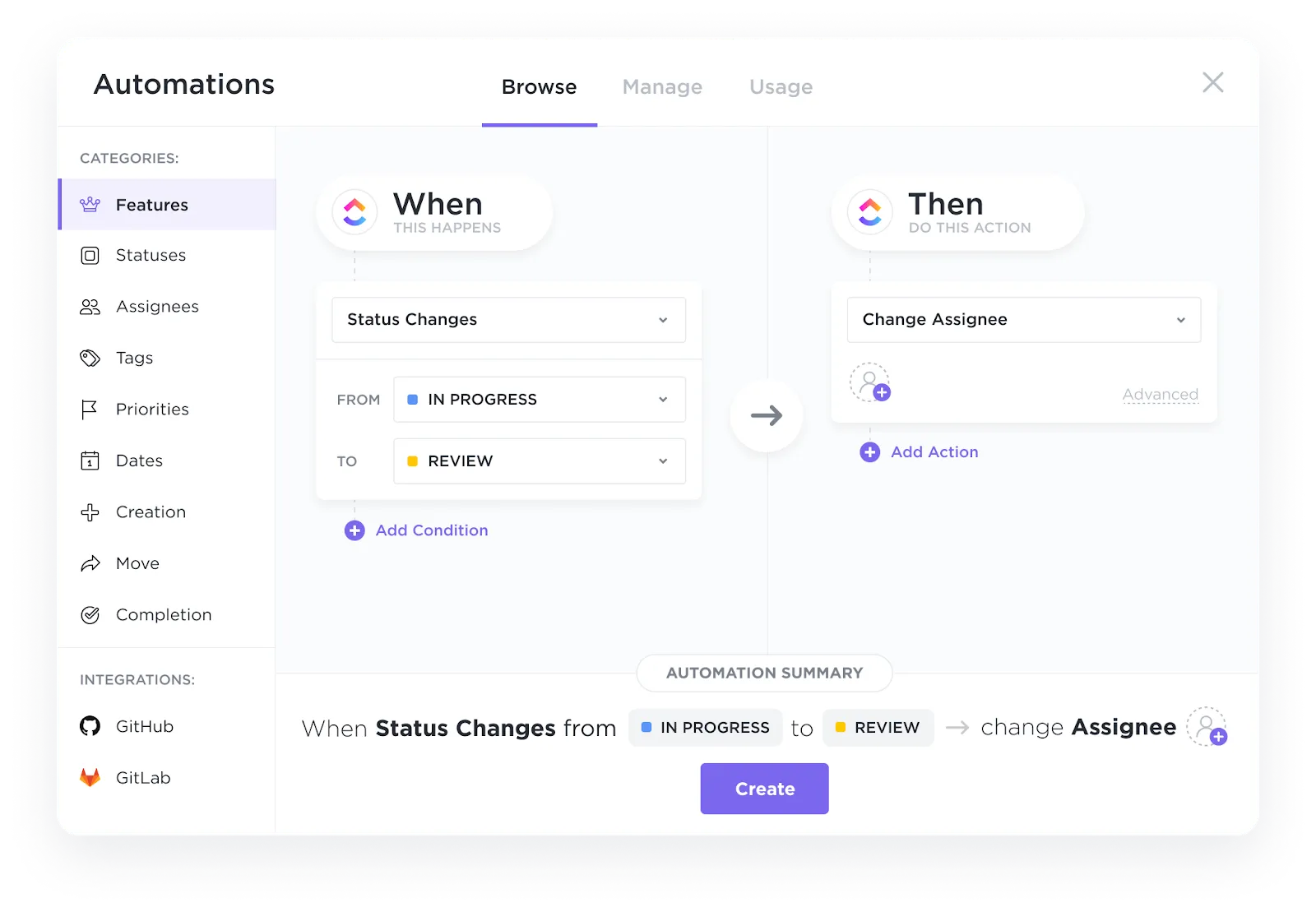
Misalnya, saat Anda membuat tugas baru di ClickUp dengan tag ‘Permintaan Desain’, desain Canva baru akan dibuat secara otomatis dan ditugaskan kepada anggota tim yang relevan di ClickUp dengan subtugas ‘Tinjauan Desain’.
Selain itu, ClickUp Automations menangani tugas-tugas berulang, membuat pemicu untuk notifikasi atau subtugas sehingga tidak ada yang terlewatkan. Fitur ini menghemat waktu Anda dan menghilangkan kesalahan manual.
Salah satu fitur unggulan ClickUp adalah fitur pelacakan waktu bawaan yang membantu Anda memantau berapa lama waktu yang dibutuhkan untuk menyelesaikan tugas. Ditambah dengan dasbor kustom, Anda akan mendapatkan gambaran menyeluruh mengenai proyek, tenggat waktu, dan beban kerja tim Anda.
Intinya, Canva dan ClickUp untuk Tim Desain bekerja sama untuk mewujudkan alur kerja impian Anda. Fokuslah pada pembuatan desain yang menakjubkan, sementara ClickUp memastikan segala sesuatunya berjalan lancar.
📖 Baca Juga: Alat Pembuat Seni AI Terbaik untuk Desainer
Ubah Piksel Menjadi Hasil yang Sempurna dan Produktif dengan ClickUp
Dengan Canva AI, Anda dapat mengubah ide-ide Anda menjadi visual yang memukau sambil tetap fokus pada hal yang paling penting—visi kreatif Anda. Namun, alat pembuat konten berbasis AI ini menjadi jauh lebih efektif ketika diintegrasikan dengan ClickUp, yang merupakan cara sempurna untuk mengelola seluruh alur kerja Anda secara bersamaan.
Mulai dari melacak proyek, tenggat waktu, dan siklus umpan balik yang tak berujung hingga mendelegasikan tugas secara proaktif, ClickUp adalah mitra yang sempurna untuk Canva.
Siap mencoba kombinasi hebat ini? Daftarkan diri Anda untuk mendapatkan akun ClickUp gratis sekarang! ✨