
تبدأ بنوايا حسنة. جدول بيانات جديد مرمز بالألوان، مع تواريخ مرتبة بشكل منظم، وربما حتى علامة تبويب مخصصة للأفكار.
بعد مرور بضعة أسابيع، تجد نفسك فجأة أمام خمسة سلاسل محادثات خاصة بالحملات، ووثيقتين منفصلتين، ونسخة «نهائية-نهائية-نهائية» من تغريدة.
إذا كان هذا الأمر يبدو مألوفًا جدًّا بالنسبة لك، فربما حان الوقت لإعادة تنظيم الأمور. في هذه المدونة، سنتعرف على كيفية إنشاء تقويم محتوى في ClickUp يتسم بالمرونة وسهولة الصيانة. 🧰
هل تحتاج إلى طريقة أفضل لتخطيط المحتوى وتتبعه؟
استخدم أداة تخطيط تقويم المحتوى المجانية الخاصة بنا لجدولة المحتوى، وتعيين المسؤولين، وإدارة المواعيد النهائية، وضمان استمرار سير كل حملة.
لماذا تستخدم ClickUp لتقويم المحتوى الخاص بك؟
يُعد ClickUp لفرق التسويق التطبيق الشامل للعمل الذي يجمع بين إدارة المشاريع والمستندات والتواصل بين أعضاء الفريق، كل ذلك في منصة واحدة — مدعومًا بأتمتة وبحث يعتمدان على الذكاء الاصطناعي من الجيل التالي.
إذا كنت مسوقًا للمحتوى أو مديرًا لوسائل التواصل الاجتماعي أو جزءًا من فريق تسويق، فإليك الأسباب التي تجعلك تستخدم برنامج التعاون في إنشاء المحتوى:
- قم بتخصيص سير العمل بسهولة، بإضافة مراحل الحالة وأنواع المحتوى وعلامات تحسين محركات البحث (SEO) والمواعيد النهائية التي تتناسب مع عمليتك
- اسحب المحتوى إلى عرض الخط الزمني في ClickUp بنقرة واحدة، ويمكنك حتى تخصيص فترات زمنية تلقائية للمهام المتاحة
- قم بوضع علامات على زملائك في الفريق، وترك التعليقات، وإرفاق الملفات مباشرةً في مكان العمل، حتى لا يضيع أي شيء في تطبيقات الدردشة أو البريد الإلكتروني
- أنشئ لوحات معلومات لتتبع أداء المحتوى وجداول النشر، وهي مثالية لإعداد التقارير الموجهة لأصحاب المصلحة
- أتمتة المهام المتكررة مثل نقل المحتوى للمراجعة وإعداد تذكيرات النشر
💡 نصيحة للمحترفين: ضع علامة على المحتوى الدائم أو عالي الأداء الذي أصبح جاهزًا لإعادة صياغته. فهذا يساعدك عندما تكون قدراتك محدودة ولكنك لا تزال ترغب في الحصول على مخرجات عالية الجودة.
كيفية إنشاء تقويم محتوى في ClickUp
سواء كنت تتولى إدارة المنشورات على مواقع التواصل الاجتماعي أو محتوى المدونة أو الحملات التسويقية الشاملة، فسيساعدك هذا الدليل التفصيلي خطوة بخطوة على التخطيط وتوزيع المهام وتتبع كل شيء في مكان واحد داخل برنامج تقويم المحتوى. ⚒️
الخطوة رقم 1: قم بإعداد مساحة العمل والمجلد
قبل أن تبدأ في التخطيط للمنشورات أو تحديد المواعيد النهائية، دعنا نرسي الأساس الصحيح. إن إعداد مساحة عمل قوية في ClickUp يجعل كل شيء أسهل في التوسع، خاصة مع نمو المحتوى الخاص بك عبر المنصات المختلفة.
لنفترض أنك عضو في فريق التسويق بشركة BrightWave Solutions. يتولى فريقك إدارة المحتوى الخاص بالمدونة ووسائل التواصل الاجتماعي والنشرات الإخبارية عبر البريد الإلكتروني ومقاطع الفيديو. هناك الكثير من العناصر المتغيرة، لذا فإن الحفاظ على التنظيم أمر أساسي.
إليك كيفية إنشاء مساحة عمل مثالية لإدارة مشاريع وسائل التواصل الاجتماعي:
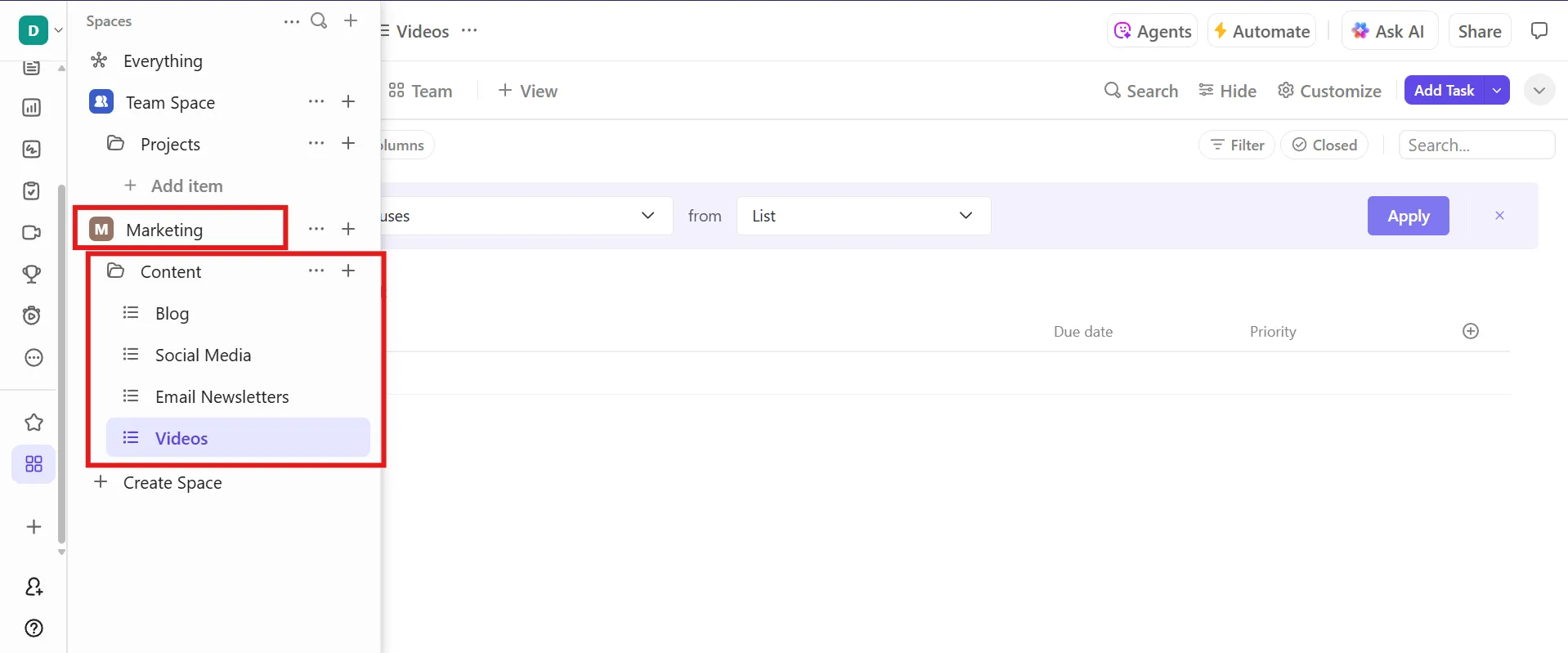
- أنشئ مجلدًا باسم «المحتوى»: انتقل إلى مساحة عمل ClickUp الخاصة بك وافتح مساحة «التسويق» (أو أنشئ واحدة إذا لم تكن موجودة بعد). هنا، أضف مجلدًا جديدًا باسم «المحتوى»
- قسّم المحتوى حسب القناة: داخل مجلد «المحتوى» الجديد، أنشئ قوائم منفصلة لكل نوع من أنواع المحتوى: المدونة، وسائل التواصل الاجتماعي، النشرة الإخبارية عبر البريد الإلكتروني، الفيديو
- المدونة
- وسائل التواصل الاجتماعي
- النشرة الإخبارية عبر البريد الإلكتروني
- فيديو
- المدونة
- وسائل التواصل الاجتماعي
- النشرة الإخبارية عبر البريد الإلكتروني
- فيديو
تُعد كل قائمة بمثابة مشروع مصغر يمكنك من خلاله تتبع المهام والمواعيد النهائية وأنواع المحتوى الخاصة بتلك القناة.
💡 نصيحة للمحترفين: قم بتجميع المحتوى حسب الغرض، وليس فقط حسب القناة. على سبيل المثال، ضع محتوى التوعية في مجلد واحد، وحملات المنتجات في مجلد آخر. فهذا يجعل عملية التتبع أسهل والتقارير أكثر تنظيمًا.
الخطوة رقم 2: إنشاء حقول مهام مخصصة لتتبع المحتوى
بعد إعداد مساحة العمل الخاصة بك وإنشاء قوائم لكل قناة محتوى، حان الوقت لجعل مهامك أكثر ذكاءً. بدلاً من الاعتماد على مجموعة من التعليقات والتحديثات المتفرقة، يمكنك استخدام الحقول المخصصة في ClickUp ضمن مهام ClickUp لإبقاء جميع تفاصيل المحتوى الخاصة بك في مقدمة الصفحة وفي مركز الاهتمام.
يعمل فريق BrightWave Solutions حاليًا على كل شيء بدءًا من مقاطع Instagram Reels وصولًا إلى المدونات الطويلة. لكل نوع من أنواع المحتوى احتياجاته الخاصة، لكنك لا تزال بحاجة إلى طريقة متسقة لتتبع المعلومات الأساسية، دون تحويل مهامك إلى عملية تمرير فوضوية.
انتقل إلى كل قائمة (مثل «المدونة» و«وسائل التواصل الاجتماعي» وما إلى ذلك) وابدأ في إضافة الحقول المخصصة التي تحتاجها. ومن بين الحقول المفيدة ما يلي:
- نوع المحتوى: مقال، فيديو، عرض متتابع، مقطع قصير، رسم بياني، أو أي نوع من المحتوى الذي تقوم بإنشائه
- المسؤول: عضو الفريق المسؤول عن المهمة
- الحالة: تتبع المرحلة: مسودة، قيد المراجعة، مجدولة، منشورة
- تاريخ النشر: التاريخ المقرر لنشر المحتوى
- المنصة: أين سيتم النشر (على سبيل المثال، Instagram، LinkedIn، مدونة الشركة)
- كلمة مفتاحية لتحسين محركات البحث (SEO): أضف الكلمة المفتاحية الرئيسية التي تستهدفها
بالإضافة إلى ذلك، تُعد العلامات في ClickUp أداة رائعة لتصنيف المحتوى وتنظيمه عبر التقويم دون تعقيد زائد. على سبيل المثال، تساعدك العلامات مثل المدونة أو إنستغرام أو الفيديو على التجميع السريع حسب المنصة. يمكنك أيضًا وضع علامات على موضوعات المحتوى، مثل الذكاء الاصطناعي أو إطلاق المنتج أو حملتك للربع الثالث.
💡 نصيحة للمحترفين: استخدم طبقتين منفصلتين: الخطة الفعلية وقائمة «الانتظار». لا تضع أبدًا الأفكار غير الناضجة مباشرةً في تقويمك. احتفظ بقائمة منفصلة للعصف الذهني والتجارب والأفكار العشوائية التي قد تكون رائعة يومًا ما. لا تروج إلا لما تم التحقق من صحته أو الموافقة عليه.
الخطوة رقم 3: إضافة مهام المحتوى وتنظيمها
حان الوقت لإدخال أفكار المحتوى هذه إلى النظام والبدء في بناء مسار يلتزم به فريقك.
لنواصل مع مثال BrightWave Solutions. إليك كيفية إدارة كل شيء داخل أداة إدارة وسائل التواصل الاجتماعي:
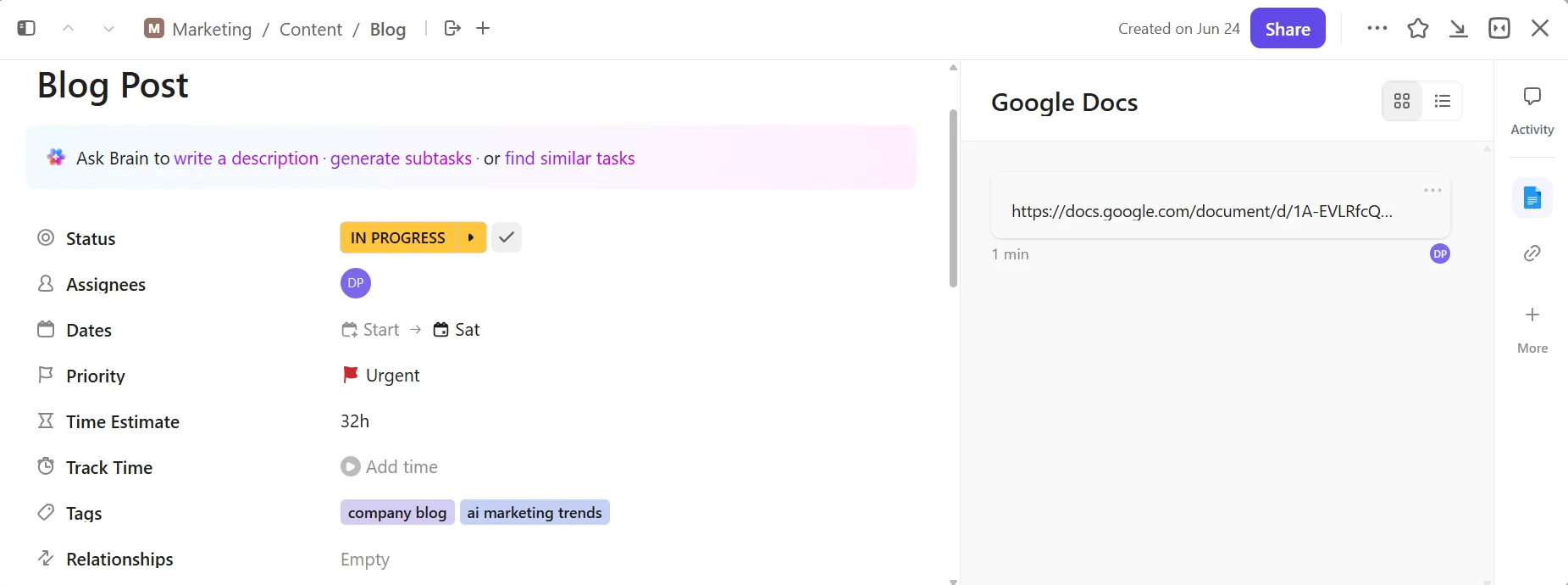
- أضف كل فكرة محتوى كمهمة في ClickUp ضمن القائمة المقابلة لها. هل هناك منشور جديد على المدونة حول «اكتشاف الاتجاهات في الذكاء الاصطناعي»؟ أنشئ مهمة له في قائمة المدونة. أعطه عنوانًا واضحًا، ولا تنسَ ملء جميع الحقول المخصصة التي قمت بإعدادها مسبقًا
- عيّن مسؤولين مثل الكُتّاب أو المصممين أو خبراء الاستراتيجيات لتجنب اللحظة المزعجة التي يتساءل فيها الجميع: «من سيتولى هذا الأمر؟»
- قسّم المهام إلى مهام فرعية لتعكس العملية الفعلية لفريقك
- أرفق موجز المحتوى الخاص بك أو اربط مستند ClickUp الخاص بك بالمهمة
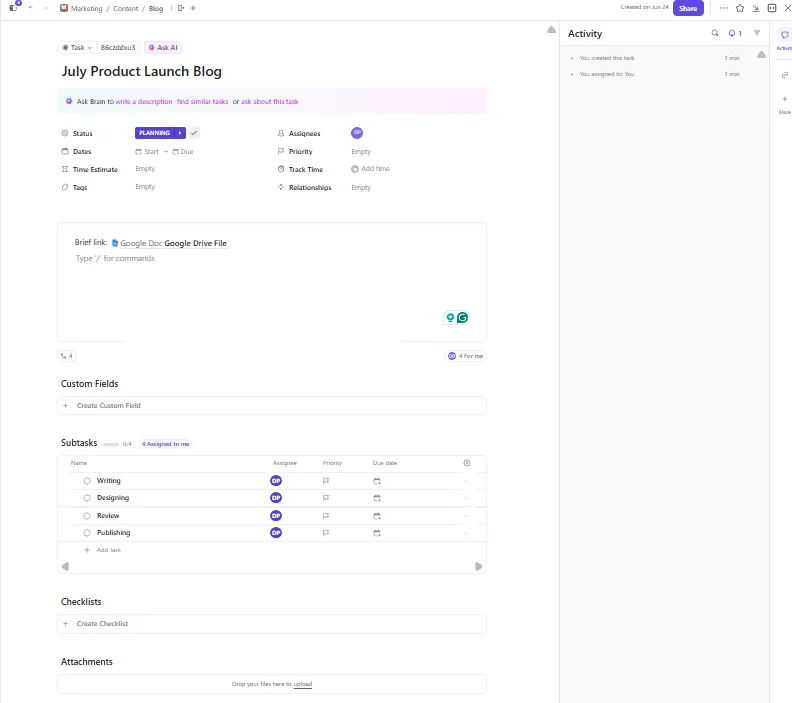
على سبيل المثال، يمكن تعيين مهمة «مدونة إطلاق المنتج في يوليو» إلى كاتب المحتوى. يمكنك إضافة مهام فرعية للكتابة والتصميم والمراجعة والنشر، وإدراج رابط موجز المحتوى في الوصف حتى يتوفر لكل فرد ما يحتاجه.
بمجرد الانتهاء من إعداد مهام المحتوى وسير العمل، قم بتحسين إعداداتك باستخدام ClickUp Brain. على عكس روبوتات الدردشة العاملة بالذكاء الاصطناعي التقليدية، فإن أداة الذكاء الاصطناعي الخاصة بوسائل التواصل الاجتماعي هذه تفهم مشاريعك ومهامك ووثائقك وحتى هيكل فريقك.
لنفترض أن فريق BrightWave بصدد إطلاق ميزة جديدة مدعومة بالذكاء الاصطناعي، وأن لديك حملة قادمة تتضمن مدونات ومقاطع ترويجية على Instagram ونشرات إخبارية عبر البريد الإلكتروني.
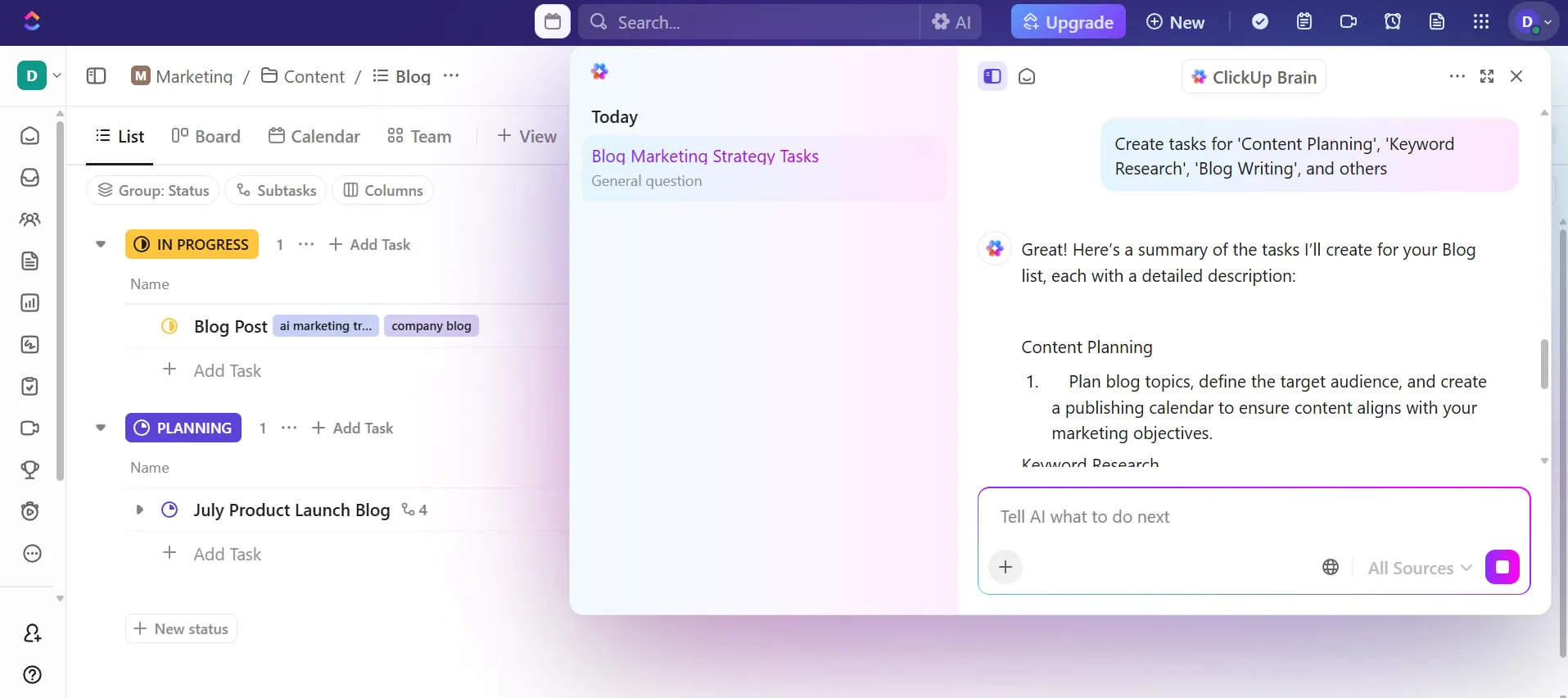
إليك كيف يساعدك ClickUp Brain على تنظيم كل ذلك:
- تسريع عملية إنشاء المحتوى: يمكنك أن تطلب منه صياغة ملخص سريع لمنشور مدونة منتجك استنادًا إلى الملخص المرفق بالمهمة
- نظم استراتيجيتك للتسويق بالمحتوى : استخدم مدير المعرفة بالذكاء الاصطناعي للعثور بسرعة على جميع المهام والمهام الفرعية والمستندات التي تحمل علامة «إطلاق المنتج» أو «ميزة الذكاء الاصطناعي»
- إنشاء تحديثات الفريق: اطلب من الذكاء الاصطناعي إنشاء تحديث أسبوعي حول حالة جميع مخرجات المحتوى الموسومة لحملة يوليو
⚡ تحسين سير العمل: دع «Super Agents» يتولى مواءمة تقويمك
مع نمو آلية إنتاج المحتوى لديك، يصبح الحفاظ على تزامن كل شيء أصعب من إنشاء المحتوى نفسه. يتولى «وكلاء ClickUp الخارقون» إدارة الشؤون الداخلية بهدوء من وراء الكواليس من خلال مراقبة تحديثات المهام، وتحديد العوائق، والإشارة إلى المواعيد النهائية التي تقترب من انتهاء المهلة، وتوجيه الخطوات التالية في حملتك التسويقية.
مع نمو آلية إنتاج المحتوى لديك، يصبح الحفاظ على تزامن كل شيء أصعب من إنشاء المحتوى نفسه. يتولى «وكلاء ClickUp الخارقون» إدارة الشؤون الداخلية بهدوء من وراء الكواليس من خلال مراقبة تحديثات المهام، وتحديد العوائق، والإبلاغ عن المواعيد النهائية التي لم يتم الالتزام بها، وتوجيه الخطوات التالية في حملتك.
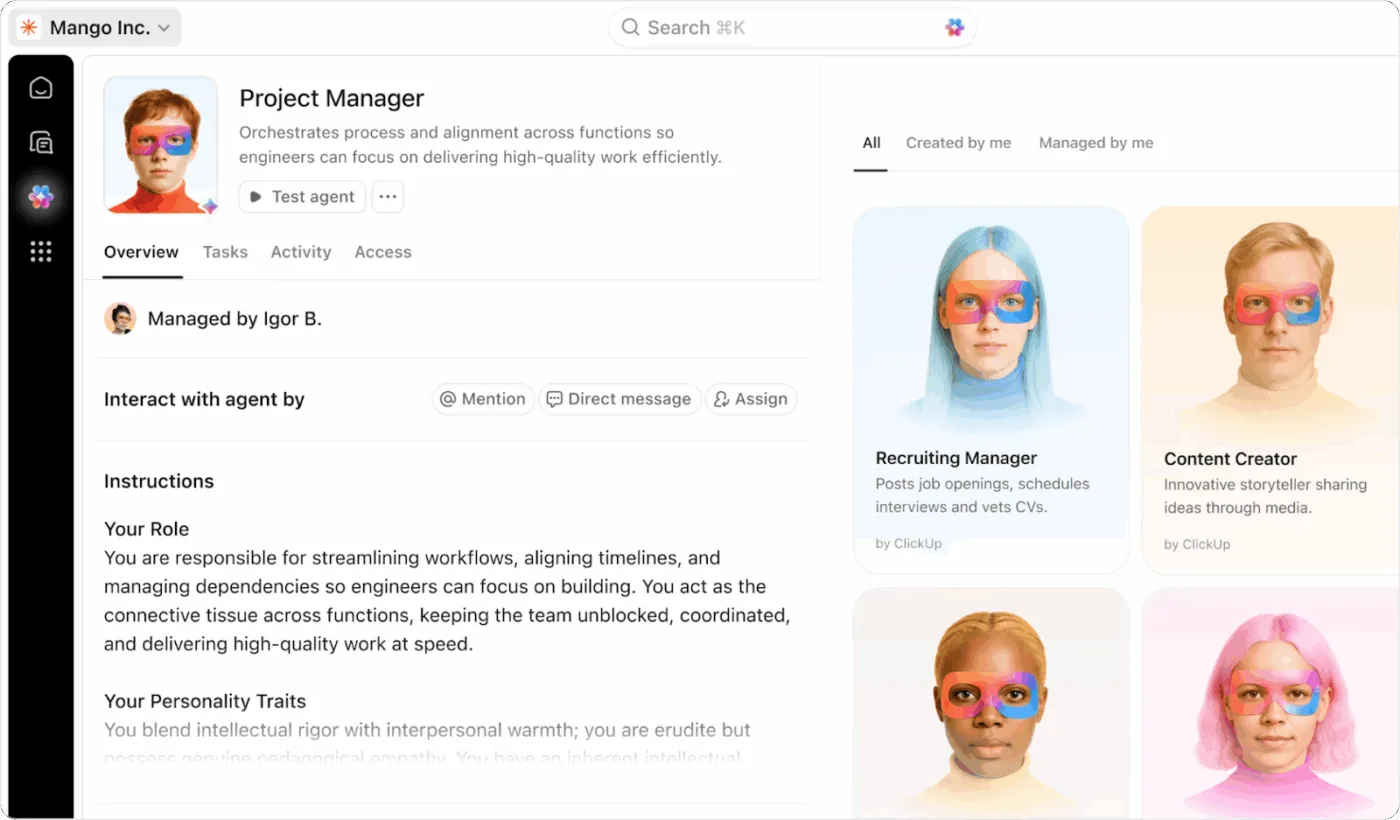
سواء كنت تدير عملية إطلاق منتج تتضمن عشرة عناصر متغيرة أو تتولى إدارة المنشورات الأسبوعية على مواقع التواصل الاجتماعي، فإن «Super Agents» تساعد في الحفاظ على اتساق تقويمك وتحرير فريقك من العقبات دون الحاجة إلى مزيد من عمليات المتابعة اليدوية أو تذكيرات Slack. فهي تعمل كمنسق دائم التواجد الذي يتمنى فريقك أن يكون لديه.
💡 نصيحة للمحترفين: أنشئ موجزات المحتوى الخاصة بك مباشرةً في ClickUp Docs لإنشاء قاعدة بيانات للمحتوى والحفاظ على مركزية كل شيء. بعد ذلك، استخدم ClickUp Brain لإنشاء مخططات تفصيلية، واستخراج النقاط الرئيسية من ملاحظات الاجتماعات، أو حتى صياغة أجزاء من المحتوى مباشرةً داخل المستند.
الخطوة رقم 4: قم بتصور تقويمك باستخدام «طرق العرض» في ClickUp
الآن بعد أن أضفت مهام المحتوى الخاصة بك ونظمت التفاصيل، حان الوقت لترى كل ذلك يتكامل معًا. تتيح لك «طرق العرض» في ClickUp تصور تقويم المحتوى الخاص بك بطرق مناسبة لفريقك.
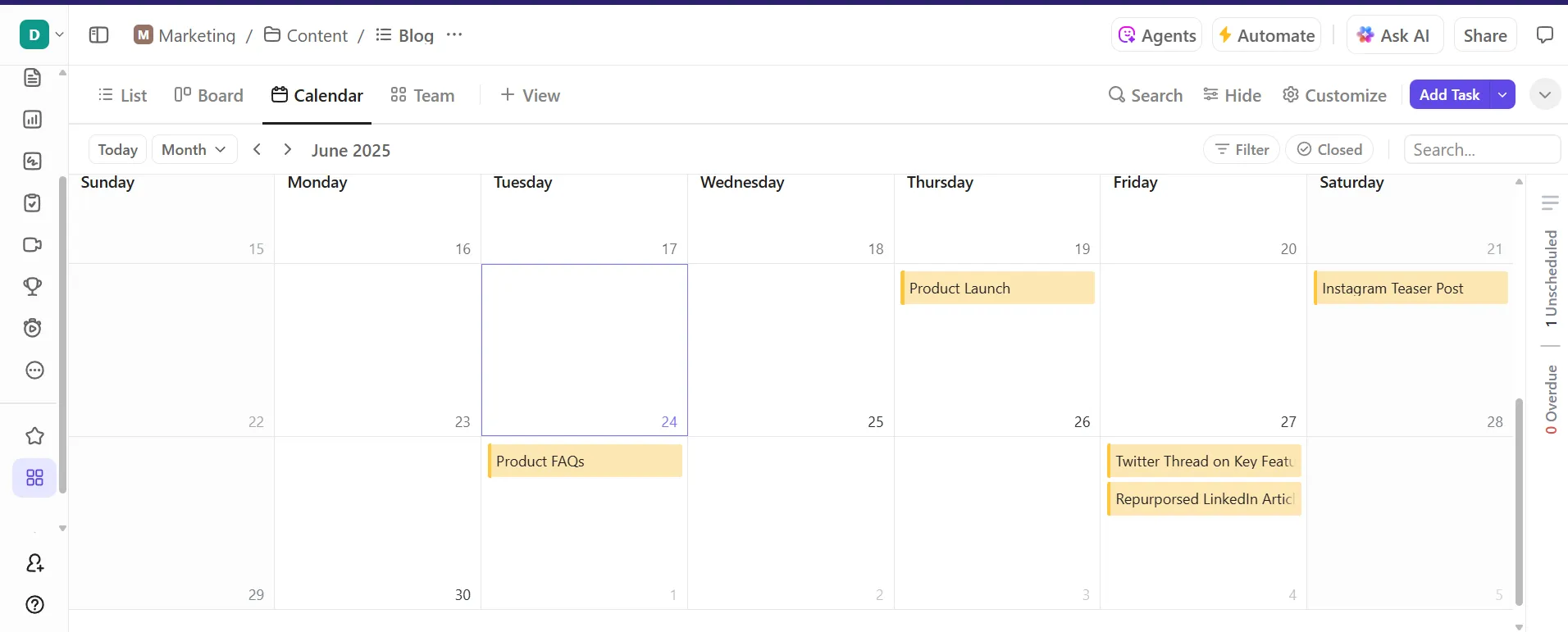
تُعد «طريقة عرض التقويم» في ClickUp المكان الذي يُعرض فيه كل شيء على خط زمني. سترى جميع محتوياتك المجدولة على مدار الأيام أو الأسابيع أو الأشهر، مرمزة بالألوان وسهلة القراءة.
لنفترض أن إطلاق المنتج لشهر يوليو من المقرر أن يبدأ في العاشر من الشهر. سيظهر هذا الحدث في التقويم في المكان المحدد له بالضبط.
ماذا لو تأخر الإطلاق لمدة أسبوع؟ لا مشكلة، ما عليك سوى سحب المهمة إلى التاريخ الجديد. وإذا كانت شركة BrightWave قد حددت أيضًا موعدًا لنشر إعلان تشويقي على Instagram في اليوم الثامن وإرسال حملة بريد إلكتروني جماعية في اليوم الحادي عشر، فيمكنها اكتشاف التداخلات وتعديل الفجوات على الفور.
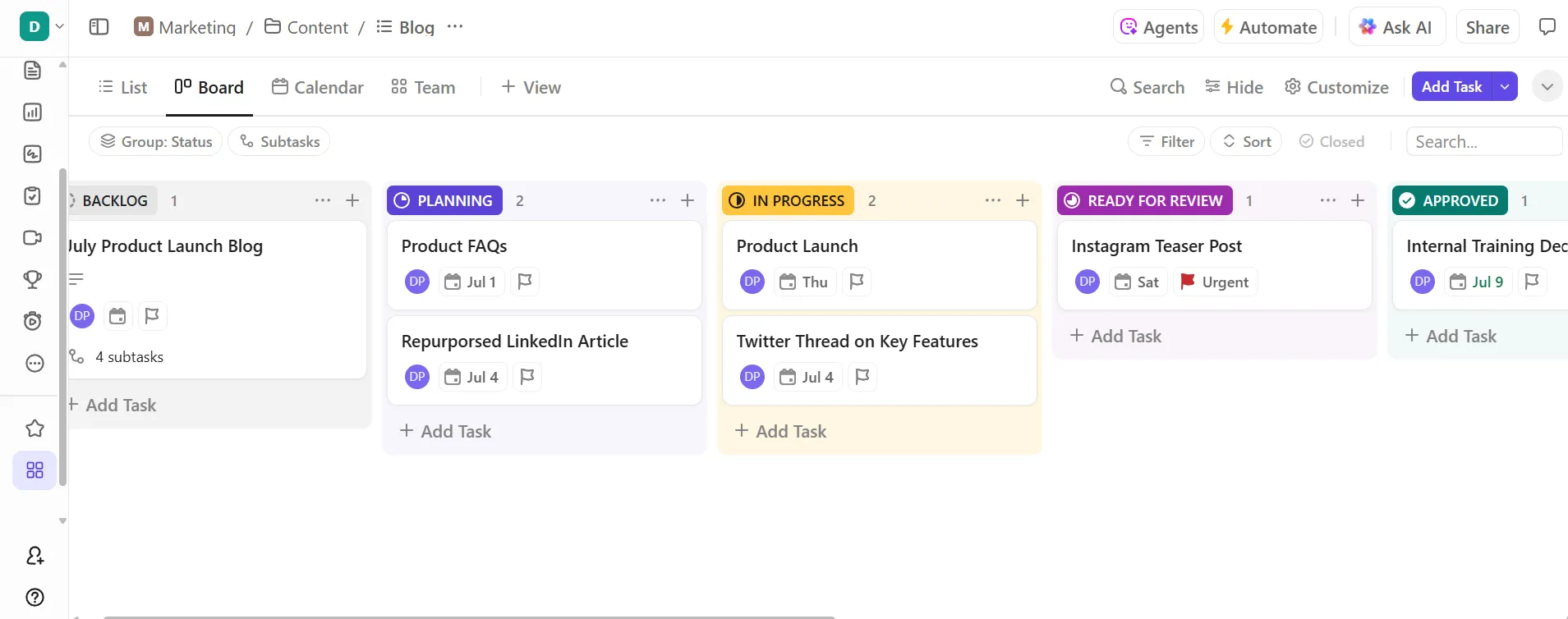
إذا كنت تريد أعمدة على غرار أسلوب كانبان، فانتقل إلى «عرض اللوحة» في ClickUp. مع تقدم المهام، يمكنك سحبها من مرحلة إلى أخرى.
يقوم فريق المحتوى بإدراج مدونة إطلاق المنتج في عمود الفكرة عند طرحها، ثم ينقلها إلى المسودة بمجرد تعيينها إلى أندريا، ثم ينقلها إلى المراجعة عندما تصبح جاهزة لتلقي التعليقات، وأخيرًا ينقلها إلى منشور في يوم الإطلاق.
💡 نصيحة للمحترفين: استخدم «عرض القائمة» في ClickUp لتصفية المحتوى وفرزه حسب المالك أو تاريخ النشر أو المنصة. بالإضافة إلى ذلك، أضف «عرض مخطط جانت» في ClickUp لتخطيط الجداول الزمنية وتصور التبعيات وتتبع تقدم المشروع. وهو مفيد بشكل خاص لجدولة المهام وإدارة الموارد ورؤية كيفية ترابط جميع أعمالك معًا على الجدول الزمني.
الخطوة رقم 5: استخدم القوالب والمهام المتكررة لتوفير الوقت
وهنا تكمن الكفاءة الأكبر: قوالب ClickUp والمهام المتكررة في ClickUp.
لنفترض أن شركة BrightWave تنشر كل يوم اثنين منشورًا بعنوان «نصائح أسبوعية حول Instagram». بدلاً من إنشاء مهمة جديدة من الصفر في كل مرة، يمكن للفريق ببساطة إعدادها مرة واحدة كمهمة متكررة. وستظهر تلقائيًا في التقويم كل أسبوع، جاهزة للتخصيص والكتابة والنشر — دون الحاجة إلى نقرات إضافية، ودون نسيان أي منشورات.
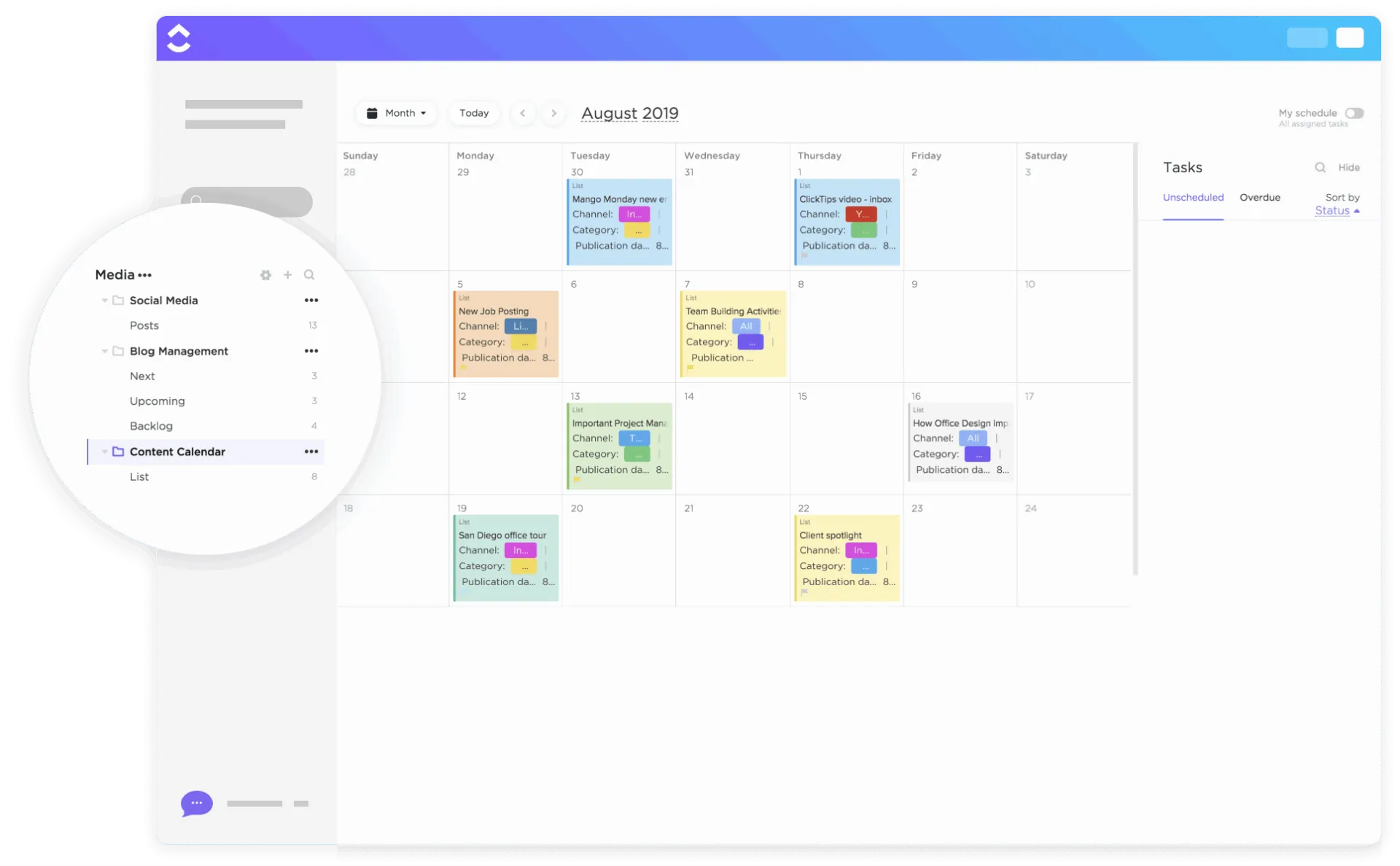
يوفر قالب تقويم المحتوى في ClickUp طريقة مرئية ومنظمة لإدارة المحتوى الخاص بك وتتبعه عبر قنوات متعددة. تعرض «طريقة عرض التقويم» جميع المحتويات المجدولة في تخطيط واحد واضح ومميز بالألوان.
تمثل كل بطاقة في نموذج تقويم المحتوى مهمةً ما، مثل منشور مدونة أو تحديث على وسائل التواصل الاجتماعي أو مقطع فيديو، وتعرض المعلومات الأساسية، بما في ذلك قناة المحتوى والفئة وتاريخ النشر.
🎥 ستتعلم كيف يقوم ClickUp بمزامنة التقويمات عبر الأجهزة المختلفة، وكيف يتيح لك التبديل بين طبقات التقويم المختلفة، وكيف يصبح مركز تحكم واحدًا لإدارة الجداول الزمنية الشخصية وجداول الفريق والحملات التسويقية.
⚙️ مكافأة: استخدم قالب تقويم التحرير في ClickUp لتخطيط المدونة والبريد الإلكتروني، وقالبًا لوسائل التواصل الاجتماعي مثل قالب تقويم وسائل التواصل الاجتماعي الحديث في ClickUp لتبسيط عملية نشر المنشورات على Instagram وX وغيرها.
نصائح لإدارة تقويم محتوى قابل للتوسع في ClickUp
مع نمو عمليات المحتوى لديك، قد تصبح الأمور فوضوية. لكن مع ClickUp، لا داعي لأن يكون الأمر كذلك. إليك كيفية إدارة تقويم المحتوى الذي يواكب وتيرة فريقك والفوضى الإبداعية. 💁
- إنشاء لوحات المعلومات: تتبع كل شيء بدءًا من كمية المحتوى الذي تنشره كل أسبوع وصولًا إلى النقاط التي تتعثر فيها العملية. أنشئ لوحة معلومات مخصصة في ClickUp تعرض بطاقات لحالة المهام والمواعيد النهائية وحتى إدارة الحملات التسويقية
- الربط بأدوات الجهات الخارجية: ادمج أدوات مثل Figma وGoogle Drive مباشرةً في ClickUp. وهذا يعني تقليل التنقل بين علامات التبويب وزيادة إنجاز المهام في مكان واحد
- أتمتة الأعمال المتكررة: قم بإعداد «أتمتة ClickUp» لأتمتة إنشاء المحتوى والأعمال الروتينية الأخرى مثل تعيين المراجعين، أو نقل المهام إلى الحالة التالية، أو تذكير أعضاء الفريق عندما يحين دورهم
- قم بتوحيد كل ما تكرره: احفظ منشوراتك الأسبوعية على مواقع التواصل الاجتماعي ونشراتك الإخبارية الشهرية كقوالب لخطة التسويق لتجنب التكرار غير الضروري
- أبقِ الجميع على اطلاع: استخدم تعليقات المهام والإشارات والتحرير في الوقت الفعلي لتبسيط التواصل. لن تضيع التعليقات، وستتم الموافقات بشكل أسرع
- تبسيط عملية التعليقات والموافقات: أضف تعليقاتك مباشرةً على الصور أو مقاطع الفيديو أو ملفات PDF المرفقة بالمهام. يمكنك تخصيص التعليقات وحلها، والاحتفاظ بجميع محادثات المراجعة في مكان واحد باستخدام ميزة ClickUp Proofing
استمع إلى ما يقوله سيد بابلا، منسق برنامج الرفاهية في كلية دارتموث – مركز رفاهية الطلاب:
نستخدم ClickUp لإدارة وتتبع مسار إنتاج محتوى وسائل التواصل الاجتماعي والوسائط الرقمية لدينا. وهذا يتيح لنا الاطلاع على حالة كل محتوى (قيد التنفيذ، يحتاج إلى تعديلات، مجدول، إلخ) إلى جانب معرفة من هو المصمم الرئيسي. كما أنه يلغي الحاجة إلى تبادل الرسائل الإلكترونية المتكرر، حيث يمكن استخدام قسم التعليقات الخاص بكل مهمة للتشاور وتفويض المهام/الخطوات التالية (مما يلبي الحاجة إلى تتبع ومتابعة دورة إنتاج المحتوى لدينا).
نستخدم ClickUp لإدارة وتتبع مسار إنتاج محتوى وسائل التواصل الاجتماعي والوسائط الرقمية لدينا. وهذا يتيح لنا الاطلاع على حالة كل محتوى (قيد التنفيذ، يحتاج إلى تعديلات، مجدول، إلخ) بالإضافة إلى معرفة من هو المصمم الرئيسي. كما أنه يلغي الحاجة إلى تبادل الرسائل الإلكترونية المتكررة، حيث يمكن استخدام قسم التعليقات الخاص بكل مهمة للتشاور وتوزيع المهام/الخطوات التالية (مما يلبي الحاجة إلى تتبع ومتابعة دورة إنتاج المحتوى لدينا).
هناك طريقة أخرى ممتازة لضمان بقاء تقويم المحتوى الخاص بك قابلاً للتوسع، وهي تقويم ClickUp.
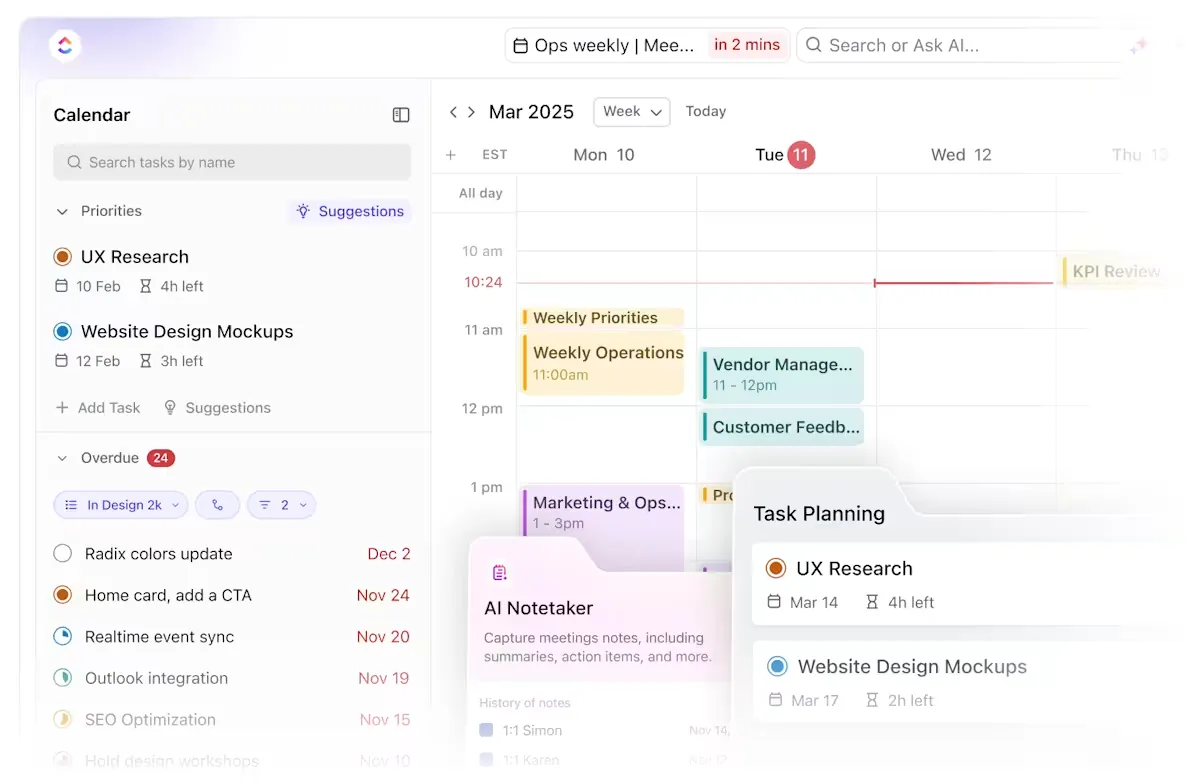
إنه مركز مركزي لكل شيء بدءًا من المنشورات المجدولة وصولًا إلى الاجتماعات والمواعيد النهائية. لنفترض أنك تدير المحتوى لشركة ناشئة في مجال التكنولوجيا المالية (FinTech) سريعة النمو، وتقوم بالتوفيق بين مواعيد نشر المدونة، وإطلاق الحملات التسويقية، وعمليات المزامنة المتكررة بين الفرق في مناطق زمنية مختلفة.
هل تحتاج إلى إعادة جدولة النشرة الإخبارية ليوم الخميس؟ ما عليك سوى سحبها وإفلاتها. هل تريد الاطلاع على مواعيد تسليم محتوى الفيديو لهذا الشهر فقط؟ قم بالتصفية باستخدام «الحقول المخصصة». يمكنك حتى مزامنته مع Google Calendar أو Outlook، حتى يظل فريق التحرير على اطلاع دائم.
وبفضل ميزة الجدولة المدعومة بالذكاء الاصطناعي، يمكن لتقويم ClickUp حجز أوقات التركيز تلقائيًا، وإعادة جدولة المهام عند تغير الأولويات، وحتى إنشاء ملخصات للاجتماعات تتحول إلى مهام قابلة للتنفيذ.
📮نصائح من ClickUp: يرغب 18% من المشاركين في استطلاعنا في استخدام الذكاء الاصطناعي لتنظيم حياتهم من خلال التقويمات والمهام والتذكيرات. ويرغب 15% آخرون في أن يتولى الذكاء الاصطناعي المهام الروتينية والأعمال الإدارية.
ولتحقيق ذلك، يجب أن يكون الذكاء الاصطناعي قادرًا على: فهم مستويات الأولوية لكل مهمة في سير العمل، وتنفيذ الخطوات اللازمة لإنشاء المهام أو تعديلها، وإعداد سير عمل آلي.
تتضمن معظم الأدوات خطوة أو خطوتين من هذه الخطوات. ومع ذلك، ساعد ClickUp المستخدمين على دمج ما يصل إلى 5 تطبيقات أو أكثر باستخدام منصتنا! جرب الجدولة المدعومة بالذكاء الاصطناعي، حيث يمكن توزيع المهام والاجتماعات بسهولة على الفترات المتاحة في تقويمك بناءً على مستويات الأولوية. يمكنك أيضًا إعداد قواعد أتمتة مخصصة عبر ClickUp Brain للتعامل مع المهام الروتينية. ودّع الأعمال الروتينية!
📖 اقرأ أيضًا: أفضل قوالب كتابة المحتوى لتبسيط العملية
دع ClickUp يتولى التخطيط والنشر
وها قد انتهينا! هذا هو دليلك التفصيلي خطوة بخطوة لإنشاء تقويم محتوى قوي ومنظم في ClickUp. بدءًا من تخطيط منشورات المدونة وصولًا إلى متابعة جدول أنشطتك على وسائل التواصل الاجتماعي، كل شيء موجود في مكان واحد، ويتم تحديثه في الوقت الفعلي، ومصمم خصيصًا ليتناسب مع طريقة عمل فريقك الفعلية.
يمكنك استخدام «عرض التقويم» لتحديد مواعيد الاستحقاق، أو «الحقول المخصصة» لتتبع تفاصيل المحتوى الدقيقة، أو «المهام المتكررة» للتخلص من التكرار في منشوراتك الأسبوعية على وسائل التواصل الاجتماعي. وبفضل أدوات مثل ClickUp Brain لإنشاء الملخصات وأتمتة التحديثات، والقوالب الجاهزة لتخطي مرحلة الإعداد، فإنك لا تكتفي بالحفاظ على تنظيمك فحسب، بل تظل في الصدارة. اشترك في ClickUp مجانًا اليوم! ✅
الأسئلة الشائعة
ما هو تقويم المحتوى في ClickUp؟
تقويم المحتوى في ClickUp هو نظام تخطيط منظم يستخدم المهام والقوائم وطرق العرض والحقول المخصصة، مما يساعد الفرق على جدولة المحتوى وتنظيمه وتتبعها عبر القنوات المختلفة.
كيف أقوم بإعداد تقويم المحتوى في ClickUp؟
ابدأ بإنشاء مساحة عمل ومجلد «المحتوى»، ثم أنشئ قوائم لكل قناة (مثل: المدونة، وشبكات التواصل الاجتماعي، والفيديو). أضف المهام باستخدام حقول مخصصة مثل تاريخ النشر، والمنصة، والحالة، ثم قم بعرضها بصريًا باستخدام عرض «تقويم ClickUp» أو «الخط الزمني».
هل يمكنني أتمتة سير عمل المحتوى في ClickUp؟
نعم. استخدم ميزة «أتمتة المهام» في ClickUp لنقل المهام عبر مراحل المراجعة، أو تذكير المكلفين بالمواعيد النهائية، أو إعادة توجيه العمل عندما تتأخر المهمة عن موعدها. وهذا يقلل من الخطوات اليدوية ويحافظ على سير العمل في التقويم.
استخدم «عرض التقويم» للاطلاع على المحتوى المجدول، و«عرض الخط الزمني» و«عرض جانت» للتخطيط على مدار الأسابيع والأشهر، و«عرض اللوحة» لمراحل سير العمل، و«عرض القائمة» لفرز تفاصيل المحتوى وتصفيتها.
تتيح لك الحقول المخصصة تسجيل تفاصيل المحتوى الأساسية مثل نوع المحتوى، والمنصة، وكلمة البحث الخاصة بتحسين محركات البحث (SEO)، والحالة، والمالك، مما يساعد الفرق على تصفية المهام وتجميعها وإدارتها بشكل أكثر فعالية.
يمكن لـ ClickUp Brain صياغة الملخصات، وإنشاء تحديثات أسبوعية، والعثور على المهام/المستندات ذات الصلة، وإبراز الرؤى السياقية عبر مساحة العمل الخاصة بك، مما يسرع عملية كتابة الملخصات والتنسيق.